
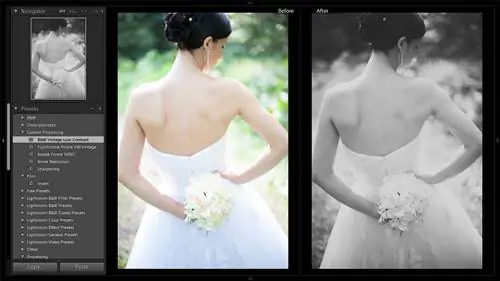
Одним из самых больших преимуществ Lightroom по сравнению с некоторыми другими конвертерами RAW, такими как Camera RAW в среде Adobe Photoshop, является скорость и гибкость при работе с десятками, сотнями и даже тысячами фотографий одновременно. Однако это было бы не так быстро, если бы у нас не было возможности применять набор собственных настроек к любому количеству изображений, которые мы выбираем, одним щелчком мыши. Для этого Photoshop предлагает нам Действия и Пакетную обработку. Lightroom, в свою очередь, предоставляет нам пресеты.
В этом уроке я покажу вам, как управлять постоянно растущим количеством пресетов. Вы узнаете, как сохранять новые пресеты и удалять те, которые вам больше не нужны, как экспортировать, импортировать и упорядочивать их в разные папки для упрощения просмотра. Вы также узнаете, как обновить существующие пресеты новыми настройками и как удалить определенные настройки, чтобы пресеты не влияли на них.
1) Что такое пресеты и зачем их использовать?
Изменить настройки в Lightroom очень просто и интуитивно понятно. Adobe разработала его с очень продуманным рабочим процессом, ориентированным на фотографов, подходящим как для большинства профессионалов, так и для любителей, и предлагает лаконичный, не отвлекающий интерфейс. Однако при таком огромном количестве доступных настроек (и, как следствие, огромном количестве различных эффектов, которые вы можете придать своим фотографиям), было бы очень сложно запомнить ваши любимые настройки, чтобы вы могли использовать их снова и снова.. Для этого у нас есть пресеты. По сути, пресеты - это файлы, содержащие определенную информацию о настройках, которые вы применили к фотографии. Вы можете сохранить пресет, который установит температуру выбранной вами фотографии, скажем, на 7300К градусов, или отрегулировать экспозицию на +1, 15. Хотя это будут очень простые настройки, содержащие только одну настройку, вы можете сохранить настройку, которая будет изменять температуру, светлые тона, черный цвет, яркость, тоновую кривую, цветовую яркость, а также добавлять к вашему изображению виньетирование и зернистость. Таким образом, вы можете добиться определенного образа всего одним щелчком мыши и сэкономить много времени, которое затем можно было бы провести с семьей или фотографировать.
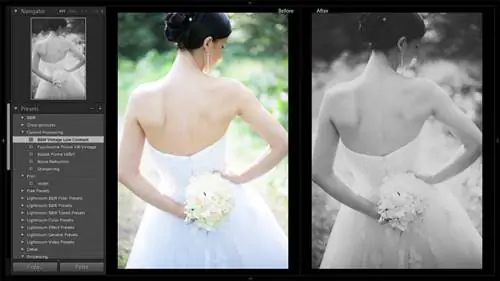
Без пресетов невозможно ощутить все возможности Lightroom, поэтому крайне важно научиться ими пользоваться и управлять ими.
2) Загрузите, купите или сохраните свой
Поскольку Lightroom стал настолько популярен, Интернет был наводнен различными пользовательскими пресетами, доступными для скачивания. Существует множество бесплатных пресетов и даже пакетов пресетов, и если вы потратите немного времени на поиск, вы можете быть удивлены тем, что найдете - существует множество отличных образов. Для тех из вас, кто интересуется более профессиональным черно-белым и цветным внешним видом, есть также множество готовых пресетов для Lightroom, которые можно купить - обычно они продаются пакетами, а цены могут варьироваться от нескольких долларов до более сотни.
Дорого это или нет, зависит от ваших личных приоритетов. Лично я считаю, что если вы не способны создать пресет, вы будете довольны собой (в этом нет ничего плохого - создание пресетов требует не меньше технических знаний, чем творчества, и не все люди хотят тратить время на что-либо из этого). два), покупка такого пакета даже за сто долларов может стать отличной инвестицией для вашего бизнеса и сэкономить вам много времени на постобработку. С другой стороны, нужно быть очень осторожным при покупке таких пресетов, так как в итоге может получиться нечто худшее, чем вы предполагали изначально. Лучше всего, если вы внимательно просмотрите образцы изображений, опубликованные автором, и посмотрите, действительно ли вам нравится этот вид. Кроме того, убедитесь, что они совместимы с вашей версией Lightroom, поскольку Lightroom 3 и Lightroom 4 могут сильно отличаться по обработке.
Я, как правило, трачу немало времени на работу над собственными пресетами, которые использую как для личной работы, так и для свадебного бизнеса. Многие из них очень продвинуты и требуют огромного количества времени и усилий, чтобы разобраться. Я видел несколько дорогих пакетов пресетов, которые тоже подумываю приобрести, так как в настоящее время понятия не имею, как добиться такого вида самостоятельно.
3) Какие настройки можно сохранить?
Любую настройку можно сохранить в предустановке с любым значением, которое поддерживает Lightroom. Вот полный список:
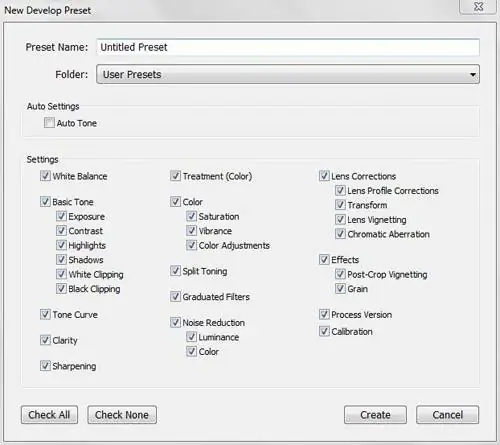
- Автотон - если Lightroom включен в пресет, Lightroom будет использовать функцию автотонирования для каждой отдельной фотографии, к которой вы применяете пресет, и настраиваете экспозицию, контрастность, светлые участки, тени, белые цвета. и черные автоматически
- Баланс белого - пресет изменит как температуру, так и оттенок вашего изображения
- Базовый тон - здесь Lightroom позволит вам выбрать, должен ли пресет изменять экспозицию, контрастность, светлые тона, тени, белое отсечение, черное отсечение или все из них. Если для определенной настройки установлено значение 0, когда вы сохраняете настройку и включаете ее в список затронутых настроек (другими словами, вы не настраивали ее) и применяете эту настройку к уже отредактированной фотографии с этой настройкой, применено другое значение, пресет перезапишет его. Например, если у вас есть предустановка, сохраненная со значением экспозиции, установленным на 0, 00, и вы применяете эту предустановку к изображению с настроенным значением экспозиции -0, 85, окончательное изображение будет иметь экспозицию 0, 00, как это на что настроен пресет
- Tone Curve - пресет настроит тоновую кривую на сохраненное значение
- Четкость - предустановка настроит ползунок «Четкость» на вкладке «Основные» на сохраненное значение
- Резкость - пресет настроит ползунок «Резкость» на вкладке «Основные» на сохраненное значение
- Обработка (Цвет) - если такая настройка сохранена, предустановка установит обработку вашей фотографии на цветную или черно-белую соответственно
- Color - Lightroom позволяет вам выбрать, должен ли пресет регулировать насыщенность или яркость на вкладке «Основные» или настройки цвета на вкладке HSL/Цвет/Ч/Б. Вы можете изменить все упомянутые настройки, если захотите
- Раздельное тонирование - здесь будет применен пресет или, если этот флажок установлен, но установлено значение 0, будет удалено любое пользовательское тонирование изображения
- Градуированные фильтры - здесь вы выбираете, должен ли пресет содержать и применять информацию о градуированных фильтрах к вашей фотографии. Если этот параметр установлен, но набор настроек не содержит градуированных фильтров, он не удалит никакие фильтры, примененные к изображению непосредственно перед использованием набора настроек. Однако, если в предустановке есть настройки градуированного фильтра и к конкретной фотографии был применен другой градуированный фильтр до использования предустановки, дополнительный фильтр будет удален и заменен фильтром, сохраненным в предустановке
- Noise Reduction - если этот флажок установлен, пресет будет применять либо яркость, либо цветовое шумоподавление, либо и то, и другое. Если оставить значения по умолчанию и установить флажок при сохранении предустановки, она перезапишет все настройки, которые вы могли внести непосредственно в изображение
- Коррекция объектива - Lightroom позволяет вам выбрать, должен ли пресет содержать информацию о коррекциях профиля объектива, преобразовании, виньетировании объектива, настройке хроматической аберрации или обо всем этом, чтобы вы могли может исправить недостатки линз одним щелчком мыши. Однако для каждого используемого вами объектива вам понадобятся разные настройки
- Эффекты - если этот флажок установлен, пресет применит к вашей фотографии настройки виньетирования или зернистости, или и то, и другое
- Версия процесса - Lightroom имеет разные версии процесса. Этот флажок позволяет вам выбрать, должен ли стиль применить к вашему изображению определенную версию процесса или, если он не установлен, следует оставить ту, которая была установлена по умолчанию или вами перед применением стиля (Lightroom 4 использует версию 2012 Process by по умолчанию, но может использоваться с 2010 и 2003; в Lightroom 3 по умолчанию установлен процесс 2010, и он не поддерживает 2012)
- Calibration - если этот флажок установлен, предустановка изменит профиль на вкладке «Калибровка» на выбранную настройку; если флажок не установлен, будет использоваться профиль Adobe Standard по умолчанию, если вы не изменили его перед применением предустановки
4) Сохранить новый пресет или удалить его
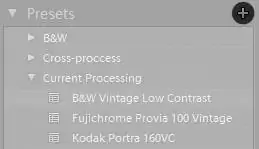
Чтобы сохранить пресет, сначала необходимо применить нужные настройки к конкретному изображению. Запомните настройки, на которые вы хотите, чтобы ваш новый пресет влиял, или, по крайней мере, запомните те, которые вам не нужны - если вы планируете накладывать пресеты друг на друга, вы не хотите, чтобы они отбрасывали друг друга, влияя на одни и те же настройки или применяя их. для них нулевые значения. После того, как изменения будут применены к вашей фотографии, нажмите кнопку «Создать новый пресет», расположенную в самом верху вкладки «Пресеты» в левой части экрана (символ «+»). Назовите свой пресет. Постарайтесь сделать его коротким, но при этом легко узнаваемым, поскольку ваша библиотека предустановок, вероятно, со временем будет расширяться, и вы не хотите слишком запутаться. Затем выберите папку, в которую вы хотите поместить пресет, и проверьте, на какие настройки он должен влиять. Нажмите «Создать», и все готово!
Удалить пресет еще проще: просто щелкните его правой кнопкой мыши и выберите «Удалить» в меню.
5) Редактируйте свои любимые пресеты
Редактировать существующие пресеты так же просто, как создавать новые. Все, что вам нужно сделать, это использовать пресет, который вы хотите изменить на фотографии, и настроить параметры так, как вы хотите, чтобы на них влиял обновленный пресет. Вы также можете пропустить этот шаг и начать с нуля. В любом случае, когда у вас есть все настройки, такие как температура, тоновая кривая и эффекты, такими, какими вы хотите, щелкните правой кнопкой мыши пресет, который вы хотите отредактировать, и выберите «Обновить с текущими настройками». Затем проверьте соответствующие настройки и нажмите «Обновить». Вот и все!
6) Импорт/Экспорт
Вы недавно скачали или купили набор пресетов? Или, может быть, вы хотите создать резервную копию своей библиотеки? Импорт/экспорт пресетов - отличный способ добавить более креативные образы или поделиться ими с коллегами и друзьями. Это очень просто.
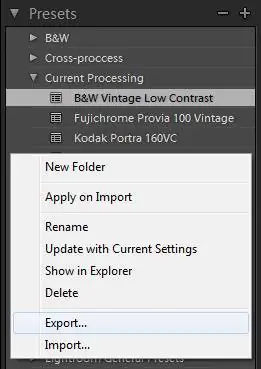
- Import - чтобы импортировать один или несколько пресетов в среду Lightroom, сначала нужно щелкнуть правой кнопкой мыши (Windows) в любом месте вкладки «Стили». Появится меню - выберите опцию «Импорт», которая должна находиться в самом низу. Появится окно «Импорт пресетов» - найдите пресеты, которые хотите импортировать (обычно файлы.lrtemplate), выберите их и нажмите «Открыть». Сделанный! Теперь вы должны найти импортированные пресеты где-нибудь на вкладке «Пресеты». Вы можете обнаружить, что Lightroom уже применил импортированные настройки к выбранной вами фотографии при импорте - не волнуйтесь, если это произойдет, просто нажмите «Сбросить» в нижней части правой панели, чтобы вернуться туда, где вы были, если вы этого не сделаете. Я не хочу, чтобы этот пресет применялся.
- Export - экспортировать пресеты так же просто, как и импортировать их в Lightroom. Чтобы экспортировать пресет, сначала щелкните его правой кнопкой мыши (Windows) и выберите «Экспорт» в меню (это второй вариант снизу). Выберите, куда вы хотите экспортировать свой пресет, и назовите его, затем нажмите «Сохранить», и все готово! А. Файл настроек lrtemplate должен быть легко найден в выбранном вами месте.
Вы не можете экспортировать несколько пресетов одновременно в Lightroom - если вы хотите это сделать, вам придется найти, где они расположены, и вручную скопировать их в новое место. По умолчанию они должны находиться (в Windows 7) в папке C:\Users\your_user_name\AppData\Roaming\Adobe\Lightroom\Develop Presets. Возможно, вам придется включить «Показывать скрытые файлы, папки и диски» в меню «Параметры папки», вкладка «Вид».
7) Разложите их по папкам
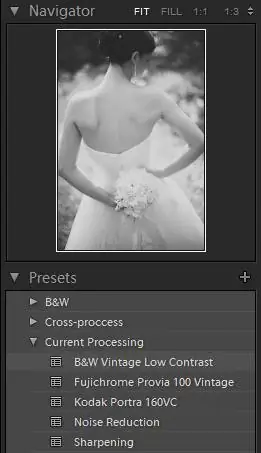
Если вы когда-нибудь терялись среди своих фотографий, учтите, что то же самое может произойти с количеством предустановок, с которыми вам придется работать. Со временем из них может составить целую коллекцию. Некоторые из ваших пресетов будут использоваться чаще, чем другие, а некоторые со временем вообще не будут использоваться. В любом случае, это помогает поддерживать все в порядке и не тратить драгоценное время на поиск определенного образа среди десятков или даже сотен различных пресетов. Разработчики Lightroom подумали над такой проблемой и весьма изобретательно предоставили нам возможность выбора разных папок.
Чтобы создать папку, щелкните правой кнопкой мыши в любом месте вкладки «Предустановки» и выберите, как вы уже догадались, «Новая папка». Назови это! Это почти все, что вам нужно сделать, прежде чем просто перетаскивать пресеты курсором мыши в соответствующие папки. Обязательно сохраняйте имена папок конкретными и логичными. Например, создайте папку под названием «B&W» для черно-белых изображений, «Эффекты» для настроек виньетирования и зернистости и «Детализация» для предустановок шумоподавления и повышения резкости. Я также обнаружил, что если вы чаще всего используете несколько предустановок - скажем, предустановку резкости, предустановку виньетирования, предустановку кривой тона, предустановку черно-белого вида и предустановку цветового вида, то объединение их всех вместе в один файл экономит некоторое время и усилия. одна папка под названием, скажем, «Текущая запись» или «Свадьбы». Таким образом, вы избавляетесь от ненужных щелчков мышью, которые при работе с большим количеством фотографий могут раздражать.
8) Можете ли вы объединить/использовать несколько пресетов одновременно?
Короче, да, ты можешь это сделать. Более того, чтобы сделать их еще более универсальными, вам следует. Однако при сохранении/обновлении пресета лучше убедиться, что ненужные флажки не установлены - вы не хотите, чтобы разные пресеты перезаписывали ненужные настройки. Например, если вы создаете предустановку повышения резкости, единственные относительные параметры, которые вам действительно нужно отметить, - это те, которые касаются резкости. Если вы также отметите настройки шумоподавления, например, но не настроите предустановку на применение пользовательского шумоподавления, а намереваетесь применить только пользовательские значения резкости, такая предустановка отменит все изменения, которые вы могли внести в ползунки шумоподавления, и вернет их в исходное состояние. значения по умолчанию или перезапишите эффект специальной настройки шумоподавления, которую вы, возможно, использовали до настройки резкости.
Вот еще один пример. Допустим, у вас есть собственный набор настроек виньетирования, который вы только что сохранили, с отмеченным соответствующим флажком «Виньетирование после кадрирования». Допустим также, что при сохранении пресета вы отметили «Экспозиция», но оставили значение 0,00, так как ваша фотография была хорошо экспонирована. Теперь вы хотите применить эту настройку к другой фотографии, для которой требуется настройка экспозиции +0, 65. После настройки ползунка «Экспозиция» вы хотите добавить виньетирование и использовать только что сохраненную настройку. Помните, что вы оставили флажок «Настройка экспозиции» отмеченным? Вместо того, чтобы просто применять настройки виньетирования после кадрирования к вашему изображению, вы также просто устанавливаете ползунок «Экспозиция» обратно на значение 0, 00, что означает, что в конечном итоге вы получаете недоэкспонированное изображение, что, в свою очередь, означает, что вам нужно снова отрегулировать экспозицию.. Вы теряете время, а Lightroom предназначен не для этого.
9) Совместимы ли пресеты Lightroom 3 и 4?
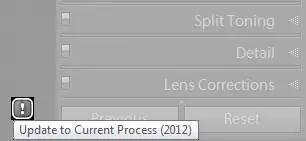
Многие после обновления с Lightroom 3 на 4 столкнулись с проблемой совместимости предустановок. Хотя вы можете безопасно использовать пресеты Lightroom 3 в Lightroom 4, это приведет к изменению версии процесса на 2010, что фактически заставит ваш Lightroom действовать как версия 3 вместо 4, которая по умолчанию запускает версию процесса 2012. Но не все потеряно - Lightroom предложит вам обновить обработку этой фотографии в 2010 году до текущей версии 2012 года. Для этого вы должны нажать на значок «!» в правом нижнем углу экрана, который появится сразу после использования предустановки Lightroom 3. Появится окно «Обновить версию процесса» и спросит, хотите ли вы обновить только одну фотографию, все фотографии кинопленки или отменить. Lightroom также предупредит вас, что полученное изображение не будет идентичным, но я обнаружил, что во многих случаях оно может выглядеть немного лучше. В любом случае, если вы так решили, не так уж и сложно найти способ заставить их выглядеть одинаково.
После того, как вы обновили свою фотографию до версии Process 2012 и внесли все необходимые, по вашему мнению, изменения, вам следует приступить к обновлению предустановки Lightroom 3 с новыми настройками.
10) Есть ли недостатки в пресетах?
Какими бы универсальными они ни были, я обнаружил, что не все в пресетах продумано так хорошо, как могло бы быть, причем, по моему опыту, одна недостающая функция также чрезвычайно важна. Назовем это относительной ценностью.
Пресеты Lightroom позволяют сохранять абсолютное значение и применять его к изображениям независимо от того, какое значение было установлено ранее. Другими словами, вы не можете сохранить предустановку, которая будет корректировать температуру вашего изображения до более теплого цвета, скажем, добавив +500 тысяч градусов к технически правильному значению, зафиксированному вашей камерой, они позволяют вам только установить абсолютное значение для замены любой температуры, установленной ранее.
Представим, что вам нужно обработать два разных изображения: одно снято на улице, а другое - в помещении. Оба изображения сняты вашей цифровой зеркальной камерой при технически правильной температуре - скажем, 5300К и 3200К градусов соответственно, но вам бы хотелось, чтобы они имели немного более теплый цветовой оттенок. С помощью предустановки относительного значения вы сможете отрегулировать значение на любую величину (или в процентах) - опять же, скажем, на +500 тысяч градусов для простоты - одним щелчком мыши, поэтому предустановка изменит значение изображения в помещении. до 3700К, а изображение на открытом воздухе - до 5800К градусов. Прямо сейчас, без такой функции, вы застряли в самостоятельном изменении температуры отдельно для каждого изображения, и это нормально, если вам нужно обработать только два изображения. Что делать, если у вас есть двенадцать сотен с разными значениями температуры? Сохранение пресета с абсолютным значением (скажем, 4550K) сделает изображение на улице слишком холодным, а изображение в помещении - слишком теплым.
Это моя основная критика в отношении пресетов Lightroom, в остальном они являются чрезвычайно универсальной и экономящей время функцией. Надеемся, Adobe реализует что-то похожее на настройки относительных значений в будущих версиях Lightroom!