
Обсуждение обрезки изображений породило идею написать этот пост после того, как я обменялся парой комментариев в своей статье «Как фотографировать птиц» с Тимом Лейтоном, который был обеспокоен обрезкой изображений птиц и потерей разрешения при печати.. Он предложил попытаться увеличить размер обрезанных изображений с помощью продукта под названием Genuine Fractals 6, чтобы получить размеры 8×10 или больше. Поскольку в прошлом у меня был опыт работы с Genuine Fractals и я использовал его в некоторых своих работах, я решил написать краткую статью о профессиональном увеличении фотографий для печати, а также провести сравнение инструмента изменения размера в Photoshop и Genuine Fractals 6. Про. (ОБНОВЛЕНИЕ: по состоянию на 2018 год у нас появилось более полное руководство по повышению разрешения фотографий, включающее сравнение пяти различных способов увеличения разрешения изображения.)
1) Насколько большой размер можно печатать?
Один из наиболее часто задаваемых вопросов фотографами, не имеющими большого опыта в процессе печати, - насколько большими они могут напечатать свои фотографии со своей цифровой зеркальной камеры. Традиционно правилом было разделить ширину изображения в пикселях на 300, чтобы получить размер печати высочайшего качества в дюймах. Например, если вы снимаете камерой Nikon D90, разрешение изображения составляет 4 288 (ширина) x 2 848 (высота). Это буквально означает, что на датчике изображения имеется 4288 пикселей по горизонтали и 2848 пикселей по вертикали. Если перемножить эти числа, вы получите 12, 212, 224 пикселя или 12,2 мегапикселя - общее количество пикселей, доступных на сенсоре. Таким образом, в приведенном выше случае с D90 деление 4288 и 2848 на 300 дает отпечатки размером 14,3 x 9,5 дюйма. Зачем делить на 300 и что означает это число? Это число представляет собой «DPI» (точек на дюйм) или «PPI» (пикселей на дюйм), что означает, сколько точек/пикселей на дюйм принтер напечатает на бумаге. Чем больше «точек» на квадратный дюйм, тем более плотными и близкими друг к другу будут напечатанные точки, что приведет к плавным переходам и меньшему пространству между этими точками и, следовательно, к меньшему «зернистости». 300 точек на дюйм обеспечивают отпечатки журнального качества, а значения ниже 150 придают напечатанному изображению больше зернистости и нечеткости.
Учитывая приведенную выше информацию, насколько большого размера вы могли бы напечатать изображение с камеры Nikon D90? Теперь, когда вы знаете, что означает количество точек на дюйм, первый вопрос, который необходимо задать: насколько хорошим должно быть качество печати. Взгляните на следующую диаграмму:
- Nikon D90 12,2 Мп300 DPI (высшее качество) - 14,3″ x 9,5″
- Nikon D90 12,2 Мп240 DPI (хорошее качество) - 17,9″ x 11,9″
- Nikon D90 12,2 Мп200 DPI (Среднее качество) - 21,4″ x 14,2″
- Nikon D90 12,2 Мп150 DPI (плохое качество) - 28,6″ x 19″
Если вы хотите распечатать высочайшее качество для публикации в журнале с разрешением 300 точек на дюйм, вы можете легко распечатать стандартную страницу размером 8 x 10 дюймов и даже позволить себе обрезать изображение, чтобы оно полностью поместилось на странице, или распечатать. при нестандартных размерах вплоть до 14,3 x 9,5 дюймов. Некоторые профессиональные фотографы печатают с разрешением 240 точек на дюйм и считают, что оно вполне подходит для работ, которые они продают, поэтому вы можете пойти немного ниже. Однако разрешение ниже 240 DPI неприемлемо для большинства фотографов из-за потери качества и «нечеткости» или «размытия» (если размер изображения не изменен должным образом).
Значит ли это, что ваша зеркальная камера ограничивается такими мелкими отпечатками? Что, если вы хотите повесить свою красивую картину в рамку размером 24 x 36 дюймов? Именно здесь правильное изменение размера изображения может помочь вам добиться отличных результатов при печати.
Печать фотографий во времена кино было довольно легко - фотографы уже знали размер отпечатка на пленках 35 мм или среднего формата, и было легко выяснить, какие размеры можно напечатать без потери детализации и резкости. С изобретением цифровой фотографии все стало по-другому, в разы сложнее со всеми языками DPI/PPI и опциями изменения размера изображения с разными алгоритмами. Новые достижения в цифровой обработке изображений теперь позволяют печатать гораздо большие отпечатки с минимальной потерей качества и детализации. Давайте рассмотрим два наиболее часто используемых метода увеличения изображений профессионалами.
2) Увеличение изображений с помощью Adobe Photoshop
Adobe Photoshop - самая популярная графическая программа, используемая для увеличения изображений. Инструмент Photoshop для увеличения изображений называется «Размер изображения» и доступен в разделе «Изображение->Размер изображения» в верхнем навигационном меню. Открыв изображение и перейдя к размеру изображения, вы увидите что-то вроде этого:
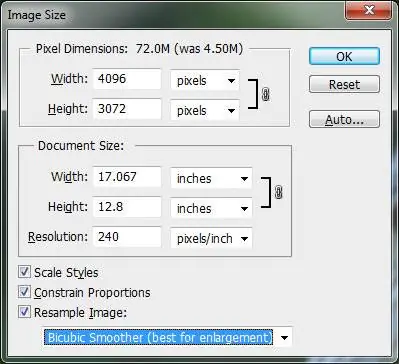
Первоначальная ширина и высота указывают размер изображения, которое вы загрузили в Photoshop. В приведенном выше примере я взял изображение размером 1024 x 768 и увеличил его размер в четыре раза, изменив ширину на 4096 (высота изменяется автоматически, поскольку у меня установлен флажок «Сохранить пропорции»). Когда я увеличил размер, в средней части указано, что если бы я напечатал эту фотографию с разрешением 240 точек на дюйм, я получил бы размер отпечатка 17,067 x 12,8 дюйма. Если я изменю значение с 240 на 300 DPI, размер печати уменьшится до 13,653 x 10,24 дюйма, сохраняя при этом размер изображения прежним.
Давайте перейдем к реальному примеру и посмотрим, что мы получим, увеличив фотографию с помощью Photoshop. Вот изображение птицы, которое я выбрал и снял ранее в этом году:
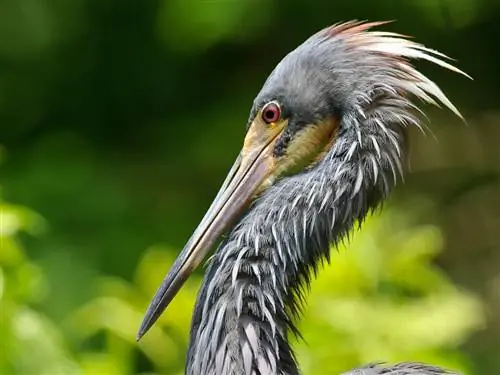
Он имеет множество деталей и очень резкий, поэтому это хороший образец для тестирования. Вот как выглядит изображение при просмотре в размере 400%:
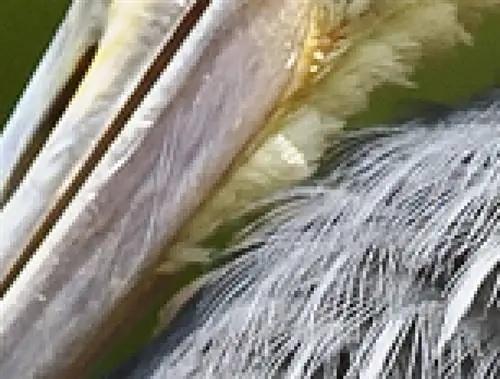
Как видите, оно очень «пиксельное», то есть в изображении много квадратов. Это происходит потому, что исходное изображение состоит из пикселей, и когда вы увеличиваете размер изображения, единственное, что может сделать компьютер, - это увеличить количество пикселей, представляющих один пиксель. В приведенном выше случае примерно 4 пикселя теперь представляют один пиксель, поскольку изображение просматривается с масштабом 400%, следовательно, изображение становится «пиксельным». Если бы вы сделали то же самое для печати, все эти квадраты выглядели бы совсем нехорошо. Чтобы решить эту проблему, Adobe разработала несколько алгоритмов интерполяции изображений, которые проходят через изображение и преобразуют квадратные пиксели в плавные переходы как для увеличения, так и для уменьшения размера изображения. Однако Adobe настоятельно рекомендует не увеличивать размеры изображений, поскольку дополнительные пиксели создаются путем анализа соседних пикселей, а затем между ними создается пиксель нейтрального цвета, чтобы обеспечить плавный переход, что в конечном итоге приводит к размытию деталей. Взгляните на следующее изображение, увеличенное в Photoshop с использованием алгоритма интерполяции изображения «Bicubic Smoother»:
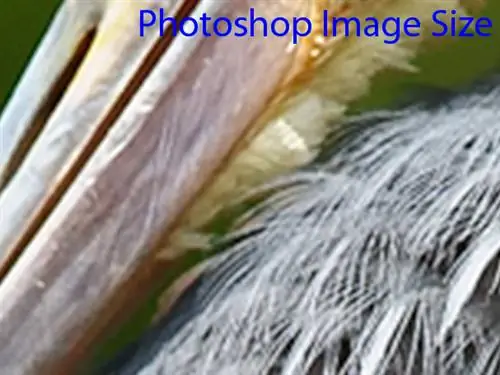
Как видите, пиксельные области исчезли и заменены плавными переходами. Однако края теперь стали слишком гладкими, и изображение потеряло часть своей резкости, которая была в исходном изображении. Это может быть не очень заметно, если смотреть на изображение издалека, но при внимательном рассмотрении недостаток резкости будет совершенно очевиден. После изменения размера можно добавить дополнительную резкость вручную, но делать это нужно осторожно, так как повышение резкости может привести к увеличению количества артефактов и неестественно выглядящих деталей.
3) Увеличение изображений с использованием настоящих фракталов
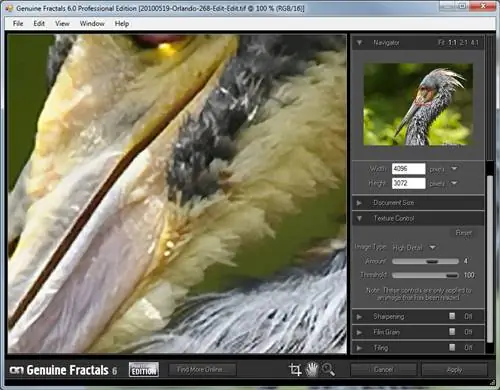
Один из инструментов, который довольно популярен среди фотографов для увеличения изображений, - это Genuine Fractals 6 Professional от OnOne Software - усовершенствованный инструмент для изменения размера для профессиональных фотографов, специально разработанный для увеличения изображений до больших и гигантских размеров печати. По сравнению с Photoshop, он имеет более сложный алгоритм, который не только анализирует ближайшего соседа, но и неплохо справляется с сохранением резкости и детализации изображений. Вот как это выглядит:
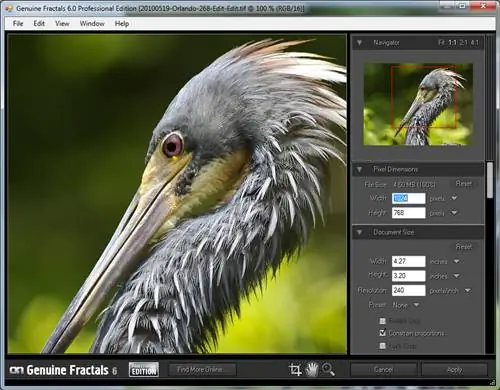
Использовать Genuine Fractals 6 очень просто - все, что вам нужно сделать, это ввести новые размеры изображения или указать размер печати на панели «Размер документа», и программа автоматически увеличит изображение и обрежет его до выбранного размера. размер печати. Для большего контроля над переходами программа позволяет указать тип изображения с помощью панели «Управление текстурой»:
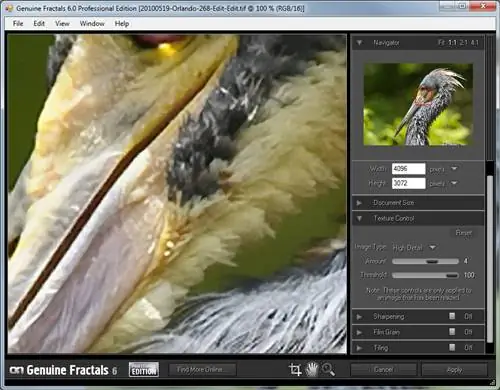
Как видите, я выбрал «Высокая детализация», потому что хотел сохранить как можно больше деталей перьев и других частей птицы. Вот как Genuine Fractals визуализировало изображение после того, как я нажал «Применить»:
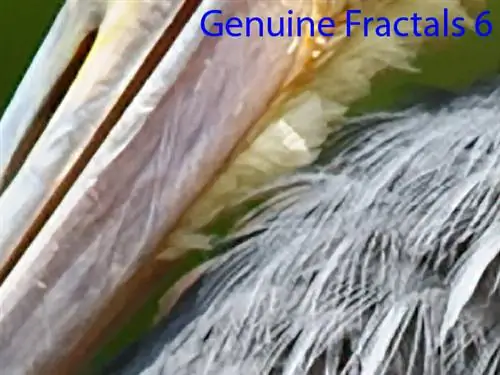
Теперь сравните изменение размера изображения в Photoshop с Genuine Fractals 6 Pro:
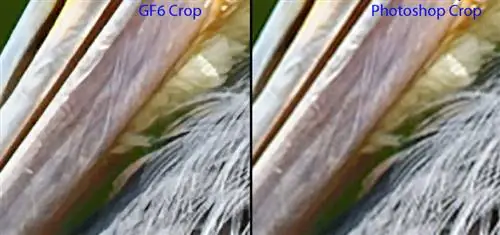
Обратите внимание на степень размытия изображения Photoshop (справа) и на относительно хорошую сохранение деталей на изображении Genuine Fractals (слева). И это без применения какой-либо дополнительной резкости к изображению Genuine Fractals!
4) Увеличение изображений с помощью BenVista PhotoZoom Pro
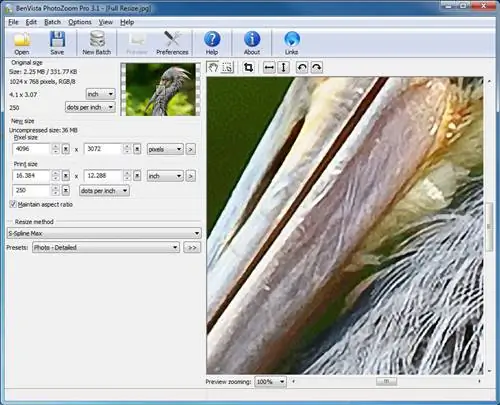
Еще один программный пакет, который по своей функциональности очень похож на Genuine Fractals, - это Benvista PhotoZoom Pro. Вот как выглядит товар:
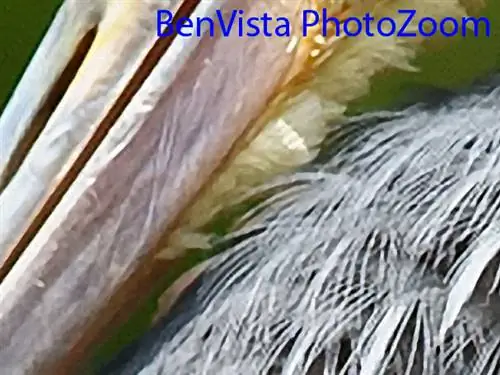
А вот то же изображение, обработанное PhotoZoom:
По сравнению с настоящими фракталами:
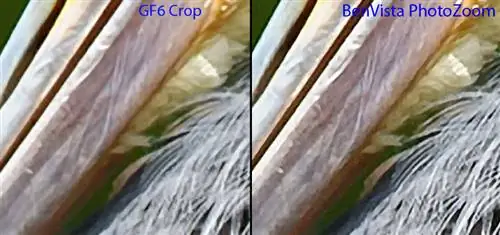
BenVista PhotoZoom, кажется, сохраняет резкость немного лучше, чем Genuine Fractals, особенно в перьях. Чтобы получить вышеуказанные результаты, я использовал запатентованный алгоритм «S-Spline Max» и выбрал пресет «Фото - Детализировано».
5) Вывод
Если вы подумываете о печати изображений на большой бумаге, вам не обязательно ограничиваться количеством мегапикселей на сенсоре. Как я показал выше, вы можете увеличивать изображения, используя доступные инструменты и алгоритмы правильного изменения размера изображений от различных производителей. Я уверен, что на рынке есть и другие продукты, которые могут дать такие же или похожие результаты, поэтому вы, безусловно, можете дать им шанс и посмотреть, понравятся ли они вам. Однако если вам нужны профессионально выглядящие отпечатки, вам следует серьезно подумать об инвестировании в такие замечательные инструменты, как Genuine Fractals 6 Pro или BenVista PhotoZoom, которые позволят вам получать отпечатки большого размера, сохраняя при этом как можно больше деталей. И опять же, если вы хотите увидеть обновленную статью об увеличении разрешения изображения, загляните сюда.