
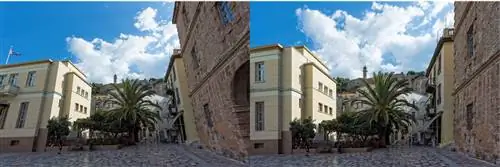
В своей недавней статье «Уличная фотография в Греции» я упоминал, что использовал DxO ViewPoint 2 для корректировки перспективы ко многим моим изображениям, снятым с уличной фотографии. Несколько читателей связались со мной за пределами дискуссионного форума и спросили, могу ли я продемонстрировать пару общих настроек, которые я делаю с этим программным обеспечением, поскольку они с ним не были знакомы.
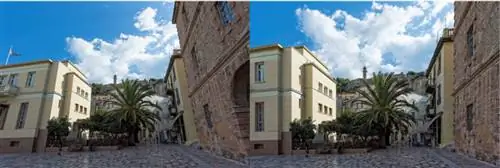
Прежде чем мы рассмотрим два простых типа настроек, я хотел бы напомнить читателям, что эта статья не предназначена для сравнения функций управления перспективой в разных программах. Я также не делаю вывод, что это программное обеспечение превосходит другие доступные варианты. DxO ViewPoint 2 - это просто программа, которую я предпочитаю использовать для подобных настроек.
Давайте посмотрим, как с помощью DxO ViewPoint 2 можно выполнить два конкретных типа общих настроек перспективы. Одна из наиболее распространенных корректировок перспективы, которые фотографы делают в своих изображениях, - это принудительное создание вертикальных параллелей, особенно при съемке с широким углом. линзы. Вот исходный файл одного из изображений, который появился в моей статье «Уличная фотография в Греции», и то, как он выглядит, когда его первоначально открыть в DxO ViewPoint 2.
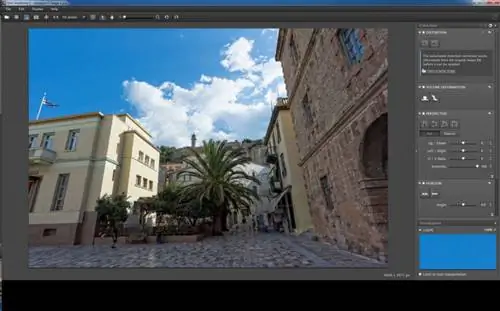
Вы сразу заметите довольно резкие углы, возникающие при съемке широкоугольным объективом. В этом случае я использовал широкоугольный объектив 1 Nikon 6,7-13 мм, снятый с фокусным расстоянием 7 мм, или эквивалентное поле зрения 19 мм на полнокадровой камере.
Важно помнить, что решение о настройке изображения с помощью любого программного обеспечения для управления перспективой должно быть принято до того, как фотография будет сделана. Это потому, что вы намеренно кадрируете изображение по-другому, чтобы учесть ожидаемые изменения в перспективе.
В случае с изображением выше я намеренно включил часть дверной арки с правой стороны и второй набор окон здания с левой стороны. Я знал, что эти части исходной фотографии не будут видны на изображении с откорректированной перспективой, но мне нужно было немного места для обрезки для корректировки перспективы. Также очень важно учитывать, насколько выше может стать объект на вашем изображении после применения корректировок перспективы. Оставление большего «пространства» или неба на изображении является критически важным фактором при планировании кадрирования изображения, позволяющего корректировать перспективу. Если вы посмотрите на количество неба на левом изображении сравнения «до и после», вы увидите, насколько выше желтое здание и насколько небо исчезло. Чем ближе вы находитесь к объекту, тем больше потенциальных корректировок перспективы может потребоваться для изображения. Хорошую иллюстрацию этого можно найти в моей статье «Образы Греции», если вы сравните изображения 5 и 5a.
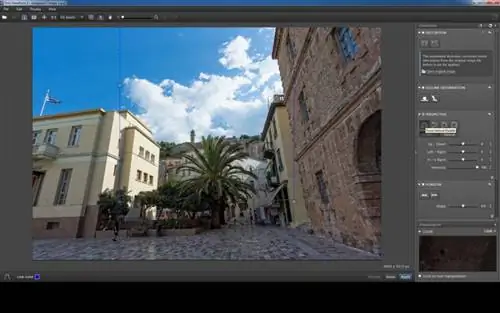
Чтобы активировать функцию вертикальной перспективы, я щелкнул значок, показывающий две пары кругов, соединенных вертикально. После того, как вы щелкнете по этому значку, появится сообщение «Принудительно вертикальная параллель», а также две пары вертикальных линий на вашем изображении.
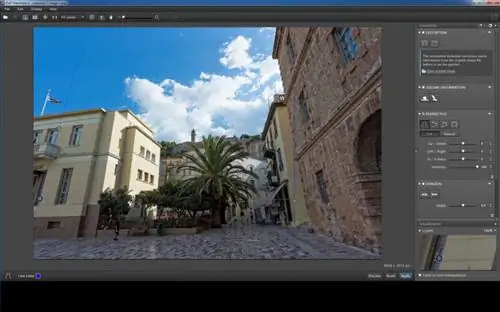
Чтобы установить перспективу в левой части изображения, я щелкнул и перетащил каждую из двух точек на левой направляющей линии. Вы увидите, что я выровнял их по внешнему краю второго ряда окон здания. Точное позиционирование точек можно выполнить с помощью «лупы» в правом нижнем углу экрана.
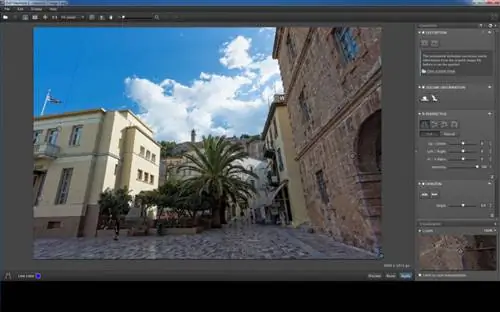
Чтобы установить перспективу с правой стороны, я сделал то же самое и выстроил все вдоль края дверной арки.
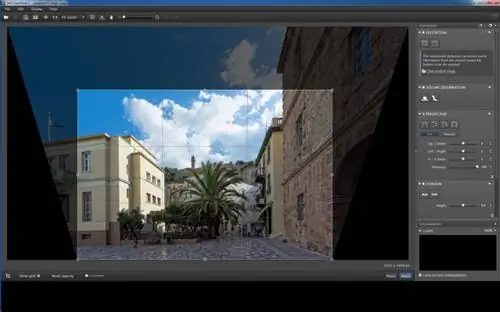
Затем я нажал «Применить», и DxO ViewPoint 2 показывает, как изображение будет отрегулировано, обрезано и отображено. Если мне не нравилось, как выглядело изображение, я нажимал «Редактировать», затем «Отменить» в верхней командной строке и пробовал другой набор контрольных точек. Я также могу захотеть, чтобы внешний вид был «менее квадратным». В этом случае я мог бы использовать настройку «Естественный» или настроить изображение с помощью ползунка «Интенсивность». Я обнаружил, что для подавляющего большинства изображений я предпочитаю настройку «Полный», но это вопрос личного вкуса.
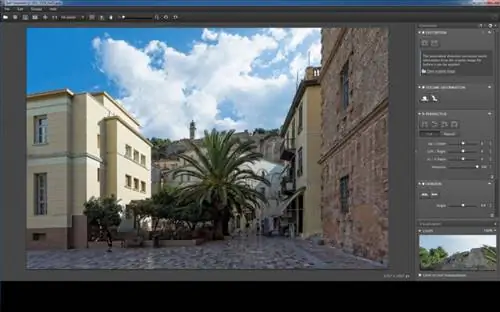
Если мне нравится настройка перспективы, я просто нажимаю «Файл», затем «Сохранить» или «Сохранить как» и переименовываю его, если хочу сохранить исходную версию изображения. Простая настройка, подобная приведенной выше, обычно занимает у меня около 15-20 секунд, при условии, что я не меняю имя файла (да, я использовал секундомер, чтобы измерить время).
Бизнес моего клиента ориентирован на промышленную фото- и видеопродукцию, которая чаще всего связана с безопасностью. В результате я делаю много фотографий вывешенных бюллетеней по безопасности, вывесок на стенах фабрик и наклеек по технике безопасности на машинах. Чтобы эти изображения выглядели наилучшим образом в видеопроизводстве, важно отрегулировать как вертикальную, так и горизонтальную параллельную ориентацию.
У меня была похожая потребность с одним из изображений в моей статье «Уличная фотография в Греции». Давайте посмотрим, как выглядит исходное изображение, открытое в DxO ViewPoint 2, когда используется настройка перспективы по четырем точкам.
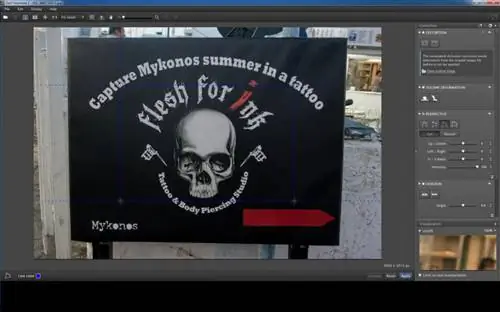
Вы увидите, что на изображении появляются четыре соединенные точки.
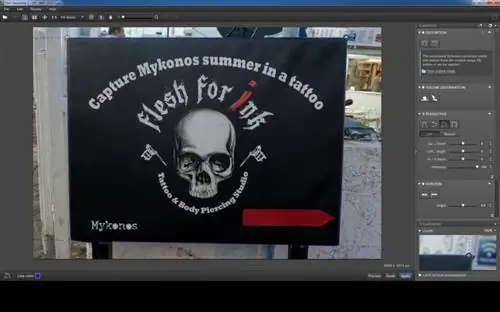
Используя метод «щелкни и перетащи», я поставил точку в каждом из четырех углов знака.
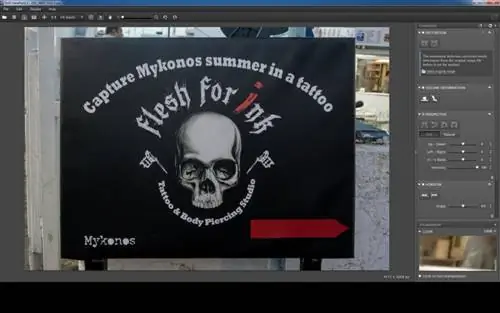
После нажатия кнопки «Применить» знак теперь имеет квадратный вид в рамке изображения.
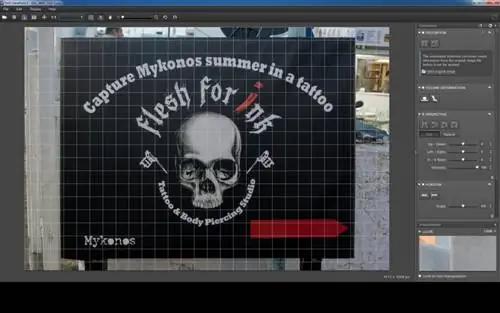
Если я хочу еще обрезать изображение, я часто нажимаю на значок сетки, чтобы дважды проверить, что все четыре стороны знака точно параллельны сторонам рамки.
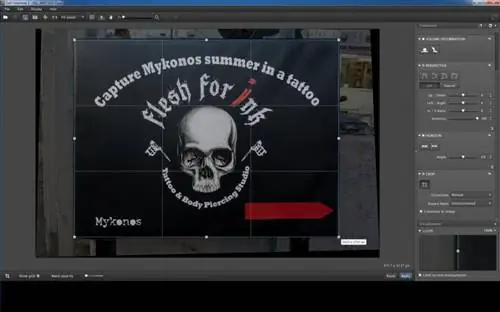
Я использую функцию обрезки, встроенную в ViewPoint 2, выбирая настройки «Вручную» и «Неограниченно», чтобы можно было обрезать по своему желанию. На изображении выше вы можете видеть, что я обрезал весь фон вокруг знака. Если меня устраивает то, как это выглядит, я нажимаю «Применить».
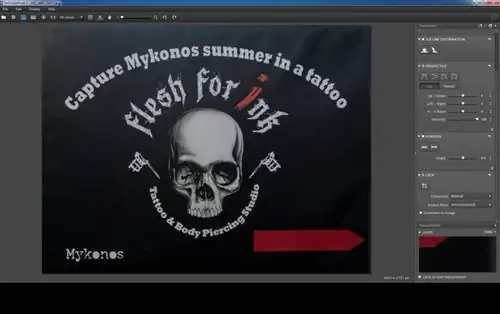
Теперь у меня есть готовое изображение, «квадратное» и обрезанное, которое я могу «Сохранить» или «Сохранить как». Внесение корректировок, чтобы объекты такого типа оказались «квадратными» в кадре, занимает около 15-20 секунд. Использование сетки и обрезка изображения могут добавить еще 15-30 секунд.
Это две наиболее распространенные и простые настройки, которые я делаю с помощью DxO ViewPoint 2. Я, конечно, не являюсь экспертом в использовании этой программы, и читателям, которые хотят дополнительно проверить ее возможности, следует посетить веб-сайт DxO и /или загрузите бесплатную пробную версию. На момент написания этой статьи DxO ViewPoint 2 был доступен по цене 79 долларов США.