
Благодаря сенсорам сверхвысокого разрешения, которые мы видим сегодня в цифровых камерах, быстрый компьютер абсолютно необходим для эффективного рабочего процесса постобработки при работе с изображениями RAW. Если несколько лет назад стандартный ПК или ноутбук среднего класса был достаточно хорош для постобработки изображений, файлы RAW с разрешением более 30 МП могут сильно нагружать вычислительную мощность и делать машину высокого класса устаревшей. Кроме того, большинство коммерческих программ, предназначенных для профессионалов, также стали довольно тяжелыми, требуя больше памяти, более быстрое хранилище и высокопроизводительные процессоры и графические процессоры для плавной работы без задержек. Проведя большую часть своей взрослой жизни в сфере информационных технологий, я всегда собирал собственные компьютеры. В моих недавних статьях и обзорах оборудования для хранения данных некоторые наши читатели просили меня поделиться своими предпочтениями в отношении надежной, перспективной сборки ПК, способной выдержать практически все, что вы на него возьмете, для постобработки большого количества изображений RAW и видео. В этой статье я хочу поговорить об идеальной сборке ПК для фотографии и других нужд, а также обсудить мои личные предпочтения в работе с каталогами Lightroom и файлами RAW с точки зрения управления файлами и оптимизации производительности.
Я представлю две разные сборки: одну на основе корпуса Full Tower, который обеспечивает большую гибкость с точки зрения пространства, хранения и возможностей будущего расширения, а другую на основе очень компактной конструкции для легкой установки. который занимает минимум места. Хотя я всегда использовал большие корпуса, в последнее время склоняюсь к более компактным вариантам - в первую очередь потому, что теперь можно собирать небольшие, но мощные машины.
Вот как можно собрать мощный компьютер для фотосъемки:
- Выберите новейший набор микросхем и процессор
- Выберите кулер для процессора
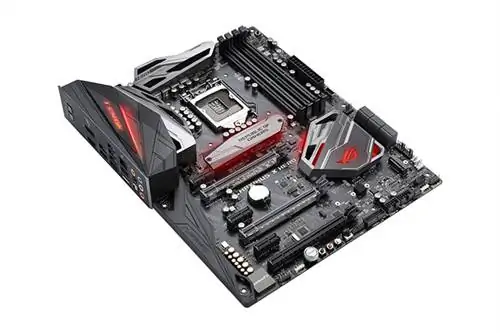
- Выберите многофункциональную материнскую плату
- Выбирайте быструю оперативную память (минимум 32 ГБ)
- Выберите диск M.2 PCIe NVMe в качестве основного хранилища
- Добавить SSD/HDD для хранения фотографий
- Выберите достаточно быструю видеокарту
- Выберите мощный и эффективный блок питания
- Выберите чехол правильного размера
- Выберите IPS-монитор
Мы пройдем описанные выше шаги на следующих страницах, в зависимости от типа сборки ПК, которую вы хотите создать. Имейте в виду, что компоненты для более старых сборок могут быть недоступны, но если по какой-либо причине вы хотите пойти по этому пути, вы сможете купить их на подержанном рынке по очень низкой цене.
Покупка против строительства
Большинство фотографов, которых я знаю, не разбираются в компьютерах, и идея создания компьютера их чертовски пугает. По этой причине они предпочитают покупать розничный компьютер или компьютер, который уже был собран кем-то другим. Хотя сборка компьютера действительно может быть немного технической и трудоемкой, это не очень сложный процесс! Если вы не против поработать своими руками, вы можете сэкономить сотни долларов, сделав это самостоятельно. Закончив, вы получите гораздо лучшее представление о том, как работают компьютеры и как можно устранить их неполадки в будущем, что является еще одним плюсом. На YouTube есть множество простых видеоуроков, следуя которым вы можете запустить свою машину, не нуждаясь в какой-либо помощи. И если вам все же понадобится помощь, я уверен, вы сможете найти кого-то в своей семье, кто сможет вам помочь. В худшем случае вы можете посетить компьютерный магазин или любой магазин электроники, например Best Buy, где специалисты помогут вам в этом процессе.
Сборка собственного компьютера имеет множество преимуществ. Вы можете настроить машину так, как захотите, получить нужные компоненты, соответствующие вашим конкретным потребностям, и, как только вы разберетесь, вы сможете легко модернизировать детали компьютера в будущем самостоятельно, без необходимости покупать новую машину.
Так что не бойтесь - вы можете это сделать!
Архитектура
Сравнение Intel и AMD иногда может вызвать споры среди энтузиастов ПК, подобно тому, что мы видим, когда речь идет о Nikon и Canon. В качестве предпочтительной архитектуры я почти всегда выбирал Intel, и я никогда не оглядывался назад и не сожалел об этом выборе, поскольку Intel была надежна в каждой сборке, которая у меня была. Беглый взгляд на эту диаграмму CPU Benchmark показывает, что Intel уже некоторое время доминирует в тестах производительности. Однако новейшие процессоры AMD показали, что конкуренция на рынке процессоров велика, и некоторые процессоры, такие как AMD Ryzen 7 2700X, имеют большую ценность по сравнению с Intel, особенно для ПК для фотосъемки!
M.2 NVMe против SSD
Если вы использовали твердотельный накопитель и были впечатлены его производительностью, то вы только прикоснулись к поверхности, когда дело доходит до экстремальной производительности хранилища. Диски M.2 NVMe нового поколения обеспечивают скорость до 32 Гбит/с, что значительно превышает предел в 6 Гбит/с интерфейса SATA, к которому подключаются традиционные твердотельные накопители. Так что сравнения между SSD и M.2 NVMe просто нет - одни из лучших M.2 сегодня могут обеспечить скорость последовательного чтения до 3500 МБ/с, в то время как лучшие SSD-накопители ограничиваются 500 МБ/с, если это так. Это более чем в 7 раз выше производительности, которую вы могли бы получить с накопителем NVMe! Итак, представьте, что вы загружаете свою операционную систему за считанные секунды и используете эту исключительную производительность для кэширования и других операций с интенсивным чтением/записью. Вы знаете, где будет храниться ваш каталог Lightroom
Аспекты SSD/HDD/внешнего хранилища
В дополнение к дискам M.2, на которых будет храниться ваш каталог Lightroom, я рекомендую приобрести быстрые SSD-накопители для хранения фотографий. Я знаю, что многие из наших читателей с этим не согласятся, потому что фотографии можно хранить и на обычных вращающихся дисках (которые часто работают достаточно быстро). Однако с тех пор, как я начал использовать твердотельные накопители для хранения файлов RAW, мне было трудно переключиться обратно. Имейте в виду, что всякий раз, когда вы открываете и вносите изменения в файл RAW/DNG, Lightroom все равно должен иметь к нему доступ. А если вы поместите эти файлы RAW в более быстрое хранилище, время доступа уменьшится, и вы увидите довольно заметный выигрыш в производительности.
Для многих использование SSD-накопителя является непомерно дорогостоящим. Вы, конечно, не получите столько места, сколько сможете, используя вращающиеся диски, так что это еще один недостаток. Если у вас нет внешнего массива хранения и вы планируете хранить все свои изображения в хранилище вашего компьютера, я бы рекомендовал добавить пару жестких дисков большой емкости, которые вы можете использовать в конфигурации RAID 1 / зеркала, чтобы предотвратить потерю. данных, если один из дисков выйдет из строя.
Мое личное предпочтение - хранить фотографии текущего года (те, которые я активно редактирую) на SSD-накопителе, а все остальное переносить на более медленный сетевой Synology DS1819+ (см. мой подробный обзор DS1817+), что просто потрясающе. в качестве домашнего сервера. Я активно использую Synology DS1817+ в своей среде, и мы с Лолой часто получаем доступ к фотографиям с нескольких компьютеров, что очень удобно. Когда она заканчивает редактирование, мы перемещаем несколько каталогов в общее хранилище, объединяем их там и копируем обратно на наши компьютеры, сохраняя полные резервные копии в общем хранилище.
Рабочий процесс Lightroom
Если вы планируете использовать хранилище M.2 NVMe, лучше всего разместить каталоги Lightroom на диске M.2 NVMe для любой из сборок, представленных в статье. Хотя каталог Lightroom будет расположен вместе с вашим загрузочным томом, меня бы не беспокоила такая настройка - вы все равно хотите предоставить каталогу самое быстрое место, которое у вас есть на вашем компьютере. Хотя сам каталог не требует большой скорости, файлы предварительного просмотра будут загружаться с того же тома, где находится каталог, и именно здесь в игру вступает скорость чтения M.2 - она будет супер быстрой!
Ваши фотографии не должны находиться в одном томе. Я бы рекомендовал вынести ваши фотографии в отдельный том. Если вы используете SSD-накопители, поместите туда фотографии - файлы RAW загружаются мгновенно, и работа с этими изображениями в высоком разрешении доставит вам максимум удовольствия. Теперь, если вы хотите работать очень быстро, не дожидаясь создания каких-либо предварительных изображений, особенно если вы хотите просмотреть полноразмерную версию, я рекомендую создавать полноразмерные предварительные просмотры в формате JPEG, как указано в этой статье:
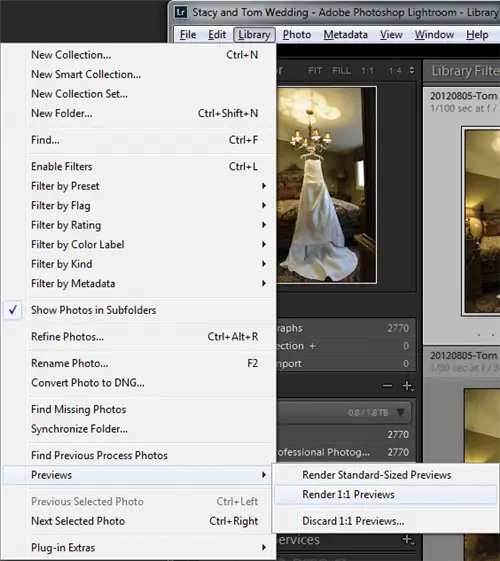
После того, как файлы помещены на SSD-том, создание полного предварительного просмотра не должно занять много времени, учитывая, насколько быстр этот компьютер и ваше хранилище. Но это определенно стоит усилий! Я рендерил полноразмерные превью в формате JPEG при импорте.
Если у вас возникли проблемы с местом, это означает, что ваш каталог, вероятно, слишком велик и у вас слишком много фотографий. Я бы порекомендовал реорганизовать ваш каталог и начать разбивать работу по годам, как рекомендовано в моей статье об организации фотографий в Lightroom.
Теперь, когда со всем этим разобрались, давайте начнем. Обратите внимание, что я разнес разные сборки по разным страницам, а новейшую архитектуру я разместил на следующей странице этой статьи - именно там я буду размещать последнюю сборку в дальнейшем.