
С ростом цифрового контента в Интернете становится все более важным иметь эффективный формат изображения. Одним из таких форматов являетсяHEIF, который спроектирован так, чтобы быть как можно меньшим, сохраняя при этом высокое качество изображения. В этой статье мы более подробно рассмотрим формат HEIF, включая его варианты, такие какHEIC, и посмотрим, чем он отличается от других форматов изображений, таких как JPEG, GIF и PNG.
Что такое формат HEIF?
HEIF означает формат файла высокоэффективного изображения, который по сути представляет собой контейнер, способный хранить изображение или последовательность изображений в одном файле. Формат HEIF, разработанный как чрезвычайно легкий и эффективный, может хранить изображения с очень высокой степенью сжатия, что примерно в два раза эффективнее, чем изображение JPEG эквивалентного качества. HEIF основан на стандарте высокоэффективного кодирования видео (HEVC).
Являясь контейнером, его можно использовать для хранения последовательностей изображений, таких как анимация GIF или последовательность HDR. Формат HEIF был разработан Группой экспертов по движущимся изображениям (MPEG) в соответствии со стандартом ISO/IEC 23008-12 в 2015 году. С тех пор он был принят рядом производителей, включая Apple, Microsoft и Canon. Apple представила HEIF в качестве формата изображений и видео по умолчанию в iOS 11 с использованием варианта HEIC, что побудило компании поддерживать его в своем программном обеспечении.
Неподвижные изображения, хранящиеся в формате HEIF, имеют расширение файла.heif, а последовательности изображений имеют расширение.heifs. В зависимости от используемого варианта и кодека (подробнее см. ниже) расширения могут меняться. Наиболее распространенным сегодня вариантом является HEIC, который использует HEVC/H.265 видеоформат для сжатия контента.
Хранилище данных HEIF
По сравнению с простыми форматами изображений, такими как JPEG, формат HEIF способен хранить множество различных типов изображений и данных, в том числе:
- Отдельные изображения и миниатюры изображений
- Последовательности изображений (анимация, HDR и панорамные последовательности, серийная съемка и т. д.)
- Инструкции по постобработке
- Метаданные изображения, например данные EXIF
В этом смысле он очень универсален, поскольку может сочетать в одном файле возможности нескольких форматов изображений, таких как JPEG, PNG и GIF, сохраняя при этом высокое качество изображения.
Высокоэффективное кодирование видео (HEVC)
Высокоэффективное кодирование видео (HEVC), также известное как H.265, представляет собой стандарт сжатия видео, который обеспечивает до 50 % более высокий уровень сжатия данных по сравнению со своим предшественником H.264. Первая версия HEVC была одобрена для стандартизации в 2013 году, а последняя версия HEVC 4 была утверждена в качестве стандарта ITU-T в конце 2016 года. С тех пор HEVC широко применяется многими компаниями, занимающимися программным и аппаратным обеспечением. Сегодня большинство современных процессоров и графических процессоров способны аппаратно кодировать/декодировать контент HEVC.
HEVC используется в качестве кодека по умолчанию в HEIF, поэтому получаемые файлы намного меньше по сравнению с другими форматами. Apple использует HEVC исключительно для своего контента HEIF, который называется «Высокоэффективное кодирование изображений» (HEIC).
Высокоэффективное кодирование изображений (HEIC)
Как указывалось ранее, существует ряд вариантов HEIF, которые можно использовать для хранения изображений, последовательностей изображений или видео с использованием разных кодеков. Вариант, который Apple использует в своих операционных системах iOS и macOS, - это высокоэффективное кодирование изображений (HEIC), которое использует HEVC/H.265 для сжатия контента. Чтобы отличать файлы изображений и последовательностей изображений от видеоконтента на своих устройствах, Apple использует расширение файла.heic. Для видеоконтента в кодировке HEVC Apple продолжает использовать расширение файла.mov.
HEIC против JPEG
Важно отметить, что HEIC имеет множество преимуществ по сравнению с JPEG. В то время как JPEG всегда создает 8-битные изображения с потерями (даже при настройках самого высокого качества), HEIC может хранить изображения до 16-битных с потерями или без потерь. Это делает HEIC похожим по своему потенциалу на оригинальный файл RAW, с чем JPEG не может даже отдаленно конкурировать. И что самое приятное, он может очень эффективно хранить все эти данные, что приводит к сравнительно небольшому размеру файлов. Насколько маленький? Давайте посмотрим.
Чтобы сравнить формат HEIC с JPEG, я взял пять очень детализированных изображений, снятых на iPhone 11 Pro Max. Поскольку Apple конвертирует изображения в HEIC, используя настройку очень высокого качества (примерно 8-я полоса на ползунке качества), я конвертировал все изображения, используя одну и ту же настройку качества JPEG. Чтобы убедиться в отсутствии потери качества, я загрузил оба файла в Photoshop и просмотрел их при 100% увеличении - они выглядели одинаково, без каких-либо дополнительных артефактов ни на одном изображении. Взгляните на фото ниже до/после из двух:
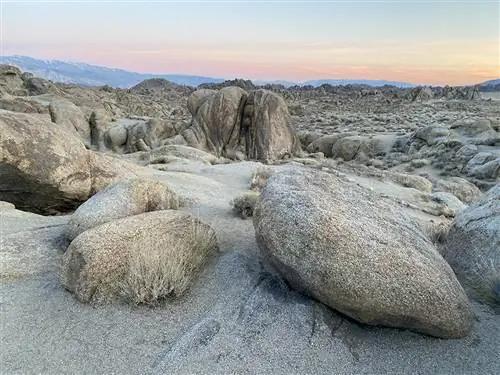
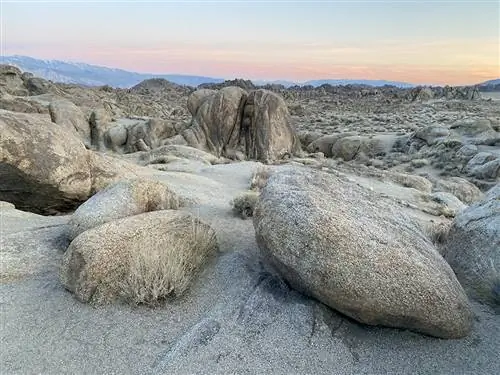
Как видите, визуальной разницы между ними нет.
Вот оригинальные файлы HEIC:
- Изображение 001. HEIC - 3,6 МБ
- Изображение 002. HEIC - 2,7 МБ
- Изображение 003. HEIC - 2,5 МБ
- Изображение 004. HEIC - 5,3 МБ
- Изображение 005. HEIC - 2,7 МБ
HEIC Всего: 16,8 МБ
А вот конвертированные файлы JPEG:
- Изображение 001.jpgG - 5,9 МБ
- Изображение 002.jpgG - 4,9 МБ
- Изображение 003.jpgG - 3,9 МБ
- Изображение 004.jpgG - 7,9 МБ
- Изображение 005.jpgG - 4,3 МБ
JPEG Всего: 27,0 МБ
Как видите, экономия места при использовании файлов HEIC довольно значительная. Полученные файлы JPEG оказались на 60 % больше по сравнению с ними - это довольно большая трата памяти!
Предварительно просмотрев все свои изображения JPEG с помощью JPEGmini Pro и значительно уменьшив их размеры, я хотел посмотреть, какую экономию файлов я смогу получить, если буду использовать этот инструмент поверх вышеупомянутых файлов JPEG. Ниже приведены результаты:
- Изображение 001.jpgG - 4,3 МБ
- Изображение 002.jpgG - 2,4 МБ
- Изображение 003.jpgG - 1,9 МБ
- Изображение 004.jpgG - 4,1 МБ
- Изображение 005.jpgG - 2,2 МБ
JPEGmini Всего: 14,9 МБ
JPEGmini смог оптимизировать файлы JPEG даже лучше, чем сжатие HEVC HEIC, что весьма впечатляет. Это показывает, что если у вас есть несколько изображений JPEG, которые вы хотите уменьшить, возможно, вам лучше использовать JPEGmini, а не конвертировать файлы JPEG в HEIC.
Но если ваши исходные файлы уже находятся в формате HEIC, вероятно, лучше оставить их как есть. Apple использует довольно высокие настройки качества для файлов HEIC, что примерно соответствует 8-й полосе на ползунке качества в приложении «Просмотр».
Совместимость с HEIF
Хорошая новость заключается в том, что и Apple, и Microsoft обеспечивают поддержку HEIF в своих операционных системах, поэтому открытие файлов и их просмотр не должны быть проблемой.
Все устройства iOS с iOS 11 и более поздних версий могут программно декодировать контент HEIF и изображения HEIC. Однако только устройства с чипом Apple A9 и новее могут аппаратно декодировать контент HEIF. Для аппаратного декодирования изображений HEIC и 8-битного видеоконтента на Mac вам потребуется использовать процессоры Intel 6-го поколения и новее, а для 10-битного видеоконтента потребуются процессоры Intel 7-го поколения и новее.
Если вы используете ПК, вам потребуется использовать Windows 10 и обновить ее до версии за апрель 2018 г. и выше, чтобы иметь возможность программного декодирования контента HEIF.
Плохая новость заключается в том, что поддержка интернет-браузеров и сторонних инструментов постобработки происходит довольно медленно. Если вы не используете популярное приложение, такое как Lightroom или Affinity Photo, вам, возможно, придется подождать, пока в вашем любимом программном обеспечении не появится поддержка HEIF. Тем временем вам придется использовать собственные и сторонние инструменты преобразования для преобразования файлов HEIF в общий формат, например JPEG.
Поддержка ОС
Следующие операционные системы поддерживают контент HEIF:
- Android 9 Pie и новее
- Apple iOS 11 и новее
- Apple macOS High Sierra и новее
- Обновление Microsoft Windows 10 за апрель 2018 г. (1803) и новее
Обратите внимание: хотя Microsoft обеспечивает поддержку файлов HEIF в Windows 10, вам необходимо купить это расширение за 0,99 доллара США, чтобы иметь возможность программного и аппаратного декодирования содержимого, сжатого HEVC.
Поддержка браузера
К сожалению, ни одна версия браузера на сегодняшний день не поддерживает формат HEIC. Единственный способ просмотреть изображения HEIC - установить сторонние расширения в таких браузерах, как Firefox и Chrome.
Поддержка приложений постобработки
Следующее программное обеспечение для постобработки имеет встроенную поддержку чтения и редактирования изображений HEIC:
- Adobe Lightroom CC 1.5 и новее
- Adobe Lightroom Classic CC 7.5 и новее
- Adobe Photoshop 21.2.1 и новее
- Adobe Photoshop Elements 2020 и новее
- Фото Affinity
- GIMP 2.10.2 и новее
- Pixelmator 3.7 и новее
- Zoner Photo Studio X и новее
Обратите внимание, что поддержка видеофайлов HEVC/H.265 предусмотрена в Lightroom CC 2.0 и Lightroom Classic CC 8.0 и более поздних версиях.
Как конвертировать изображения HEIC в JPEG
Если у вас есть изображение HEIC и вам нужно преобразовать его в изображение JPEG, вы можете использовать любой из вышеперечисленных инструментов постобработки, чтобы открыть исходное изображение HEIF, а затем просто экспортировать его как файл JPEG. Мы рассмотрим этот процесс для Adobe Lightroom Classic CC в нашем руководстве по настройкам экспорта Lightroom.
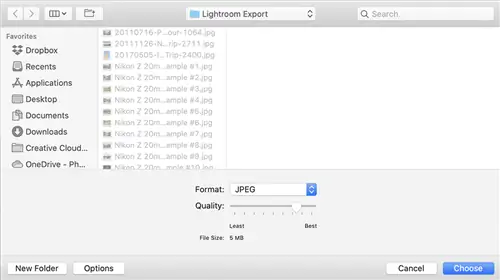
Если вы используете Mac, вы можете легко конвертировать изображения HEIC в JPEG в пакетном режиме с помощью приложения «Просмотр». Просто выберите группу изображений, которые вы хотите конвертировать, откройте их в приложении «Просмотр», затем выберите все изображения, нажав CMD + A. Оттуда перейдите в «Файл» ->«Экспорт выбранных изображений», нажмите кнопку «Параметры», выберите «JPEG» в поле «Формат». в раскрывающемся списке выберите уровень качества и нажмите кнопку «Выбрать», чтобы экспортировать в определенную папку:
Если вы используете ПК, вы можете загрузить ряд бесплатных программных инструментов, таких как конвертер iMazing HEIC, которые можно загрузить для преобразования изображений HEIC.
Кроме того, вы можете использовать бесплатные онлайн-конвертеры для преобразования изображений HEIC в JPEG. Но нужно быть осторожным - многие из них удаляют исходные данные EXIF из исходных изображений HEIC. Мы рекомендуем использовать сервис HEICtoJPG.com, разработанный теми же людьми, которые создали JPEGmini. Этот бесплатный инструмент преобразования не только конвертирует изображения HEIC, но также сжимает полученный файл JPEG с помощью механизма JPEGmini, сохраняя при этом полные данные EXIF.
Сводка
Без сомнения, HEIF - отличный выбор по сравнению с JPEG, GIF, PNG и другими форматами изображений. Это универсальный формат, поскольку он позволяет хранить все виды мультимедиа - от отдельных изображений и последовательностей до видео. Благодаря превосходному уровню сжатия HEVC/H.265 файлы HEIF оказываются значительно меньше по сравнению с другими форматами изображений, такими как JPEG, или предыдущими видеоформатами, такими как H.264, сохраняя при этом тот же или более высокий уровень качества изображения.
Приятно видеть, что Apple, Canon, Fuji и другие производители переходят на формат HEIF. Мне не терпится увидеть, как в будущем больше производителей камер внедрят HEIF в свои устройства. Мне также хотелось бы увидеть встроенную поддержку браузером файлов HEIF, чтобы мы могли начать переход от ограниченного формата JPEG.