

Возможно, вы уже слышали о каталогах, поскольку среди фотографов существует два основных мнения. Некоторые считают, что каталоги - лучший способ работы с изображениями. Другие по-прежнему настроены скептически и предпочитают получать доступ к своим файлам изображений и управлять ими напрямую, без инструмента управления на основе каталога. Но что такое каталоги? Каковы сильные стороны систем каталогов, управляемых базами данных, и есть ли недостатки у этого подхода? В этой статье я расскажу о каталогах и объясню преимущества и недостатки таких систем постобработки и управления изображениями. Я также покажу вам, как создавать и эффективно управлять новыми каталогами Lightroom.

1) Что такое каталог?
Adobe Photoshop Lightroom - это программное обеспечение для постобработки и управления изображениями на основе каталога. Для кого-то, кто новичок в таком подходе к управлению фотографиями, на первый взгляд это может показаться сложным. Проще говоря, каталог - это файл базы данных, специфичный для Lightroom. Использование системы баз данных означает, что Lightroom не работает напрямую с исходными файлами. Вместо этого он хранит информацию о них - вместе с предварительно отрисованными изображениями - в наборе файлов, составляющих каталог. Список такой информации включает метаданные, фильтры, рейтинг и настройки, которые вы, возможно, применили к конкретной фотографии в Lightroom. Сам файл изображения не хранится в каталоге, а только информация о настройках и предварительный просмотр изображения. Сами файлы изображений остаются там, где вы решили поместить их перед импортом в Lightroom. В результате всякий раз, когда Lightroom предлагает вам создать резервную копию вашего каталога, он не сохраняет резервные копии самих изображений. Копируется только относительная информация, хранящаяся в этом каталоге.
Файлы каталога Lightroom имеют расширение. LRCAT. Файл каталога постоянно обновляется по мере вашей работы с изображениями. По умолчанию Lightroom помещает свои каталоги в папку «Мои изображения» (Windows). Чтобы найти их, перейдите в C:\Users\[ИМЯ ПОЛЬЗОВАТЕЛЯ]\My Pictures\Lightroom. Если вы пользователь Mac, Lightroom разместит свой каталог по умолчанию в папке [ИМЯ ПОЛЬЗОВАТЕЛЯ]\Pictures\Lightroom.
2) Каковы преимущества системы на основе каталогов?
Система каталогов на основе базы данных имеет как преимущества, так и недостатки. Большинству фотографов это либо нравится, либо нет. Лично я считаю, что использование базы данных помогает более эффективно постобрабатывать, управлять и систематизировать изображения.
Прежде всего, система каталогов Lightroom позволяет осуществлять неразрушающее редактирование. Это означает, что какие бы корректировки вы ни выбрали к изображению в Lightroom, исходный файл всегда останется нетронутым. Lightroom не позволяет вам перезаписать его. Например, с помощью Photoshop вы можете случайно перезаписать файл изображения с помощью уменьшенного черно-белого преобразования, готового к использованию в Интернете, и потерять при этом исходный полноразмерный цветной файл. Настройки Lightroom происходят внутри Каталога в виде простых описаний. Эти описания всегда связаны с исходным файлом, но применяются только к предварительным просмотрам и экспортированным изображениям, а не к исходному файлу. Это также означает, что вы можете отменить или настроить любые внесенные вами изменения в любое время и в предпочтительном порядке. Копирование любых настроек из другой фотографии упрощает постобработку большого количества фотографий одновременно. Это еще одно преимущество, которое я связываю с системами неразрушающего редактирования и каталогами.
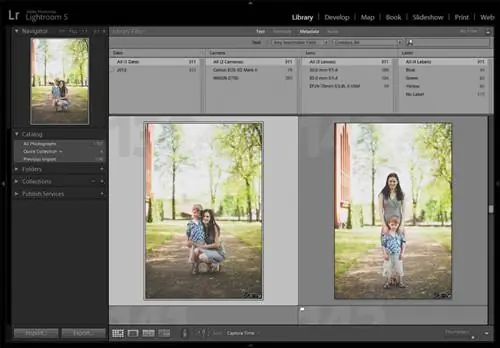
Конечно, неразрушающее редактирование может осуществляться и с помощью файлов описания. XMP. Lightroom предоставляет вам такую возможность. Однако резервное копирование одного файла каталога гораздо менее трудоемко, чем резервное копирование всех связанных файлов. XMP-файлы. Процесс просмотра и организации изображений через базу данных также становится более плавным, поскольку все изображения можно найти в одном и том же месте. Более того, каталоги позволяют вам выбирать, какие изображения упорядочивать и просматривать, не отвлекаясь, поскольку вы можете просматривать импортированные фотографии только через Lightroom. Поиск фотографий в Lightroom происходит очень быстро, независимо от того, какой атрибут вы выберете. Это связано с тем, что вместо просмотра всех ваших файлов изображений Lightroom нужно только найти простое описание внутри файла каталога и отобразить соответствующие предварительные просмотры. Кроме того, организация изображений внутри базы данных открывает возможности, которые в противном случае потребовали бы копирования исходного файла в несколько разных папок, что привело бы к пустой трате места на жестком диске.

Возьмите, к примеру, эту фотографию. Это интерьер церкви, и имеет смысл поместить эту фотографию в папку «Архитектура». С другой стороны, я сделал эту фотографию во время свадьбы. Это означает, что я также смогу найти его в папке «Свадьбы». Единственный способ добиться этого без использования системы баз данных - скопировать изображение в оба места. Используя Lightroom, я могу разместить его в двух, трех или даже сотне отдельных мест без физического копирования файла. Если подумать, если вы хотите иметь несколько копий одного файла и постобрабатывать их по-разному, вам все равно не придется физически копировать их благодаря виртуальным копиям. Чтобы узнать больше о виртуальных копиях и о том, как их использовать, прочитайте нашу статью «Как использовать виртуальные копии».
Это лишь некоторые из преимуществ, которые обеспечивает система организации и управления фотографиями на основе каталога. Как видите, они уже весьма полезны.
3) Каковы недостатки системы на основе каталогов?
Как вы могли догадаться, некоторые недостатки также присутствуют. Нарушители условий сделки или нет, во многом это вопрос личных предпочтений. Лично меня немного смущает только одна вещь. Было бы здорово собрать все ваши изображения в одном каталоге. Однако при достижении определенного количества импортированных фотографий Lightroom начинает значительно тормозить. Если у вас нет около 15 или 20 тысяч импортированных изображений, вам не о чем беспокоиться (хотя это, очевидно, зависит от аппаратного обеспечения вашего компьютера). У меня их гораздо больше, так что это может стать проблемой. Скорость - это то, что я ценю в Lightroom чуть ли не больше всего на свете!
Способ решить эту проблему - создать несколько каталогов, и это оказалось эффективным. Так что для меня это определенно не помеха. Однако у этого решения есть небольшой недостаток. При наличии нескольких каталогов поиск конкретных изображений становится немного более затруднительным. Вам нужно искать каждый Каталог индивидуально. Это нормально, если вы помните, в каком каталоге хранятся нужные вам файлы, а даже если и нет, это тоже было бы не так уж плохо. Особенно, если вы называете Каталоги по дате или типу события, о чем мы поговорим дальше. Однако что, если мне нужно найти все церковные интерьеры, которые я когда-либо снимал на каждой свадьбе, на которой я когда-либо был? Необходимость найти и экспортировать их все будет означать поиск каждого каталога отдельно. Однако мне достаточно подумать, сколько времени потребуется, чтобы найти эти изображения, вручную просматривая каждую папку и просматривая изображения, и я сразу перестаю жаловаться.
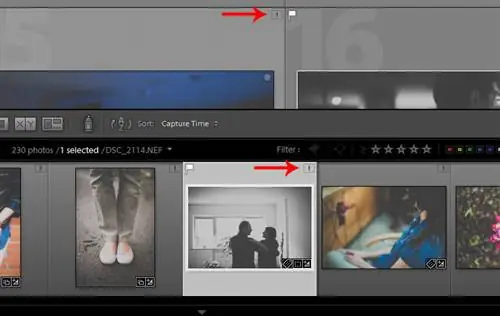
Если вы переместите или переименуете изображения на жестком диске, Lightroom потеряет их отслеживание и не будет перемещать автоматически, поскольку указанный путь в базе данных больше не соответствует местоположению файла. Это означает, что вы потеряете возможность постобработки этих изображений, пока не покажете Lightroom, куда они делись. В Lightroom 5 есть обходной путь, о котором мы поговорим в будущих статьях. Это небольшое осложнение ни в коем случае не является препятствием, просто так работают каталоги. К счастью, перемещение неуместных или переименованных изображений можно выполнить вручную, и это очень просто. Чтобы переместить неуместные файлы изображений, просто выберите отсутствующую фотографию в Lightroom и щелкните небольшой значок восклицательного знака (вопросительный знак в Lightroom 4 и более ранних версиях) в правом верхнем углу миниатюры в кинопленке или библиотеке. Затем нажмите «Найти» и найдите потерянное изображение. Нет необходимости находить каждое изображение по отдельности - как только вы найдете одну недостающую фотографию, все фотографии в этой папке будут автоматически найдены. Если отсутствует целая папка, вы можете найти ее вместо изображений, щелкнув ее правой кнопкой мыши (вкладка «Папки» на левой панели модуля «Библиотека») и выбрав «Найти недостающую папку».
4) Как создать каталог?
При первом запуске Lightroom открывает каталог по умолчанию, который называется «Каталог Lightroom [ВЕРСИЯ]». Вы можете использовать этот каталог или создать свой собственный. Вероятно, вам все равно придется создать новый каталог, как только вы достигнете большого количества импортированных фотографий по причинам, описанным в третьем разделе этой статьи. Создание каталога - очень простой процесс. Вы можете сделать это, выбрав «Новый каталог» в меню «Файл» (Windows). Появится всплывающее окно - выберите, где вы хотите сохранить свой новый каталог. Обратите внимание, что после создания каталога в этом месте будет сохранен файл. LRCAT вместе с дополнительной папкой. LRDATA. В этой папке хранятся превью изображений, поэтому она занимает больше места.
В этом окне вы также можете дать название своему каталогу. Вы можете назвать его по типу события («Портреты», «Свадьбы», «Праздники»), году, месту («Путешествие во Францию», «Йеллоустоун») или любым другим способом, который вам нравится, если это имеет для вас смысл.. Модель именования следует выбирать в соответствии с вашей базовой организационной структурой.
5) Управление каталогами. Сколько вам нужно?
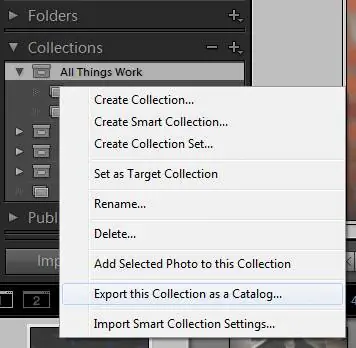
Как я уже упоминал ранее, Lightroom может значительно замедляться при достижении определенного количества импортированных изображений. Трудно сказать, сколько изображений нужно иметь, чтобы это заметить, поскольку это еще и аппаратно-зависимо. Я думаю, что было бы неплохо запустить новый каталог, как только вы достигнете примерно 15 тысяч изображений, и к этому времени вы уже можете начать испытывать замедление. В этом случае вам также следует рассмотреть возможность экспорта некоторых изображений в качестве нового каталога. Как только вы это сделаете, эти изображения будут безопасно сохранены во вновь созданном каталоге. Это позволит вам удалить их из старого Каталога и немного ускорить его работу. Вы можете экспортировать в качестве каталога отдельные файлы, коллекции или определенные папки внутри модуля библиотеки. Чтобы экспортировать как каталог, выберите нужные изображения и выберите «Экспортировать как каталог» в меню «Файл». Чтобы экспортировать коллекцию или папку, щелкните ее правой кнопкой мыши и выберите «Экспортировать эту коллекцию/папку как каталог».
Кроме того, вы можете создать новый каталог и импортировать фотографии из другого. Для этого выберите «Импортировать из другого каталога» в меню «Файл».
Не забывайте время от времени оптимизировать производительность вашего Каталога. Lightroom часто (в зависимости от настроек) предлагает вам создать резервную копию каталога. Он также автоматически оптимизирует каталог в конце процесса резервного копирования. Вы можете вручную оптимизировать каталог в любое время, выбрав «Оптимизировать каталог» в меню «Файл». Это потенциально может повысить производительность каталога.
По умолчанию Lightroom загружает самую последнюю версию каталога при запуске. Вы можете изменить это поведение, перейдя в «Редактировать»>«Настройки»>«Общие» и выбрав один из доступных вариантов в разделе «Каталог по умолчанию» в раскрывающемся меню. Если у вас выбран вариант «Загрузить последний каталог», удерживая клавишу Ctrl во время запуска, вы сможете выбрать каталог вручную. Если у вас выбрана опция «Спрашивать при запуске Lightroom», то, удерживая клавишу Ctrl во время запуска, наоборот, откроется самый последний каталог.
6) Резервное копирование ваших каталогов
Резервное копирование каталога так же важно, как и резервное копирование самих изображений. Если вы каким-то образом потеряете файлы базы данных, вся выполненная вами постобработка будет потеряна вместе с ними (если вы не решите использовать файлы. XMP). Главным образом потому, что каталоги содержат всю необходимую информацию, которую вы уже указали в Lightroom, например ключевые слова и корректировки. К счастью, каталоги сами по себе относительно «легки» и не занимают много места, если копировать их без данных предварительного просмотра изображений. Это делает процесс резервного копирования очень простым и быстрым. Самый простой способ создать резервную копию каталога - просто скопировать/вставить его в новое место, желательно на отдельный внешний диск, вместе с копиями файлов изображений. Вы также можете сделать это через Lightroom, экспортировав Каталог в новое место. Для этого просто перейдите в модуль «Библиотека», удерживайте клавишу Alt и выберите «Экспорт каталога» в нижней части левой панели. Тот факт, что файлы каталога не занимают много места, также означает, что вы можете хранить их в Интернете с помощью Dropbox или даже Google Drive.
По умолчанию Lightroom будет предлагать вам создавать резервные копии и оптимизировать каталог еженедельно. Эти резервные копии хранятся на вашем компьютере, а не на внешнем диске, и Lightroom автоматически создает их. Основная цель этих резервных копий - восстановить Каталог в случае каких-либо ошибок в файлах. Процесс резервного копирования, который я предлагал ранее, предназначен для более серьезных аварий, которые могут повредить ваш компьютер, а не только основной файл каталога. Вы можете указать, как часто (если вообще нужно) Lightroom будет напоминать вам о необходимости резервного копирования и оптимизации вашего каталога, выбрав «Настройки каталога» в меню «Редактировать». Настройки резервного копирования указаны на вкладке «Общие».