
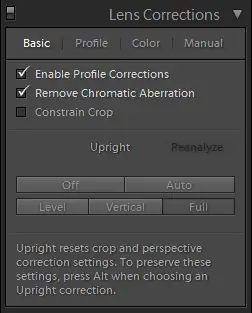
Начиная с версии Lightroom 3, Adobe предоставляет подмодуль «Коррекция линз» в модуле «Разработка» для исправления различных оптических проблем, обычно наблюдаемых на всех объективах. Это очень мощный и сложный инструмент, который можно применить к одной или нескольким фотографиям за пару быстрых шагов, что потенциально сэкономит много часов времени на постобработку. В этой статье я объясню, что такое субмодуль «Коррекция объектива», как он работает и как вы можете эффективно использовать его для исправления оптических проблем на ваших фотографиях. Я также покажу вам способ добавления профиля объектива вручную, если в вашем арсенале есть неподдерживаемые объективы.
1. Что такое «коррекция объектива» в Lightroom?
Lens Corrections - это инструмент в модуле разработки Lightroom (поэтому я часто называю его «субмодулем»), который позволяет «неразрушающим образом» исправлять такие проблемы с объективом, как искажение, хроматическая аберрация, виньетирование и коррекция перспективы., не выходя из Lightroom. Прелесть функции «Коррекция линзы» в Lightroom заключается в том, что, как и любую другую настройку, коррекции линзы можно копировать с одного изображения на другое, применять к сотням изображений одновременно или устанавливать в качестве шаблона импорта, автоматически применяя исправления. к изображениям во время процесса импорта изображений. Имейте в виду, что коррекция объектива - это не простое исправление, применимое к любому объективу: коррекции зависят от конкретного объектива. Поскольку каждая модель объектива разработана по уникальной оптической формуле, корректировки линз также должны быть индивидуально настроены для каждой модели. Например, нельзя было взять коррекцию объектива Nikon 35mm f/1.4G и применить ее к Sigma 35mm f/1.4G только потому, что у них одинаковое фокусное расстояние и максимальная диафрагма. Сотрудники Adobe тратят время на работу с множеством различных объективов и постоянно добавляют поддержку новых и существующих объективов по мере выпуска новых версий Lightroom.
Как коррекция объектива влияет на изображения? Взгляните на следующее изображение:
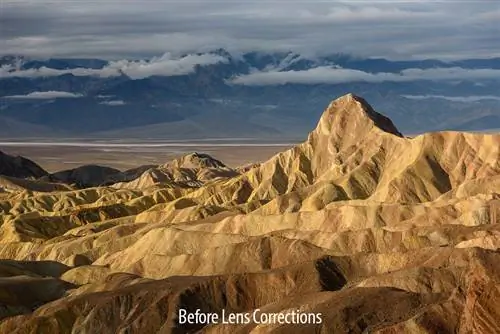
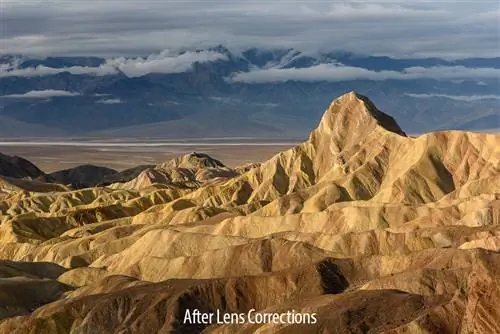
Переместите ползунок влево и вправо, чтобы увидеть, как изображение выглядело до и после применения к нему коррекции линзы. Как вы можете видеть из приведенного выше примера, эта функция может радикально изменить внешний вид ваших фотографий и мгновенно сделать их лучше. В приведенном выше случае я включил коррекцию, которая исправляет искажения и виньетирование, затем включил удаление хроматической аберрации, а также заставил Lightroom применить коррекцию полного уровня, горизонтальной и вертикальной перспективы. В результате Lightroom не только устранил видимые искажения и другие проблемы, но и выровнял линии изображения (коррекция перспективы стала доступна в Lightroom 5).
2. Как применить коррекцию объектива к изображению
2.1. Основная вкладка
Применить коррекцию искажений и виньетирования к изображению в Lightroom очень просто - просто перейдите в модуль «Разработка» или нажмите «D» на клавиатуре, затем переместите правое окно вниз, пока не дойдете до «Коррекция линз», и установите флажок «Включить исправления профиля» на вкладке «Основные», как показано ниже:
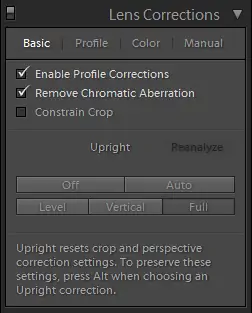
Это же поле находится на вкладке «Профиль». Если у вас более старая версия Lightroom и вы не видите вкладку «Основные», вам придется включить ее на вкладке «Профиль».
Чтобы удалить хроматические аберрации, вам также необходимо установить флажок «Удалить хроматическую аберрацию», который также доступен на вкладке «Цвет».
Если вы используете Lightroom 5, на вкладке «Основные» вы увидите несколько дополнительных кнопок - «Выкл.», «Авто», «Уровень», «Вертикально» и «Полный». Эти кнопки используются для быстрого горизонтального или вертикального выравнивания и коррекции перспективы. По умолчанию для всех изображений установлено значение «Выкл.», но вы можете вручную активировать это поведение и применить его к изображению, нажав любую из этих кнопок. Удивительно, но коррекция перспективы на самом деле чертовски хорошо работает на изображениях с четко выраженными линиями, например, на зданиях. Взгляните на следующее изображение:
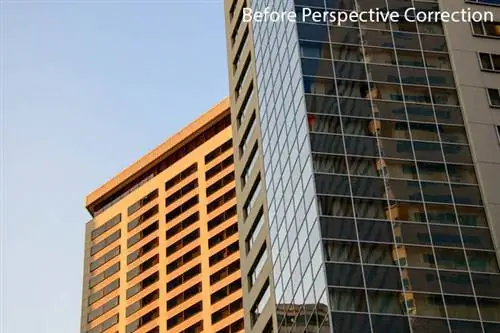
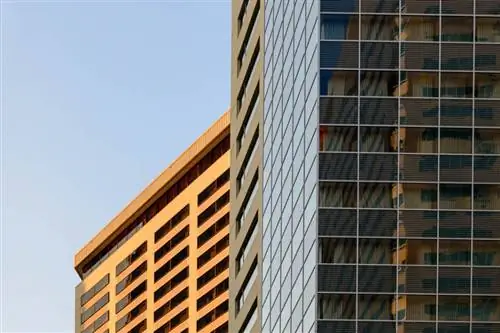
И снова наведите указатель мыши на изображение, чтобы увидеть изображение после применения коррекции перспективы. Как видите, Lightroom удалось выпрямить множество линий на изображении, в результате чего получилось совершенно другое изображение с прямыми линиями. Обратите внимание, что на изображении «После» выше слева и справа есть белые линии - это потому, что информации недостаточно для составления всей фотографии. Если вы не хотите видеть эти белые линии, вы можете либо обрезать их вручную в Lightroom, либо установить флажок «Ограничить обрезку», который автоматически сделает это за вас. Вот то же изображение после автоматического обрезки:
2.2. Вкладка «Профиль»
Если вы хотите использовать дополнительные параметры для изменения или точной настройки коррекций, Lightroom предоставляет дополнительные вкладки в подмодуле «Коррекция объектива». Вкладка «Профиль» является второй вкладкой после «Основной» и содержит поля, которые позволяют вам выбрать объектив и применить пользовательские уровни искажения и виньетирования, как показано на изображении ниже:
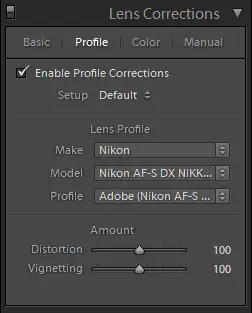
Флажок «Включить коррекцию профиля» служит той же цели, что и флажок на вкладке «Основные» - он включает автоматическую коррекцию в зависимости от типа используемого объектива. Если Lightroom поддерживает объектив, как только вы поставите галочку в этом поле, три раскрывающихся списка в разделе «Профиль объектива» будут автоматически заполнены. Если объектив не поддерживается, в раскрывающемся списке будет указано «Нет». Отсюда вы можете вручную выбрать марку, модель и профиль объектива, но я бы не рекомендовал этого делать, поскольку вы не хотите применять профиль объектива от одного объектива к другому. Как я уже отмечал выше, профили линз зависят от модели объектива.
Если Lightroom не может найти профиль для вашего объектива, у вас есть три варианта:
- Подождите, пока Lightroom выпустит профиль для вашего объектива
- Создайте профиль объектива самостоятельно, как показано в разделе «Как добавить отсутствующий профиль объектива с помощью средства создания профиля объектива» ниже
- Используйте вкладку «Вручную», с помощью которой вы можете исправить проблемы с искажениями и виньетированием, вручную указав величины/перемещая ползунки (см. ниже)
Если автоматическая коррекция недостаточно хороша, у вас есть два дополнительных ползунка для настройки искажений и виньетирования. Если эффект коррекции слишком сильный или слишком слабый, вы можете настроить его оттуда. Что касается раскрывающегося списка «Настройка», я всегда оставляю значение «По умолчанию». Если вы переместите ползунки дисторсии и виньетирования, они автоматически изменятся на «Пользовательские», что означает, что значения по умолчанию были изменены. Настройка «Авто» никогда не работала для меня, но я бы держался от нее подальше, так как вы, вероятно, не хотите, чтобы Lightroom что-то угадывал за вас.
2.3. Вкладка «Цвет»
Вкладка «Цвет» позволяет убрать/уменьшить хроматические аберрации. Опять же, галочка «Удалить хроматическую аберрацию» точно такая же, как и на вкладке «Основные». После этого Lightroom автоматически удалит все видимые признаки хроматической аберрации. Однако бывают ситуации, когда Lightroom не справится с задачей устранения CA. В таких ситуациях вы можете использовать ползунки вручную для установки индивидуальных оттенков и количества фиолетового/зеленого:
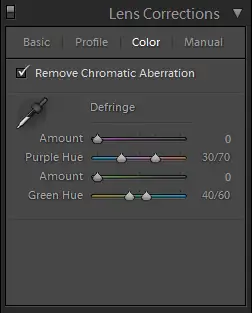
Кроме того, вы можете щелкнуть палитру цветов слева от «Удалить бахрому» и выбрать цвет, который вы хотите нейтрализовать. Мне нравится эта функция (она появилась в Lightroom 4.1), потому что она позволяет уменьшить не только боковые хроматические аберрации, но и неприятные случаи продольных хроматических аберраций, более известных как «окантовка боке».
2.4. Вкладка «Руководство»
Последняя вкладка называется «Вручную», и она существует с момента появления первой версии подмодуля «Коррекция объектива». По сути, если у вас неподдерживаемый объектив, вы можете вручную исправить искажения и виньетирование к своим изображениям. На этой вкладке доступно множество различных ползунков, которые позволяют точно настроить каждый параметр, как показано ниже:
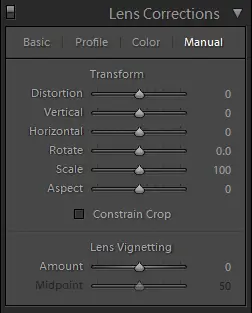
Лично я редко заморачиваюсь с этой вкладкой. В некоторых редких случаях при работе с неподдерживаемым объективом я могу перейти на эту вкладку и поиграть с ползунками искажения и виньетирования, но это все.
3. Применение коррекции объектива к нескольким изображениям
Как только вы будете удовлетворены настройками, вы сможете применить их к нескольким изображениям одновременно, скопировав настройки. В модуле «Библиотека» (сочетание клавиш «G») просто щелкните правой кнопкой мыши фотографию, над которой вы работали, затем перейдите в «Настройки разработки» ->«Настройки копирования», и появится новое окно, подобное этому:
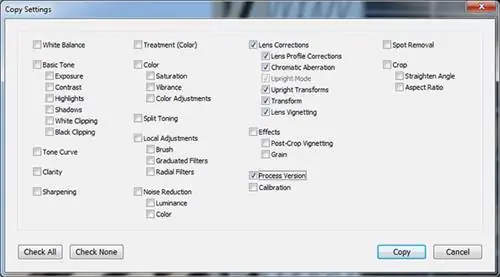
Как показано на скриншоте, снимите флажки со всех пунктов, кроме «Коррекции объектива» и «Версия обработки», затем нажмите «Копировать», чтобы скопировать настройки в буфер Lightroom. Затем выберите другие изображения, к которым вы хотите применить те же настройки, как группу, затем щелкните правой кнопкой мыши одно из изображений в группе и выберите «Разработать настройки» ->«Вставить настройки». Как только вы это сделаете, все измененные настройки будут применены к остальным выбранным вами изображениям.
4. Как добавить отсутствующий профиль объектива с помощью Lens Profile Creator
Исправление проблем с хроматической аберрацией и виньетированием на изображениях с помощью ручной настройки ползунков в Lightroom работает нормально в большинстве случаев, поскольку вы можете легко увидеть ХА и виньетирование на изображениях. Искажение, однако, исправить не так просто, потому что изображение должно содержать прямые линии от угла к углу, чтобы их можно было правильно исправить. Если вы снимаете с помощью объектива типа «рыбий глаз» или сверхширокоугольного объектива, который страдает от серьезных искажений, вы, возможно, сможете визуально исправить большинство изображений, но результаты могут быть неодинаковыми от изображения к изображению.
Если вы хотите получать стабильные результаты, лучше всего дождаться, пока Adobe опубликует ваш профиль объектива, или создать его самостоятельно. Последнее, очевидно, будет намного быстрее, чем ожидание Adobe, но, как вы увидите из приведенных ниже шагов, это потребует от вас значительного количества времени и усилий.
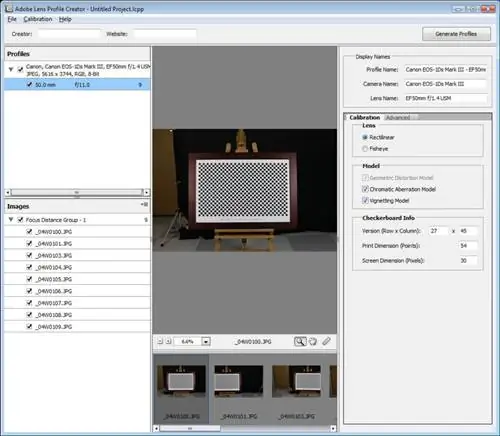
Вот шаги этого процесса:
- Загрузите и разархивируйте Lens Profile Creator
- Перейдите в папку «Калибровочные диаграммы», выберите калибровочную таблицу, подходящую для вашего принтера и бумаги, распечатайте ее, а затем установите на плоскую поверхность в комнате с большим количеством окружающего света.
- Сфотографируйте несколько изображений в шахматном порядке (необходимо минимум три изображения, но рекомендуется девять) для каждой настройки камеры/объектива, для которой вы хотите получить профили объектива.
- Конвертируйте изображения RAW в формат DNG и убедитесь, что все данные EXIF сохранены.
- Обработайте необработанные изображения DNG (или изображения JPEG/TIFF, если вы предпочитаете создавать профили объектива для рабочего процесса без необработанных изображений) с помощью Lens Profile Creator, чтобы создать собственный профиль объектива.
- Сохраните созданные вами профили объективов в определенных папках профилей объективов, в которых Photoshop CS5, Camera Raw и Lightroom будут искать их для коррекции объектива.
Итак, чтобы вы могли создать изображение, вам нужно распечатать тестовую таблицу, сфотографировать ее, а затем передать изображения в Lens Profile Creator для создания профиля. Имейте в виду, что если вы снимаете несколькими камерами с разными сенсорами, вам придется создавать профили для каждой комбинации камеры и объектива. Например, если у вас есть камеры Nikon D810 и Nikon D7200 и у вас есть объектив Nikon 24 мм f/1,4, вам придется установить объектив на обе камеры и создать два отдельных профиля. Причина, по которой вам нужно это сделать, заключается в том, что разные камеры/сенсоры по-разному обрабатывают объективы, и в случае FX и DX такие проблемы, как искажение и виньетирование, будут менее очевидными в DX по сравнению с FX, поскольку углы обрезаны.
Если вы используете несколько объективов или разные камеры, я бы рекомендовал создать профили объективов для всех ваших объективов и камер одновременно. Этот процесс занимает много времени, но довольно прост, и у вас не должно возникнуть проблем с созданием профилей.
После создания профилей (расширение файла LCP) сохраните файлы в папку «C:\Users\All Users\Adobe\CameraRaw\LensProfiles\1.0», если вы используете Windows Vista/7/8 (для других операционных систем обратитесь к документации Adobe Lens Profile Creator в папке документации) и перезапустите Lightroom. Как только вы это сделаете, ваши изображения должны автоматически распознаваться, когда вы нажимаете «Включить коррекцию профиля» в разделе «Коррекция объектива» в Lightroom.
Кстати, существуют и другие программные инструменты сторонних производителей, такие как DxO Optics Pro и PTLens, которые содержат сотни комбинаций камеры и объектива, которых вы можете не найти в Lightroom. Если у вас редкие объективы, возможно, вы захотите попробовать эти инструменты, поскольку у них, вероятно, будет больше профилей объективов, чем у Lightroom.