
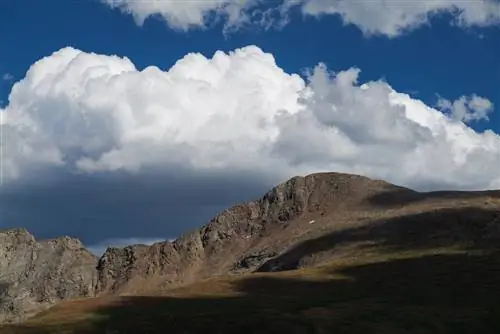
В течение многих лет инструменты Lightroom для выборочной настройки оставляли желать лучшего. Функция «Обнаружение краев» часто добавляет шум к мягким областям, таким как облака, тогда как стандартные инструменты «Кисть» и «Градиент» могут повлиять на слишком большую часть изображения. Маскирование диапазона решает эти проблемы.
Что такое маскирование диапазона в Lightroom?
Маскирование диапазона было добавлено в Lightroom несколько лет назад и с тех пор стало одним из моих любимых инструментов постобработки. Lightroom имеет два типа маскировки диапазона: яркость (которая выбирает части изображения по яркости) и цвет (которая делает то же самое по цвету). Оба являются очень эффективными способами применения локальных корректировок к нужным областям изображения.
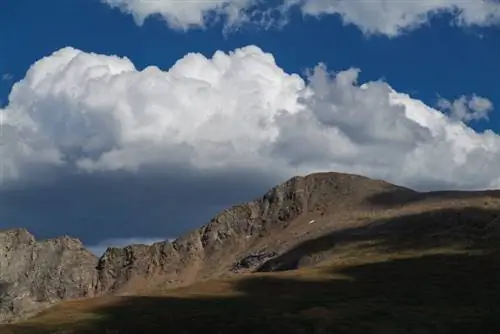
Например, на вашей фотографии есть яркое облако, которое вы хотите затемнить, не затрагивая при этом что-либо еще на фотографии. Вам не нужно беспокоиться о том, чтобы нарисовать идеальную маску вокруг облака с помощью кисти. Вместо этого вы можете использовать маску диапазона, чтобы указать Lightroom выборочно редактировать яркие тона в облаке и полностью игнорировать остальную часть неба. Вот как это выглядит на практике, начиная с оригинального фото:
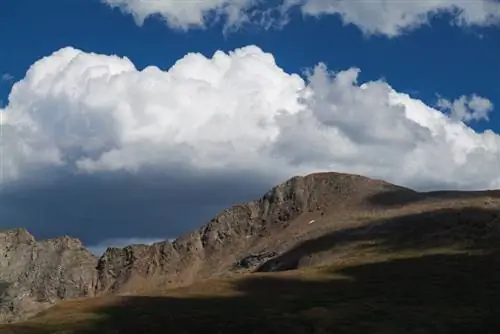
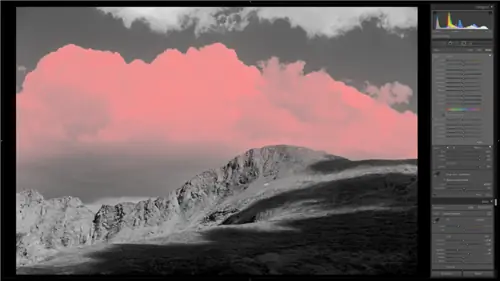
А затем предварительный просмотр созданной мною маски диапазона в Lightroom:
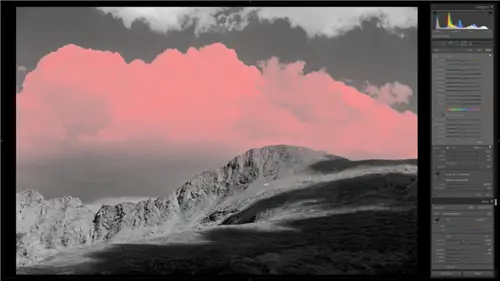
На этом этапе любые изменения, которые я вношу, будут влиять только на области, выделенные красным, что позволяет выполнить очень хорошую выборочную постобработку. Вот что делает маски диапазона такими мощными.
Как использовать маски диапазона яркости
Процесс использования масок диапазона в Lightroom довольно прост. Вот шаги, если вы планируете создать маску яркости:
С помощью инструментов градиента или кисти Lightroom закрасьте всю область, на которую вы хотите повлиять. Можно включить несколько дополнительных областей, но убедитесь, что вы включили 100% нужных вам регионов.
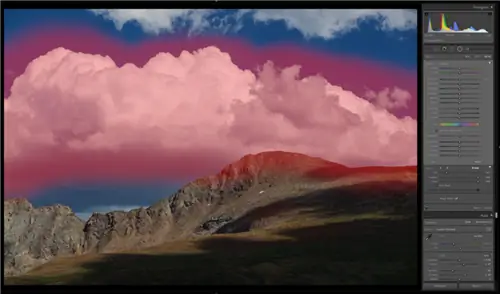
Посмотрите на нижнюю часть панели локальных настроек. Вы увидите раздел под названием «Маска диапазона. Измените его с «выкл.» на «яркость», и появится полное диалоговое окно:
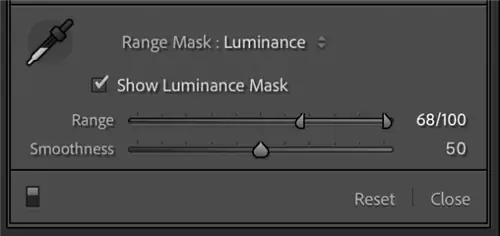
Нажмите «показать маску яркости», чтобы просмотреть предварительный просмотр Lightroom и получить представление о том, на какие области вы воздействуете. Затем используйте ползунок «диапазон», чтобы указать Lightroom, на какие тона следует влиять. Например, если вы установите ползунок от 0 до 30, вы будете влиять только на темные тона, а если вы установите ползунок от 35 до 65, вы будете влиять только на средние тона. В данном случае я выбрал диапазон от 68 до 100, который выделяет самые яркие тона облаков. (Если хотите, вы также можете использовать инструмент «Пипетка» для выбора тонов.) Опять же, у меня в итоге получилась вот такая маска:
После этого используйте ползунок «Гладкость», чтобы смягчить маску или придать ей более резкие края. Значение по умолчанию, равное 50, обычно подходит, но не стесняйтесь его корректировать, если вы получаете ореолы или резкие эффекты.
Теперь пришло время отключить «показывать маску яркости» и приступить к редактированию! Любое редактирование, которое вы делаете, повлияет только на выбранные вами тона (и, конечно, только в области вашей кисти/градиента).
Как использовать маски цветового диапазона
Маска цветового диапазона работает аналогичным образом, за исключением того, что она выбирает области на основе цвета, а не значений яркости.
Вместо использования простого ползунка для включения или исключения определенных тонов инструмент маски цветового диапазона использует вместо этого инструмент «пипетка». Выглядит это так:
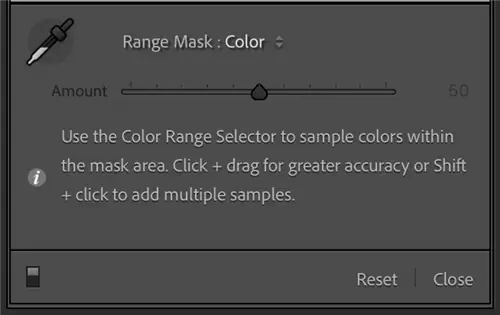
Все, что вам нужно сделать, это нажать на инструмент «Пипетка», а затем нажать на что-нибудь на фотографии того цвета, который вы хотите настроить. Lightroom рисует маску поверх этих цветов и исключает все остальное. Довольно легко!
Вы заметите, что единственный используемый ползунок называется «сумма». Когда ползунок находится на значении 0, в маску будут включены только области выбранного вами цвета. С другой стороны, когда для него установлено значение 100, Lightroom почти не учитывает ваш выбор цвета и вместо этого применяет градиент/кисть почти в полную силу - почти как если бы маски диапазона вообще не было.50 - это значение по умолчанию и обычно является хорошим выбором, но вам может потребоваться более низкое значение, если вы хотите более изолированно редактировать выбранные вами цвета.
Есть также два расширенных способа использования инструмента «Пипетка», если метод одним щелчком мыши не работает достаточно хорошо:
- Удерживая клавишу Shift, щелкайте цвет, и вы можете выбрать до пяти цветов для Lightroom, чтобы добавить их в маску диапазона.
- Вместо того, чтобы просто щелкнуть мышью, вы можете щелкнуть и перетащить, чтобы выбрать гораздо большую область изображения, чтобы Lightroom мог проанализировать цвета. (Это можно использовать в сочетании с нажатием клавиши Shift, если вы хотите выделить несколько таких областей.)
Если вы добавили несколько пипеток с маской цветового диапазона и вас не устраивает одна или несколько из них, вы можете нажать Alt+щелкнуть (Option+щелкнуть на Mac), чтобы удалить все, что вас беспокоит.
Я использовал маскирование диапазона для изображения ниже, потому что мне было трудно выборочно осветлить желтые цветы каким-либо другим способом. Эта версия была до того, как я добавил маску диапазона:
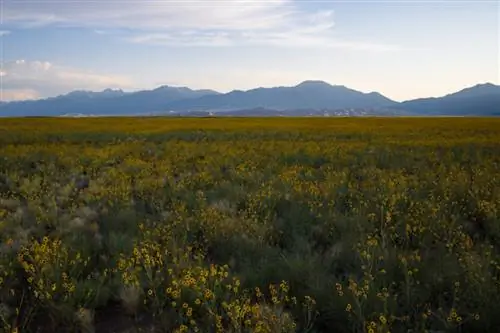
Я не смог использовать панель HSL для изображения выше, потому что она также корректировала желтые цвета неба (и добавляла немного цветового шума). Стандартный инструмент градиента - с маскированием яркости или без него - не был плохим вариантом, но на мой вкус он выделил слишком много стеблей цветов. Итак, маска цветового диапазона была подходящим решением.
На этом изображении я создал градиент, который затрагивает только передний план. Затем я использовал метод щелчка+перетаскивания в маске цветового диапазона, чтобы изолировать желтые тона:
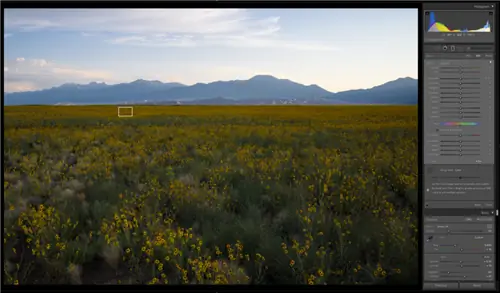
Вы заметите, что здесь также есть несколько зеленых тонов, но в основном основное внимание уделяется желтым цветам. Затем мне пришлось просто отрегулировать ползунки на панели градиента, чтобы сделать цветы ярче по своему вкусу. Вот окончательный результат:
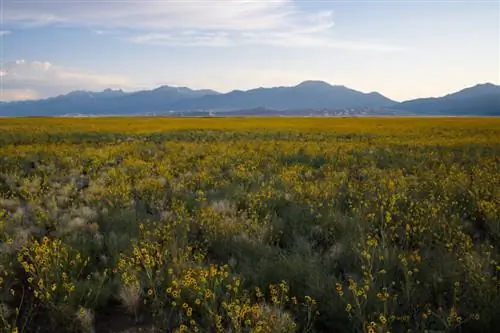
Обратите внимание, что в маске цветового диапазона нет опции «показать цветовую маску», поэтому может быть немного сложнее определить, на какие области вы влияете. Вы можете обойти это, просто нажав клавишу «o» на клавиатуре, которая является ярлыком для отображения локальной маски корректировки в Lightroom.
Что такое маски диапазона глубины?
Вы можете заметить, что в инструменте маскировки диапазона Lightroom есть третий параметр, наряду с яркостью и цветом: глубина. В большинстве камер эта опция будет неактивна, и вы вообще не сможете использовать маскирование диапазона глубины.
Однако, если вы сняли файл изображения. HEIC с помощью камеры, поддерживающей отображение глубины, вы сможете использовать этот инструмент для выборочной маскировки областей в зависимости от того, насколько далеко они находятся. Это применимо к некоторым Apple iPhone при съемке в портретном режиме, но, как правило, пока не встречается на зеркальных или беззеркальных камерах. В будущем мы, возможно, увидим, что он станет более доступным.
Недостатки дальних масок
В целом маски диапазона не имеют особых недостатков и вызывают очень мало артефактов на фотографии. Это одна из причин, почему я большую часть времени предпочитаю их инструменту «Обнаружение краев» или панели HSL. Тем не менее, если вы сделаете слишком драматичное редактирование, вы можете получить ореолы с маскированием диапазона, которые, возможно, не были бы видны при использовании более стандартного градиента или мягкой кисти.
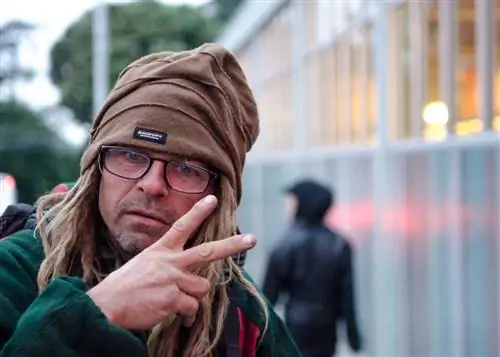
Еще одним незначительным недостатком является то, что эти инструменты не могут идеально маскировать объект в любой ситуации. Например, разные части лица людей - глаза, губы, волосы, кожа и т. д. - вообще настолько отличаются друг от друга по яркости и цвету, что маски диапазона не могут выделить все сразу. Если вы хотите внести широкие изменения в лица людей или другие подобные объекты, лучше использовать стандартную кисть, чем полагаться на маскирование диапазона.
Но самая большая проблема с маскированием диапазона носит более общий характер. После многих лет редактирования в Lightroom и многих других программах постобработки я пришел к выводу, что лучше по возможности делать меньше локальных правок, включая маскирование диапазона.
Это не какой-то этический крестовый поход против местных правок. Теоретически в них нет ничего плохого, и они часто могут привести к результатам, которых невозможно достичь другим способом. Но они требуют высокой степени ухода. На практике очень легко использовать локальные правки с плохими результатами (не только маскирование диапазона, но даже градиенты).
В частности, если у вас большое количество локальных правок, они могут перекрываться и конкурировать друг с другом нежелательным образом, что приводит к цветовым сдвигам, ореолам и другим артефактам. Найти источник этих проблем может быть практически невозможно без полного удаления всех локальных изменений. Не говоря уже о штрафе за замедление в Lightroom, если вы превысите около дюжины локальных настроек.
Вместо этого я рекомендую попытаться довести изображение как можно дальше без каких-либо локальных изменений. Только после того, как вы этого добьетесь, наступит время редактировать изображение локально - и даже в этом случае я бы хотел использовать всего несколько хорошо расположенных градиентов или мягких кистей, если это возможно.
Это относится к любым локальным настройкам, включая маскирование диапазона. Только не переусердствуйте. Локальные настройки - замечательные функции (и маски диапазонов в частности), но если вы позволите им стать вашим основным инструментом редактирования, вы можете обнаружить, что ваш процесс станет неуправляемым.
Вывод
Я считаю маскирование диапазона лучшей функцией, добавленной в Lightroom за последние годы. Он предлагает элегантный способ редактировать отдельные части изображения без добавления лишнего шума или других артефактов. И как только вы освоитесь, это станет очень просто и интуитивно понятно.
Хотя я по-прежнему предпочитаю как можно чаще использовать глобальные ползунки, маскирование диапазона - полезный инструмент, когда вам нужно внести точные изменения. Я бы даже сказал, что большинство градиентов и кистей в Lightroom могут выиграть от ограничения маски диапазона. Это инструмент, который я настоятельно рекомендую изучить практически каждому фотографу, использующему Lightroom.