
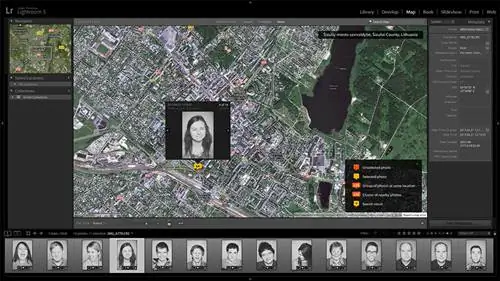
В наших двух предыдущих статьях о Lightroom я объяснил, что такое Adobe Photoshop Lightroom и как работает его система управления файлами и постобработки на основе каталога. Теперь, когда мы закончили с основами, пришло время перейти к чему-то более практичному. В этой статье я познакомлю вас со средой Lightroom. Вы научитесь понимать наиболее примечательные элементы пользовательского интерфейса - модули Lightroom. Я объясню, для чего используются семь модулей и как переключаться между ними. В этой статье также будут описаны некоторые основные инструменты в каждом модуле. Надеемся, эта статья поможет вам увидеть весь потенциал Lightroom и понять, что этого программного обеспечения для постобработки и управления изображениями может быть более чем достаточно для большинства ваших потребностей в цифровой фотографии.

1) Что такое модуль?
Adobe Photoshop Lightroom имеет очень обширный список доступных инструментов. Возможно, в некоторых вопросах он не так эффективен, как Photoshop, но когда дело касается чего-либо, связанного с фотографией, последняя версия Lightroom имеет одни из лучших встроенных возможностей для редактирования изображений. Естественно, Adobe пришлось найти способ обеспечить удобный доступ ко всем функциям, но в то же время не перегружать их. Поэтому вместо того, чтобы сваливать все в одно место и создавать беспорядок, они придумали концепцию модулей.
По сути, каждый модуль представляет собой независимый раздел, содержащий набор инструментов, относящихся только к этому конкретному модулю. Другими словами, это способ сгруппировать и организовать различные инструменты вместе. В среде Lightroom вы можете перемещаться между различными модулями в зависимости от ваших потребностей. Например, для организации изображений и публикации фотогалереи в Интернете вам следует переключиться на веб-модуль, поскольку инструменты для создания онлайн-галереи находятся в этом конкретном модуле.
2) Обзор модуля Lightroom
Теперь, когда вы знаете, что такое модули, пришло время поговорить о каждом модуле в отдельности. Первоначально Adobe начинала с набора основных инструментов Lightroom. На протяжении многих лет с каждой новой версией увеличивалось количество модулей и расширялась их функциональность. Например, первые три версии Lightroom имели пять модулей: «Библиотека», «Разработка», «Слайд-шоу», «Печать» и «Интернет». В Lightroom 4 и 5 добавлены два дополнительных модуля: «Карта» и «Книга». Каждый модуль также претерпел ряд весьма существенных изменений - были усовершенствованы существующие инструменты и внедрены новые. Давайте поговорим о каждом модуле более подробно.
2.1) Библиотечный модуль
Библиотечный модуль - один из двух основных модулей, с которыми вы будете проводить больше всего времени. Как следует из названия, библиотека предназначена для того, чтобы помочь вам систематизировать фотографии и управлять ими. Здесь есть все, что вам нужно для поиска, импорта, сортировки и систематизации фотографий. Опции навигации расположены на левой боковой панели. Эта панель предоставляет доступ ко всем изображениям в текущем каталоге. Вы также можете просмотреть их по исходной папке или коллекции. Для управления папками и физического перемещения или копирования файлов изображений используйте вкладку «Папка». В дополнение ко всему этому вы можете публиковать свои изображения в онлайн-сервисах с помощью вкладки «Службы публикации» в нижней части левой панели.
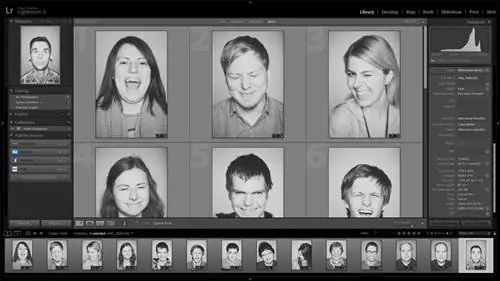
В центральной части библиотечного модуля преобладает изображение. Вы можете просматривать изображения в сетке изменяемого размера или по одной фотографии за раз. Эти и другие параметры просмотра расположены на панели инструментов (нажмите «T», чтобы переключиться) над кинопленкой. На кинопленке можно найти несколько параметров фильтров, например «Флаги» и «Цветные метки». Чтобы просмотреть дополнительные фильтры, нажмите кнопку «\», чтобы переключить панель фильтров. Он действует как очень мощный инструмент поиска. Панель фильтров позволяет выполнять поиск изображений, указав объективы, фокусное расстояние, диафрагму, камеру, ключевые слова или другие критерии.
Правая панель - это ваш инструмент метаданных. Здесь вы можете добавить ключевые слова и информацию об авторских правах, а также указать, какие метаданные следует сохранить. Поскольку вы, скорее всего, будете использовать модуль «Библиотека» для сортировки фотографий и отделения хороших от плохих, правая панель также включает небольшое количество основных настроек изображения. Они ограничены предустановками и базовыми элементами управления балансом белого, экспозицией, четкостью и яркостью. Обратите внимание, что эти элементы управления подходят не для точной настройки, а только для незначительных настроек. Вряд ли вы сможете использовать их только для целей предварительного просмотра (например, приблизительного баланса белого или коррекции экспозиции).
2.2) Модуль разработки
Модуль «Разработка» - второй по популярности основной модуль в Lightroom. Многие фотографы редко, если вообще когда-либо, перейдут от него к другим модулям. Но если вы используете Lightroom, велика вероятность, что вы начали использовать его из-за модуля разработки. Библиотечный модуль - это то, что вам нужно время, чтобы научиться использовать и ценить. Без сомнения, это самый важный модуль Lightroom, на котором вы будете проводить большую часть своего времени. Он имеет набор очень полезных, мощных и эргономичных инструментов, специально предназначенных для редактирования изображений.
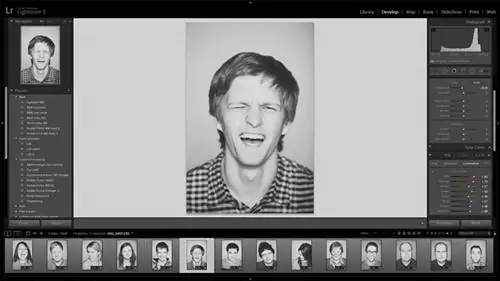
Начнем с левой панели, у нас есть вкладка «Наборы настроек». Пресеты чрезвычайно полезны для ускорения рабочего процесса. На этой вкладке вы можете создавать, систематизировать и импортировать/экспортировать пресеты. Чтобы узнать все о них, прочитайте нашу статью «Как управлять пресетами». Левая панель также включает в себя некоторые базовые функции библиотечного модуля - вы можете переключаться между различными коллекциями. Это полезно по нескольким причинам. В частности, это очень экономящее время дополнение, во многом похожее на базовые настройки экспозиции и баланса белого в модуле библиотеки. Видите ли, оба этих модуля чрезвычайно важны, и вы будете очень часто переключаться с одного на другой. Таким образом, использование небольшого количества основных функций позволяет сэкономить время. Если вы правильно организовали свои изображения в модуле «Библиотека», вам не придется переключаться на него только для того, чтобы выбрать изображения из другого события для последующей обработки. Вы можете сделать это, выбрав другую коллекцию в модуле «Разработка» при условии, что вы используете «Коллекции» для организации изображений.
Диафильм внизу экрана включает обычную навигацию. Как и в модуле «Библиотека», также доступны некоторые параметры фильтрации - вы можете просматривать изображения по рейтингу, флажкам или цветовым меткам. Назначить эти фильтры конкретным изображениям очень легко с помощью сочетаний клавиш.
Наибольшее количество инструментов находится на правой панели. На самом деле, нигде больше в Lightroom вы не найдете такого огромного количества ползунков и цифр для ввода. Здесь происходит вся магия постобработки: от настройки экспозиции до повышения резкости, шумоподавления, тоновой кривой, коррекции объектива и т. д. В верхней части панели вы найдете очень полезную гистограмму, а прямо под ней - список инструментов для локальной настройки и обрезки, специфичных для конкретной области.
2.3) Модуль карты
Пройдя модули «Библиотека» и «Разработка», вы, возможно, обнаружите, что используете остальные из них гораздо реже. Тем не менее, эти модули предоставляют некоторые интересные возможности. Как я уже упоминал в своей статье о «Геопривязке фотографий в Lightroom», модуль «Карта» предназначен для геотегирования ваших фотографий. Проще говоря, геотеги изображений позволяют вам вводить информацию о местоположении, где была сделана фотография, чтобы вы точно знали, где это конкретное изображение было сделано в более поздний момент времени. Некоторые камеры со встроенными модулями GPS автоматически добавляют информацию о местоположении к каждому изображению, и этот модуль имеет возможность считывать эти данные и закреплять точное место на карте.
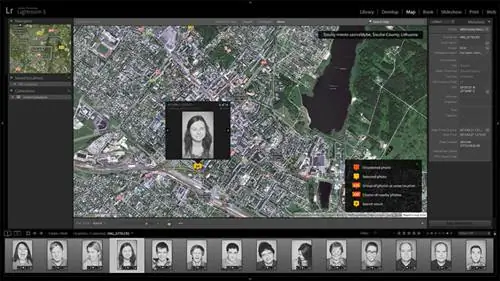
Стоит отметить, что Lightroom использует одну из лучших онлайн-картографических систем Google.
2.4) Модуль книги
Многие фотографы никогда не печатают свои книги. Но если да, то модуль «Книга» станет вашим лучшим другом. Возможно, оно не так гибко для создания интересного и сложного дизайна, как программное обеспечение Adobe Illustrator или InDesign, но, тем не менее, оно довольно просто в использовании и дает широкие возможности контроля над процессом.
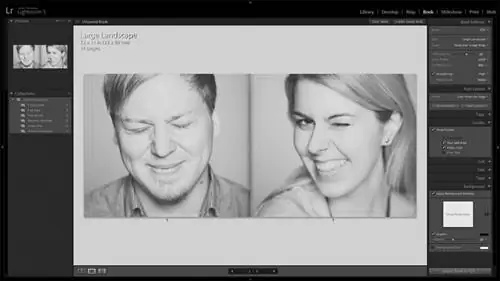
Вы можете настроить каждую страницу индивидуально и добавить текст там, где это необходимо. Вы можете сохранить окончательный результат в форматах PDF или JPEG или опубликовать его через службу Blurb.
2.5) Модуль слайд-шоу
Этот модуль позволяет вам быстро настроить слайд-шоу для просмотра вашими друзьями, семьей или клиентами. Это может быть особенно полезно, если вы свадебный фотограф и хотите продемонстрировать некоторые работы в тот же день во время приема. Вы можете воспроизвести все фотографии в кинопленке, выбранные изображения или отмеченные изображения.
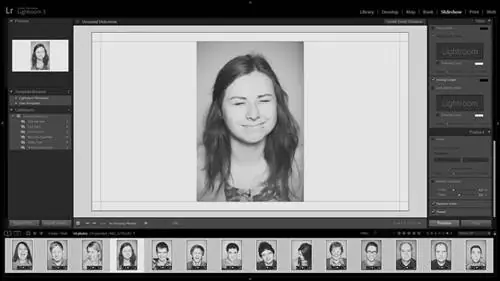
Это относительно простой инструмент. Невозможно отрегулировать движение изображения, и вы не можете, например, медленно увеличивать масштаб. Тем не менее, для быстрого и удобного слайд-шоу этого вполне достаточно. Другие варианты включают пользовательскую звуковую дорожку, водяные знаки, случайный порядок и многое другое. После того как вы настроите слайд-шоу, Lightroom воспроизведет его в полноэкранном режиме.
2.6) Модуль печати
Если вы один из немногих фотографов, которые по-прежнему любят печатать свои работы дома или на работе, модуль печати окажется для вас особенно полезным. Это позволит вам быть уверенным, что ваши файлы изображений готовы к печати в нужном вам размере и типе бумаги.
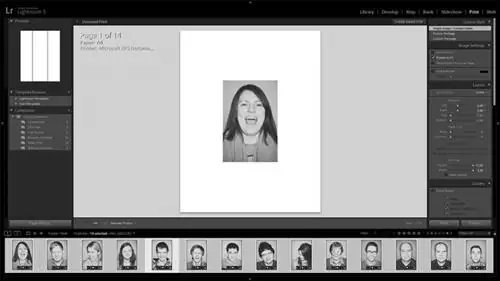
Среди других возможностей у вас есть возможность очень точно указать размер и расположение отпечатка на бумаге - вы даже можете использовать это творчески. Вы также можете добавить водяные знаки и повысить резкость печати. Что еще более важно, вы можете указать цветовой профиль вашего конкретного принтера для большей точности. Кроме того, вы можете «распечатать» файл JPEG. Используя левую панель, вы можете сохранить настройки печати. Это особенно полезно, если вы часто печатаете.
2.7) Веб-модуль
Наконец мы дошли до последнего Модуля - Интернет. Хотя этот модуль отлично подходит для создания онлайн-галереи в различных форматах, вам необходимо знать, разрешает ли ваша хостинговая компания использовать такие протоколы, как FTP, для загрузки галереи на ваш веб-сайт. Если вы не знаете, что это значит, просто пропустите этот модуль и вместо этого используйте доступные веб-сайты, такие как Flickr, 500px, Facebook, Google+ и т. д., чтобы делиться своими фотографиями.
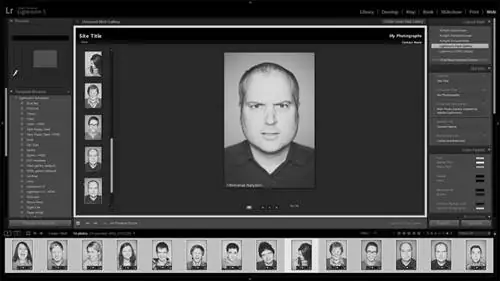
В остальном веб-модуль имеет возможность создания рабочей галереи в форматах HTML и Flash. Для обоих доступно несколько стилей макета, а также предустановок, и каждый из них можно настраивать. Естественно, вы также можете сохранять свои собственные пресеты/шаблоны. С помощью правой панели вы можете указать название сайта, название коллекции, описание и контактную информацию. Далее вы можете изменить ряд визуальных настроек, включая цвет фона, тени, границы и так далее. Наконец, вы можете настроить информацию о FTP-сервере, чтобы Lightroom мог загружать за вас готовую галерею.
В наших будущих статьях мы более подробно и подробно рассмотрим все инструменты в каждом модуле.