
Недавнее изменение стратегии лицензирования Adobe для большинства программных инструментов семейства Photoshop вызвало множество сомнений среди ранее довольных клиентов. Из-за Photoshop CC многие владельцы Lightroom 3 и 4 начали искать альтернативы, опасаясь, что, несмотря на заявления Adobe, существует вероятность того, что Lightroom также будет переведен на лицензию на основе подписки в будущем. Такие опасения подкрепляются тем фактом, что старые версии Lightroom никогда не получат поддержку новейших беззеркальных и зеркальных камер или новых профилей объективов. По этой причине Adobe должна была убедиться, что Lightroom 5 настолько хорош, что ее клиентская база будет довольна и соблазнена новыми функциями, несмотря на недавние изменения в стратегии лицензирования других ее продуктов. Давление усугубляется тем, что конкуренты всегда дышат в затылок Lightroom.
Итак, удалось ли Adobe предоставить стабильное и эффективное обновление для своих давних пользователей? Может ли Lightroom 5 привлечь новых клиентов, которые раньше избегали того, что можно считать плагином Camera RAW, облаченным в набор дополнительных функций? В этой статье я рассмотрю последнюю версию Lightroom и подробно расскажу о ее новых функциях. Я также расскажу о том, что могло бы быть лучше в Lightroom 5, чтобы к концу статьи помочь вам принять решение, выгодна ли вам покупка или обновление до этой популярной программы.
1) Системные требования для Mac и Windows
Прежде чем мы углубимся во все новые функции, давайте начнем со сравнения системных требований с требованиями предыдущей версии Lightroom 4. Во-первых, вот системные требования для версии Mac OS:
| Мак | Lightroom 5 | Lightroom 4 |
|---|---|---|
| Процессор | Многоядерный процессор Intel® с поддержкой 64-разрядных систем | Многоядерный процессор Intel® с поддержкой 64-разрядных систем |
| Операционная система | Mac OS X v10.7 (Lion) или v10.8 (Mountain Lion) | Mac OS X v10.6.8 (Snow Leopard) или v10.7 (Lion) |
| Объем оперативной памяти | 2 ГБ ОЗУ (рекомендуется 4 ГБ) | 2 ГБ |
| Место на жестком диске | 2 ГБ свободного места на жестком диске | 1 ГБ свободного места на жестком диске |
| Разрешение экрана | 1024×768 | 1024×768 |
| Оптический привод | При покупке коробочной версии требуется DVD-ROM | DVD-ROM, только для установки с DVD |
| Подключение к Интернету | Да, для интернет-услуг | Да, для интернет-услуг |
А вот системные требования для ОС Windows:
| Windows | Lightroom 5 | Lightroom 4 |
|---|---|---|
| Процессор | Процессор Intel® Pentium® 4 или AMD Athlon® 64 с видеокартой с поддержкой DirectX 10 или более поздней версии | Процессор Intel® Pentium® 4 или AMD Athlon® 64 |
| Операционная система | Microsoft® Windows® 7 с пакетом обновления 1 или Windows 8 | Microsoft Windows Vista с пакетом обновления 2 или Windows 7 с пакетом обновления 1 |
| Объем оперативной памяти | 2 ГБ ОЗУ (рекомендуется 4 ГБ) | 2 ГБ |
| Место на жестком диске | 2 ГБ свободного места на жестком диске | 1 ГБ свободного места на жестком диске |
| Разрешение экрана | 1024×768 | 1024×768 |
| Оптический привод | При покупке коробочной версии требуется DVD-ROM | DVD-ROM, только для установки с DVD |
| Подключение к Интернету | Да, для интернет-услуг | Да, для интернет-услуг |
Вы заметите, что мало что изменилось, но произошедшие изменения весьма важны. Как некоторые могли заметить, поддержка Mac теперь ограничена OS X 10.7 (Lion) и новее. Это означает, что пользователи более старых версий Mac OS остаются в стороне, и им придется либо пропустить эту и, скорее всего, будущие версии Lightroom, либо обновить свою операционную систему до более новой версии. Официальная поддержка Windows включает Windows 7 с пакетом обновления 1 и Windows 8, хотя мы получили сообщения о том, что общедоступная бета-версия работает со старой операционной системой Microsoft, Windows Vista. Тем не менее, если вы являетесь пользователем Windows Vista, не удивляйтесь, если ваша копия Lightroom перестанет работать после обновления или вообще не будет обновляться в какой-то момент. Как и в случае с Lightroom 4, поддержка Windows XP полностью прекращена. Хотя многие пользователи Windows XP могут жаловаться на это требование, мы считаем, что это правильный шаг со стороны Adobe: Windows XP уже более 10 лет, и пришло время отказаться от нее. Кроме того, Microsoft прекращает поддержку Windows XP с апреля 2014 года, поэтому у вас действительно нет другого выбора, кроме как выполнить обновление. В некоторой степени то же самое касается и Vista - это была далеко не лучшая попытка Microsoft, и в любом случае вам было бы намного лучше с Windows 7 или 8.
Ограничения ОС - не единственные изменения. Lightroom 5 требует немного больше места на жестком диске: 2 ГБ против 1 ГБ для версии 4. Лично я считаю, что сегодня такое требование не совсем актуально, потому что практически у каждого будет такое количество свободного дискового пространства и даже больше. Как бы то ни было, мой каталог Lightroom 5 занимает немного больше места, чем каталог Lightroom 4.3 (0,99 ГБ против 860 МБ). Файлов в нем тоже больше, где-то на тысячу. Lightroom во время работы занимает дополнительное место на диске, создавая временные файлы. Размеры каталога после обновления остаются примерно такими же, при этом размеры каталога изменяются на 1-2 % (в большую или меньшую сторону) в зависимости от размера каталога. Что еще более важно, Adobe теперь рекомендует в два раза больше оперативной памяти при использовании Lightroom 5, чем в предыдущей версии. Минимальное требование по-прежнему составляет 2 ГБ оперативной памяти. Это, несомненно, указывает на то, что новая версия несколько более требовательна к ресурсам. Однако я не заметил каких-либо существенных изменений в производительности, за исключением тех, которые описаны в разделе «Проблемы с производительностью» этого обзора. Я ожидал, что Adobe улучшит использование доступных ресурсов Lightroom, чтобы он работал быстрее, особенно когда дело доходит до импорта/экспорта изображений. Тем не менее, я по-прежнему в целом доволен скоростью работы Lightroom. На мой взгляд, он не лучше Lightroom 4.
2) Новые функции Lightroom 5
Вот список основных новых функций Lightroom 5 по сравнению с предыдущей версией:
- Значительно улучшенный инструмент удаления пятен
- Инструмент «Радиальный фильтр» присоединяется к градуированному фильтру
- Новый инструмент коррекции объектива - Вертикальный
- Smart Preview для фотографов, которые любят работать на ходу
- Видеослайд-шоу
- Улучшенная функциональность модуля «Книга»
- Обрабатывает механизм обработки совместно с Lightroom 4, что означает, что для получения последних улучшений не нужно обновлять изображения из каталогов Lightroom 4 (согласно обновлению с Lightroom 3 до 4), а только сами каталоги
- Небольшое изменение расположения горячих клавиш, в частности - нажатие «F» теперь включает полноэкранный режим предварительного просмотра. Это удобнее, чем вы думаете.
- Поддержка новейших беззеркальных и зеркальных камер, а также больше профилей объективов
- Теперь поддерживаются файлы PNG
- Добавлено отображение цвета LAB
- Дополнительные возможности добавления текста на страницы книги с использованием метаданных
- Еще небольшие изменения и дополнения из проекта Adobe JDI (Just Do It)
Я подробно рассмотрю некоторые из вышеперечисленных изменений ниже.
3) Изменения по сравнению с публичной бета-версией
С момента запуска публичной бета-версии было внесено несколько изменений. Прежде всего, с помощью всех людей, которые тестировали и оставляли отзывы во время бета-тестирования, было обнаружено и исправлено более 400 ошибок. Также стоит упомянуть встроенную службу публикации Behance и расширенный ползунок «Растушевка» для инструмента «Радиальный фильтр».
4) Дополнительные поддерживаемые камеры и профили объективов
Вот список новых поддерживаемых цифровых камер:
- Hasselblad H5D-60
- Olympus PEN E-P5
- Olympus PEN E-PL6
- Panasonic LUMIX DMC-G6
- Panasonic LUMIX DMC-LF1
- Первая фаза IQ260
- Ricoh GR
- Sony DSC-RX1R (RX1R)
- Sony DSC-RX100M2 (RX100 II)
- Lightroom 5 теперь поддерживает привязанную съемку с помощью Nikon D600
А вот список новых профилей объективов:
- Объектив камеры Canon PowerShot G1 X
- Объектив камеры Canon PowerShot G15
- Hasselblad HCD 4.8/24
- Объектив камеры Nikon Coolpix A
- Объектив камеры Nikon Coolpix P330
- Nikon AF-S Nikkor 80-400 mm f/4.5-5.6G ED VR (читайте наш обзор)
- HD Pentax-D FA645 Macro 90mm F2.8ED AW SR
- HD Pentax-DA 560mm F5.6ED AW
- Sigma 30mm F1.4 DC HSM A013 для креплений Canon и Sigma
- Sigma 17-70mm F2.8-4 DC Macro OS HSM C013 для Nikon (ссылка на предыдущую версию объектива)
- Sigma 19mm F2.8 DN A013 для Olympus и Sony
- Sigma 30mm F2.8 DN A013 для Olympus и Sony
- Zeiss Apo Sonna T 2/135 ZE для Canon
- Zeiss Apo Sonnar T 2/135 ZF.2 для Nikon
- Zeiss Touit 1.8/32 для Sony
- Zeiss Touit 2.8/12 для Sony
К сожалению, Adobe, похоже, не хочет предоставлять профили для старых объективов, таких как великолепный Nikkor AF 85mm f/1.4D, которым я пользуюсь. Вы можете самостоятельно создать профили объективов. Для этого вам необходимо загрузить Adobe Lens Profile Creator. Если вы еще не знаете, как его использовать, прочитайте раздел 4 нашей статьи «Коррекция линз Lightroom».
5) Улучшения в инструменте удаления пятен
В отличие от ограниченного инструмента удаления пятен Lightroom 4, инструмент, который вы найдете в новейшей версии программного обеспечения, гораздо более мощный. Когда я писал статью «Как использовать инструмент удаления пятен», одна из основных критических замечаний, с которыми некоторые из вас сталкивались, заключалась в том, что в Lightroom 4 сам инструмент сложно использовать с более крупными и сложными объектами. Он был очень эффективен при борьбе с простыми пятнами и пылью на сенсоре, но был гораздо более громоздким, если вам нужно было избавиться от более сложного объекта. Даже линии электропередач могут оказаться хлопотными, и их гораздо проще удалить в Photoshop. В Lightroom 5 инструмент «Удаление пятен» теперь намного больше похож на мощный инструмент «Штамп» в Photoshop. Вы можете нарисовать нужную фигуру, и Lightroom попытается ее клонировать. Благодаря значительно большей гибкости все предыдущие настройки по-прежнему доступны. Как я уже показывал ранее, теперь вы можете легко удалить чей-то глаз, если захотите:)
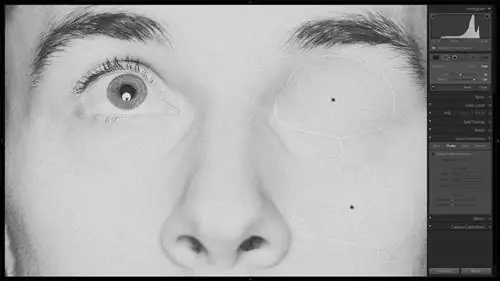
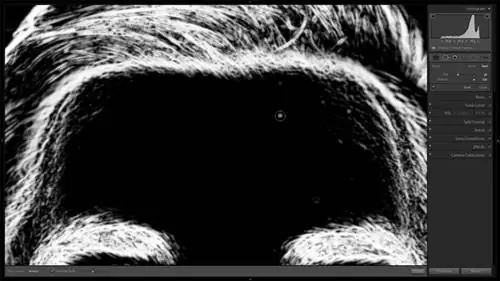
Нажмите «A» на клавиатуре, чтобы включить режим просмотра визуальных пятен при использовании инструмента «Удаление пятен». Это поможет вам лучше обнаружить пыль и пятна на датчике. Чтобы точно настроить визуальные пятна, нажмите «T», чтобы переключить панель инструментов и отрегулировать соответствующий ползунок. Перемещение ползунка вправо покажет более мелкие детали, а перемещение ползунка влево приведет к менее детализированному виду. Дважды щелкните ползунок, чтобы вернуться к чувствительности по умолчанию. Классно, не так ли?
6) Инструмент радиального фильтра
Радиальный фильтр - еще одно долгожданное дополнение к списку инструментов, доступных в Lightroom. Он очень похож на градуированный фильтр и использует большинство его настроек. Как вы, наверное, догадались, главное отличие в том, что оно радиальное. Да. Звучит просто, но это делает радиальный фильтр очень мощным инструментом виньетирования со всеми теми же элементами управления, что и градуированный фильтр. Вы можете добавить несколько радиальных фильтров и очень точно локализовать виньетирование.
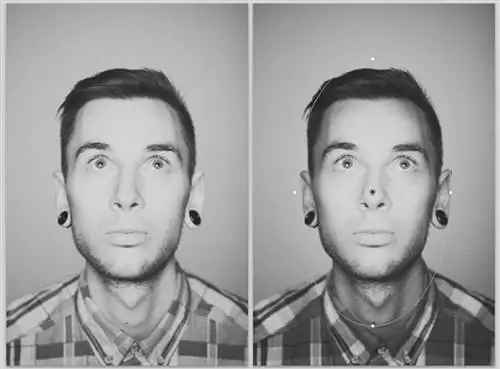
По умолчанию все ползунки влияют на внешние области выделения. Установите флажок «Инвертировать маску» в нижней части панели, чтобы изменить это поведение и вместо этого повлиять на выбранную область. Используйте новый радиальный фильтр, чтобы направить взгляд зрителя именно туда, куда вы хотите.
Инструмент «Радиальный фильтр» будет описан более подробно в следующих статьях серии «Освоение Lightroom».
7) Использование вертикального положения для съемки архитектурных объектов
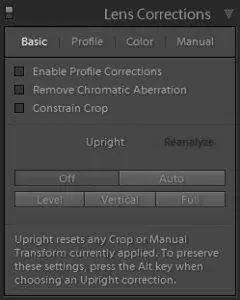
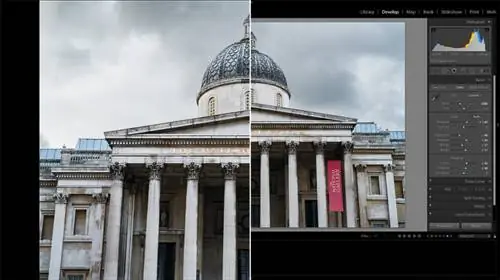
На панели «Коррекции объектива» появилась совершенно новая вкладка под названием «Основные», где вы можете быстро задействовать некоторые из наиболее часто используемых функций, не выполняя при этом особого ручного ввода. Это удобно и экономит вам пару шагов при устранении оптических недостатков вашего объектива, таких как виньетирование, дисторсия и так далее. Большинство настроек на вкладке «Основные» панели «Коррекция объектива» не меняют правила игры, но новая функция «Вертикально» весьма полезна. Вертикально позволяет автоматически выпрямлять горизонт и исправлять здания, которые могут «наклоняться» или «падать». Это не так эффективно, как использование наклонного объектива, но работает очень хорошо, и его можно достичь простым щелчком мыши. Для профессиональной архитектуры вы все равно предпочтете специализированные линзы. Но для более повседневных фотографий это отличная функция, и, в отличие от упомянутых объективов, она не требует больших затрат.
Чтобы использовать «Вертикально», переключите один из параметров в нижней половине вкладки «Основные» на панели «Коррекция объектива». Вы можете выбрать «Выкл.», «Авто», «Уровень», «Вертикально» и «Полный». Эти кнопки используются для быстрого горизонтального или вертикального выравнивания и коррекции перспективы. Наведите курсор на следующее изображение, чтобы увидеть Upright в действии:
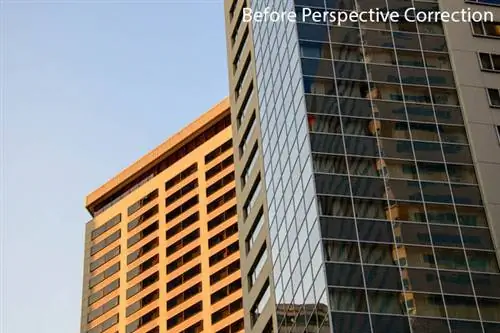
Довольно способный, не так ли? Что вам действительно нужно иметь в виду, так это то, что, как бы хорошо это ни было, Upright далек от совершенства. Это по-прежнему программное обеспечение, которое определяет, наклонено ваше изображение или нет, и в данном случае программное обеспечение гораздо более склонно к ошибкам, чем вы. Вот пример, когда Upright проделал неплохую работу по выпрямлению горизонта. У меня установлен флажок «Ограничить обрезку», чтобы гарантировать отсутствие пустого белого холста на границе изображения в результате поворота изображения:
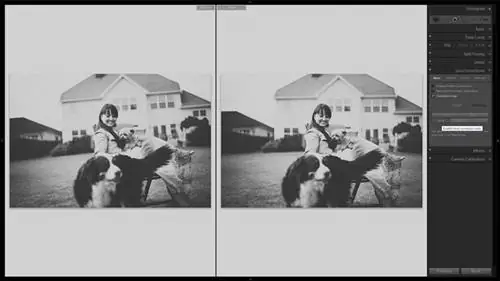
Вот другой пример, в котором настройка уровня не сработала так же хорошо, как на предыдущем изображении, несмотря на множество горизонтальных линий, направляющих ее. Вертик на самом деле перестарался:
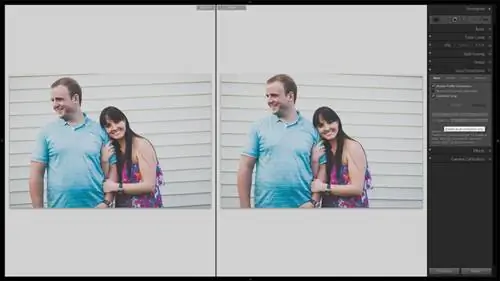
Такую ошибку легко заметить. Труднее заметить то, что Upright может сделать с вашим изображением такого, чего вам совсем не хотелось бы:
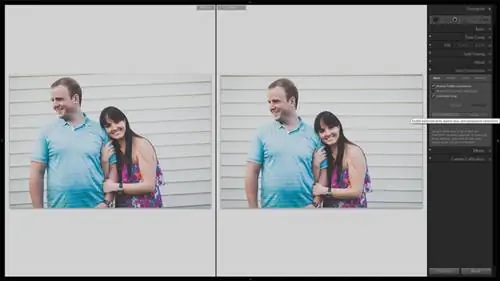
На первый взгляд все выглядит нормально, и Upright, похоже, справился почти так, как вы надеялись после выбора опции «Авто». При ближайшем рассмотрении вы заметите, что мужчина в процессе где-то исказился. Самое заметное - его лицо вытянулось. Выбор варианта «Полный» сделает ситуацию еще хуже. Вертикальное поведение не изменилось с момента выпуска публичной бета-версии. Чтобы исправить что-то подобное, мне нужно будет перейти на вкладку «Вручную» и самостоятельно внести некоторые продуманные изменения.
Имейте в виду, что для съемки архитектуры и пейзажей лучше использовать режим «В вертикальном положении». Будьте осторожны при использовании Upright с изображениями, на которых есть люди, даже если речь идет об архитектуре. Попробуйте поиграть с настройками (некоторые из них можно найти на вкладке «Руководство») для достижения наилучших результатов или вообще сделайте все самостоятельно.
Если вы хотите узнать больше об исправлении оптических дефектов с помощью панели «Коррекция объектива», прочитайте нашу статью «Описание коррекции линз в Lightroom».
8) Умные предварительные просмотры и когда их использовать
Smart Preview - это новая функция, ранее представленная в публичной бета-версии Lightroom 5. Интеллектуальный предварительный просмотр позволяет вам вносить изменения в изображения, искать и копировать настройки, даже не имея прямого доступа к файлам. Например, если вы предпочитаете хранить свои огромные файлы RAW на внешнем жестком диске, если диск не был подключен к вашему компьютеру во время работы, вы не сможете выполнить постобработку этих изображений с помощью Lightroom 4 и более ранних версий. Не говоря уже о постобработке, у вас нет возможности даже просмотреть изменения, которые вы внесли в эти изображения. Я сталкивался с подобной проблемой десятки раз. Создание интеллектуального предварительного просмотра поможет вам избежать подобных ситуаций.
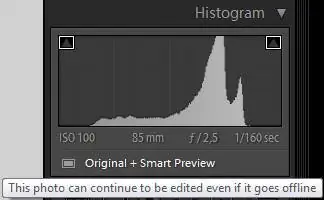
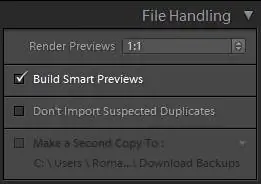
Если вы установите флажок «Создавать интеллектуальные превью» при импорте изображений, Lightroom позволит вам постобрабатывать фотографии любым удобным для вас способом, даже если они в данный момент недоступны напрямую. Альтернативно вы можете создать интеллектуальный предварительный просмотр для всех или выбранных изображений, щелкнув соответствующий параметр прямо под гистограммой, как показано. При создании интеллектуального предварительного просмотра Lightroom 5 по сути сохраняет небольшую копию файла RAW в своей папке «Каталог». Новый файл сохраняется в формате DNG и занимает намного меньше места, чем исходный файл. Например, я создал Smart Preview для файла. NEF с моего Nikon D700. Исходный несжатый файл весит у меня на жестком диске 23,6 МБ, а сжатый Smart Preview DNG - всего 279 КБ. Я не пытаюсь сказать, что ваш RAW-файл станет меньше. Ваш файл RAW остается в том же месте, и его размер не меняется. Новый файл DNG - это дополнительный файл, в котором просто хранится ваш интеллектуальный предварительный просмотр, вот и все. Поэтому, если вы решите визуализировать Smart Preview, общий размер папки каталога Lightroom увеличится, но с небольшим отрывом по сравнению с исходным файлом RAW.
Есть ли ограничения? Ну да. Но незначительная. Вы можете экспортировать изображение размером примерно до 2540 пикселей по длинному краю. Тем не менее, для использования в Интернете этого более чем достаточно. Больше недостатков я пока не обнаружил, но, учитывая, сколько места вы можете сэкономить на жестком диске, сохраняя при этом основные файлы RAW на внешнем диске, функция Smart Preview просто потрясающая! Это особенно полезно для тех, кто склонен много путешествовать и хочет сэкономить время за счет постобработки изображений в поезде или во время полета.
9) Полноэкранный просмотр
С учетом всех новых функций Lightroom 5 полноэкранный предварительный просмотр, скорее всего, на первый взгляд является наименее интригующим дополнением. В конце концов, это всего лишь режим просмотра. Нажмите клавишу «F» на клавиатуре, и все, что вам останется сделать, это просмотреть изображение, над которым вы работаете, в полноэкранном режиме, без панелей и вкладок. Вот и все. Однако я совершенно уверен, что использую полноэкранный предварительный просмотр чаще, чем любую другую функцию Lightroom:
Как я уже говорил в обзоре публичной бета-версии, первое, что я сделал, открыв Lightroom 4, - это пару раз нажал клавишу «F», чтобы войти в полноэкранный режим. В Lightroom 5 вместо этого вам нужно нажать Shift+F. Нажатие клавиши «F» активирует полноэкранный режим предварительного просмотра. Очевидно, что Adobe много думала даже о таких мелких деталях. В конце концов, предварительный просмотр изображений - это действие, которое вы, скорее всего, будете выполнять чаще, чем изменение режимов экрана, и поэтому для него потребуется более простая комбинация клавиш. Я довольно часто нажимаю клавишу «F», несколько раз для каждой обрабатываемой фотографии. Предварительный просмотр изображения в полном размере без каких-либо других отвлекающих факторов сильно отличается от просмотра панелей и вкладок, торчащих по бокам экрана. Это дает лучшее представление о том, как на самом деле выглядит изображение и что еще нужно сделать, чтобы оно выглядело еще лучше. Помогает вам «воспринять» всю фотографию во время работы над ней.
Что меня больше всего удивляет, так это то, насколько очевидна эта особенность. Я не могу не задаться вопросом снова и снова, почему Adobe не включила полноэкранный предварительный просмотр в исходную версию Lightroom! Но тогда ответ прост. С программным обеспечением Adobe то, что они добавляют, всегда кажется очевидным, как только они это добавляют, но вы почему-то не так сильно скучаете по ним, пока они еще недоступны. Пойди разберись. Это просто потрясающе. Вы также можете увеличить масштаб. Полноэкранный просмотр выполняет свою работу несколько лучше, чем режим Lights Out (нажмите клавишу «L», чтобы включить его), обеспечивая лаконичный предварительный просмотр изображения, а также позволяет вам выбрать, как оно выглядит на черном фоне (полноэкранный предварительный просмотр).) или белый фон, на который у меня установлены настройки Lights Out.
10) Видео слайд-шоу
Модуль слайд-шоу был улучшен. В частности, теперь он поддерживает видеофайлы. Вы можете использовать как изображения, так и видеофайлы в одном слайд-шоу, а также добавить звуковую дорожку. Как и ожидалось, слайд-шоу можно сохранять в разных размерах. Если вы не хотите, чтобы видеофайлы воспроизводились в полном объеме, вы можете использовать функцию «Обрезать видео», чтобы сократить продолжительность их воспроизведения. Как и в Lightroom 4, вы можете добавлять собственный текст к каждому слайду, а также отображать заголовок или метаданные.
Модуль «Слайд-шоу» будет рассмотрен более подробно в отдельной статье.
11) Улучшения модуля книги
Модуль «Книга», впервые представленный в Lightroom 4, значительно улучшился в функциональности и гибкости. Теперь вы можете добавлять на страницы различные типы пользовательского текста - от обычного заголовка или подписи до метаданных по вашему выбору. Вы можете использовать редактор текстовых шаблонов для создания новых настроек пользовательского текста. Теперь также доступна ранее отсутствовавшая настройка номера страницы. Появилось больше настроек шрифта и цвета текста, чем раньше. Все, как и всегда в Lightroom, можно сохранить в виде пресетов для более быстрого использования.
Модуль «Книга» будет рассмотрен более подробно в отдельной статье.
12) Горячие клавиши
Изменено несколько комбинаций горячих клавиш. В частности, доступ к уже упомянутому полноэкранному режиму предварительного просмотра теперь можно получить, нажав клавишу «F». Раньше вы могли переключать различные режимы экрана, нажимая это сочетание клавиш. Чтобы переключиться между режимами экрана вместо доступа к полноэкранному предварительному просмотру, нажмите Shift+F.
Дополнительную информацию о горячих клавишах Lightroom 5 вы найдете, прочитав нашу статью «Самые используемые сочетания клавиш Lightroom».
13) Производительность и другие проблемы
Мы должны начать с официального списка известных проблем от Adobe (источник цитаты):
- В полноэкранном режиме не отображается следующее изображение из вашего выбора. Это происходит только в том случае, если вы выбрали серию изображений перед переходом в полноэкранный режим.
- В настоящее время воспроизведение видео не поддерживается в полноэкранном режиме.
- Нет сообщения об ошибке, информирующего о том, что офлайн-фото и видео не экспортируются в слайд-шоу.
- Слайд после видеоклипа часто не отображается. Это происходит только при использовании функции «Слайд-шоу вручную».
- Пользовательские шаблоны слайд-шоу при экспорте по умолчанию имеют размер 480×270. Это влияет только на пользовательские шаблоны слайд-шоу, созданные в предыдущих версиях Lightroom.
- Слайд-шоу иногда отображается в виде черного экрана. Это происходит только в том случае, если в качестве первого слайда выбран видеофайл.
- Звездные рейтинги нельзя применять во время предварительного просмотра или просмотра слайд-шоу.
- Удаление книги в модуле «Книги» может иногда привести к исчезновению другой книги.
- Изменения метаданных XMP не записываются автоматически в файл, когда исходный файл находится в автономном режиме.
- Камеры Canon не обнаруживаются при использовании функции Tethered Capture в Windows 8. Это происходит только в Windows 8.
- Офлайн-фотографии пропадают из Lightroom при перемещении папки с изображениями в другой том.
- Метаданные GPS в видео, созданных на Apple iPhone, не импортируются.
- Основные метаданные не импортируются вместе с видеофайлами. Это происходит только при импорте непосредственно из камеры. В качестве обходного пути скопируйте файлы с камеры на жесткий диск, а затем импортируйте их в Lightroom.
- При использовании функции «Объединить в HDR» в Photoshop полученное HDR-изображение содержит метаданные из последней выбранной фотографии.
- Фотографии, обработанные с помощью версии процесса 2003, неправильно отображают этап истории «Виньетка после обрезки: наложение краски». Выбор последующего состояния истории может сбросить существующие настройки, следующие за этим состоянием, на панели «История». Этот сброс невозможно отменить, что приводит к удалению всех настроек, которые были применены после выбранного состояния истории. Это происходит только с изображениями, настроенными в версии процесса 2003.
- Изображения, экспортированные размером менее 1/3 от исходного размера, могут не сохранить настройки выходной резкости и шумоподавления.
Недавно я опубликовал статью о проблемах с производительностью Lightroom 5. Многие из наших читателей ответили и поделились своим опытом. Как оказалось, Lightroom 5 в некоторых областях работает медленнее, чем его предшественник. Я не проверял это тщательно и пока не могу предоставить вам конкретные цифры, но и импорт, и экспорт происходят несколько медленнее. Судя по сообщениям пользователей, Lightroom 5 также имеет тенденцию к сбоям, хотя и редко. Во время инцидента ни одна работа не была потеряна. Я сам тоже пережил пару аварий. Известные способы решения этой проблемы включают загрузку этого файла ui.dll и замену им файла по умолчанию в каталоге установки Lightroom. Другой способ (возможно, по другой причине) - удалить настройки и перезапустить Lightroom.
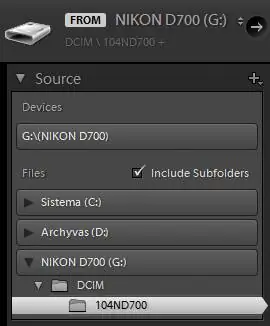
Замедление работы также может наблюдаться при чрезмерном использовании инструмента «Удаление пятен», либо когда инструмент выбран, либо при обычном просмотре изображений в Lightroom. Что еще больше раздражает, так это то, что Lightroom занимает много времени для создания миниатюр в окне импорта при добавлении изображений с внешнего устройства хранения (карты памяти) или камеры. Генерация пары строк занимает несколько секунд. Lightroom 4 загружал миниатюры гораздо быстрее. Очень раздражает. К счастью, некоторые из наших читателей указали на обходное решение. Что вам нужно сделать, это выбрать карту памяти или камеру на вкладке «Источник» на левой панели, а не на вкладке «Устройства» по умолчанию. Это означает, что после вставки карты памяти в ридер вам нужно будет вручную указать местоположение источника. Несмотря на то, что это отнимает много времени, это все же намного быстрее, чем ждать, пока Lightroom загрузит миниатюры обычным способом.
14) Конвертация Fujifilm X-Trans RAW
Камеры Fujifilm X-Trans с сенсором были очень хорошо приняты фотографическим сообществом. Многие, в том числе и я, считают, что Fujifilm принесла на рынок инновации и новые технологии, которые в некоторых аспектах уже устарели. Я, конечно, говорю о гибридном видоискателе и новой сенсорной технологии, в которой отсутствует сглаживание и фильтры цветовой матрицы Байера. Такой шаг обеспечил превосходную резкость, обеспечиваемую новым сенсором. Он также очень хорошо справляется с шумом при высоких значениях ISO и обеспечивает приятную цветопередачу Fujifilm в файлах JPEG, снятых вне камеры. Обратной стороной является то, что файлы RAW с камер Fujifilm X-Pro1, X-E1, X-M1, X100s и X20 сильно отличаются от тех, которые поступают с обычных сенсоров Bayer. Следовательно, алгоритмы декодирования также различны. В прошлом Adobe изо всех сил пыталась добиться рендеринга файлов Fujifilm RAW. Изменилась ли ситуация с появлением Lightroom 5? Что ж, давайте посмотрим сами.
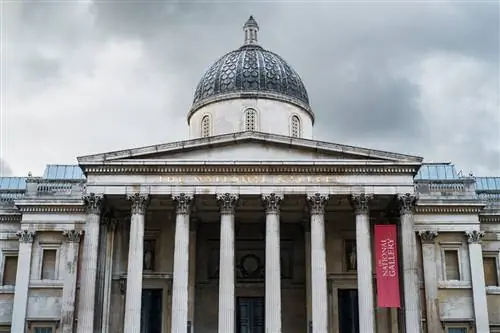
Следующее изображение было снято с помощью X-Pro1, преобразовано в DNG и обработано в Lightroom 5:
Это 100% кадрирование (нажмите, чтобы увеличить) того же изображения с настройками резкости Lightroom по умолчанию:

Как видите, изображение прорисовано очень хорошо. Это красиво и остро. Что еще более важно, только самые зоркие зрители заметят следы специфических артефактов комбинации X-Trans + Adobe. На мой взгляд, изображение выглядит очень естественно, и любые проблемы с рендерингом, которые все еще могут присутствовать, не стоят внимания. Однако что, если мы увеличим резкость еще больше? Следующее кадрирование со 100 % показывает то же изображение, но с увеличенным значением резкости с 25 до 75:

Вы заметите, что артефакты, похожие на краску, гораздо более заметны на последнем кадре. До такой степени, что любой, кто знает, чего ожидать, сможет довольно легко их обнаружить. Честно говоря, меня этот вопрос пока не слишком беспокоит - рано или поздно он обязательно решится. Черт возьми, учитывая, насколько хорошо визуализируются файлы JPEG вне камеры, большинство людей могут подождать. Но нельзя избежать того факта, что результаты намного лучше, чем эти, можно получить с помощью программного обеспечения Silkypix. Следующее изображение было обработано с использованием пробной версии Silkypix. Хотя его настройки не идентичны обработке Lightroom, показанной ранее, резкость сопоставима, а артефакты отсутствуют. Пожалуйста, не обращайте внимания на любые различия в цветовом тоне, балансе белого и т. д. при сравнении этих 100% кадров:

Если вы сравните все три версии, вы заметите, что преобразование Silkypix такое же четкое, как и второй образец изображения Lightroom 5. В то же время артефакты, похожие на краску, отсутствуют, как в версии Lightroom с повышением резкости по умолчанию. Другими словами, Silkypix использует Lightroom 5, когда дело доходит до алгоритмов постобработки файлов RAW, полученных с помощью сенсора X-Trans. Если вы купили камеру Fujifilm серии X с новой сенсорной технологией и абсолютно непреклонны в том, чтобы максимально эффективно использовать файлы RAW на уровне пикселей, обязательно используйте прилагаемое программное обеспечение. Хотя я сомневаюсь, что его стоит покупать отдельно. Мне просто хотелось бы, чтобы Fujifilm оказала себе услугу и предоставила Adobe необходимую информацию для рендеринга файлов X-Trans RAW так же безупречно, как это делает Silkypix.
15) Итог
Прежде чем я углублюсь в выводы, которые мне удалось сделать после использования Lightroom 5 в течение последних нескольких месяцев (включая мой опыт работы с публичной бета-версией), уместно сделать небольшое признание. Для тех, кто не знает: я большой поклонник Adobe Lightroom и использую его для бизнеса и личной работы с момента выхода третьей версии. До этого я использовал ACDSee Pro для управления изображениями и Photoshop вместе с модулем Camera RAW для постобработки. Я не могу поверить, насколько утомительным был такой рабочий процесс для моей работы по сравнению с тем, что я теперь могу делать только с Lightroom. И я не преувеличиваю - за исключением объединения панорам методом Бренизера, вся моя работа по постобработке выполняется только в Lightroom. Меня он настолько устраивает, что я даже не использую сторонние плагины и полностью отказался от Nik Color Efex и Silver Efex Pro после перехода на Lightroom 4. Это тоже первоклассные продукты, поэтому они должны многое сказать о том, как Полезный Лайтрум лично для меня. Подавление шума? Раньше я использовал Dfine и Topaz DeNoise от Nik, оба превосходны. Но встроенное шумоподавление Lightroom, хотя и немного уступает по сравнению с ним с технической точки зрения, на самом деле более приятно для моего глаза и очень хорошо соответствует моей толерантности к цифровой зернистости. Я ни в коем случае не предлагаю вам отказаться от использования всех других приложений или плагинов постобработки в пользу Lightroom. Я хочу сказать, что мои ожидания от Lightroom 5 и всех предстоящих выпусков были и остаются довольно высокими. Возможно, слишком высоко, но только потому, что Adobe была для меня настолько хороша в прошлом, я ожидаю, что в будущем они станут намного лучше. Тем не менее, хотя я и являюсь поклонником этого программного обеспечения, я не буду слишком мягок в своих выводах. Имейте это в виду, продолжая читать. Кредит там, где он причитается - давайте начнем с хорошего.
Adobe в очередной раз выпустила хорошо продуманный продукт, который, несомненно, сделает рабочий процесс многих профессиональных фотографов очень эффективным. Я не собираюсь бесконечно рассказывать о каждой его функции и о том, как она помогла мне сэкономить время при постобработке. Возможно, вы уже поняли это, если читали мои статьи из серии «Освоение Lightroom» и различные сравнения. Достаточно сказать, что с помощью более мощного инструмента «Удаление пятен», а также недавно добавленных инструментов «Радиальный фильтр» и «Выпрямление» он стал еще более функциональным, чем раньше. Это серьезное достижение, учитывая, насколько хорош Lightroom 4. Очень незначительное, но чрезвычайно полезное включение режима полноэкранного предварительного просмотра (запускаемого нажатием клавиши «F» на клавиатуре) - это вишенка на торте. Добавьте к этому превосходный контроль тонов и цветов, а также очень естественный механизм шумоподавления предыдущих версий, и вы получите один программный инструмент, который может заменить для многих из нас несколько специализированных программ. Это естественный компаньон для тех, кто профессионально снимает в формате RAW или просто ради удовольствия. И, возможно, даже больше, чем когда-либо, Lightroom делает упор на скорость, поэтому мы тратим меньше времени на постобработку и больше времени на фотографирование. Не говоря уже обо всех новых камерах, которые теперь поддерживаются Lightroom. Что не нравится?
Я был бы очень рад закончить этот обзор на этом этапе, но, к сожалению, последний вопрос подводит нас к недостаткам по-настоящему популярного инструмента Adobe для управления изображениями и конвертера RAW. Я сказал, что Lightroom делает упор на скорость, но, возможно, стоит уточнить это утверждение. Акцент на скорости заключается в гибкости доступных инструментов. Например, теперь вы можете выполнить расширенное «исцеление» изображения с помощью обновленного инструмента «Удаление пятен» и удалить объекты, которые более сложны, чем простые точки. И это экономит ваше время при работе с одним и тем же изображением в Photoshop, что лично я очень ценю. Однако когда дело доходит до фактической скорости работы, ситуация не изменилась к лучшему. Импорт, во всяком случае, немного медленнее. То же самое и с экспортом, который также кажется более вялым, чем раньше. Используйте этот замечательный инструмент «Удаление пятен» слишком много раз на слишком большом количестве фотографий, и вы можете столкнуться с задержкой при изменении настроек или переходе от одного изображения к другому. Другие очевидные ошибки и проблемы с производительностью также производят не очень хорошее впечатление. Конечно, сложные формы Spot Removal обязательно съедят эти ресурсы. В конце концов, здесь требуется немало векторизации, не говоря уже о том, что изображение фактически не изменяется, поскольку Lightroom применяет изменения неразрушающим образом. По сути, любые выполняемые вами настройки, включая инструменты «Удаление пятен» и «Радиальный фильтр», остаются в виде описаний, которые должны быть прочитаны программным обеспечением. Несмотря на это, я считаю, что возможна тщательная оптимизация использования компьютерных ресурсов, а также некоторая настройка базы данных. Или, возможно, Adobe необходимо начать использовать некоторые функции обработки баз данных в памяти, которые мы видим сегодня в базах данных и приложениях корпоративного класса. Да, скорость современных компьютеров выше, чем когда-либо, но поскольку программное обеспечение становится все более и более сложным, я считаю, что Adobe следует потратить некоторое время на его оптимизацию и настройку. Adobe потребовалось некоторое время, чтобы добавить полную поддержку 64-разрядной версии в Lightroom, и я не уверен, насколько хорошо она на самом деле использует многоядерные процессоры и технологии кэширования. Вероятно, недостаточно, учитывая, насколько медленным может быть Lightroom. Я считаю, что многопоточность теперь должна быть частью процесса экспорта, чтобы нам не приходилось экспортировать несколько изображений в пакетном режиме.
Кроме того, мы уже используем Lightroom 5, а поддержка среды для совместной работы по-прежнему отсутствует. На данный момент нет возможности использовать и делиться одним каталогом Lightroom, что контрпродуктивно для сред с несколькими людьми. Возможно, Adobe необходимо выпустить новое программное обеспечение для совместной работы Lightroom 5, которое подойдет для крупных студий и оптимизировано для многопользовательского доступа. Я считаю, что такое программное обеспечение станет очень популярным среди малого и среднего бизнеса. Я, конечно, не ожидал, что сегодня он будет стоить столько же, сколько Lightroom 5, но я думаю, что это позволит Adobe начать относиться к Lightroom более серьезно, чем к простому программному обеспечению для настольных компьютеров
Последнее, что меня беспокоит, это поддержка сенсора Fujifilm X-Trans. Как видно из раздела «Преобразование Fujifilm X-Trans RAW» этого обзора, еще есть много возможностей для улучшения. Это не значит, что результаты очень плохие, но небольшой эффект рисования все же присутствует, если внимательно рассмотреть изображения. Входящий в комплект конвертер RAW от Fujifilm на основе Silkypix справляется со своей задачей гораздо лучше. Я не сомневаюсь, что Adobe в конечном итоге добьется рендеринга RAW-файлов датчика X-Trans. Однако мне кажется странным, что Fujifilm, похоже, им не помогает. Посмотрим правде в глаза, Silkypix может быть хорош - лично у меня нет большого опыта работы с ним. Но Lightroom более популярен и, скорее всего, таковым и останется. Fujifilm сделала бы себе одолжение, помогая Adobe усовершенствовать необходимые алгоритмы.
Я совершенно уверен, что команда Adobe, вероятно, очень усердно работает над тем, чтобы добиться столь необходимых улучшений в скорости работы, а также исправить проблемы с производительностью. Даже несмотря на все эти оговорки, Lightroom 5 - настоящий победитель, хотя и не такой уж большой шаг вперед, как нам хотелось бы. Я уверен, что придерживаюсь этого. Все было бы идеально, если бы не слегка раздраженный голос, шепчущий в моей голове каждый раз, когда я хочу импортировать изображения с карты памяти CF - обновление Lightroom 5.1 может выйти не скоро.