
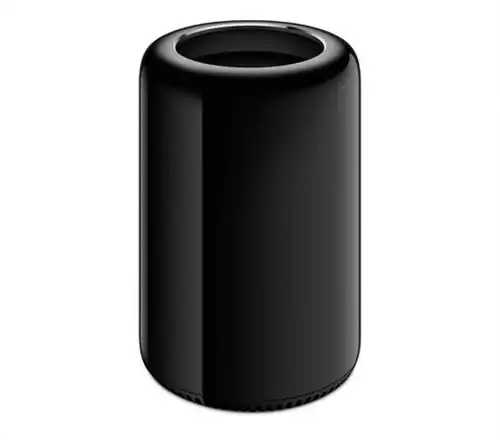
Я никогда не думал, что буду писать обзор Apple Mac Pro, поскольку у меня никогда не было Mac и я всегда пользовался ПК. Фактически, в последний раз я действительно имел дело с Mac около 14 лет назад, когда работал ИТ-специалистом в Университете Колорадо, обслуживая компьютеры в кампусе. С тех пор, за исключением случайных встреч в местных магазинах или домах у друзей, я держусь подальше от компьютеров Mac. Хотя я ничего не имею против Apple в целом, был ряд причин, по которым я остался на платформе ПК. Первой и самой важной причиной были личные предпочтения - поскольку я много лет «разбирался в ПК», собирал компьютеры и обеспечивал их поддержку (будь то моя семья, друзья или работа), я был вполне доволен тем, что у меня было, и никогда особо не интересовался компьютерами Mac. Во-вторых, проработав большую часть своей взрослой жизни в различных компаниях и организациях, я принимал участие в построении сетей ПК и серверов на базе платформы ОС Microsoft, поскольку компьютеры Mac пока еще не пользовались большой популярностью в корпоративном мире. Наконец, проблемой была и стоимость: по цене Mac я мог легко собрать ПК или купить его за половину стоимости.
Анонс Apple нового поколения Mac Pro в декабре 2013 года пробудил у меня интерес к Apple. Впервые я посмотрел основную презентацию, просмотрел промо-ролики и подумал, что если я когда-нибудь решу обновить свой компьютер, мне следует очень внимательно присмотреться к Mac Pro. Почему? Потому что, учитывая небольшой размер и вес Mac Pro, это монстр производительности. И выглядит это совершенно потрясающе. По сравнению с ними самые красивые компьютеры в мире выглядят древними, устаревшими и просто уродливыми. А производительность? Боже, буду ли я повторять это слово снова и снова в этом обзоре? Процессор Xeon класса рабочей станции с числом ядер до 12: проверьте. Два графических процессора AMD FirePro класса рабочей станции (до 6 ГБ видеопамяти каждый) с Thunderbolt 2.0 + DisplayPort 1.2, HDMI 1.4 и поддержкой до трех дисплеев 4K: проверьте. Два порта Gigabit Ethernet и беспроводная связь 802.11ac: проверьте. Bluetooth 4.0: проверьте. До 64 ГБ оперативной памяти ECC 1866 МГц и до 1 ТБ флэш-памяти на базе PCIe: проверьте. Для вас все это может показаться слишком бредовым и техническим, но для такого наркомана, как я, это как музыка для моих ушей. Мне было трудно поверить, что можно объединить все новейшие технологии в небольшой портативной установке класса рабочей станции. Да, «портативный» здесь является ключевым словом, потому что любую рабочую станцию, которую я когда-либо собирал или покупал с процессором Xeon, я бы никогда не хотел куда-либо перемещать. Мой нынешний компьютер с процессором Intel i7-4770K четвертого поколения на базе архитектуры Haswell весит тонну и занимает место, примерно равное пяти таким Mac Pro! Даже самые ярые ненавистники Mac честно признавали, что Apple полностью убила все, что было на рынке, с помощью Mac Pro.
Поэтому, когда я узнал, что могу протестировать Apple Mac Pro последнего поколения (любезно предоставлено нашими хорошими друзьями из B&H), я очень обрадовался. Я был настолько взволнован, что захотел утолить жажду, купив один из самых дорогих Mac Pro на рынке. Находясь в середине ценового диапазона Mac Pro по цене 5799 долларов (Mac Pro начинается с 3 тысяч долларов, а самая дорогая конфигурация проделает дыру в вашем кошельке на 10 тысяч долларов), модель, которую я получил, оснащена процессором Intel Xeon E5 с тактовой частотой 3,0 ГГц. с 8 ядрами, 16 ГБ ОЗУ, 512 ГБ флэш-памяти PCIe и двумя графическими процессорами AMD FirePro D500 с 3 ГБ видеопамяти каждый:
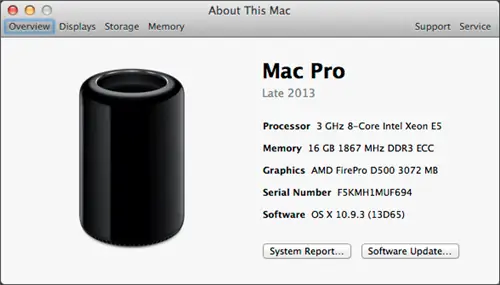
Учитывая, что розничная цена самого процессора составляет около 2200 долларов, это не шуточная установка. Вы можете буквально использовать все, что захотите, будь то редактирование видео, 3D-моделирование и т. д., и Mac запустит его без каких-либо проблем. Черт возьми, этот парень даже может запускать множество корпоративных серверных приложений!
Однако самой большой проблемой для таких, как я, является привыкание к Mac OS от Apple. Несмотря на то, что я использовал практически все ОС Microsoft, начиная с Windows 2.0 и многих версий Linux, Mac OS имеет собственный пользовательский интерфейс, ярлыки, утилиты и инструменты, принадлежащие Apple. Хотя у меня есть некоторые любимые программные инструменты, которыми я часто пользуюсь, будь то ACDSee Pro (версия для Mac не обновлялась уже больше года) или мой старый добрый Far Manager (да, моя старая привычка со времен DOS) или другие Программное обеспечение для ПК, сейчас существует множество альтернатив. Так что это не конец света, и мне просто придется привыкнуть к различным программным инструментам.
1) Настройка
Настроить Mac Pro оказалось очень просто. После того, как я вынул его из красивой коробки Apple, осталось только подключить кабель питания и кабель монитора. После того, как я нажал выключатель питания, на экране начальной настройки я выполнил настройку клавиатуры и трекпада Bluetooth, а также начальное подключение к моей домашней сети Wi-Fi. Когда говорят, что компьютеры Mac созданы для простоты использования, теперь я понимаю, что это значит. Это действительно был простой процесс, и я был готов к работе за считанные минуты.
2) Мышь / трекпад с одной кнопкой
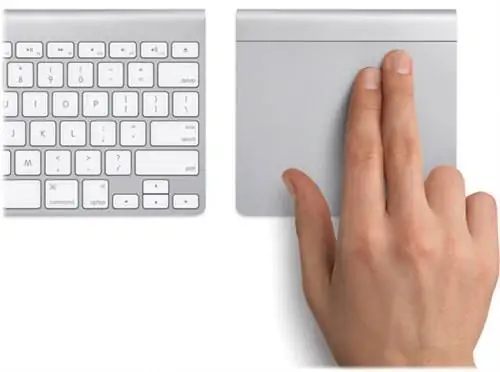
Для такого пользователя ПК, как я, конфигурация мыши и трекпада с одной кнопкой - это полная катастрофа. Я продолжал пытаться щелкнуть правой кнопкой мыши, но понял, что кнопки там нет. Всего через несколько часов попыток использовать комбинацию мыши и кнопки управления на клавиатуре я переключился на солнечную клавиатуру Logitech + беспроводную мышь. К моему удивлению, оказалось достаточно просто отсоединить USB-адаптер Logitech Unified и воткнуть его в один из четырех USB-портов - и клавиатура, и мышь сразу распознались и заработали. Что не работало, так это все кнопки Windows и различные функциональные клавиши, поэтому я перенастроил настройку только для мыши и вернулся к клавиатуре Apple. Теперь, когда у меня была двухкнопочная мышь, я занялся бизнесом! И да, я пытался перенастроить трекпад на метод «правого нижнего щелчка», но мне все еще было трудно к нему привыкнуть. Годы работы с обычной мышью замедлили работу с трекпадом, поэтому я был рад вернуться к своей любимой мыши.
3) Пользовательский интерфейс и приложения
Для такого новичка в Mac, как я, было очень важно привыкнуть к новому пользовательскому интерфейсу. После многих лет использования ПК я задался вопросом, не будет ли слишком болезненно привыкать к Mac Pro. Опять же, это был не тот случай: настроить Mac через экран «Системные настройки» было очень просто, а Apple Dock с доступом в один клик к наиболее часто используемым программным приложениям на самом деле оказался намного проще и лучше в использовании, чем Microsoft. захламленное меню «Пуск» в Windows 8.1. Я запустил Google Chrome, синхронизировал свою учетную запись Google и все перенесено на Mac Pro, включая расширения и закладки, и это было здорово!
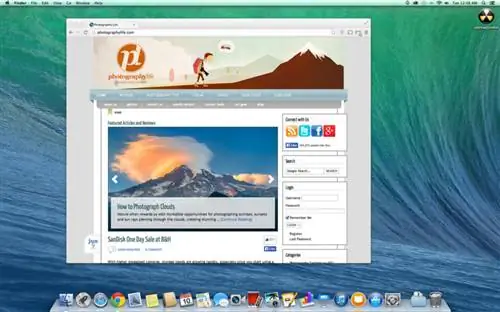
Настройка почтового клиента Apple «Mail» также оказалась очень простой. Я соединил свои учетные записи Gmail и Yahoo, и после входа в систему клиент синхронизировал все электронные письма. Процесс установки также позволил мне синхронизировать контакты, календарь и заметки с моей учетной записью Gmail, поэтому моя первоначальная настройка уже предоставила мне больше инструментов, чем стандартная среда Windows. В моем компьютере с Windows приложение «Почта» не имеет функций контактов, календаря или заметок, и если вы попытаетесь подключить их к Gmail, вам придется связать свою учетную запись Gmail с учетной записью Microsoft! Учитывая практику Microsoft, которая в значительной степени требует обязательной учетной записи MS в Windows 8.1, это слишком много боли и хлопот, чтобы просто реализовать простые вещи. Спасибо, но нет, спасибо!
Помимо вышеперечисленных и основных приложений, таких как iPhoto, iMovie, Pages, Numbers, Keynote, iTunes и iBooks, я не особо изучал родные приложения Mac OS, но их было довольно много. доступные вещи. Мой интерес вызвала программа «Boot Camp Assistant», которая позволяет создать на Mac Pro раздел, позволяющий загружать ОС Windows 8! Хотя я не проходил этот процесс, чтение справочного документа Boot Camp показало, что я действительно могу запускать Windows 8.1 на этом Mac Pro в исходном виде, без каких-либо дополнительных программных слоев. Таким образом, в отличие от Microsoft, которая не хочет иметь ничего общего с Mac, Apple дает возможность использовать все новейшее оборудование для запуска Windows на своем оборудовании. Для меня это было большим сюрпризом, так как я всегда думал, что Apple стремится перенести свою ОС на свои аппаратные платформы. Так что, если вы не хотите потерять возможность работать в Windows, покупка Mac позволит вам использовать и то, и другое на одном компьютере, и это встроенная, родная функция Mac OS. На ПК/Windows вам придется использовать кучу сторонних инструментов и взломать свой путь к созданию «Hackintosh» с двойной загрузкой. И даже в этом случае, если ваше оборудование несовместимо, вы рискуете не иметь возможности использовать его в Mac OS
4) Настройка двух экранов
Хотя до сих пор все выглядело хорошо, не все оказалось без проблем. Мой первый негативный опыт произошел на второй неделе использования Mac Pro, когда я решил подключить оба своих монитора Dell U2413 двумя кабелями Thunderbolt к DisplayPort. Хотя первый монитор работал нормально, второй экран доставил мне массу неприятностей. Он выглядел слишком заточенным и просто некрасивым. Мое онлайн-исследование ничего не дало, хотя некоторые люди, очевидно, сталкивались с такими проблемами с экранами сторонних производителей, и им советовали вместо этого использовать экраны Apple. Решение оказалось довольно простым - я зашёл в настройки монитора и снизил резкость до нуля, и тогда всё стало похоже на первый экран. Лучшее решение оказалось еще проще. Я подключил первый монитор с помощью одного кабеля DP, затем последовательно подключил второй экран с помощью другого кабеля DP. Мне пришлось включить DisplayPort 1.2 на обоих экранах, чтобы он заработал, но в этой конфигурации он работал довольно хорошо. После установки конфигурация с двумя экранами работала нормально, и при необходимости я смог внести изменения в конфигурацию в «Системных настройках» в разделе «Дисплеи». Lightroom отлично работал в конфигурации с двумя экранами (которую я всегда использую), и я не заметил никакого ухудшения производительности на втором экране.
5) Конфликт Thunderbolt и Wi-Fi
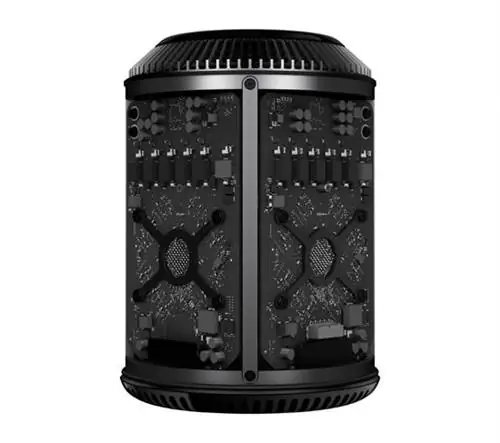
При подключении дисплеев я столкнулся с еще одной довольно серьезной проблемой, которая, скорее всего, связана с аппаратным обеспечением. Запихивание всего этого оборудования в очень маленькое пространство имеет свои последствия, и это довольно быстро дало о себе знать. После того, как я подключил первый экран к верхнему порту Thunderbolt, у меня перестал работать Wi-Fi. Перепробовал всё, от выключения и повторного включения Wi-Fi, до настройки доступа к беспроводной точке доступа вручную. Ничего не помогло. Всякий раз, когда я пытался подключиться, Mac OS выдавала ошибку «Тайм-аут соединения». Когда я пытался повторно подключиться, ОС выдавала сообщение об ошибке «невозможно присоединиться», как показано ниже:
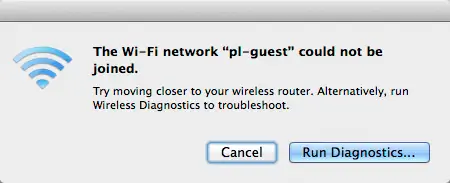
Я пробовал перезагрузить и выключить - все безрезультатно. Я задавался вопросом, почему раньше это работало, а в этот раз нет, пытаясь понять, что произошло между ними. Когда я посмотрел на заднюю часть Mac Pro, я понял, что кабель монитора был подключен к левому верхнему порту Thunderbolt, тогда как раньше он был к правому нижнему порту. Я выключил его, и как только я перезагрузил Mac, Wi-Fi начал работать. Чтобы убедиться, что это не какой-то временный сбой, я снова переключил порты, и Mac сделал то же самое - Wi-Fi не работал. Вот как я понял, что здесь возникают некоторые проблемы с близостью, скорее всего, это связано с тем, что беспроводная антенна находится слишком близко к левому верхнему порту. Не знаю, происходит ли такое только на моей модели или возможно только со сторонними экранами. У меня нет возможности проверить, что на самом деле происходит, но это определенно аппаратная проблема.
6) Возможность расширения, обновления и порты USB
Хотя новый компактный дизайн является преимуществом для тех, кому нужно дополнительное пространство, расширяемость, возможности обновления и отсутствие достаточного количества портов USB могут стать проблемой. При моей нынешней настройке ПК расширить компоненты легко. У меня корпус Full Tower, и я могу добавить кучу жестких дисков, приводов DVD/Blu-Ray и других компонентов в любое время. Если мне нужно обновить, я могу обновить отдельные части без необходимости покупать новую систему. Хотя моя материнская плата поставляется с множеством портов USB 3.0, я всегда могу установить дополнительную карту и добавить больше портов USB. С новым Mac Pro ваши возможности очень ограничены. Во-первых, учитывая, насколько это устройство маленькое и компактное, добавить дополнительное оборудование невозможно. Если вам не хватает места на диске, вы не сможете просто добавить в корпус еще один жесткий диск - придется использовать внешний USB/Thunderbolt или сетевое хранилище. Во-вторых, вы не можете заменить видеокарты новейшими моделями, поскольку они изготавливаются AMD специально для Mac Pro. В-третьих, как указано ниже, безумно быстрое хранилище PCIe - это здорово, но до тех пор, пока не станут доступны детали сторонних производителей, его обновление не будет дешевым, поскольку вы можете купить его только у Apple, и это будет стоить вам дорого. В-четвертых, здесь нет устройств чтения карт памяти или встроенных приводов DVD/Blu-Ray, поэтому, если вам понадобится какой-либо из них, вам придется выделить больше места на рабочем столе и продолжать подключать больше внешних устройств. Наконец, поскольку доступно только 4 USB-слота, вы, возможно, довольно скоро захотите искать USB-концентраторы, если только вы не сбалансируете их с большим количеством устройств Thunderbolt. Хотя этот список может показаться огромным недостатком, это цена небольшого и портативного Mac Pro.
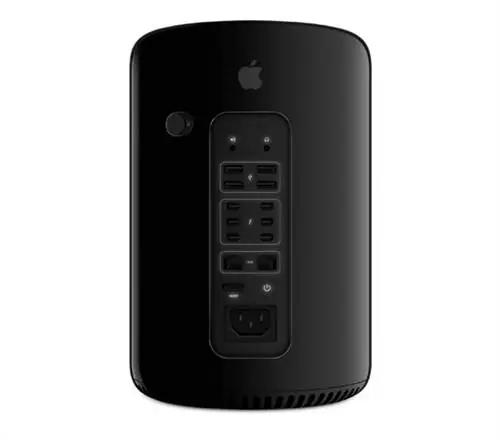
Итак, если у вас есть старый Mac Pro и вам нравятся все эти возможности, возможно, вы захотите оценить свои потребности и подключенные внешние устройства, прежде чем переходить на одну из этих новых машин. Лично я сомневаюсь, что мне понадобится расширяться или обновляться еще 3-4 года, и есть только три внешних компонента, которые я бы подключил к Mac Pro - устройство чтения карт памяти USB, адаптер USB для мыши и внешнее хранилище., поэтому количества портов на Mac Pro мне хватило бы.
7) Производительность Lightroom и Photoshop
Adobe отлично поддерживает актуальность своего программного обеспечения на платформах Mac и Windows. Благодаря этому установка и запуск Lightroom и Photoshop были быстрыми и простыми. Хотя различия в производительности в Lightroom с большой базой данных между моим высокопроизводительным ПК и Mac Pro уже были заметны, мне не удалось легко оценить эти различия количественно. Кроме того, Mac Pro справляется со сценариями и приложениями, интенсивно использующими процессор, поскольку у него в два раза больше ядер и потоков, чем у моего ПК. Тем не менее, я провел простой тест, сшивая панораму из 5 изображений в Photoshop (36-мегапиксельные изображения с D800E), и она определенно работала быстрее. Мой компьютер сшил панораму примерно за 50 секунд, а Mac Pro - примерно за 40 секунд. Я знал, что такие тесты не обязательно будут отражать реальную разницу в производительности между двумя машинами, поскольку в них участвовало множество различных переменных, поэтому я начал искать программное обеспечение для кроссплатформенного тестирования, чтобы выполнить реальные тесты и измерить производительность обеих. Для выполнения этой задачи я наткнулся на несколько различных пакетов программного обеспечения, о которых я расскажу в разделе №9 обзора ниже.
8) Проблемы с играми и перегревом
Поскольку мои мальчики иногда играют в такие игры, как Starcraft II, я хотел проверить, как некоторые игры будут работать на Mac Pro. Я установил Starcraft II и Diablo III на Mac Pro и позволил детям разобраться с ними. При максимальных настройках видео обе игры работали очень хорошо, хотя Diablo III пару раз вылетала (скорее всего, из-за проблем с программным обеспечением). Сверхтихий корпус продолжал работать бесшумно во время игр, поэтому примерно через час игры я коснулся внешней части корпуса, и он стал горячим! Не знаю, как работает терморегуляция в Mac Pro, но единственный вентилятор внутри явно не справлялся со своей задачей. Затем я решил посмотреть, смогу ли я вручную ускорить вентилятор для лучшего охлаждения и контроля температуры, поэтому загрузил инструмент под названием «smcFanControl». Хотя инструмент не мог определить температуру Mac Pro, он позволил мне изменить скорость вращения вентилятора:
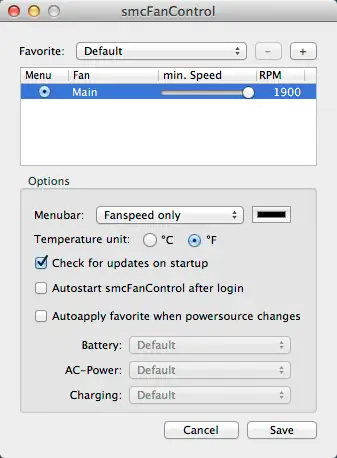
Как только я увеличил скорость до 1900 об/мин, Mac Pro уже не был таким тихим. Но более высокая скорость вращения вентилятора охладила весь блок за считанные минуты. После этого, когда дети хотели поиграть в свои игры, я использовал smcFanControl, чтобы установить хорошую скорость вращения вентилятора, и тогда, даже если они играли пару часов, Mac Pro оставался прохладным. Лучшая скорость вращения вентилятора, который хорошо справлялся с нагревом от игр, находилась на отметке 1100-1200 об/мин. На средних скоростях вентилятор тоже работал не так громко.
Опять же, я не знаю, как ОС управляет температурным режимом, но, на мой взгляд, настроек по умолчанию недостаточно, чтобы уберечь машину от перегрева. Apple следует правильно установить пороговые значения, чтобы вентилятор работал на более высоких оборотах и правильно справлялся со всем теплом, исходящим от процессора и видеокарты.
9) Тесты производительности
Давайте перейдем к хорошему - тестам производительности. Оценив множество различных инструментов, я остановился на трех разных инструментах: Geekbench 3, Cinebench и NovaBench. У всех трех есть свои сильные и слабые стороны, но самым важным для меня была кроссплатформенная совместимость, чтобы я мог провести тесты и сравнить Mac Pro со своим ПК. NoveBench - единственный инструмент из трех, который смог измерить производительность флэш-дисков SSD/PCIe. Давайте сначала посмотрим на результаты Geekbench. Вот результат с Mac Pro и сравнение с моим ПК в 32-битном режиме (ограничение демо-версии):
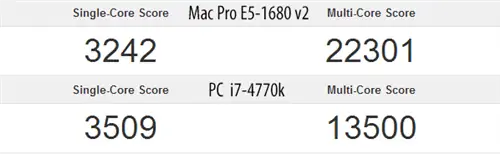
Хотя одноядерный процессор моего ПК работает быстрее в 32-битной среде, 8-ядерный процессор Xeon E5 явно убивает мой компьютер в многоядерном тесте. Поскольку 32-битный тест не имеет особой ценности в среде 64-битных приложений, давайте посмотрим, как они сравниваются в Cinebench:
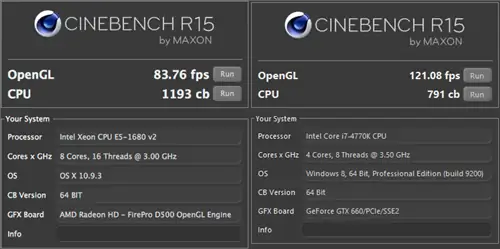
Хотя AMD Radeon HD FirePro D500 класса рабочей станции набрала меньше очков, чем моя GeForce GTX 660, если игры вам не по душе, я бы не стал серьезно относиться к различиям в производительности графики OpenGL. Во-первых, видеокарты класса рабочих станций не оптимизированы для игр и, следовательно, обычно набирают меньше очков, а во-вторых, в специфичных для приложений средах, таких как 3D-моделирование, они в любом случае имеют тенденцию получать более высокие оценки, чем игровые видеокарты. Но взгляните на вторую строку «ЦП», которая ясно показывает, что 8-ядерный процессор Intel Xeon E5 просто убивает процессор класса настольных компьютеров i7-4770k в тестах. Вдвое больше ядер и вдвое больше потоков, безусловно, вносят свою лепту в такие тесты.
Напоследок давайте посмотрим на результаты измерений NovaBench:
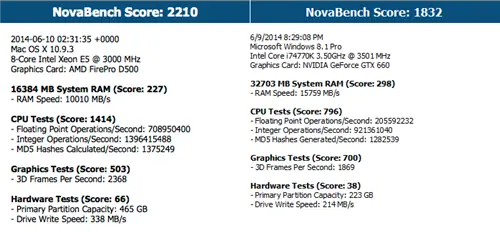
В целом Mac Pro набрал больше баллов, чем моя система, и вы понимаете, почему. Один только процессор набрал 1414 против 796, что почти вдвое превышает скорость. Хотя моя оперативная память не соответствует ECC-типу рабочей станции, она чертовски быстра и превзошла по производительности память Mac Pro. То же самое и с графическими тестами, где мой компьютер набрал больше баллов (хотя статистика 3D-кадров в секунду на Mac Pro показывает лучшую производительность), как и ожидалось. Однако разница в скорости между хранилищем PCIe и моими SSD-накопителями SamSung серии 840 Pro (лучшими в своем классе) довольно существенна: Mac Pro показал скорость 338 МБ/с, а мой SSD-накопитель - 214 МБ/с. Принимая участие в тестировании оборудования XtremSF от EMC в своей прошлой жизни в сфере ИТ, я хорошо знаю, на что способно хранилище PCIe. Это, мягко говоря, большой шаг по сравнению с SSD-накопителями, особенно в корпоративном мире. Теперь, когда флэш-память PCIe становится все более популярной, а цены снижаются, эта технология проникает в наши настольные компьютеры и рабочие станции, поэтому я должен аплодировать Apple за внедрение этой технологии в линейку Mac Pro.
Что все это значит для нас, фотографов? Более быстрое редактирование изображений как в Lightroom, так и в Photoshop, более быстрое время экспорта в Lightroom, более быстрое резервное копирование/восстановление (при использовании быстрого хранилища с прямым подключением (DAS) или сетевого подключения (NAS), а также больше приложений, работающих в фоновом режиме, пока машина занята. делаю работу. Для видеооператоров это сокращает время редактирования, особенно при работе с большими видео 4K. Для художников-графиков, дизайнеров и архитекторов зданий это сокращает время рендеринга их 3D-проектов. Благодаря быстрому процессору, графическому процессору и системе хранения данных вы можете многого добиться за более короткие сроки.
10) Итог
Хотя время, когда я играл на новом Mac Pro, шло очень быстро, мне очень понравилось проводить время с этой невероятной машиной. Хотя у Mac Pro есть свой список проблем, таких как проблемы с близостью Wi-Fi / Thunderbolt, потенциальные проблемы с перегревом при использовании приложений и игр с интенсивным использованием процессора и графического процессора, а также отсутствие возможности расширения с ограниченными возможностями обновления, как указано выше, Apple проделала потрясающую работу по разработке новая линия. Mac Pro не похож ни на один другой Mac Pro прошлого: он может похвастаться новейшими и лучшими технологиями, быстрым процессором, графическим процессором и хранилищем PCIe класса рабочей станции, которые устанавливают новый стандарт производительности рабочих станций. Хотя при стартовой цене в 3 тысячи долларов это не дешевый вариант, конфигурация аналогичного размера от HP, Lenovo или Dell будет стоить дороже и никогда не сможет измерить 9. Размер 9 x 6,6 дюймов или вес 11 фунтов. По сравнению с ним Lenovo Thinkstation S30 - просто зверь: размеры 6,9 x 18,8 x 19,0 дюйма и вес до 35 фунтов! В аналогичной конфигурации Lenovo S30 стоит почти на 2 тысячи долларов дороже и даже не имеет хранилища PCIe. Если раньше продукты Apple всегда считались намного дороже по сравнению с ПК, то новый Mac Pro открывает новую главу в истории, фактически дешевле, чем сопоставимые рабочие станции крупнейших производителей ПК. Я не знаю, где Apple планирует развивать новую линейку Mac Pro в будущем, но если они будут обновлять эти машины чаще, чем в прошлом, с лучшими вариантами процессора/графического процессора и хранилища, которые станут доступными, эти Mac Pro могут занять большая часть рынка отсутствует у ПК.
В целом я очень впечатлен новым Mac Pro и тем, что он может предложить фотографам. Хотя лично мне машина сейчас не нужна (поскольку у меня есть достаточно быстрый компьютер, который я собрал менее 6 месяцев назад), прежде чем думать о создании следующей машины своей мечты, я, скорее всего, куплю Mac Pro для своих будущих нужд.. Если вы не можете решить, стоит ли обновляться до нового Mac Pro, я бы порекомендовал присмотреться к одному из них. Посетите местный магазин Apple или друга, который купил его, и обязательно проверьте его. И если вы решите купить его и найдете наш обзор полезным, мы будем признательны за вашу поддержку, если вы воспользуетесь ссылками для покупки ниже.