
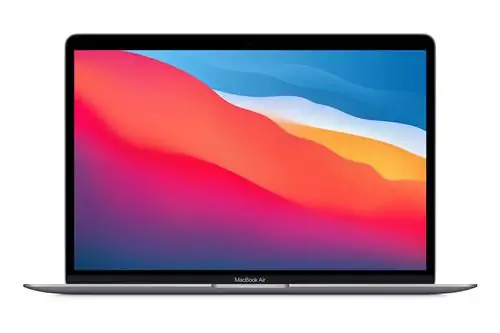
Как фотограф-путешественник и фотограф-пейзажист я хочу иметь возможность брать с собой как можно легче. Несмотря на то, что моя камера стала тоньше и легче благодаря достижениям в области технологии беззеркальных камер, за последние несколько лет мои потребности в компьютере также значительно выросли. Недавно у меня была возможность протестировать новый Apple MacBook Air с процессором Apple M1 Silicon, и я хотел сравнить его с моим 15-дюймовым MacBook Pro для фото- и видеосъемки. В этом обзоре мы более подробно рассмотрим эту машину и сравним ее с MacBook предыдущего поколения с процессором Intel.
Съемка камерой высокого разрешения может вызвать значительную нагрузку даже на новейшее и лучшее компьютерное оборудование, не говоря уже о компактном ноутбуке. Хотя мой 15-дюймовый MacBook Pro отлично справляется со своей задачей, он ни в коем случае не удобен для путешествий. Он едва помещается в моей сумке для фотоаппарата, а из-за огромного и тяжелого адаптера питания с ним неудобно путешествовать, когда мне действительно нужно продуктивно работать в дороге. В прошлом я опробовал множество различных вариантов, включая путешествие с Apple iPad Pro, но у всех из них были свои проблемы и ограничения.
Раньше я игнорировал ноутбуки серии MacBook Air из-за их относительно низкой производительности и ограничений оперативной памяти, но мое внимание привлек новый MacBook Air M1, представленный Apple ранее в этом году. Apple, наконец, решила отказаться от процессоров Intel на своих ноутбуках и компьютерах и перейти на собственную архитектуру ARM, получившую название «Apple Silicon», которая в основном использует процессор, аналогичный тому, который мы видели на планшетах и смартфонах Apple. Новые 13,3-дюймовые компьютеры Apple MacBook Air и MacBook Pro с чипом M1 были представлены с типичной для Apple помпой, обещая гораздо лучшую производительность, увеличенное время автономной работы и практически безвентиляторную работу. Я хотел проверить, о чем идет речь, и посмотреть, действительно ли это новое оборудование оправдывает возложенные на него ожидания. Мой интерес был в первую очередь к MacBook Air. Я не хотел заказывать 13,3-дюймовый MacBook Pro, потому что характеристики были в чем-то похожими, и я все равно получал сенсорную панель, которая с годами мне только не нравилась. Кроме того, MacBook Air полностью лишен вентилятора, легче и имеет гораздо меньший по размеру адаптер питания, что позволяет с ним легко путешествовать.
Технические характеристики Apple MacBook Air M1
Давайте начнем с основных характеристик Apple MacBook Air M1:
| Функция | MacBook Air M1 |
|---|---|
| Тип дисплея | 13,3-дюймовая IPS-панель со светодиодной подсветкой |
| Разрешение и яркость дисплея | 2560×1600 (227 пикселей на дюйм), 400 нит |
| ЦП | Apple M1, 8-ядерный процессор, 7- или 8-ядерный графический процессор, 16-ядерный нейронный процессор |
| Батарея | 49.9 Литий-полимерный WPH |
| Ресурс батареи | До 15 часов беспроводной сети |
| Адаптер питания | USB Type-C, 30 Вт |
| Порты | 2 порта Thunderbolt 3/USB 3.1 Gen 2, 1 разъем для наушников |
| Единая память (ОЗУ) | 8 ГБ, с возможностью расширения до 16 ГБ |
| Хранение | 256 ГБ, с возможностью расширения до 2 ТБ |
| Клавиатура | Волшебная клавиатура с подсветкой и 12 функциональными клавишами |
| Touch ID | Да |
| Wi-Fi и Bluetooth | Wi-Fi 802.11ax Wi-Fi 6, Bluetooth 5.0 |
| Камера | 720p FaceTime HD |
| Динамики | Стереодинамики, поддержка Dolby Atmos |
| Размеры (ВхШхГ) | 0,16-0,63 x 11,97 x 8,36 дюйма (0,41-1,61 x 30,41 x 21,24 см) |
| Вес | 2,8 фунта (1,29 кг) |
| Гарантия | Ограниченная гарантия 1 год |
| Готово | Золотой, Серебряный, Космический серый |
| рекомендованная розничная цена | 999-2049$ |
Самая базовая конфигурация по цене 999 долларов США включает 8-ядерный процессор / 7-ядерный графический процессор, 8 ГБ оперативной памяти и твердотельный накопитель PCIe NVMe емкостью 256 ГБ. Максимальная конфигурация с 8-ядерным процессором / 8-ядерным графическим процессором, 16 ГБ ОЗУ и твердотельным накопителем емкостью 2 ТБ продается по цене 2049 долларов. Поскольку в будущем вы не сможете обновить ни один из компонентов, важно с самого начала выбрать правильную конфигурацию.
Я заказал MacBook Air M1 следующей конфигурации, которая оказалась достаточно хорошей для фотосъемки:
- MacBook Air M1, 8-ядерный процессор, 7-ядерный графический процессор
- Единая память (ОЗУ) 16 ГБ
- Твердотельный накопитель на 512 ГБ
Если вас интересуют различия между 7-ядерными и 8-ядерными графическими процессорами, то по сути это один и тот же чип, хотя и с несколько разными характеристиками производительности. Поскольку производство процессоров является сложным и может привести к отклонениям, когда конечный продукт тестируется в процессе контроля качества, если он не соответствует критериям производительности данного стандарта, процессор по сути понижается или «переводится» на более низкий уровень.
Я просмотрел некоторые примеры тестов и пришел к выводу, что мне не нужна максимально возможная производительность графического процессора, которая не является критичной для нужд фото- и видеосъемки. Lightroom, Final Cut Pro и Premiere редко поддерживают загрузку графического процессора на 100 %, поэтому 7-ядерная версия должна подойти большинству людей. Однако, если вы планируете использовать эту машину и для игр, вместо этого вы можете рассмотреть возможность использования 8-ядерного графического процессора. Похоже, что версия с 8-ядерным графическим процессором меньше дросселирует при большой постоянной нагрузке.
Что касается хранилища, то хотя конфигурация объемом 2 ТБ была бы идеальной, я все равно обычно ношу с собой больше изображений на внешнем SSD-накопителе. Пока основное хранилище достаточно велико, чтобы хранить мои документы и каталог Lightroom (для которого достаточно 512 ГБ), я могу хранить свои фотографии на небольшом SSD во время путешествий. Я просто не хотел выкладывать 600 долларов за дополнительное хранилище. Если у вас нет ограничений по бюджету, я бы определенно рекомендовал приобрести модель на 2 ТБ.
Первоначальная настройка
Как и все оборудование Apple, настроить MacBook Air M1 было очень просто. Распаковав его, я подключил его к источнику питания и запустил. macOS Big Sur прошла первоначальную настройку, активировала устройство, настроила мой профиль iCloud, Apple Siri и систему Touch ID для разблокировки устройства и авторизации доступа/платежей. Вы можете пропустить большую часть этого процесса установки и настроить его позже.
Для тестирования ноутбука и оценки его производительности я сразу установил Adobe Lightroom Classic CC, Lightroom CC, Premiere Pro и Final Cut Pro. Я хотел протестировать машину как для повседневного редактирования фотографий, так и для редактирования видео. Все соответствующие тесты представлены ниже в этом обзоре.
Волшебная клавиатура и трекпад
У Apple вот уже несколько лет возникает множество проблем с клавиатурой Magic Keyboard со встроенной сенсорной панелью на компьютерах MacBook Pro. Это моя самая большая проблема с моим максимально загруженным MacBook Pro 2016 года. Клавиатура-бабочка громкая, не имеет хороших тактильных ощущений, и мне не нравится как сенсорная панель, так и клавиши со стрелками на клавиатуре. Кроме того, на моем ноутбуке нет настоящей клавиши Esc, которую Apple добавила в более поздние поколения MacBook Pro. Я привык к настоящим функциональным клавишам клавиатуры моего iMac Pro, поэтому переход между двумя машинами всегда был болезненным. Хотя последние модели MacBook Pro стали намного лучше (настоящая клавиша Esc, клавиши со стрелками в виде перевернутой буквы T, улучшенный набор текста), Apple по-прежнему придерживается сенсорной панели на этих ноутбуках. Я не люблю смотреть на клавиатуру, и попытки возиться с функциями и ползунками, специфичными для приложений, просто не для меня.
К счастью, Apple до сих пор производит ноутбуки без сенсорной панели, и MacBook Air - один из них. MacBook Air оснащен настоящей клавиатурой с отличной обратной связью, настоящими кнопками Esc и функциональными кнопками, а также простой в использовании раскладкой клавиш со стрелками в виде перевернутой буквы T:

Я большой поклонник этой клавиатуры. Мне не нужно нажимать ни на одну из клавиш, а тактильная обратная связь превосходна для любого клавиатурного мастера.
Трекпад - это отдельный класс. Apple всегда предлагала лучшие возможности трекпада, и трекпад MacBook Air M1 не является исключением. Все жесты по умолчанию уже настроены, и если вам нужно настроить их поведение, вы просто заходите в меню трекпада в приложении «Настройки» и настраиваете его по своему вкусу. Как обычно, использовать трекпад очень просто, особенно при редактировании фотографий и видео.
Подключение к внешнему монитору
Если у вас есть внешний монитор IPS, к которому вы хотите подключиться, MacBook Air M1 поддерживает один внешний монитор с разрешением до 6K. В идеале вам нужен монитор с входом Thunderbolt/USB Type-C, но если у вас его нет, вы все равно можете подключиться к внешнему монитору с помощью переходного кабеля.
Ограниченные порты
Проблема 13-дюймовых моделей MacBook Air и MacBook Pro заключается в отсутствии портов - у этих ноутбуков только два порта USB Type-C. После подключения первого порта к блоку питания у вас останется только один порт для использования, поэтому, если у вас есть несколько устройств, к которым вы хотите подключиться (например, внешнее хранилище или монитор), вам нужно будет использовать док-станцию. станцию или USB-концентратор. Лично для меня это не проблема, поскольку я не планирую использовать внешний монитор вместе с другими устройствами, но это может стать проблемой для тех, кто хочет это сделать.
Это также может стать проблемой, если вы планируете использовать внешнее хранилище для хранения фотографий в полевых условиях. Единственный способ перенести фотографии с камеры - это либо отсоединить шнур питания (который работает нормально, пока батарея работает до завершения передачи изображения), либо использовать USB-концентратор. Учитывая, что время автономной работы у этих машин великое (подробнее об этом ниже), лично для меня отключение питания не является большой проблемой. Но если у вас есть несколько устройств, которые вы хотите подключить одновременно, помните об этом ограничении порта. Лично я использую этот универсальный USB-концентратор для своего MacBook Pro, когда мне нужно подключить старые USB-устройства и карты памяти SD, но на Amazon можно найти множество других подобных продуктов, которые делают то же самое.
Wi-Fi 6
Apple MacBook Air M1 оснащен новейшим беспроводным чипом с поддержкой Wi-Fi 6, обеспечивающим пропускную способность до 1,2 Гбит/с. Хотя на бумаге это звучит великолепно, но если у вас дома нет беспроводного маршрутизатора или точки доступа с поддержкой Wi-Fi 6, вы не сможете этим воспользоваться. Тем не менее, я рад, что Apple решила использовать в этой машине новейшую и лучшую технологию Wi-Fi. Как только в ближайшие годы Wi-Fi 6 станет более распространенным, вы сможете в полной мере воспользоваться его преимуществами. Мне удалось протестировать ноутбук с моей старой точкой беспроводного доступа 802.11ac, и мне удалось добиться скорости до 800 Мбит/с, что более чем достаточно для нужд большинства людей.
Apple Silicon: чип M1
Самым большим отличием нового MacBook Air M1 от его старой модели является собственный кремниевый чип Apple под названием «M1». Apple решила отказаться от чипсетов и процессоров Intel, позволив инженерам Apple сосредоточиться на разработке собственных. M1 - это система на чипе на базе ARM, которую Apple использовала на всех недавно анонсированных в 2020 году 13-дюймовых компьютерах MacBook Air, 13-дюймовых MacBook Pro и Mac Mini. Это чрезвычайно быстрый и эффективный 8-ядерный процессор (как вы увидите ниже). 7-8-ядерный графический процессор делит память вместе с процессором, поэтому Apple называет ОЗУ «унифицированной памятью». Это еще одна причина (кроме невозможности обновления в будущем), по которой вам нужно получить 16 ГБ ОЗУ, поскольку и ЦП, и графический процессор могут интенсивно использовать ее при запуске приложений, интенсивно использующих ЦП и графический процессор.
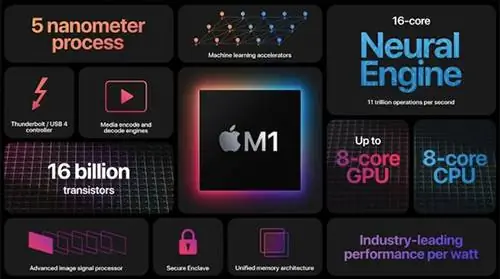
Так в чем же преимущества чипа M1? Помимо превосходной производительности, этот чип также гораздо более энергоэффективен по сравнению с процессором Intel. Это позволяет Apple оптимизировать срок службы батареи, а также минимизировать проблемы с нагревом. В результате инженерам Apple удалось сделать MacBook Air полностью безвентиляторным. Это удивительное достижение, поскольку большинство ноутбуков сильно нагреваются при большой нагрузке и им приходится задействовать маленькие (и часто громкие) вентиляторы. Хотя машина будет дросселировать, если вы непрерывно запускаете задачу с интенсивным использованием ЦП/ГП в течение более 10-15 минут (подробнее о регулировании ЦП/ГП ниже), это не такая большая проблема, как мы видели на многих других ноутбуках, в том числе Microsoft Surface Pro.
Самая большая проблема с чипом M1 на данный момент - это поддержка и совместимость программного обеспечения. Хотя большинство приложений будут нормально работать при эмуляции Rosetta 2, при использовании более старого программного обеспечения вы можете столкнуться с проблемами производительности и стабильности. Удачи в попытке запустить Windows через Boot Camp - на данный момент это даже не вариант. Однако, поскольку Apple уже выпустила ряд обновлений программного обеспечения для поддержки M1, а также сторонние поставщики программного обеспечения, такие как Adobe и Microsoft, также выпускают обновления со встроенной поддержкой приложений, все уже начинает выглядеть великолепно. Однако, если вы используете конкретное программное обеспечение, которое хотели бы запускать без какой-либо программной эмуляции, вам лучше подождать еще несколько месяцев.
До сих пор мой опыт работы с MacBook Air M1 был очень положительным, и все приложения, которые я обычно использую, работали отлично, даже через эмуляцию Rosetta 2. Ваш пробег может отличаться.
Комфорт на коленях
Благодаря гораздо более прохладному и энергоэффективному чипу мощностью 10 Вт безвентиляторный MacBook Air выделяет очень мало тепла, что делает его отличным ноутбуком для использования на коленях. Я активно использовал его для решения самых разных задач, включая запуск Lightroom Classic CC. За исключением одного места в середине ноутбука, которое нагревалось, ноутбук всегда был относительно прохладным на ощупь, что является большим отличием от моего MacBook Pro, который становится неприятно горячим уже после 30 минут умеренного использования. Кроме того, поскольку под ноутбуком нет вентиляционных отверстий, вам не придется беспокоиться о блокировке циркуляции воздуха!
Если вы похожи на меня и предпочитаете иметь ноутбук для длительного использования на коленях, MacBook Air M1 чрезвычайно удобен.
Проверки производительности процессора Apple MacBook Air M1
Давайте посмотрим, как MacBook Air M1 показал себя в Geekbench 4.4.1 Pro.
Бенчмарк производительности Geekbench 4
Вот скриншот вкладки «Устройство», на котором показаны некоторые технические данные:
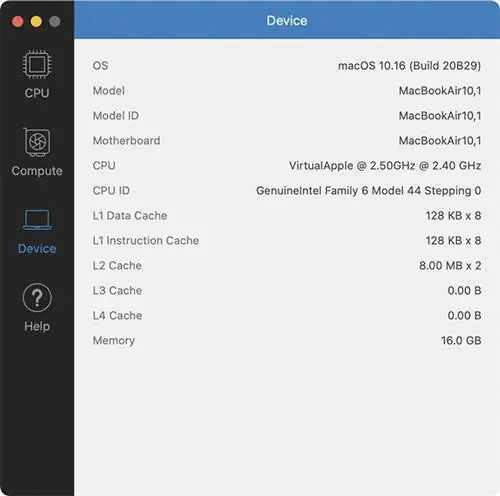
Как видите, Geekbench определил процессор как «VirtualApple», поскольку он работал в режиме эмуляции Rosetta 2.
Вот результат теста процессора:
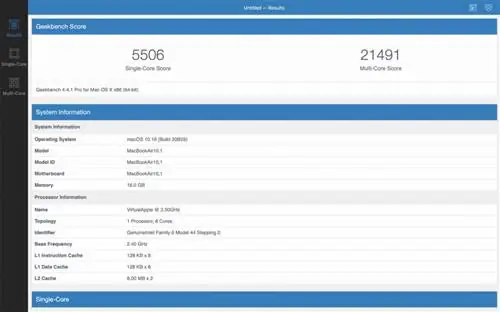
Просто вау. Чтобы понять, что означает этот показатель, взгляните на тест процессора моего усиленного 15-дюймового MacBook Pro 2016 года с процессором Intel Core i7-6920HQ:
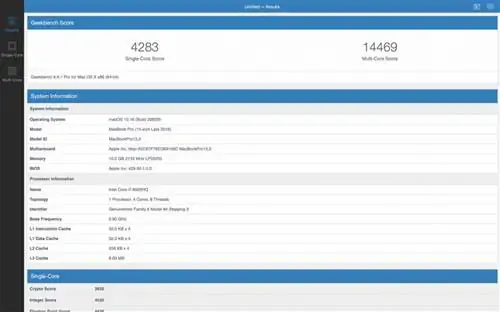
По сути, этот маленький ноутбук уничтожил мой гораздо более дорогой MacBook Pro как в одноядерных, так и в многоядерных тестах процессора!
Бенчмарк производительности Geekbench 5
Учитывая, что Geekbench 4 довольно старый и не имеет встроенной поддержки чипа M1, я решил загрузить последнюю версию Geekbench 5 и попробовать. Программное обеспечение правильно идентифицировало оборудование, как показано ниже:
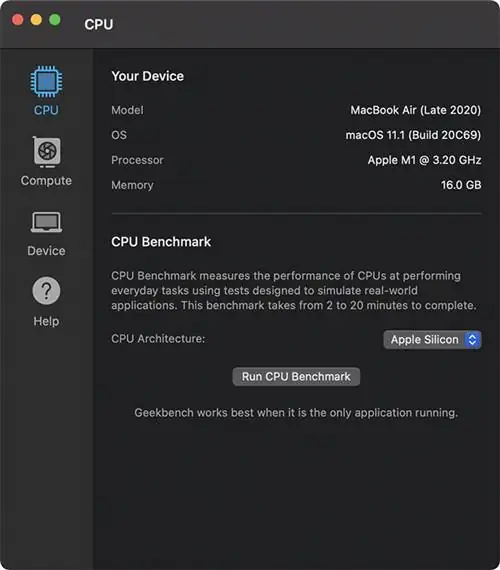
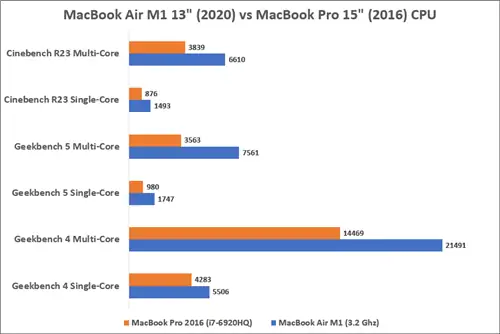
Результат Geekbench 5 был аналогичен Geekbench 4 - MacBook Air M1 работал заметно быстрее по сравнению с моим MacBook Pro 2016 года. Производительность одноядерного процессора составила 1747, а производительность многоядерного процессора - 7561 (Geekbench 5 показывает меньшие цифры по сравнению с Geekbench 4). Это лучший из трех тестов, которые я проводил на каждой машине. Для сравнения, мой MacBook Pro набрал 980 баллов за производительность одноядерного процессора и 3563 балла за производительность многоядерного процессора. Это огромная разница в производительности:
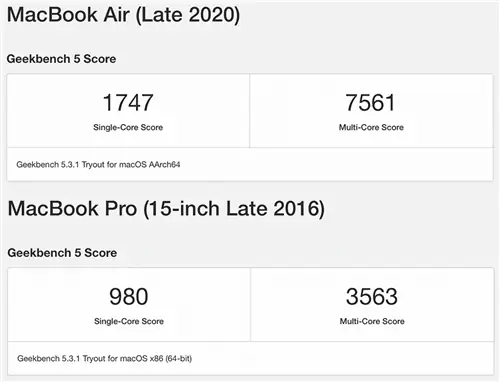
Я, очевидно, не сравниваю здесь яблоки с яблоками, поскольку мой MacBook Pro 2016 года довольно устарел по сегодняшним меркам. К сожалению, у меня нет новейшего MacBook Pro 2020 года, с которым можно было бы его сравнить, но все же было интересно посмотреть, как этот гораздо менее дорогой ноутбук может легко превзойти по производительности ноутбук высокого класса, выпущенный несколько лет назад.
Бенчмарк производительности Cinebench R23
По сравнению с Geekbench, лично мне Cinebench нравится гораздо больше, потому что он действительно может провести стресс-тестирование компьютера, особенно с его опцией по времени, которая работает в течение 10 минут. Давайте посмотрим, как сравниваются результаты Cinebench между двумя компьютерами:
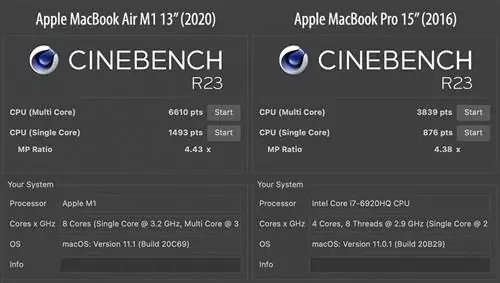
В очередной раз MacBook Air M1 показал весьма впечатляющие результаты. Мой экземпляр показал 1493 балла для одноядерной и 6610 баллов для многоядерной производительности процессора. Для сравнения, мой устаревший MacBook Pro 2016 года набрал всего 876 баллов за производительность одноядерного процессора и 3839 баллов за производительность многоядерного процессора. И, кстати, мой MacBook Pro звучал так, будто собирался взлететь при выполнении многоядерного теста - вентилятор работал довольно громко! MacBook Air был теплым на ощупь только в одном месте под ноутбуком. В остальном по сравнению с этим было намного круче.
Просто ради интереса я запустил тот же тест на своем iMac Pro. В то время как мой iMac Pro (2017 г., 8-ядерный процессор Intel Xeon W с частотой 3,2 ГГц) превзошел MacBook Air по производительности многоядерного процессора, набрав 9836 баллов, его одноядерная производительность была заметно хуже - всего 1013 баллов! По сути, это зверь, который может превзойти некоторые действительно хорошие машины!
Вот сводка приведенных выше показателей в виде диаграммы:
Очевидно, это впечатляющие результаты, но как насчет производительности графического процессора? Давайте посмотрим.
Тесты производительности графического процессора Apple MacBook Air M1
Насколько хорош встроенный 7-ядерный графический процессор? Вот что смогли измерить Geekbench 4 и 5:
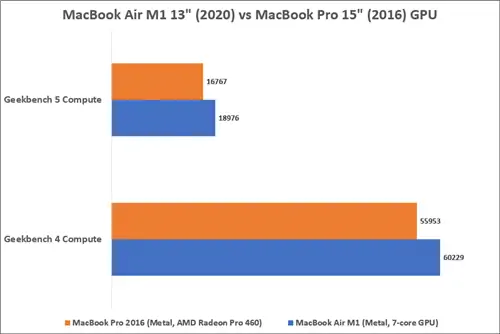
Обратите внимание, что я выбрал графический процессор AMD Radeon Pro 460 для MacBook Pro 16″ 2016 года. Как вы можете видеть, худший 7-ядерный графический процессор Apple способен превзойти выделенный графический процессор MacBook Pro - это подтверждают и Geekbench 4, и 5.. Когда я попытался измерить производительность графического процессора Intel HD Graphics 530, входящего в состав процессора Intel Core i7 на MacBook Pro, в Geekbench 4 он набрал всего 20857 баллов - намного хуже по сравнению с чипом графического процессора на M1 или графическим процессором AMD. на Макбук Про.
Регулирование процессора/графического процессора
Безвентиляторный дизайн MacBook Air великолепен. Как я уже отмечал выше, во время двух 10-минутных тестов в Cinebench машина стала лишь немного теплее на ощупь. Машина, как и ожидалось, остыла сразу после испытаний. Однако при длительном стресс-тесте, если температура окружающей среды высокая и машина не остывает, автоматически включается регулирование процессора и графического процессора, чтобы уберечь машину от перегорания.
Интересно, сколько бы я ни проводил тесты, наблюдаемый мной троттлинг лишь негативно влиял на производительность максимум на 5-10% при большой нагрузке. Для сравнения: запуск одного многоядерного теста в Cinebench R23 дал результат 7164, когда процессор не был дросселирован, тогда как этот показатель оставался в диапазоне 6600, когда я неоднократно тестировал машину с 10-минутными тестами.
Сразу после прекращения стресс-тестирования процессору потребовалось всего несколько минут, чтобы вернуться к нормальной скорости. Если вы планируете часами играть в игры с интенсивным использованием графического процессора или выполнять задачи, интенсивно использующие процессор, возможно, вам стоит рассмотреть MacBook Pro M1 13 дюймов, поскольку он оснащен встроенным вентилятором, который срабатывает при перегрузке процессора.. В результате он не снижает нагрузку на процессор или графический процессор и обеспечивает максимальную производительность. Лично я не думаю, что буду делать что-то подобное, так что это не проблема. Запуск Lightroom Classic CC и постобработка изображений не приводят к каким-либо необычным скачкам производительности процессора/графического процессора, поэтому вам не придется беспокоиться о проблемах с регулированием.
Бенчмарки производительности приложений
В этом разделе обзора я провел ряд различных тестов с использованием Lightroom Classic CC, Final Cut Pro, Premiere Pro и iMovie.
Чтобы проверить производительность Lightroom Classic CC на MacBook Air M1, я импортировал 100 изображений с высоким разрешением из Fujifilm GFX 100, а затем проверил скорость экспорта файлов, используя все 100 изображений. В окне экспорта я выбрал «Изменить размер по размеру», установил 2048 пикселей в качестве выходного разрешения, затем отметил «Резкость» и выбрал «Экран» и «Высокую» степень резкости. Это создавало значительную нагрузку на процессор, поскольку каждое 100-мегапиксельное изображение приходилось считывать, изменять его размер до более низкого разрешения, а затем повышать резкость. Важно отметить, что Lightroom Classic CC еще не оптимизирован для чипа M1, поэтому приведенные ниже результаты тестов относятся к эмуляции Rosetta 2.
Для тестов Final Cut Pro, Premiere Pro и iMovie я импортировал большой видеофайл размером 21 ГБ, снятый в разрешении 4K. Видеофайл был преобразован с максимальной настройкой качества в исходном разрешении 4K. Кроме того, я запустил тест производительности BruceX в Final Cut Pro, чтобы увидеть, насколько быстро он будет рендерить высококачественное видео 5K с выводом файлов Apple ProRes.
Вот результаты теста:
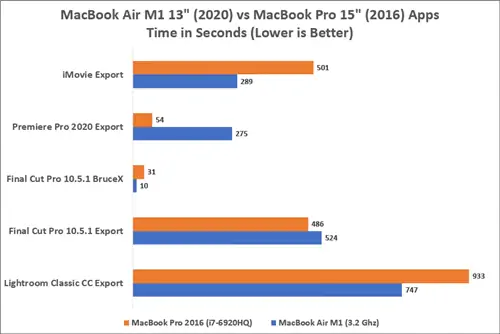
Без сомнения, это очень впечатляющие результаты. Как видите, MacBook Air M1 смог значительно превзойти мой MacBook Pro 2016 года при использовании собственных приложений, оптимизированных для Apple Silicon.iMovie был примерно в два раза быстрее. Рендеринг видео BruceX 5K в Final Cut Pro 10.5.1 был практически в три раза быстрее. Даже Lightroom Classic CC экспортировал заметно быстрее при понижении разрешения и повышении резкости 100-мегапиксельных изображений.
Когда я пытался экспортировать файл размером 21 ГБ в Final Cut Pro, все было немного по-другому, скорее всего, из-за высокой активности ввода-вывода в дополнение к высокой загрузке процессора/графического процессора. MacBook Air M1 здесь оказался немного медленнее MacBook Pro, но ненамного. Я подозреваю, что он немного замедлился из-за регулирования процессора и графического процессора.
Большая разница была с Adobe Premiere Pro, которая по сути отстой MacBook Air M1. Поскольку приложению приходилось запускать эмуляцию Rosetta 2, оно работало очень медленно. Как видно из графика, по сравнению с ним он был в 5 раз медленнее - не очень хороший результат! На данный момент я бы рекомендовал избегать Premiere Pro для редактирования видео - Final Cut Pro и бета-версия DaVinci Resolve поддерживают Apple Silicon, поэтому вам следует использовать их. Adobe обещает большое обновление Apple Silicon в следующем году, поэтому нам придется дождаться выхода этого большого обновления. На данный момент единственное известное мне приложение Adobe, которое изначально поддерживает чип M1, - это Lightroom CC. Запуск Lightroom CC на M1 работает очень быстро, поэтому я подозреваю, что все остальные приложения будут показывать аналогичную, если не лучшую, производительность, когда они наконец будут выпущены.
А как насчет других приложений? Google уже выпустила версию Chrome с поддержкой Apple Silicon, которая работает очень хорошо. Однако, учитывая, насколько быстро открывается Safari по сравнению с Chrome или любым другим браузером, я в основном использовал Safari для просмотра веб-страниц. Все остальные приложения macOS, поставляемые с Big Sur, уже оптимизированы для M1, поэтому все они работают очень быстро.
Другие приложения, которые еще не были перенесены, необходимо использовать с эмуляцией Rosetta 2. Как я уже указывал ранее, большинство из них работают нормально, но вам, возможно, придется подождать выхода обновлений, чтобы в полной мере воспользоваться огромной разницей в производительности.
Бенчмарк производительности хранилища
Ноутбуки и настольные компьютеры Apple оснащены очень быстрым SSD-накопителем на базе PCIe NVMe. С выпуском новейших ноутбуков кажется, что память стала еще быстрее, чем раньше. Ознакомьтесь с приведенными ниже тестами скорости диска, которые я выполнил с помощью теста Blackmagicdesign:
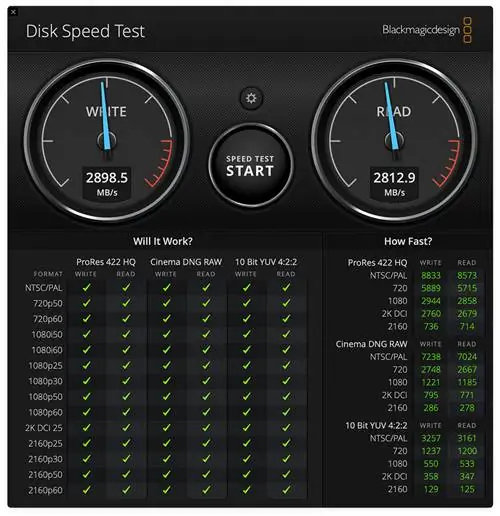
Мне удалось добиться скорости записи примерно 2899 МБ/с и чтения 2813 МБ/с, что просто невероятно! Объем памяти MacBook Air M1 легко превосходит мой MacBook Pro 2016 года, как можно увидеть ниже:
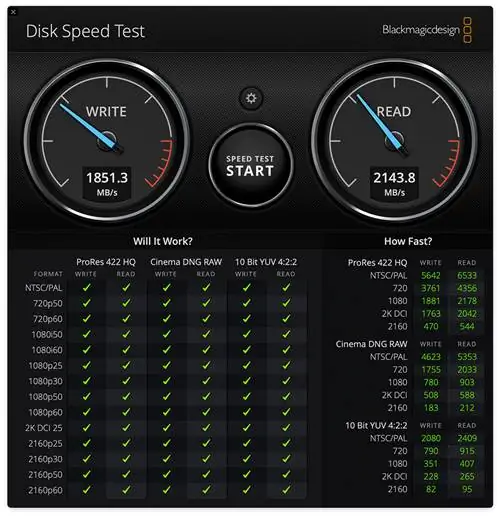
Ой! Мой MacBook Pro 2016 года показал скорость записи всего 1851 МБ/с и скорость чтения 2144 МБ/с. Это большая разница в производительности, особенно когда дело касается скорости записи. Мой iMac Pro показал себя немного лучше, имея примерно такую же скорость записи, но скорость чтения все равно уступала примерно на 400 МБ/сек.
Ресурс батареи
Как я уже отмечал ранее, процессор Apple M1 очень энергоэффективен, что значительно продлевает срок службы батареи даже при использовании энергоемких приложений. Хотя мой MacBook Pro работает в лучшем случае всего несколько часов (даже меньше, если я активно использую Lightroom, Photoshop или Premiere), прежде чем мне придется подключить его к источнику питания для зарядки, аккумулятор MacBook Air M1 работает намного дольше! Разница очень очевидна, особенно при выполнении обычных задач, таких как просмотр веб-страниц, ответы на электронные письма и иногда редактирование изображений. Без сомнения, инженеры Apple проделали потрясающую работу по увеличению времени автономной работы этих машин.
Сводка
Как видно из этого обзора, чип M1 меняет правила игры для Apple. Несмотря на небольшой размер и отсутствие вентилятора, MacBook Air M1 является наглядным доказательством успеха Apple благодаря своей новой архитектуре, которая вытесняет не только собственные ноутбуки Apple на базе процессоров Intel, но и некоторые из их более дорогих компьютеров класса рабочих станций. Я был удивлен, увидев, что MacBook Air превзошел мой гораздо более дорогой iMac Pro 2017 года по одноядерной производительности, а разница в многоядерной производительности тоже не была такой уж радикальной. Это очень важно, особенно если учесть, что многие приложения до сих пор не могут в полной мере использовать все доступные для использования ядра ЦП и графического процессора.
Однако самый большой сюрприз - цена. Учитывая, что Apple обычно взимает высокую плату за свои ноутбуки и рабочие станции, то, что ноутбук за 1 тысячу долларов работает так же или даже лучше, чем некоторые из лучших компьютеров за 2-3 тысячи долларов, очень впечатляет. С этой точки зрения MacBook Air M1 действительно не имеет конкурентов, даже на стороне ПК. Для сравнения: Microsoft Surface Pro 7 с процессором Core i7, 16 ГБ оперативной памяти и 512 ГБ встроенной памяти стоит 1600 долларов, а MacBook Air M1 той же конфигурации стоит на 1400-200 долларов дешевле. И, судя по различным тестам, которые я видел до сих пор, Apple MacBook Air M1 также заметно быстрее по сравнению с ним. То же самое касается Dell XPS 13, который также продается по цене 1600 долларов США и имеет аналогичную конфигурацию и характеристики производительности, что и Surface Pro 7. Видеть, как Apple превосходит своих конкурентов во всех ключевых областях, включая цену, просто беспрецедентно.
Время от времени мы видим настоящие прорывные продукты, которые меняют наш подход к работе. Новый Apple M1 является именно таким продуктом, и Apple, безусловно, движется в правильном направлении. Зачем переплачивать Intel и AMD, если компания может разрабатывать собственные чипы гораздо быстрее и дешевле? Если чип M1 первого поколения является таким впечатляющим произведением инженерной мысли, представьте себе возможности будущего