
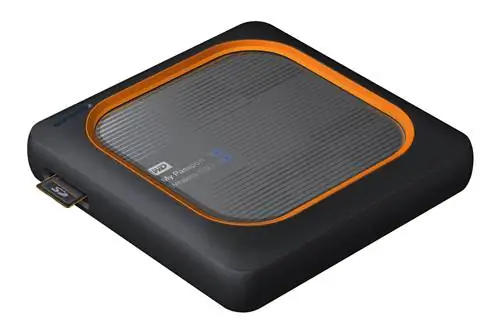
Одна из задач фотографов, работающих в полевых условиях, - обеспечить полное резервное копирование их данных. Хотя многие фотографы полагаются на хранение двух копий своих изображений на разных картах памяти, некоторые предпочитают вручную создавать резервные копии своей работы с помощью ноутбука или специального устройства резервного копирования. Вот уже несколько лет Western Digital предлагает решения для резервного копирования, специально предназначенные для фотографов, а новые SSD-накопители серии WD My Passport Wireless специально предназначены для энтузиастов и профессионалов, которые хотят иметь возможность без проблем создавать резервные копии своей работы. в поле. В этом обзоре мы более подробно рассмотрим это устройство и посмотрим, насколько оно эффективно в качестве резервного решения для фотографов.
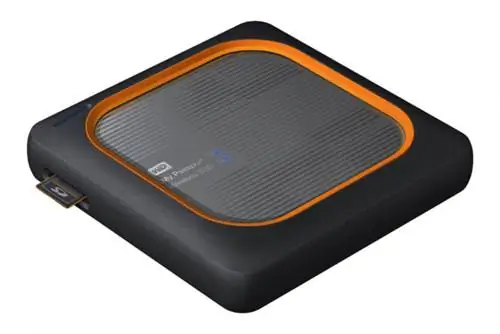
Обзор беспроводного твердотельного накопителя WD My Passport
Итак, что же такое WD My Passport Wireless SSD и чем он отличается от своих предшественников? В двух словах, WD My Passport Wireless SSD - это внешний жесткий диск со встроенным слотом для SD-карты, возможностью беспроводного подключения и встроенным аккумулятором, позволяющий выполнять резервное копирование подключенных носителей без необходимости постоянного внешнего питания или компьютера. для подключения. Это прочное устройство, способное выдержать довольно сильное обращение, в том числе случайные удары и падения (хотя оно не защищено от воды и пыли). По сравнению со своими предшественниками, как следует из названия, WD My Passport Wireless SSD является первым в своем роде SSD-накопителем вместо обычных вращающихся жестких дисков, что делает его не только значительно быстрее (скорость чтения до 390 МБ/с).), но также гораздо более надежен в долгосрочной перспективе для резервного копирования. Он оснащен мощным аккумулятором емкостью 6700 мАч, который можно использовать как для питания устройства (до 10 часов непрерывного использования), так и в качестве блока питания для зарядки других устройств, таких как смартфоны и планшеты.
Давайте рассмотрим подробные характеристики беспроводного твердотельного накопителя WD My Passport.
Технические характеристики
Давайте рассмотрим основные характеристики беспроводного твердотельного накопителя WD My Passport:
| Описание | 250 ГБ (229 долларов США), 500 ГБ (299 долларов США), 1 ТБ (499 долларов США) и 2 ТБ (799 долларов США) | |
|---|---|---|
| Стоимость перевода | Чтение: до 390 МБ/с | |
| Интерфейсы | 1x micro USB 3.0, 1x USB 2.0 Type-A, 1x SD (UHS-I) | |
| Беспроводная связь | Двухдиапазонный 802.11 ac/n | |
| Емкость аккумулятора | 6, 700 мАч | |
| Ресурс батареи | 10 часов | |
| Жилье | Ударопрочный | |
| Выходная мощность (как Power Bank) | 1.5А | |
| Мобильные приложения | iOS и Android | |
| Размеры | 5,3 x 5,3 x 1,2 дюйма / 13,5 x 13,5 x 3,0 см | |
| Вес | 1,01 фунта / 0,46 кг |
Как видите, беспроводной твердотельный накопитель WD My Passport - довольно дорогое устройство, особенно если вы предпочитаете большую емкость. Лично я бы не рекомендовал покупать модель на 250 ГБ, так как вы платите почти доллар за ГБ, а это чрезвычайно дорого даже для SSD-накопителя. Я бы также пропустил версию на 500 ГБ (60 центов за ГБ) и купил либо модель на 1 ТБ (50 центов за ГБ), либо модель на 2 ТБ (40 центов за ГБ).
Зарядка беспроводного твердотельного накопителя WD My Passport
Зарядить устройство довольно просто - вы можете использовать прилагаемый сетевой адаптер на 2,4 А или подключить устройство к USB-порту любого устройства, которое может обеспечить питание. После подключения питания четыре индикатора на ЖК-дисплее начнут мигать и сообщать информацию о том, сколько осталось зарядки. Каждая полоска соответствует примерно 25%, поэтому, если вы видите, что три полоски горят, а четвертая мигает, это означает, что заряд в настоящее время превышает 75%. После полной зарядки аккумулятора все четыре светодиодных индикатора будут гореть постоянно. Очевидно, что если вы хотите иметь возможность заряжать устройство быстрее, лучше использовать более мощное зарядное устройство, обеспечивающее достаточную силу тока.
Ниже показано расположение всех портов и кнопок устройства:
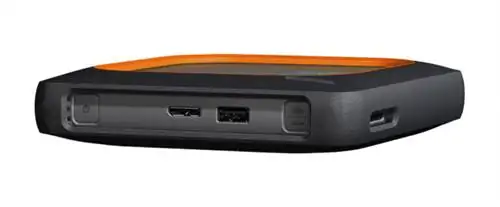
Как видите, имеется специальная кнопка питания, а также кнопка SD/Battery, которая используется для проверки уровня заряда батареи или начала копирования содержимого вставленной SD-карты. Порт micro USB 3.0 используется для зарядки и подключения к компьютеру, тогда как порт USB 2.0 типа A используется для подключения внешних накопителей/устройств чтения карт памяти, а также для питания портативных устройств.
Настройка
Настройка беспроводного твердотельного накопителя WD My Passport прошла легко. После того, как устройство полностью зарядилось, я нажал кнопку питания, чтобы запустить его, и пока оно запускалось, я установил приложение «WD My Cloud» из App Store. Запустив приложение, я позволил ему найти мою домашнюю точку беспроводного доступа и выполнил процесс подключения к ней. После того как устройство подключилось к моей сети, я получил уведомление о необходимости зарегистрировать устройство:
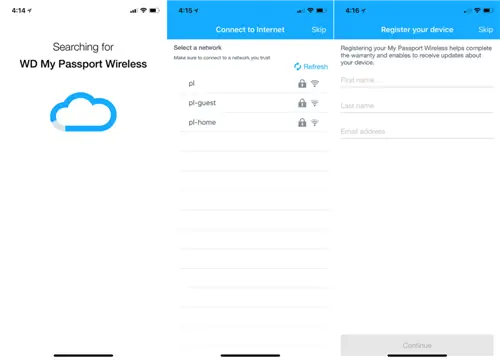
Приложение проверило, установлена ли у меня последняя версия прошивки (что я и сделал), и я уже использовал самую последнюю и лучшую прошивку 1.04.17. Как всегда, рекомендуется обновить прошивку до последней версии, поскольку она может устранить ошибки, а также добавить дополнительную поддержку камеры в будущем.
После того как устройство настроено в беспроводной сети, вы можете подключиться к нему через веб-интерфейс. Если вы пользователь Windows, вы можете попробовать открыть URL-адрес https://mypassport, а если вы пользователь Mac, попробуйте https://mypassport.local в своем браузере. Если вы знаете, какой IP-адрес устройство извлекло из вашей сети, вы также можете получить доступ к веб-интерфейсу напрямую, набрав IP-адрес:
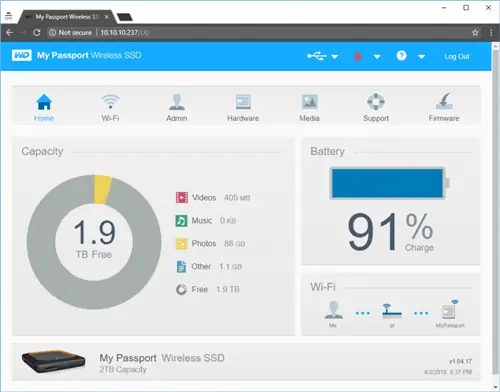
Это очень понятный и удобный интерфейс, через который вы можете получить доступ к настройкам Wi-Fi и разделам «Администратор», «Оборудование», «Мультимедиа», «Поддержка» и «Прошивка». На этих вкладках есть несколько важных опций, и вы можете просмотреть каждую из них по отдельности. Например, в разделе «Медиа» вы найдете довольно важную настройку «Режим импорта», которая позволяет либо копировать все со вставленной SD-карты, либо копировать только новые файлы. Таким образом, если на вашей карте памяти еще есть место и вы хотите продолжать съемку на нее, вам не придется дублировать данные каждый раз, когда вы вставляете карту памяти.
Для тех, кому нравится возможность потоковой передачи контента с устройства, вы также можете установить Plex Media Server. Поскольку у меня нет планов по потоковой передаче контента со своего устройства и я хочу использовать его только для резервного копирования карт памяти в полевых условиях, я пропустил этот процесс.
Под вкладками настройки вы найдете подробную информацию о том, что происходит в устройстве. Диаграмма вместе с информацией справа от нее покажет, сколько контента вы храните на устройстве, сгруппированное по типу. Справа от него вы найдете индикатор уровня заряда батареи, под которым также отображается информация о Wi-Fi. Наконец, в нижней части экрана вы найдете модель вашего устройства и прошивку.
Для доступа к файлам на устройстве я бы рекомендовал подключить его напрямую к компьютеру (см. ниже), поскольку то же самое по беспроводной сети займет вечность. Однако, если вы настаиваете на том, чтобы пойти по этому пути, подключив устройство к сети, вам потребуется установить SMB 1.0, который не является безопасным способом передачи данных, но он, безусловно, справится со своей задачей.
Автоматическое резервное копирование медиаконтента мобильного устройства
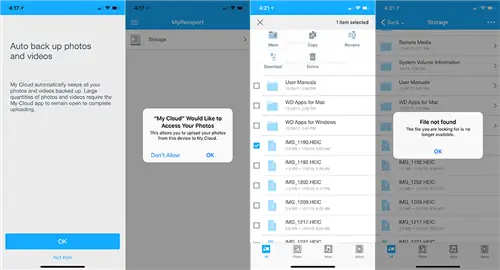
Во время процесса установки меня спросили, хочу ли я автоматически создавать резервные копии фотографий и видео на моем iPhone. Я подумал, что было бы неплохо попробовать, но в конце концов это оказалось довольно плохой идеей. Хотя процесс установки был простым, как только началась синхронизация данных с моего телефона, приложение WD My Cloud полностью зависало и несколько раз приводило к сбою. Мне пришлось вручную остановить процесс, отключить автоматическое резервное копирование, а затем удалить добавленные медиафайлы (файлы HEIC на моем iPhone все равно не распознавались). Во время этого процесса я столкнулся с рядом серьезных ошибок, связанных с приложением, одной из которых была ошибка «Файл не найден», которая продолжала появляться после того, как я пометил изображения для удаления. Оказалось, что приложение недостаточно быстро синхронизировалось с изменениями, происходящими на устройстве, что и вызывало эти ошибки. Вот несколько скриншотов:
Пройдя через эту боль однажды, я больше никогда не пытался создать резервную копию своего телефона.
Облачные службы
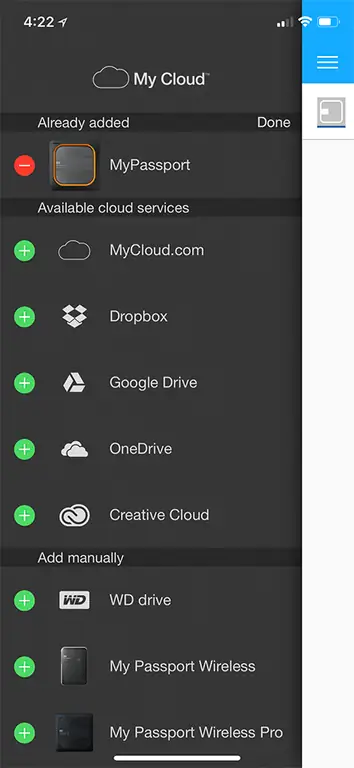
Одна из особенностей беспроводного твердотельного накопителя WD My Passport - возможность устанавливать в приложение WD My Cloud облачные сервисы разных поставщиков. Например, если у вас есть учетная запись Dropbox, вы можете установить службу Dropbox и просматривать содержимое Dropbox. На снимке экрана ниже показаны различные варианты облачных служб, которые можно добавить:
К сожалению, как бы круто ни звучало добавление облачного сервиса, я не нашел в нем особой пользы по ряду причин. Прежде всего, это просто способы подключения к облачным сервисам, не более того. Добавление службы не приведет к тому, что беспроводной твердотельный накопитель WD My Passport станет клиентом, поэтому вам придется вручную скопировать содержимое папки от поставщика облачных услуг на устройство, прежде чем вы сможете получить к нему доступ в полевых условиях. Во-вторых, я обнаружил, что процесс копирования данных от облачного провайдера очень медленный, чего я мог бы легко избежать, просто подключив его непосредственно к своему компьютеру. Наконец, если бы я делал это в полевых условиях без доступа к Wi-Fi, попытка скопировать что-либо из облака съела бы немало данных. Из-за всех этих проблем мне пришлось полностью отключить облачные сервисы.
Если вы захотите синхронизировать свои данные с облаком через Dropbox или какой-либо другой сервис, лучше всего подключить диск напрямую к компьютеру, а затем настроить клиент настольного компьютера для синхронизации с папками на нем. устройство.
Поддержка файлов RAW
Что хорошо в устройствах серии My Passport, так это то, что вы можете просматривать файлы RAW с разных камер с помощью приложения WD My Cloud. Программное обеспечение может считывать миниатюры из файлов RAW (используя встроенные миниатюры JPEG в файлы RAW), поэтому вы можете просматривать изображения как с SD-карт, так и со встроенной памяти. Поддерживаются многие марки и модели камер различных производителей, включая Nikon, Canon, Sony, Pentax, Fuji, Panasonic, Olympus и других. Полный список поддерживаемых камер представлен здесь. Интересно, что поддерживаются даже некоторые камеры среднего формата, такие как Fuji GFX 50S и Hasselblad X1D-50c, и это здорово!
Вставка/извлечение SD-карт и резервное копирование данных
Вставка и извлечение SD-карт - довольно простой процесс (он работает так же, как на камере), но следует помнить о нескольких вещах. Если при просмотре настроек вы включите опцию «Автоматический импорт» в разделе «SD-карта», вставка карты памяти автоматически запустит процесс резервного копирования. По умолчанию опция не включена, а это означает, что вам придется сначала вставить карту памяти, а затем нажать кнопку «Батарея/SD» на боковой стороне устройства, чтобы начать процесс резервного копирования. Если процесс резервного копирования запущен, вам следует дождаться полного завершения процесса копирования, прежде чем пытаться извлечь карту. В идеале вам следует сначала «извлечь» карту через приложение WD My Cloud или через веб-интерфейс, как вы это делаете на компьютере, чтобы убедиться, что не происходит никаких активных передач. В противном случае вы рискуете повредить карту памяти и потерять данные на ней.
Как только начнется резервное копирование на SD-карту, вы сможете следить за процессом копирования, проверяя индикатор выполнения в приложении WD My Cloud. Имейте в виду, что те же четыре светодиодных индикатора в верхней левой части устройства, которые используются для проверки хода зарядки, также используются во время резервного копирования на SD-карту. После завершения резервного копирования все четыре индикатора должны загореться, а индикатор Wireless SSD перестанет мигать. Ниже приведен снимок экрана приложения WD My Cloud, показывающий ход копирования во время резервного копирования на SD-карту:
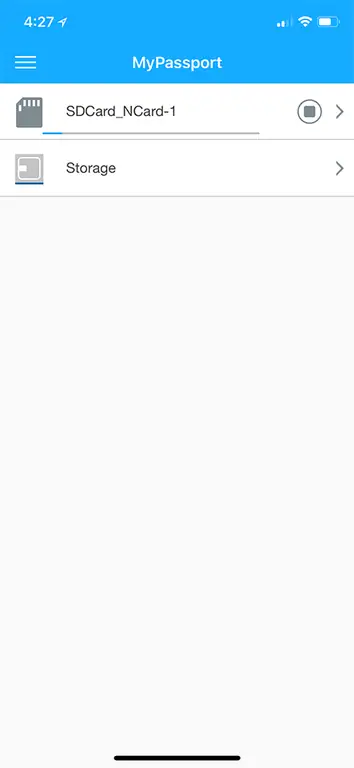
Если вы допустили ошибку и хотите прекратить процесс передачи, вы можете нажать кнопку «Стоп» справа от индикатора выполнения. Опять же, убедитесь, что диск правильно извлечен, прежде чем физически извлекать карту, чтобы предотвратить повреждение карты.
При установке и извлечении карт памяти я обнаружил несколько ошибок в работе устройства. Иногда устройство не распознавало вставленную карту памяти. Простое извлечение и повторная вставка карты сработали, но об этом, безусловно, следует помнить, особенно если у вас включена опция «Автоматический импорт». В итоге я отключил эту опцию и решил, что лучше запустить процесс резервного копирования вручную, что снижает вероятность того, что мои данные не будут скопированы.
Использовать как Power Bank
Лично мне нравится возможность использовать беспроводной твердотельный накопитель WD My Passport Wireless SSD в качестве блока питания. Поскольку в путешествия я часто беру с собой внешний аккумулятор, теперь я могу не использовать его и взять с собой этот гаджет. Единственное, что мне не нравится, это размер: он примерно в два-три раза больше аналогичного блока питания, это не маленькое устройство, которое можно носить с собой, и оно занимает больше места в сумке для фотоаппарата. Мне бы хотелось, чтобы компания WD придумала способ разделить My Passport Wireless SSD на два отдельных блока: один с портом для SD-карты, SSD-накопителем и другими портами ввода/вывода, а другой - только с блоком питания, с одним входом и один выходной порт. Если все сделано правильно, их можно будет соединить вместе простым способом защелкивания/выключения. Это было бы отличным решением, поскольку оно дало бы конечному пользователю возможность выбирать, как он хочет транспортировать устройство и какие части он хочет взять с собой. Для пользователя ноутбука будет достаточно встроенного SSD со слотом для SD-карты, поскольку питание может подаваться через порт USB. Для фотографа, желающего отказаться от ноутбука, имеет смысл взять с собой как основной блок, так и блок питания. Ну ладно, возможно, в следующей версии!
Проблемы подключения - порты ввода-вывода
Говоря о портах USB, я был разочарован тем, что Western Digital все еще продвигает стандартные порты USB типа A и micro USB, в то время как весь мир переходит на USB типа C. Это означает, что пользователи MacBook (а также пользователи ПК) только с портами USB Type C) для подключения к My Passport Wireless SSD все равно придется использовать адаптеры, что вызывает сожаление. Вместо подключения устройства через micro USB 3.0 для зарядки и подключения к компьютеру, WD следовало бы использовать USB Type C для того и другого.
Что меня действительно сбивает с толку, так это тот факт, что WD использовала порт USB 2.0 для подключения внешнего накопителя и устройства чтения карт памяти. Я не уверен, было ли это сделано из-за ограничений конкретного чипсета, но давайте посмотрим - кто вообще использует USB 2.0 на современном устройстве? По сути, это означает, что если вы используете другие типы носителей, такие как XQD, CFast или SD UHS-II, вы столкнетесь с невероятно низкой скоростью передачи данных! Ниже приведены примечания об ужасающей скорости передачи данных при использовании внешнего устройства чтения карт памяти. Это очень плохо!
Подключение к компьютеру
Хотя WD My Passport Wireless SSD можно использовать в любое время по беспроводной сети, это не тот путь, по которому вам следует идти, если вы хотите иметь возможность быстро копировать что-либо на устройство или с него. Чтобы достичь результатов тестов, указанных ниже, вам необходимо подключить прилагаемый USB-кабель к устройству (с разъемом micro USB 3.0) и подключите другой конец USB типа A к компьютеру.
После подключения устройство автоматически отключит Wi-Fi и переключится на запоминающее устройство. По умолчанию файловая система отформатирована для NTFS, поэтому, если вы пользователь Mac, возможно, вы захотите переформатировать диск в файловую систему APFS, чтобы иметь возможность читать и записывать на устройство.
Если вы не хотите подключаться к устройству и хотите вместо этого зарядить его, просто извлеките носитель, и устройство автоматически переключится в режим зарядки.
Бенчмарк - CrystalDiskMark
Почему-то Western Digital в своих технических характеристиках указала только максимальную скорость чтения для накопителя, которая рекламировалась на уровне «до 390 МБ/сек». Я протестировал беспроводной твердотельный накопитель WD My Passport с помощью CrystalDiskMark, и оказалось, что заявленная скорость на самом деле чертовски точна - мне удалось достичь скорости последовательного чтения около 387,4 МБ/с. Интересно, что скорость записи тоже была примерно одинаковой - мне удалось получить 384. Скорость последовательной записи 9 МБ/с. Результаты вы можете увидеть сами ниже:
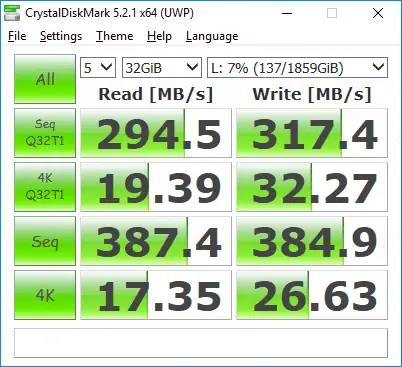
Это означает, что вы сможете добиться довольно высокой скорости при копировании больших файлов (например, видеофайлов), но если вы имеете дело со многими файлами меньшего размера (например, изображениями JPEG или RAW), ожидайте замедления скорости, что вполне нормально. Хотя приведенные выше цифры не являются новаторскими, особенно по сравнению с современными накопителями M.2 NVMe (см. NVMe против SSD против HDD), они довольно приличные. Western Digital использует в устройстве SSD-накопители SanDisk, что имеет смысл, учитывая, что SanDisk принадлежит WD.
Бенчмарк - Резервное копирование на SD-карту
Хотя я был очень недоволен тем, насколько медленно Gnarbox выполняет резервное копирование изображений с SD-карт, мне было интересно, как в сравнении с этим справится WD My Passport Wireless SSD. Когда я скопировал примерно 53 ГБ данных в Gnarbox, это заняло в общей сложности 45 минут и 27 секунд, чем я был очень недоволен, поскольку копирование тех же данных на мой компьютер заняло всего около 11 минут. Я вставил точно такую же карту в SSD-накопитель WD My Passport Wireless и запустил таймер. Я рад сообщить, что он работал значительно быстрее - всего 14 минут и 31 секунда - примерно в три раза быстрее, чем Gnarbox. Это довольно впечатляюще, учитывая, что мой компьютер работал всего на три с половиной минуты быстрее.
Использование батареи также контролируется очень хорошо - заряд устройства увеличился со 100% до 92%, что очень хорошо, учитывая, сколько данных было перенесено. Это означает, что я могу создать резервную копию около 500 ГБ данных за один заряд!
Бенчмарк - резервное копирование с помощью внешнего устройства чтения карт памяти
Как я уже отмечал выше, к сожалению, WD имеет медленный интерфейс USB 2.0 для подключения других накопителей и устройств чтения карт памяти. Чтобы сравнить скорость USB 2.0 со скоростью резервного копирования с помощью встроенного устройства чтения карт SD, я подключил к устройству устройство чтения карт памяти Lexar USB 3.0, а затем вставил ту же карту емкостью 128 ГБ с 53 ГБ данных. чтобы узнать, сколько времени потребуется для копирования этих данных.
К сожалению, результаты были очень разочаровывающими - резервное копирование тех же данных заняло в общей сложности 34 минуты и 12 секунд, что удалось сделать менее чем в два раза быстрее с помощью встроенного устройства чтения карт SD.. Вы можете только представить, насколько болезненной будет передача файлов с XQD, CFast и других быстрых типов носителей: вам придется немного подождать, пока процесс завершится. Положительным моментом является то, что процесс передачи данных все еще был быстрее, а разряд батареи был гораздо более эффективным по сравнению с тем, что я ранее видел на Gnarbox. Я дважды перенес одни и те же данные объемом 53 ГБ и сумел создать резервную копию еще одной полной SD-карты емкостью 32 ГБ, и у меня все еще оставалось 79% заряда батареи, даже если устройство было включено довольно долгое время в процессе написания этого обзора.
Сводка
Приятно видеть, как такие производители, как Western Digital, создают эффективные и портативные решения для резервного копирования для фотографов. Раньше я не рассматривал устройства серии WD My Passport для резервного копирования во время путешествий, но последнюю версию Wireless SSD я определенно рассмотрю для своих нужд и порекомендую другим фотографам. Это прочное и надежное устройство, способное выдержать случайные удары и падения; он способен выполнять очень быструю передачу данных в качестве портативного устройства хранения данных благодаря SSD-накопителю; встроенное устройство чтения карт SD позволяет очень быстро переносить файлы с SD-карт; его батарея работает долго и может использоваться в качестве блока питания для зарядки других устройств, а приложение WD My Cloud довольно хорошо работает на устройствах iOS и способно просматривать файлы RAW с разных камер.
Однако устройство далеко не идеально. Помимо большого и громоздкого размера, больше всего меня беспокоят порты ввода-вывода, которые Western Digital встроила в устройство. Поскольку все современные устройства поддерживают подключение USB Type C, было разочаровывающе видеть на этом устройстве порты micro USB 3.0 и USB 2.0 Type A. Хотя первое - это то, с чем многие из нас, безусловно, могут смириться, те, кто планирует использовать устройство для резервного копирования данных с внешних устройств чтения карт памяти, будут сильно разочарованы производительностью второго. По сути, это делает устройство полезным только для тех, кто снимает исключительно на SD-карты, что весьма разочаровывает. Если Western Digital нашла способ подключить больше устройств чтения карт памяти (XQD, CFast, SD и microSD) без увеличения размера устройства или предоставила гораздо более быстрый интерфейс USB 3.0/3.1 или Thunderbolt для подключения внешних устройств чтения карт памяти, она сделает WD My Passport Wireless SSD гораздо более практичным устройством для масс. Наконец, мне бы хотелось увидеть следующую версию с герметичными дверцами, чтобы она стала по-настоящему прочным, водонепроницаемым и пыленепроницаемым устройством.
- WD 250 ГБ My Passport Wireless SSD (229,99 долларов США)
- WD 500 ГБ My Passport Wireless SSD (299,99 долларов США)
- WD My Passport Wireless SSD емкостью 1 ТБ ($499,99)
- Твердотельный накопитель My Passport Wireless SSD емкостью 2 ТБ ($799,99)