После обзора компьютеров Microsoft Surface ряд наших читателей попросили нас также рассмотреть другие конкурирующие продукты, которые обладают достаточной вычислительной мощностью для запуска фотоприложений, таких как Lightroom и Photoshop. Поскольку в прошлой корпоративной жизни я проводил довольно много времени с компьютерами и серверами Dell, это был мой первый естественный выбор. Ранее у меня был Dell XPS 13 (когда он был впервые представлен некоторое время назад), и я хотел взглянуть на версию новейшего поколения, чтобы посмотреть, насколько хорошо она подойдет для фотосъемки. Хотя более прямым конкурентом линейки Microsoft Surface Pro будет XPS 12, как только я узнал, что у него максимальный объем оперативной памяти 8 ГБ и только 256 ГБ встроенной памяти, мне пришлось увеличить его размер. А поскольку моей целью было найти что-то легкое и компактное для путешествий, я не рассматривал Dell XPS 15, который может похвастаться наибольшей мощностью среди трех моделей и оснащен выделенным графическим процессором. Когда наконец появился Dell XPS 13, я приготовился провести с ним несколько тестов, чтобы посмотреть, как он себя поведет. После двухнедельной поездки в Калифорнию и еще четырех недель напряженной работы над XPS 13 я решил поделиться с нашими читателями своими мыслями о машине в подробном обзоре.
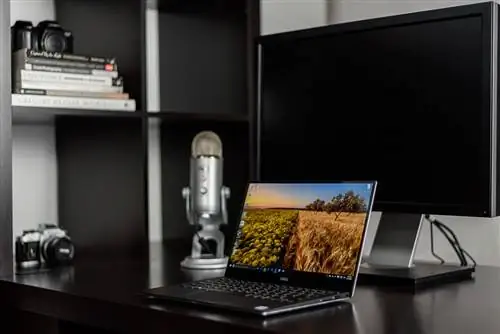
Конкретная модель, которую я использовал для этого конкретного обзора, представляет собой топовую конфигурацию XPS 13 9350 (модель 2016 года) с максимальными характеристиками, включая процессор Intel Core i7 6-го поколения, 16 ГБ ОЗУ, 1 ТБ. SSD-накопителя и сенсорный дисплей InfinityEdge с разрешением QHD+ 13,3 дюйма. Короче говоря, это довольно приятная машина, которая сможет справиться практически со всем, что вы в нее забросите!
1. Обзор Dell XPS 13
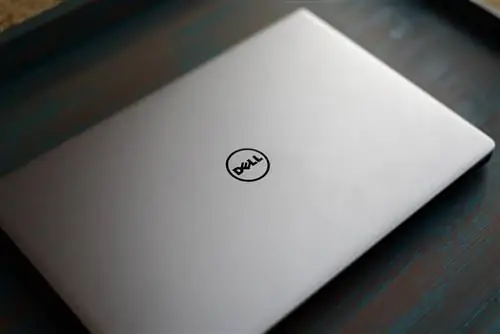
В отличие от XPS 12 или Microsoft Surface Pro/Book, Dell XPS 13 - это не машина «2-в-1», а традиционный ноутбук. XPS 13, созданный для обеспечения хорошего баланса портативности и производительности, является очень привлекательным выбором для тех, кто хочет иметь мощный ноутбук в удобном для путешествий форм-факторе. Фактически, по размеру Dell утверждает, что XPS 13 является самым маленьким 13-дюймовым ноутбуком на планете, и это связано с впечатляющей тонкой рамкой толщиной 5,2 мм. Благодаря легкой алюминиевой конструкции и инновационной подставке для рук из углеродного волокна общий вес XPS 13 составляет всего 1,29 кг. Говоря об экране, XPS 13 можно приобрести в двух различных конфигурациях экрана - с поддержкой сенсорного экрана и без него. После использования компьютеров Surface Pro и Surface Book я, честно говоря, больше не могу работать на ноутбуке без сенсорного экрана, потому что он настолько прост и интуитивно понятен в использовании. Так что, если вы задаетесь вопросом, какой из них выбрать, я настоятельно рекомендую приобрести версию с сенсорным экраном.
1.1. Сенсорный дисплей InfinityEdge с диагональю 13,3 дюйма и разрешением QHD+
Dell разместила большое количество пикселей на 13,3-дюймовом экране QHD+, собственное разрешение которого составляет 3200×1800 пикселей. Это примерно 280 пикселей на дюйм (ppi), что превосходит Surface Pro 4 и Surface Book, у которых 267 ppi. Однако, учитывая соотношение сторон 16:9 на XPS 13 и 3:2 на Surface Pro 4/Book, можно утверждать, что последний больше подходит для нужд фотографии. При просмотре изображений с камер Nikon и Fuji по обеим сторонам экрана видна черная рамка, вид которой может немного раздражать. Ситуация становится еще хуже при просмотре изображений с соотношением сторон 4:3. В то же время, если вы используете такое приложение, как Lightroom, с боковыми панелями, более широкий экран может быть несколько выгодным, поскольку по сравнению с ним ширина изображения не так уменьшается. Более широкий экран также может быть более полезен при одновременном использовании нескольких приложений:
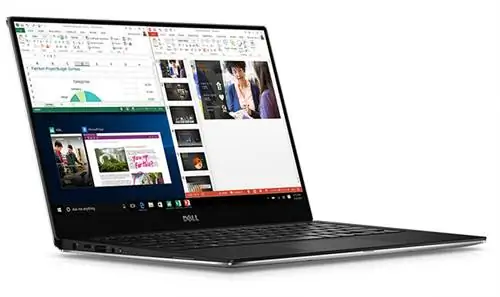
ЖК-экран довольно яркий для ноутбука, что, безусловно, облегчает просмотр при работе на открытом воздухе. Тем не менее, поверхность экрана глянцевая, поэтому она, безусловно, немного отражается, даже при максимально увеличенной яркости. Но то же самое верно и для большинства других экранов ноутбуков, поэтому я бы не стал рассматривать это как недостаток. Что касается технологии панели, Dell XPS 13 оснащен высококачественной IPS-панелью, обеспечивающей угол обзора до 170°. Как вы увидите в разделе «Калибровка дисплея» этого обзора, мне удалось откалибровать экран с помощью калибровочного оборудования, и в целом все прошло нормально (для экрана ноутбука).
1.2. ЦП, ОЗУ и твердотельный накопитель
Что касается вычислительной мощности и оперативной памяти, XPS 13 оснащен новейшим процессором Intel 6-го поколения, и вы можете выбирать между процессорами Core i3, i5 и i7 в зависимости от вашего бюджета и ваших потребностей. Модель Core i3 ограничена только 4 ГБ ОЗУ, поэтому, если вы ищете машину с объемом ОЗУ не менее 8 ГБ, ваш выбор будет ограничен процессорами Core i5 и i7. Если вам нужно 16 ГБ ОЗУ, вам придется использовать процессор Core i7. Что касается хранилища, вы можете выбрать между SSD-накопителями емкостью 128 ГБ и 256 ГБ для XPS 13 с 8 ГБ ОЗУ, а если вам нужно больше места для хранения, вам нужно будет получить максимальную конфигурацию, которая даст вам возможность использовать как 512 ГБ, так и 512 ГБ. SSD-накопитель емкостью 1 ТБ (лично я бы рекомендовал не менее 256 ГБ).
1.3. Видеокарта
К сожалению, в Dell XPS 13 нет выделенного графического процессора, и вы не можете добавить его в качестве опции, а это означает, что вы ограничены графикой Intel HD или Intel Iris, в зависимости от того, какой процессор вы выберете (Модели Core i5 оснащены Intel HD Graphics 520, тогда как модели Core i7 оснащены более быстрой графикой Intel Iris Graphics 540). Это прискорбно, поскольку многие приложения с интенсивным использованием графики, включая Photoshop и Lightroom, могут извлечь выгоду из выделенного графического процессора, который выполняет рендеринг быстрее. Здесь Surface Book, безусловно, имеет преимущество перед XPS 13. В то же время, учитывая небольшой форм-фактор и тот факт, что это ноутбук, а не 2-в-1, как Surface Book, сжимающий выделенный графический процессор в уже упакованную машину было бы невыполнимой задачей
1.4. Порты и возможности подключения
Что касается портов и возможностей подключения, Dell XPS 13 имеет в общей сложности 2 порта USB 3.0 и 1 порт Thunderbolt 3:
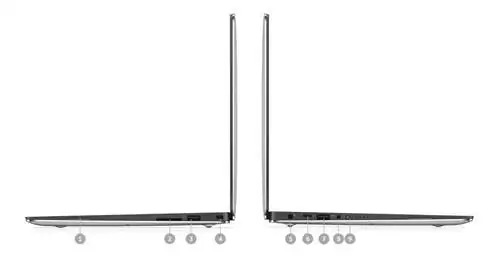
- Динамик
- Слот для SD-карты
- USB 3.0 с PowerShare
- Слот для благородного замка
- Питание переменного тока
- Удар молнии 3
- USB 3.0
- Разъем для гарнитуры
- Кнопка и индикатор уровня заряда батареи
Добавление порта Thunderbolt - это то, чего я не ожидал увидеть, поскольку он традиционно отсутствовал в большинстве компьютеров. Самое приятное в порте Thunderbolt то, что вы можете использовать его не только для вывода на внешний монитор, но и для подключения к внешним устройствам с безумной скоростью передачи данных до 40 Гбит/с! Это явное преимущество XPS 13 перед Surface Pro 4 и Surface Book. Однако у этого есть один недостаток - нет обычных портов HDMI или DP для прямого подключения к телевизору или монитору. Хорошая новость заключается в том, что вы все равно можете реализовать выход HDMI с помощью адаптера Dell, но плохая новость в том, что это стоит дополнительно и это еще одно устройство, которое нужно носить в сумке.
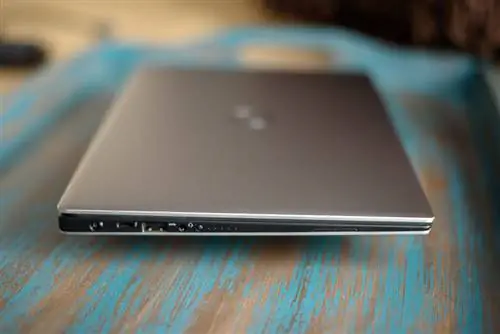
1.5. Слот для карты памяти SD
Одна особенность, которая мне показалась очень ценной, - это слот для карты памяти SD на Surface Book. Когда я увидел, что в XPS 13 также есть слот для карт памяти SD, я обрадовался, потому что это означало, что мне не нужно было носить с собой устройство для чтения карт памяти в дороге. Однако я сразу же задался вопросом о типе устройства чтения карт памяти, которое Dell установила в XPS 13. Поскольку Surface Book поставлялся с устройством чтения, совместимым с UHS-II, я задался вопросом, сможет ли XPS 13 также правильно читать UHS-II. карты. Хорошие новости: слот для карт памяти SD действительно совместим с UHS-II, и это здорово! Я протестировал свою карту памяти SanDisk Extreme Pro UHS-II емкостью 32 ГБ (скорость чтения до 280 МБ/с) и был рад видеть, что я получил очень многообещающую скорость чтения с карты, даже немного выше заявленной:
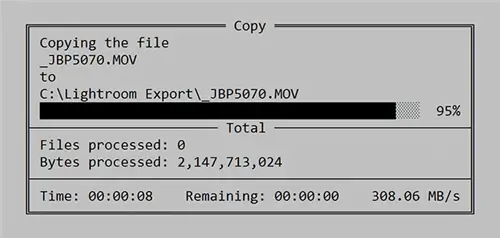
Я рад, что Dell решила использовать новейшую и лучшую версию XPS 13, поскольку многие будущие камеры будут совместимы с UHS-II, так что вы гарантируете свою покупку в будущем.
1.6. Передняя камера
Как и большинство других современных ноутбуков, Dell XPS 13 оснащен фронтальной камерой с разрешением 720p. Из-за очень тонкой рамки экрана Dell не смогла разместить веб-камеру в верхней части экрана, поэтому ее переместили в нижнюю левую часть. Я был немного удивлен, увидев там камеру, потому что это странное расположение и ракурс. Мне было интересно, как это будет работать при видеозвонке, поэтому я запустил Skype и попробовал. Честно говоря, я не фанат такого расположения камеры! Когда я смотрел в центр экрана, где был другой звонок, казалось, что я не смотрю на человека, с которым разговариваю - мои глаза всегда смотрели вправо, если только я не смотрел прямо на веб-камеру. Мне бы хотелось, чтобы Dell переместила ЖК-экран немного ниже и сохранила камеру в нормальном положении, то есть в верхней центральной части экрана
2. Начальная настройка
XPS 13 поставляется с предустановленной и настроенной Windows 10. Как только я настроил свои учетные данные и подключился к сети, все было почти готово. Через несколько минут мне было представлено уведомление об обновлении от Dell, в котором были показаны 2 обновления, готовые к установке:
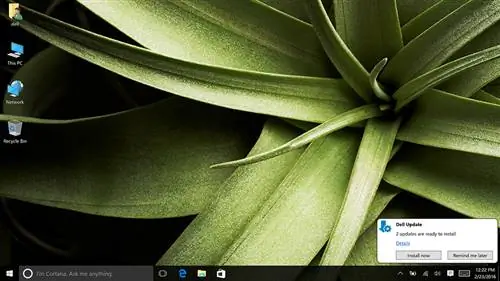
Установка прошла гладко, и меня не попросили перезагрузить компьютер. Мне было интересно, какой тип приложений (мусорного ПО) Dell предварительно установила для меня, поэтому после того, как обновления были завершены, я перешел к «Приложения и функции» в настройках компьютера. Помимо драйверов, я не нашел на машине много мусора, и это было здорово. Однако был один нарушитель - «McAfee LiveSafe - Internet Security», от которого мне пришлось избавиться:
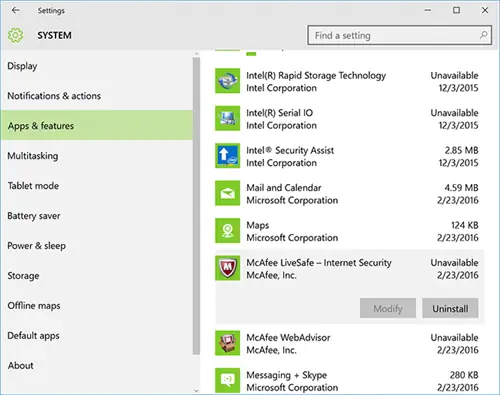
Я не могу вспомнить, когда мне в последний раз приходилось устанавливать антивирусное программное обеспечение - Защитник Windows от Microsoft последние несколько лет работал у меня довольно хорошо, поэтому я хотел избавиться от McAfee. При удалении программа продолжала выдавать мне предупреждения о том, что она не защищена:
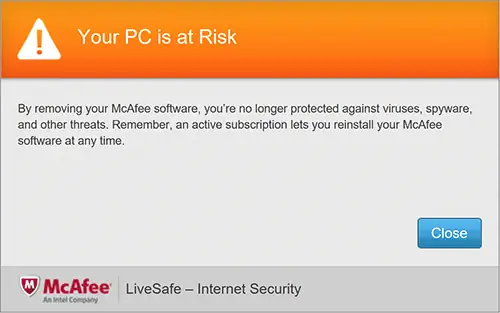
Это одно из предупреждений, которые я получил. Еще одно сообщение было «Ваше устройство не полностью защищено», которое я с радостью проигнорировал. Да, да, что угодно. Я всегда считал, что вирусы в первую очередь создают антивирусные компании. Продажа лицензий - хороший бизнес! Я уже много лет не платил за антивирусную подписку и не планирую. Если не скачивать все что угодно из Интернета, шансы заразиться вирусом довольно малы.
Кроме вышеперечисленного и настройки Lightroom, Photoshop и FastRawViewer, я больше ничего не делал
3. Качество сборки и эргономика
Качество сборки Dell XPS 13 превосходно, и придраться не к чему. Его внешняя оболочка изготовлена из алюминия, обработанного на станке с ЧПУ, а область упора для рук, окружающая клавиатуру, изготовлена из углеродного волокна, что не только придает ноутбуку ощущение высокого качества, но и позволяет очень удобно держать руки на нем. особенно когда ноутбук холодный на ощупь. ЖК-экран полностью защищен стеклом Gorilla Glass, поэтому он достаточно хорошо защищен от царапин. Это, безусловно, хорошо спроектированная и хорошо сделанная машина.
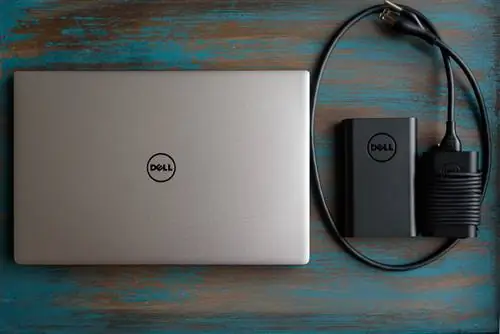
Машина также великолепна с точки зрения эргономики, но есть два вопроса, над которыми Dell хотелось бы подумать немного больше. Во-первых, есть проблема с размещением камеры, о которой я говорил ранее. Во-вторых, подключение к электропитанию по-прежнему остается тем же самым старым штекерным соединением. Почему бы вместо этого не попытаться придумать лучшее и более надежное подключение к электропитанию, подобное тому, что Microsoft сделала на своих Surface Pro и Book? У меня было несколько случаев, когда мои дети бегали вокруг и случайно наступали на шнур питания моего Surface Pro или пинали его. Поскольку шнур питания был прикреплен на магните, мой ноутбук не полетел по полу - кабель просто отсоединился. Честно говоря, мне было бы страшно оставлять питание на моем Dell XPS 13, когда вокруг бегают маленькие дети, потому что, если потянуть за шнур, это наверняка выведет из строя машину! Кроме того, эта чертова штука просто уродлива и сильно выпирает! Я надеюсь, что Dell придумает лучший способ обеспечения питания своих ноутбуков в будущем, потому что вилка старого образца в наши дни просто неуместна.
4. Работа на коленях
Это подводит меня к следующему разделу - работе на коленях. Как я уже говорил в своем подробном обзоре книги Surface, одним из самых больших преимуществ машин 2-в-1, таких как Microsoft Surface, является тот факт, что они не вызывают дискомфорта из-за чрезмерного нагрева при работе на коленях. Это одна вещь, которую я всегда ненавидел во всех ноутбуках: это были не те устройства, которые мне хотелось бы держать на коленях дольше, чем несколько минут. А это само по себе глупое противоречие и ложь! Слово «ноутбук» содержит слово «колени», что означает, что с ним должно быть удобно работать (и удобно) на коленях. Однако какой бы ноутбук вы ни попробовали, поскольку его аккумулятор и процессор расположены в нижней части устройства, он нагревается как сумасшедший! Попробуйте запустить Lightroom и редактировать фотографии на ноутбуке - если у вас нет одного из этих дурацких лотков для ноутбука со встроенными вентиляторами (я даже не могу сказать вам, сколько из этих лотков я просмотрел), вы не сможете этого сделать. это надолго. Я не тот тип Starbucks, который ставит ноутбук на стол и работает, потягивая кофе. Если я работаю за столом, лучше бы на нем был большой монитор, подключенный к мощному настольному компьютеру! Вы поняли
Итак, насколько Dell XPS 13 подходит для работы на коленях? К сожалению, он ничем не отличается от всех других ноутбуков аналогичного класса - как только начинаешь делать что-то серьёзное в Lightroom или Photoshop, он начинает быстро нагреваться. Хуже всего пытаться работать с машиной во время зарядки: тепло, выделяемое машиной, может стать невыносимым. Временами кажется, что эта чертова штука вот-вот растает, настолько горячей она может быть! Я не уверен, что производители смогут найти способ обеспечить охлаждение ноутбуков, но подобные проблемы с нагревом лично для меня являются препятствием - и я уверен, что я не единственный, кто хочет работать с комфортом.
Если вы не выполняете никаких тяжелых работ с XPS 13 и он не заряжается, он останется прохладным и не будет вызывать дискомфорта. Поэтому, если вы планируете использовать устройство для электронной почты и просмотра веб-страниц, вышеизложенное может не стать проблемой.
5. Клавиатура и тачпад
Я провожу много времени перед компьютером, а это для меня означает, что мне нужны подходящие инструменты, чтобы оставаться продуктивным. Если на клавиатуре неудобно печатать, она меня существенно тормозит, и я быстро начну искать альтернативу. Когда я начал использовать Dell XPS 13, я беспокоился, что на клавиатуре может быть не так удобно печатать. Я ошибался: у Dell 13 оказалась отличная клавиатура с приятными на ощупь клавишами. Хотя я немного больше привык к новой клавиатуре Microsoft на Surface Book, она, на мой взгляд, не так уж и далека от реальности, поэтому с ней удобно работать. Мне потребовалось некоторое время, чтобы привыкнуть к раскладке клавиатуры (особенно к кнопкам навигации), но как только я к ней привык, я смог очень быстро печатать и перемещаться.
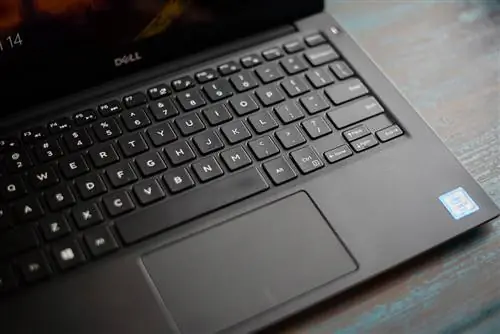
К сожалению, я не могу сказать того же о тачпаде. Я возлагал большие надежды на тачпад, но столкнувшись с рядом довольно проблем, практически отказался от него! Поначалу у меня были проблемы с чувствительностью при масштабировании щипком - из-за этого прокручивать страницы было настоящей болью (особенно в Chrome), поэтому я отключил его. Затем, хотя тачпад какое-то время работал нормально, после того, как Dell выпустила несколько обновлений, тачпад стал работать медленно. Прокрутка стала невыносимо медленной, и я не мог понять, как решить проблему. За это время было больно что-либо делать - мне приходилось буквально 3-4 раза двигать пальцем, чтобы перейти от одного конца экрана к другому! Пришлось искать решение, так как пользоваться ноутбуком было очень больно. Немного покопавшись, я нашел решение. Я перешел в «Устройства» ->«Мышь и сенсорная панель» ->«Дополнительные настройки мыши» ->«Скорость прокрутки» (2-я вкладка) в настройках компьютера и, поигравшись с настройками, смог отрегулировать скорость вручную. Как только я это сделал, моя проблема с медленной навигацией и прокруткой исчезла.
Еще одна проблема, с которой я столкнулся при использовании тачпада, - это одиночные щелчки. Иногда не регистрируются! При нажатии на сенсорную панель я слышу щелчок, но ничего не происходит. Попытка во второй или третий раз решает проблему, но это просто раздражает - этого не должно происходить. Я не уверен, что вызывает такое поведение, но я не сталкивался с подобными проблемами с превосходной сенсорной панелью Surface Book.
6. Калибровка дисплея
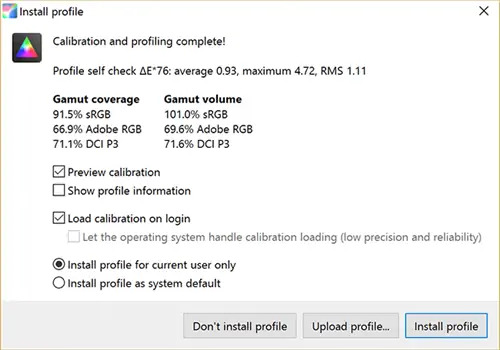
Одна из первых вещей, которые я хотел проверить, - это посмотреть, насколько хорош экран высокого разрешения Dell XPS 13 с точки зрения цветопередачи. Я использовал X-Rite i1Display Pro вместе с DisplayCAL 3.1.3.1 для калибровки экрана, и результаты были немного неправильными, что нормально для экрана ноутбука. DisplayCAL измерил охват 91,5% sRGB и 66,9% Adobe RGB, как показано ниже:
При сравнении цветовых профилей до и после калибровки различия были весьма существенными. Синий цвет был полностью выключен и изначально выглядел скорее сине-пурпурным, чем настоящим синим. Красный и зеленый тоже были не очень хороши, но не так плохо, как синий.
Вот результат калибровки, показывающий сравнение с профилем sRGB:
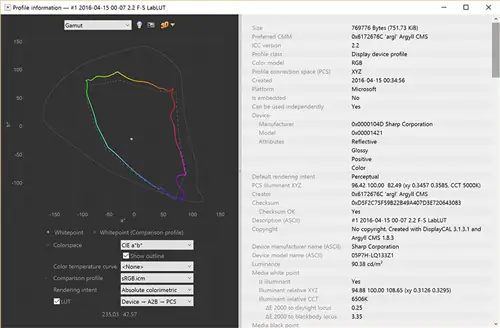
Если вы решите приобрести Dell XPS 13 для фотосъемки, я бы определенно рекомендовал откалибровать экран перед началом редактирования, иначе вы можете столкнуться с необычными цветами.
7. Основное хранилище
С тех пор, как я опробовал твердотельный накопитель Samsung T1 (см. мой подробный обзор), я всегда беру его с собой куда угодно. Это настолько безумно быстро, что мне не нужно беспокоиться о размещении файлов в локальном хранилище - я могу легко разместить как файлы каталога Lightroom, так и изображения RAW на одном диске! Это означает, что мне больше не нужно беспокоиться о покупке ноутбука с самым большим накопителем: я легко мог бы обойтись даже конфигурацией на 256 ГБ (меньшего я бы не рекомендовал, как говорилось ранее).
Поскольку мой Dell XPS 13 имел большую основную память объемом 1 ТБ, мне не пришлось использовать твердотельный накопитель Samsung T1 исключительно из-за проблем с пространством. Однако было приятно узнать, что у меня есть больше возможностей, если мне когда-нибудь понадобится дополнительное хранилище. Если вы в конечном итоге купите XPS 13 с объемом памяти менее 512 ГБ, я бы без колебаний использовал основное хранилище только для каталога и кэша Lightroom, сохраняя при этом все изображения RAW на чем-то вроде твердотельного накопителя Samsung T1.
Кстати, если вы ищете это решение, Samsung уже анонсировала новые модели T3, и они тоже выглядят довольно мило, с поддержкой USB 3.1 и более прочной конструкцией!
8. Производительность
Новейшие процессоры 6-го поколения, до 16 ГБ оперативной памяти и быстрый твердотельный накопитель делают Dell XPS 13 мощным компьютером с превосходной производительностью, способным запускать даже самые требовательные приложения. Измеряя производительность Dell XPS 13, я хотел узнать, как он будет вести себя по сравнению с моим Surface Pro 3 с процессором Core i7 старого поколения и Surface Book с процессором Core i5. Ниже вы найдете тесты, сравнивающие две установки.
Примечание. Приведенные ниже тесты были выполнены с использованием последней версии встроенного ПО и драйверов Dell XPS 13 (все актуальны на 15 апреля 2016 г.), а также полностью исправленной версии Windows 10 (обновления отсутствуют).
8.1. Производительность Lightroom
До сих пор, за исключением периодических проблем с потреблением памяти (из-за утечек памяти в Lightroom), я не столкнулся с какими-либо серьезными проблемами при запуске Lightroom на Dell XPS 13. Обработка файлов RAW на Dell XPS 13 происходит достаточно быстро и определенно кажется более отзывчивым, чем на моем Surface Pro 3. Само собой разумеется, что файлы RAW с камер с более низким разрешением, таких как Sony A7S II, обрабатываются намного быстрее по сравнению с файлами RAW с камер с высоким разрешением, таких как Nikon D810. Поэтому, если вы снимаете камерой с разрешением менее 25 МП, вы должны быть вполне довольны вычислительной мощностью Dell XPS 13 - вероятно, он будет так же быстр, как настольный компьютер, для обработки файлов RAW меньшего размера.
8.2. Производительность Photoshop
Хотя Lightroom мне показался довольно хорошим, Photoshop поначалу показал больше проблем. У меня были странные обновления экрана, когда был открыт Photoshop, и я не мог понять, что вызывает такое поведение. Время от времени Photoshop вылетал вот так:
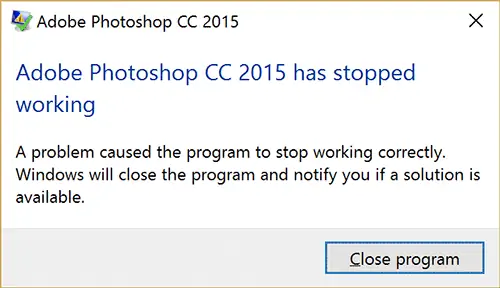
Но проблема продлилась недолго. После того, как Adobe выпустила обновление, а Dell выпустила еще одно обновление прошивки, проблемы исчезли. Не могу сказать, что именно решило проблему, но это больше не проблема!
Одной из причин, по которой вам, возможно, стоит рассмотреть версию XPS 13 на 16 ГБ вместо версии на 8 ГБ, является возможность одновременного запуска Photoshop и Lightroom. Хотя это можно сделать и с 8 ГБ, иногда вы можете получить сообщение от операционной системы с жалобой на то, что Photoshop или Lightroom потребляют слишком много памяти. Нравится вам это или нет, но потребление памяти большими файлами RAW вместе с утечками памяти, присутствующими в Lightroom, довольно быстро съедает оперативную память.
8.3. CrystalDiskMark
Давайте посмотрим, насколько быстро работает внутренняя память XPS 13, и сравним ее с памятью Surface Book:
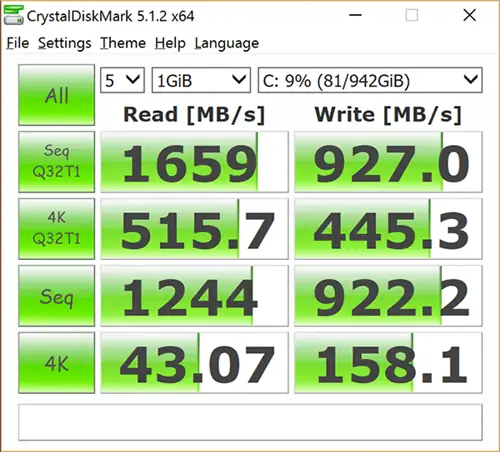
Если мы сравним приведенные выше цифры с цифрами из Surface Book ниже, вы увидите, что размер хранилища играет огромную роль в том, насколько высокой может быть скорость записи:
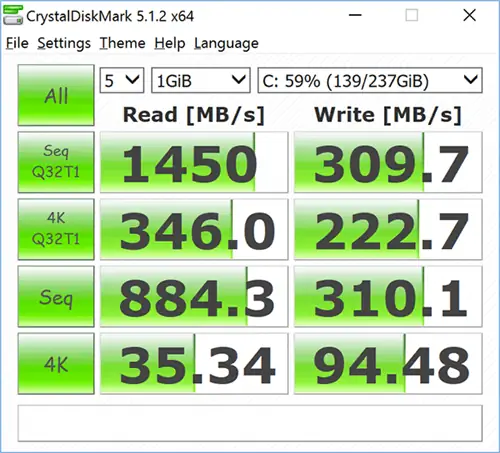
Как видите, я получил значительно более высокую скорость записи на диске емкостью 1 ТБ по сравнению с диском емкостью 256 ГБ, хотя оба компьютера оснащены очень быстрой флэш-памятью PCIe. Основная причина этого заключается в том, что более крупный диск емкостью 1 ТБ будет иметь гораздо больше кристаллов NAND по сравнению с диском емкостью 256 ГБ, поэтому он сможет записывать больше данных одновременно. Другой причиной могут быть различия в самой памяти. Честно говоря, если вы не занимаетесь чем-то ресурсоемким, даже 300 МБ/сек - это достаточно быстро
8.4. GeekBench
Давайте теперь посмотрим, как Dell XPS 13 сравнивается с моим Surface Pro 3 с Core i7 и Surface Book с Core i5 с точки зрения производительности процессора. Для этого теста мы будем использовать GeekBench. Вот что сообщил GeekBench для трех машин:
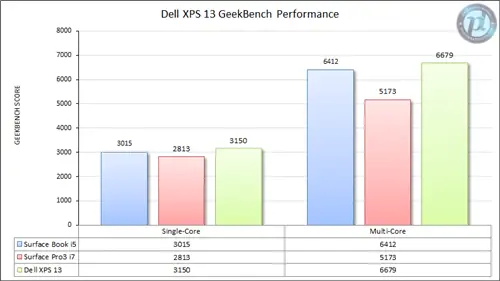
Как и ожидалось, новейший и лучший процессор выйдет на первое место. Хотя Surface Book и Dell XPS 13 оснащены процессорами Skylake одного поколения, это Core i5 и Core i7, поэтому мы видим разницу в производительности.
8.5. CineBench
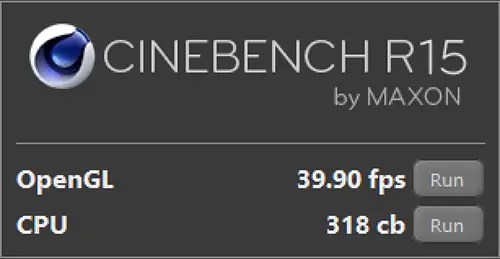
А как насчет производительности графики? Surface Book оснащен выделенным графическим процессором NVIDIA, поэтому мы заранее знаем, что он будет лучше двух других. Но насколько? Для этого теста я использовал CineBench, который отлично справляется с измерением производительности графического процессора с использованием OpenGL:
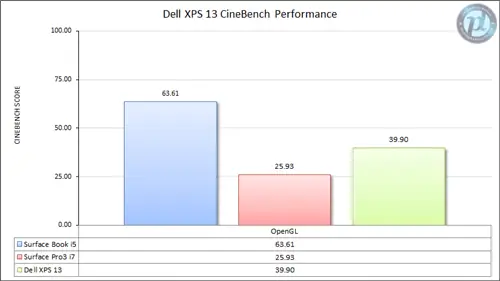
Несмотря на то, что Dell XPS имеет более мощный процессор, выделенный графический процессор оказывает огромное влияние на производительность графики, поэтому Surface Book находится на вершине с гораздо более высоким баллом. Хотя резкие различия в производительности графического процессора могут быть незаметны при выполнении обычных повседневных задач, они будут играть ключевую роль при использовании любых графических приложений или игр.
9. Dell XPS 12 против Dell XPS 13 против Surface Pro 4 против Surface Book
Вот краткий обзор различий в характеристиках между Dell XPS 12, Dell XPS 13, Microsoft Surface Pro 4 и Microsoft Surface Book:
| Функция | Dell XPS 12 | Dell XPS 13 | Surface Pro 4 | Поверхностная книга |
|---|---|---|---|---|
| Форм-фактор | 2-в-1 | Ноутбук | 2-в-1 | 2-в-1 |
| Лучший процессор | Core M5 6Y54 | Core i7 6600U | Core i7 6600U | Core i7 6600U |
| Максимальный объем оперативной памяти | 8 ГБ | 16 ГБ | 16 ГБ | 16 ГБ |
| Максимальный объем памяти | 256 ГБ | 1 ТБ | 1 ТБ | 1 ТБ |
| Дополнительный выделенный графический процессор | Нет | Нет | Нет | Да |
| Сенсорный экран | Да | Необязательно | Да | Да |
| Размер экрана | 12.5″ | 13.3″ | 12.3″ | 13.5″ |
| Максимальное разрешение экрана | 3840 x 2160 | 3200 x 1800 | 2736 x 1824 | 3000 x 2000 |
| Соотношение сторон | 16:9 | 16:9 | 3:2 | 3:2 |
| Фронтальная камера | 5MP | 720p | 5MP | 5MP |
| Задняя камера | 8MP | Н/Д | 8MP | 8MP |
| Стилус в комплекте | Нет | Нет | Да | Да |
| USB-порты | 0 | 2 | 1 | 2 |
| Thunderbolt 3 порта | 2 | 1 | 0 | 0 |
| Слот SD | Да | Да | Нет | Да |
| Слот MicroSD | Нет | Нет | Да | Нет |
| Начальный вес | 1,27 кг | 1,2 кг | 786 г | 1,5 кг |
Как видите, помимо XPS 12, который вообще относится к другой категории, XPS 13, Surface Pro 4 и Surface Book сильно конкурируют по техническим характеристикам. Трудно сказать, какой из них лучше, потому что все зависит от ваших приоритетов и вашего бюджета
10. Резюме
Активно используя Dell XPS 13 в течение последних 6 недель, я был избалован его удивительной мощностью и универсальностью. Благодаря конфигурации, состоящей из процессора Intel Core i7 6-го поколения, 16 ГБ оперативной памяти и огромного объема флэш-памяти емкостью 1 ТБ, это самый мощный 13-дюймовый ноутбук, с которым я когда-либо работал. Когда я взял с собой в дорогу XPS 13, у него было достаточно вычислительной мощности и памяти, чтобы обеспечить бесперебойную работу как Lightroom, так и Photoshop, с чем не мог справиться ни мой Surface Pro 3, ни новый Surface Book с 8 ГБ ОЗУ. Его красивый и яркий экран доставил удовольствие при редактировании, особенно после того, как я его правильно откалибровал. А благодаря такому большому объему основного хранилища я мог ежедневно создавать резервные копии своих изображений, не беспокоясь о предоставлении дополнительного хранилища, что мне приходилось делать всегда в прошлом. Короче говоря, Dell XPS 13 оказался настоящей рабочей лошадкой и прекрасным спутником в путешествии.
Однако XPS 13 не лишен недостатков. Моя самая большая проблема заключается в том, что этот ноутбук по-прежнему выделяет довольно много тепла при использовании на коленях, особенно при запуске ресурсоемкого программного обеспечения, такого как Lightroom / Photoshop, или при зарядке ноутбука во время использования. Если вас это не беспокоит, то непременно выбирайте XPS 13 - это действительно замечательная машина, особенно если учесть ее цену. Однако, если вы, как и я, часто пользуетесь коленями, возможно, вам стоит сначала взглянуть на альтернативы 2-в-1, включая Surface Pro 4 и Surface Book
В целом я впечатлен тем, что может предложить Dell XPS 13, и без колебаний рекомендую его для фотосъемки.