
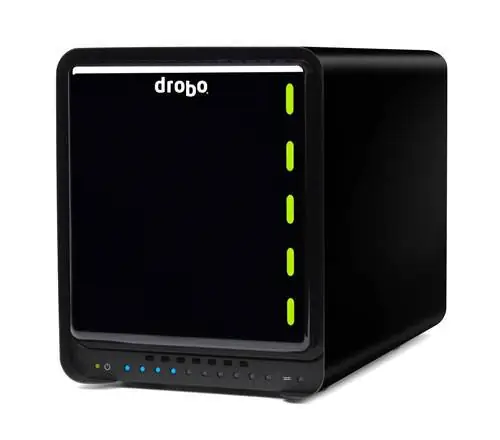
Это обзор нового массива хранения данных Drobo S с 5 отсеками второго поколения от Data Robotics. Хотя Drobo S официально известен как устройство 2-го поколения, мой компьютер распознал его как Drobo S 3-го поколения, поэтому я не уверен, как мне его называть. Думаю, в этом обзоре я назову его просто «новым Drobo S». Есть несколько причин, по которым я решил написать этот обзор. Прежде всего, продукция Drobo набирает все большую популярность среди фотографов и во многих случаях становится частью их рабочего процесса. Хотя некоторые известные фотографы уже одобрили Drobo в качестве решения для хранения фотографий, я хотел точно узнать, насколько быстро и надежно это устройство для хранения фотографий по сравнению с внутренним и гораздо более дешевым внешним хранилищем с одним или двумя дисками. Во-вторых, я работал с некоторыми из лучших решений хранения данных DAS/NAS/SAN в течение последних 5 лет (от малого бизнеса до решений хранения корпоративного уровня, таких как EMC Clariion) и имел довольно хорошее представление о том, чего ожидать от хранилища данных. массив, я хотел посмотреть, что Drobo может предложить по сравнению с другими аналогичными продуктами, такими как Netgear ReadyNAS Pro. Наконец, я хотел протестировать и посмотреть, насколько хорошо новый Drobo S работает с новейшими технологиями, такими как USB 3.0, и как в сравнении работает новый порт eSATA. Я сделаю все возможное, чтобы сделать этот обзор максимально объективным, с большим количеством данных и скриншотов, подтверждающих мои слова.
1) Знакомство с Дробо S
Drobo S - это устройство хранения данных с прямым подключением (DAS) с 5 отсеками, разработанное Data Robotics и предназначенное для «творческих профессионалов, фотографов, видеооператоров, небольших офисов или домашних офисов», как указано на их веб-сайте. Несмотря на то, что Drobo S спроектирован с учетом простоты и надежности, он использует довольно сложную запатентованную технологию «BeyondRAID» с резервированием одного или двух дисков, что означает, что ваши данные будут в безопасности, даже если два диска выйдут из строя одновременно. при условии, что резервирование двух дисков было включено до того, как диски вышли из строя. Вдобавок ко всему, «BeyondRAID» имеет несколько замечательных функций, таких как использование дисков разного размера, что позволяет смешивать жесткие диски SATA любого размера, и мгновенное расширение, которое позволяет пользователям вставлять дополнительные диски, когда требуется больше места для хранения. Традиционные технологии RAID, такие как RAID 5 и RAID 6, имеют определенные ограничения и не обеспечивают такого объема памяти, как BeyondRAID, особенно при сочетании малых и больших жестких дисков разных размеров. Наконец, функции самоуправления и самовосстановления семейства Drobo очень привлекательны: если на диске происходит сбой, например, плохой блок, система переключается в режим «самовосстановления», где она попытается обойти это. плохие сектора и вернуться в нормальное состояние. Во время таких сбоев система будет мигать красными лампочками перед устройством и выдавать предупреждения (через Drobo Dashboard), указывающие, какой диск необходимо заменить. Drobo S также активно отслеживает количество свободного места, доступного на устройстве. Если вы достигнете почти полной мощности, Drobo S уведомит вас об этом с помощью индикаторов и программного обеспечения на приборной панели.
Короче говоря, Drobo S - это единое большое устройство хранения, предназначенное для консолидации ваших данных в одном месте или в качестве устройства резервного копирования для хранения данных с нескольких компьютеров в вашей домашней или офисной сети.
2) Основные характеристики и преимущества
Drobo S обладает богатым набором функций, которые выделяют его среди конкурентов:
- Можно использовать до 5 физических жестких дисков SATA различного размера
- Защита данных от сбоев одного или двух жестких дисков
- Во время работы устройства можно добавить больше приводов
- Мгновенное увеличение мощности без простоев
- Самоуправление и автоматическое самовосстановление
- Работает с большинством операционных систем (Windows, Mac и Linux)
- Индикаторы перед устройством указывают состояние работоспособности каждого диска
- Время восстановления зависит от объема данных
- Автоматизация и простота делают его очень простым в использовании и эксплуатации
- Беспорядковая работа дисков позволяет перемещать диски в разные слоты без потери данных
- Интерфейсы eSATA, FireWire 800/400 и USB 3.0
- Размеры: 150,3×185,4×262,3 мм
Хотя некоторые функции, такие как сбой одного или двух дисков и мгновенное увеличение емкости без простоев, доступны в настоящее время во многих массивах хранения данных, Drobo S обладает некоторыми уникальными функциями, которые нельзя найти ни в одном другом продукте на рынке. Например, если в массиве RAID 5 выйдет из строя один диск, время восстановления займет значительное время, независимо от того, были ли ваши диски заполнены или пусты. В этом отношении Drobo S работает совсем по-другому - время восстановления зависит от общего объема данных, хранящихся на устройстве, поэтому, если вы не храните много данных на Drobo, вам не придется долго ждать, чтобы иметь возможность полностью использовать система. Еще одна интересная функция - возможность использовать диски в любом порядке. Если Drobo S выйдет из строя, все, что вам нужно сделать, это вынуть диски и вставить их в новый Drobo S в любом порядке, и вы снова сможете работать. Другие системы потребуют от вас пометить каждый диск и расположить их в одном и том же порядке - если вы ошибетесь, вы потенциально можете потерять все свои данные.
3) Почему я взял Дробо S
Я решил купить Drobo S по нескольким причинам:
- Консолидация: Моя библиотека фотографий растет слишком быстро и едва помещается на моих внутренних/внешних дисках емкостью 2 ТБ. У меня также была куча файлов (музыка iTunes, фильмы и т. д.) на других жестких дисках, которые я не мог хранить в одном месте. Поэтому я хотел объединить все свои данные в единый массив хранения, и Drobo S показался мне отличным решением моей проблемы.
- Рабочий процесс и Lightroom: Я хотел переместить все файлы RAW, включая старые каталоги Lightroom, в Drobo. Из соображений производительности хранить каталог Lightroom и фотографии на одном диске никогда не является хорошей идеей, поэтому я хотел сохранить самую последнюю версию каталога на локальном жестком диске SSD, а файлы RAW - на Drobo.
- Защита данных: Drobo - это более безопасный способ хранения фотографий, чем один жесткий диск или массив RAID 0, и он может пережить сбой до двух дисков.
- Доступ к файлам с других компьютеров: поскольку Drobo S представляет собой хранилище с прямым подключением, я подумал о том, чтобы сопоставить его через общий доступ Windows с другими компьютерами в нашей домашней сети. Работать с фотографиями часто бывает болезненно, поскольку доступ нужен и мне, и Лоле, но работать одновременно может только один из нас. Каталоги Lightroom нельзя запускать с сетевых дисков, но фотографии можно хранить где угодно.
- Как видно выше, продукты Drobo обладают некоторыми замечательными характеристиками по сравнению с другими массивами хранения данных.
4) Содержимое коробки Drobo S
Вся продукция Drobo упакована профессионально, и Drobo S не является исключением. В упаковке было всего два предмета - мягкий блок Drobo S и отдельная коробка с кабелями и мануалами:
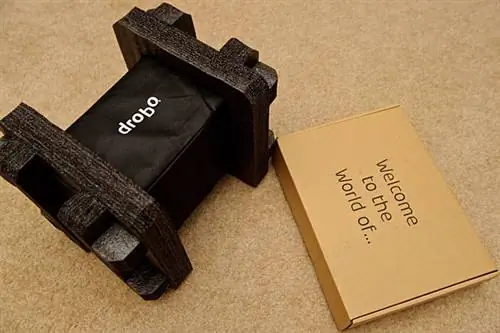
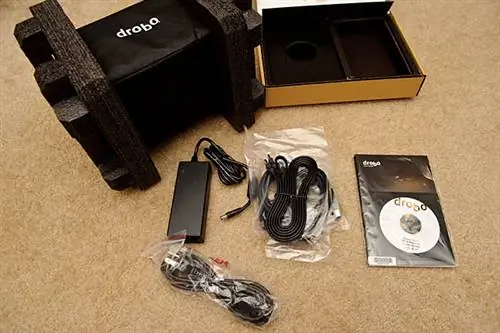
Открыв коробку поменьше, я обнаружил в ней вот что:
- Источник питания + шнур питания 110 В
- Кабель USB 3.0
- Кабель eSATA
- Кабель Firewire 800
- Руководство пользователя и карта быстрого запуска
- Компакт-диск с ресурсами Дробо
Далее я снял обивку и крышку с Drobo S:
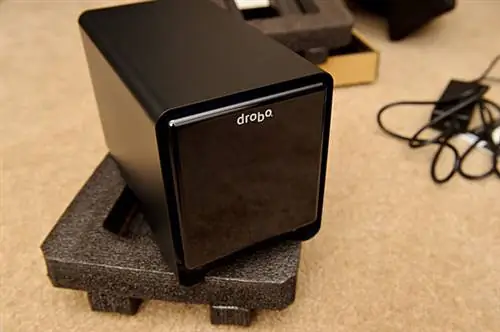
У него стильный дизайн, и мне очень нравится, как передняя крышка крепится к устройству с помощью магнитов. Единственное, что касается передней крышки - она словно магнит для пыли, и на ней будут хорошо видны отпечатки пальцев. Вот что мы видим, если снять переднюю крышку:
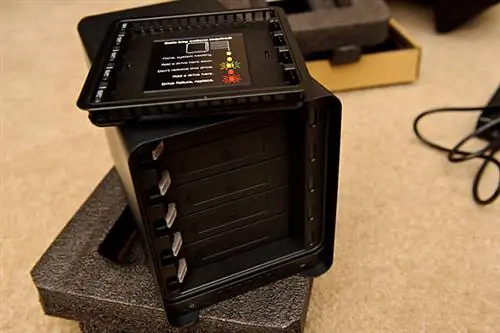
Это умный и красивый дизайн! Все, что вам нужно сделать, это вставить жесткие диски и вуаля - они подключаются без использования каких-либо винтов и отверток. Теперь вы понимаете, почему Drobo гордится простотой.
Далее я добавил несколько дисков и подключил устройство к компьютеру.
5) Подключение Дробо S
Перед подключением устройства к ПК мне нужно было решить, какой интерфейс и кабель использовать - eSATA, USB 3.0 или Firewire (поскольку на моей материнской плате имеются все три). Я решил сначала попробовать eSATA, потому что это прямой интерфейс, который рассматривает подключенные устройства как локальные/внутренние устройства и должен быть очень быстрым. Когда все было подключено и готово к работе, я установил последнюю версию Drobo Dashboard с веб-сайта Drobo и включил устройство. Я подождал около 5 минут, а Drobo Dashboard не увидел Drobo S. Плохо. Я знал, что что-то не так с соединением eSATA, поэтому вместо этого переключился на интерфейс USB 3.0. Как только я подключил устройство с помощью прилагаемого кабеля USB 3.0, мой компьютер с 64-разрядной версией Windows 7 начал жаловаться на скорость: «Это устройство могло бы работать быстрее». Что-то заставило USB 3.0 вернуться к USB 2.0, не знаю что. Но, по крайней мере, панель управления Drobo теперь распознала Drobo и подключилась к нему. К моему удивлению, первое сообщение, которое я увидел на экране, оказалось не из приятных:
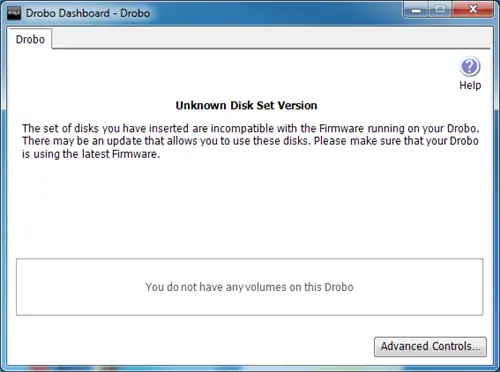
Появилось сообщение об ошибке «Неизвестная версия набора дисков», и система пожаловалась, что используемая мной прошивка может быть несовместима с моими дисками WD корпоративного класса емкостью 2 ТБ. Он хотел, чтобы я получил последнюю версию прошивки, поэтому я зашел в раздел «Дополнительные элементы управления» и попытался получить последнюю версию прошивки:
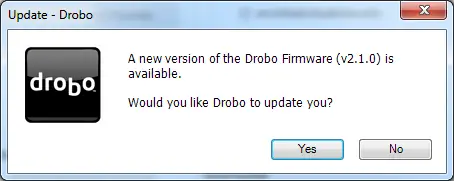
Действительно, появилась новая прошивка, поэтому я нажал «Да» и стал ждать. Примерно через 10-15 секунд выскакивает такое сообщение:
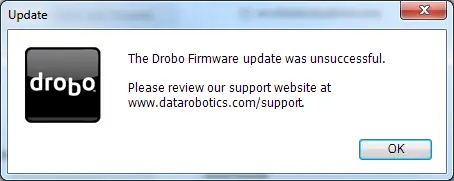
А? Что имеется в виду? Интернет-соединение у меня работало, новый файл прошивки скачался (проверил папку Drobo), но установить прошивку не удалось! Я начал искать ответы в Google и примерно через 15-20 минут чтения различных форумов ничего не нашел. Далее я взял телефон и решил позвонить в техподдержку Дробо. Мое время ожидания было неплохим, около 3-4 минут, прежде чем сотрудник службы поддержки ответил на звонок. Я рассказал ему о том, что происходит, и о том, что я не могу подключиться через eSATA и что USB 3.0 работает на скорости 2.0, но устройство не распознает мои жесткие диски. Парень остановил меня примерно на 5 минут, а затем вернулся с ответом. Судя по всему, мой Drobo Dashboard устарел, из-за чего прошивка не устанавливалась. Я сказал ему, что использую последнюю версию Drobo Dashboard 1.7.3, которую я скачал с их сайта поддержки, и он сказал мне, что новая версия, по-видимому, еще даже не размещена на их веб-сайте. Затем он дал мне ссылку для загрузки версии Drobo Dashboard 1.8.2. Судя по всему, прошивку v2.1.0 можно было загрузить только с версией Drobo Dashboard 1.8.2.
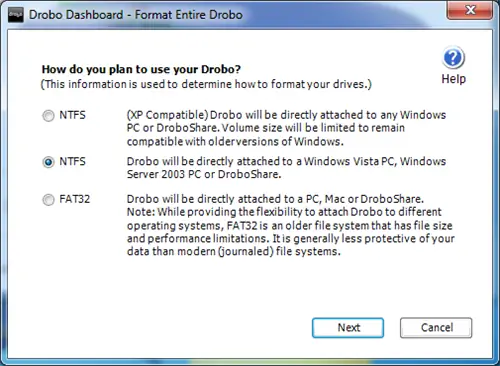
Далее я скачал версию Drobo Dashboard 1.8.2 и попытался обновить прошивку. На этот раз обновление прошивки прошло успешно. Я поблагодарил парня из техподдержки, и он закрыл дело. Я выключил систему и перезагрузил устройство после обновления прошивки (согласно инструкциям специалиста), и теперь панель Drobo Dashboard смогла распознавать жесткие диски. Затем я приступил к созданию раздела и отформатировал диск в NTFS:
Кажется, теперь все работает. Далее я попробовал скопировать несколько больших файлов через Windows на Дробо. Скорость передачи была неплохой для спецификации USB 2.0 - я получал около 20-25 мегабайт (МБ) в секунду. Но 20-25 МБ/с - это очень медленно (мои сверхмедленные внешние диски WD MyStudio II дают мне около 30 МБ/с), а с действительно быстрыми жесткими дисками корпоративного класса, которые я использовал, я знал, что могу получить гораздо больше. Поэтому я попытался посмотреть, смогу ли я заставить работать USB 3.0. Я боролся несколько часов и перепробовал все, что мог, включая обновление BIOS на материнской плате и USB 3.0 прошивок/драйверов. USB все еще работал на скоростях USB 2.0. Прежде чем окончательно сдаться, я еще раз позвонил в техподдержку Drobo. Меня спросили, звоню ли я по поводу открытого или нового дела. Я сказал, что звонил раньше, и техник проверил билет. Затем он сказал мне, что парень, который изначально мне помог, должен был позвонить мне и что он не может помочь. Я сказал ему, что это другая проблема, и он настоял на том, чтобы мне перезвонили. Он взял мой номер и сказал, что мне скоро позвонят. Большой! Я ждал и ждал и знал, что в ближайшее время мне не позвонят. Я взял трубку и позвонил еще раз. На этот раз я не говорил, что звоню по существующему делу. Что касается моего следующего звонка, я потратил на телефон больше часа, но безрезультатно. Я пробовал делать все: от перезагрузки устройства и компьютера до подключения другого кабеля USB 3.0 - все безрезультатно. Затем парень говорит мне, что мой контроллер USB 3.0 несовместим с Drobo S! В конце концов я отказался от попыток заставить работать USB 3.0. С бесполезной помощью техподдержки я поблагодарил парня и положил трубку.
Далее я подключился к eSATA, чтобы посмотреть, смогу ли я заставить его работать самостоятельно. Я подключил Drobo S через eSATA, чтобы проверить, сохраняются ли первоначальные проблемы теперь, когда у меня установлена последняя версия BIOS и драйверов. Drobo Dashboard сразу распознал устройство, и теперь все работает отлично! Ну что ж, думаю, это моя вина, что у меня не было последней версии BIOS и драйверов.
Моим следующим проектом было измерение производительности Drobo S.
6) Drobo S Performance
Теперь, когда все было правильно подключено и работает, мне очень хотелось посмотреть, насколько быстро работает Drobo S, особенно с Lightroom. Прежде чем что-либо копировать на него, я провел несколько тестов, чтобы измерить его производительность. Вот первый результат теста Disk Mark (PerformanceTest 7.0):
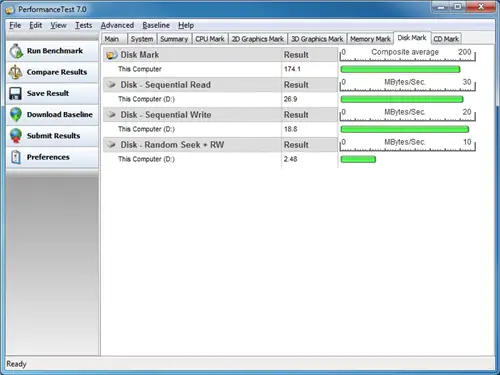
Результаты бенчмарка, как видите, весьма разочаровывают. Последовательное чтение составляет жалкие 26,9 МБ/с, последовательная запись еще хуже - 18,8 МБ/с, а случайный поиск + чтение/запись - 2,48 МБ/с! Сначала я не мог поверить в то, что увидел. Затем я провел еще два теста и получил примерно такие же результаты: 26,8 МБ/сек, 19,1 МБ/сек, 2,54 МБ/сек (второй тест) и 26,7 МБ/сек, 18,8 МБ/сек и 2,50 МБ/сек (третий тест).). Как видите, результаты производительности согласуются. И это с быстрыми дисками WD со скоростью 7200 об/мин и 64 МБ кэш-памяти!
Насколько медленны эти цифры? Давайте посмотрим, как они сравниваются с моим медленным внешним накопителем WD Studio II с двумя накопителями WD Green (теми, которые крутятся, когда не используются):
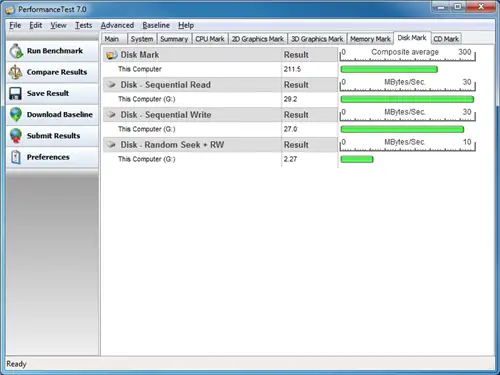
Угу! WD Studio II настроен на RAID 1 (зеркалирование) с дисками емкостью 2 ТБ, которые медленнее, чем диски WD емкостью 2 ТБ, которые я использовал на Drobo! Производительность чтения и записи была выше - 29,2 МБ/с и 27,0 МБ/с соответственно, и единственным тестом, в котором Drobo S был немного лучше, был тест случайного поиска, где WD Studio II дал мне только 2.27 МБ/сек (против ~2,50 МБ/сек у Дробо). И это при подключении WD Studio II через USB 2.0!
А вот как работает мой твердотельный накопитель Intel емкостью 160 ГБ в сравнении:
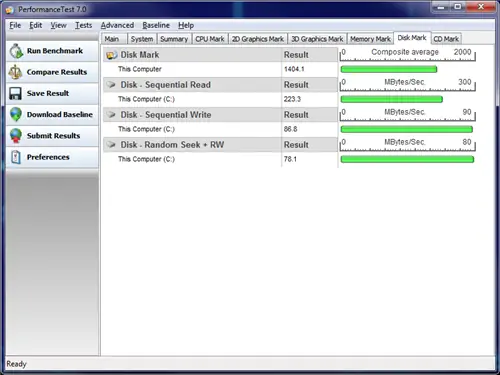
Очевидно, несправедливо сравнивать жесткий диск с SSD-накопителем, поэтому воспринимайте приведенное выше только как ориентир.
ПРИМЕЧАНИЕ. Во время выполнения вышеуказанных тестов на Drobo S не выполнялось никаких дополнительных операций чтения/записи.
6.1) Drobo S против Netgear ReadyNAS Pro
Тестируя Drobo, я одновременно тестировал устройство Netgear ReadyNAS Pro. Поскольку ReadyNAS Pro представляет собой сетевое хранилище (NAS), я знаю, что более уместным было бы сравнение Drobo FS и ReadyNAS Pro. Но я уверен, что Drobo FS будет очень похож (если не хуже) на Drobo S с точки зрения производительности, поэтому я решил провести быстрый тест и увидеть разницу:
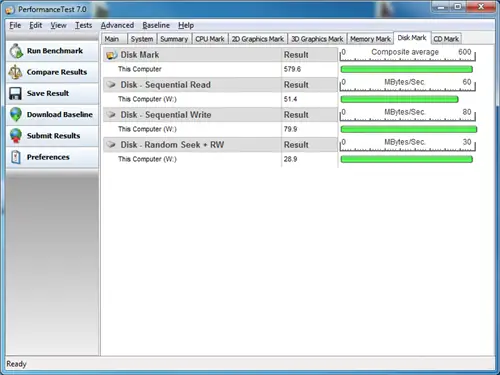
Я опубликую подробный обзор Netgear ReadyNAS Pro с дополнительными тестами производительности, но, как вы можете видеть, ReadyNAS Pro выбивает Drobo S из воды: чтение в 2 раза, запись в 4 раза и случайный поиск более чем в 10 раз быстрее. скорости! Во время тестов у меня был действительно дрянной гигабитный коммутатор, и я знаю, что ReadyNAS Pro может обеспечить скорость чтения и записи до 100 МБ/с. Кроме того, приведенная выше статистика взята из очень стандартной, не измененной конфигурации ReadyNAS Pro.
Вот краткая сравнительная таблица тестов:
| Единица хранения | |||
|---|---|---|---|
| Drobo S (eSATA, 3x2 ТБ, 7200 об/мин) | 26,9 МБ/сек | 18,8 МБ/сек | 2,48 МБ/сек |
| Drobo S (USB 2.0 через порт USB 3.0, 3x2 ТБ, 7200 об/мин) | 19,5 МБ/сек | 19,0 МБ/сек | 2,09 МБ/сек |
| Внешний диск WD Studio II (USB 2.0, 4 ТБ/2x2 ТБ, зеленый) | 29,2 МБ/сек | 27,0 МБ/сек | 2,27 МБ/сек |
| Netgear ReadyNAS Pro (сетевой/гигабитный, 3x2 ТБ, 7200 об/мин) | 51,4 МБ/сек | 79,9 МБ/сек | 28,9 МБ/сек |
| Твердотельный накопитель Intel X25-M 160 ГБ (SATA) | 223,3 МБ/сек | 86,8 МБ/сек | 78,1 МБ/сек |
Если вы ищете устройство хранения данных с хорошей производительностью, поищите другое место - Drobo S замедлит работу ваших дисков.
6.2) Производительность Lightroom
А как насчет производительности Lightroom? Если вы не готовы ждать вечно, забудьте о перемещении файлов RAW на Drobo S. Лола не могла вынести того, насколько медленным был Drobo S, когда она пыталась редактировать фотографии. Lightroom создавал миниатюры из изображений RAW целую вечность, а работать с фотографиями было просто невыносимо. Я уверен, что производительность JPEG не так плоха, но открывать файлы RAW/DNG было очень больно. И это при том, что мой каталог находится на локальном жестком диске SSD.
7) Плюсы и минусы
Я играю с Drobo S уже около двух недель, и вот краткое изложение того, что мне в нем нравится и что не нравится.
Хорошо:
- Внешний дизайн и простота установки/извлечения диска: мне очень нравится, как компания Drobo разработала продукт Drobo S. Безвинтовая установка и извлечение жестких дисков с возможностью горячей замены очень удобна, а внешний вид, безусловно, очень приятен на вид.
- Передние фонари: указание количества накопителей и состояния их работоспособности - отличная функция. Мне нравится, как индикаторы меняют цвет, когда диски заполняются или когда диск выходит из строя.
- Время восстановления: Поскольку на Drobo S было загружено всего несколько гигабайт данных, я добавил еще один диск, и время восстановления было на удивление быстрым. Конечно, при расширении полезно иметь небольшой объем данных.
- Простой в использовании интерфейс/программное обеспечение: панель управления Drobo очень проста и интуитивно понятна в использовании. Вы можете управлять всеми задачами, такими как создание нового тома, форматирование и т. д., с панели управления, и все работает отлично (когда работает).
- Хорошо в качестве решения для резервного копирования: Drobo S будет отличным решением для резервного копирования, поскольку оно освобождает большой объем памяти на ваших жестких дисках.
Плохой и злой:
- Drobo S работает очень медленно, даже при использовании eSATA. Как показано выше, максимальная пропускная способность, которую мне удалось получить, составляет около 25-30 МБ/с, что очень медленно по сравнению с внешними накопителями или другими решениями для хранения данных, такими как ReadyNAS Pro.
- BeyondRAID - это запатентованная технология. Если у вас произошел сбой, когда Drobo выходит из строя во время процесса восстановления или по какой-либо причине не может восстановить ваши данные, вы не можете легко нанять компанию по восстановлению данных, чтобы вернуть ваши данные с этих дисков.
- Хотя время восстановления, безусловно, быстрое, если у вас ограниченный объем данных, вам придется быть чрезвычайно терпеливым, если ваша емкость превышает 60%. Я провел тест с заполнением Drobo S примерно на 80% и заменил один из дисков. Процесс продолжается уже 4 дня. В это время данные были практически недоступны, а производительность была крайне низкой. Я провел аналогичный тест на ReadyNAS Pro, и он полностью восстановил массив примерно за 22 часа.
- Новый порт USB 3.0 практически бесполезен. Я сделал все: от обновления BIOS моей материнской платы до последней версии и установки последних версий драйверов, но все равно не смог заставить ее работать. Служба поддержки Drobo сообщает мне, что мой чипсет несовместим. Моя материнская плата - Gigabyte GA-X58A-UD3R, одна из самых популярных материнских плат на рынке сегодня. Я удивлен, что он не поддерживается.
- Firewire 800 был не быстрее eSATA.
- Мои накопители WD Enterprise-класса емкостью 2 ТБ со скоростью вращения 7200 об/мин работали так сильно, что я едва мог к ним прикоснуться. Вентиляция накопителей у Drobo S ужасная. Постоянная работа горячих дисков приведет к их быстрому выходу из строя.
- Drobo S начал издавать низкий шум вентилятора после нескольких часов использования.
- Процесс обновления прошивки был болезненным (см. выше).
- Техническая поддержка была ужасной: специалисты понятия не имели о технологиях eSATA или USB 3.0.
8) Вывод
Если вам нужен большой массив для резервного копирования фотографий, фильмов и других данных, Drobo S предлагает множество замечательных функций и позволяет максимально использовать объем памяти ваших жестких дисков. Однако, если вы ищете быстрый массив хранения или решение для консолидации ваших фотографий/данных в одном месте для упрощения рабочего процесса, я бы не рекомендовал Drobo S. Как видно из этого обзора, самая большая проблема Drobo - это его производительность, даже при использовании быстрых дисков SATA. Заявления Drobo вроде «невероятно высокой скорости передачи данных для творческих профессионалов и малого бизнеса» - это просто маркетинговые уловки, а новый интерфейс USB 3.0 бесполезен, если ваше оборудование не полностью его поддерживает. Даже заставить eSATA работать было довольно болезненно - новичок не смог бы сделать это самостоятельно. Техподдержка Дробо была просто ужасной, и в большинстве вопросов мне приходилось разбираться самому. Drobo внедряет новую технологию, но ее сотрудники не знают, как заставить ее работать. И, кстати, мне так и не ответил обещанный звонок от первого парня из техподдержки Дробо!
Итак, чем же хорош Drobo S и как мне его использовать? Во-первых, я бы не стал использовать в этих блоках быстрые SATA-накопители, которые сильно нагреваются. Как я уже отмечал выше, вентиляция просто недостаточно хороша для охлаждения быстродействующих дисков. Я бы просто купил несколько дешевых дисков на 5400 об/мин и использовал Drobo только в качестве устройства резервного копирования. Зачем тратить деньги, если Drobo все равно замедляет эти быстрые поездки? Думайте об этом как о большом внешнем жестком диске для резервного копирования. Если у вас есть компьютеры и данные, которые необходимо создать резервную копию, Drobo S - хороший кандидат, который вы можете оставить включенным на ночь для выполнения работы - вот для чего он хорош. Он полностью совместим с Time Machine от Apple и очень хорошо работает в этой конфигурации. Другой случай, когда вы можете использовать Drobo, - это если у вас есть много данных, которые необходимо куда-то сбросить для архивирования. Например, ваши старые фотокаталоги ваших клиентов, над которыми вам больше не нужно работать.
Что касается меня, то я верну Drobo S - за 750+ долларов США (без жестких дисков) это очень дорогое решение для резервного копирования, которое только усложняет и замедляет мой рабочий процесс.