
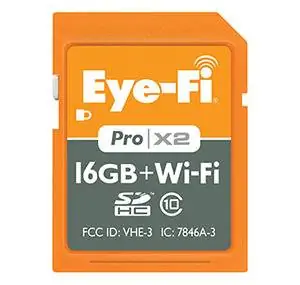
При тестировании объективов я должен убедиться, что моя установка откалибрована и камера идеально соответствует тестовой таблице. Процесс может занять довольно много времени, так как мне нужно сделать снимок, внести мелкие коррективы, затем сделать еще один снимок и снова повторить тестирование. В некоторых случаях мне приходится повторять процедуру много раз, что может быть очень болезненно. Чтобы упростить и ускорить этот процесс, я подключил свой ноутбук (который находится прямо под штативом) напрямую к Nikon D800E с помощью USB-кабеля и с помощью Nikon Camera Control Pro сбрасывал файлы в локальную папку, из которой Я собираю и обрабатываю изображения с помощью программы Imatest. Проблема с этим подходом заключалась в скорости: Imatest довольно требователен к обработке больших файлов RAW с D800E, и мой ноутбук просто не справлялся с ним. В итоге я перенес программное обеспечение на свой мощный настольный компьютер, что создало еще одну проблему. Каждый раз, когда я делаю снимок и нуждаюсь в корректировке, мне приходится перемещаться между настройкой камеры и компьютером, чтобы проанализировать результаты и внести коррективы. Кабели USB 3 имеют ограничения по длине, и даже для «активных» удлинителей USB 3 максимальная длина обычно не превышает 10 метров. А мне это просто не подойдет, так как я часто тестирую телеобъективы и мне приходится находиться на расстоянии более 10 метров. Чтобы решить эти проблемы, я решил попробовать некоторые беспроводные решения, доступные на рынке. Первым и самым дешевым продуктом, который я попробовал, была карта памяти Eye-Fi Pro X2. Я купил версию на 16 ГБ и хотел посмотреть, насколько хорошо карта с ее программным обеспечением подойдет для моей установки. В этом обзоре я сосредоточусь в первую очередь на скорости передачи данных карты и ее удобстве использования с зеркальной камерой Nikon D800/D800E.
Хотя я понимаю, что у большинства наших читателей, возможно, никогда не возникнет подобный сценарий, приведенная ниже информация может быть полезна тем, кто хочет использовать карты Eye-Fi Pro для таких нужд, как студийная фотография, демонстрация изображений с помощью планшетов или предварительный просмотр. изображения по мере их съемки. Я затрону каждую тему в этом обзоре и постараюсь решить некоторые проблемы.
1) Что такое Eye-Fi и для чего он используется?
Позвольте мне дать краткое описание Eye-Fi, не вдаваясь в техническую ерунду. По сути, Eye-Fi - это карта памяти SD, по форме и размеру похожая на обычную SD-карту, но с одним существенным отличием - она имеет встроенное устройство Wi-Fi. Разработчики карты использовали крошечное беспроводное устройство Wi-Fi (которое они смогли установить и встроить в карту), одновременно обеспечивая возможность хранения данных. В случае Eye-Fi Pro X2 это также быстрое хранилище класса 10, обеспечивающее скорость записи минимум 10 МБ/с. Так что идея и технология, лежащие в основе этой маленькой карты, просто потрясающие.
2) Как работает Eye-Fi
После того, как все настроено и настроено, вы вставляете карту Eye-Fi в карту памяти SD вашей камеры (а если у нее есть только слот Compact Flash, вы можете использовать адаптер). Когда камера включается, она одновременно включает карту Eye-Fi, которая подключается либо к существующей беспроводной сети, либо напрямую к вашему основному устройству, например компьютеру, смартфону или планшету. При прямом подключении он создает беспроводную сеть, и вы затем подключаетесь к ней так же, как вы подключаетесь к беспроводной точке доступа. Затем карта подключается к программному обеспечению/приложению, установленному на вашем основном устройстве, и передает любой контент, хранящийся на нем. Программное обеспечение периодически проверяет наличие нового контента и, если что-то появляется, запускает процесс передачи. Карты Eye-Fi способны передавать изображения (JPEG/RAW), а также видео. На рынке доступны различные типы карт, которые имеют разные функции/ограничения. Серия «Pro» специально предназначена для тех, кто хочет передавать файлы RAW. Чтобы увидеть сравнение разных карт, посетите эту страницу.
3) Упаковка и руководство
Я был очень удивлен, узнав, как упакован Eye-Fi Pro X2. Он был упакован в коричневую картонную папку без изображений и надписей спереди. На задней стороне была единственная наклейка с кодом продукта и текстом «Сделано в Таиланде» внизу. Никакого руководства внутри нет - только карта и небольшой USB-кардридер, сделанный в Китае. На наклейке также было написано «Руководство по установке и гарантия: www.eye.fi/WUG», поэтому Eye-Fi хочет, чтобы ее клиенты читали о том, как использовать продукт в Интернете. Довольно дешево и непрофессионально для «Pro» версии продукта, если вы спросите меня
4) Первоначальная настройка и программное обеспечение
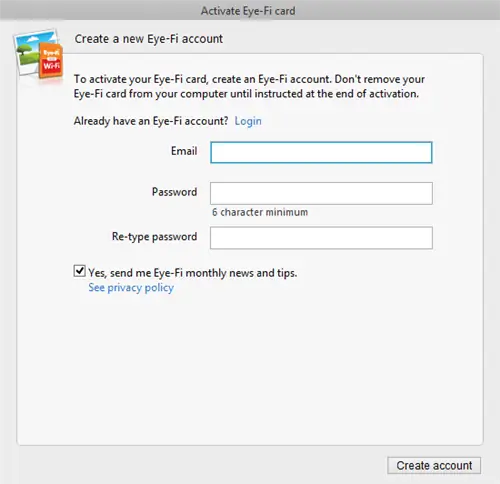
Первоначальная установка и настройка выполняются очень просто. Вы просто вставляете карту в слот для карт памяти вашего компьютера (поддерживаются как ПК, так и Mac), устанавливаете программное обеспечение Eye-Fi и запускаете первоначальную настройку. Если карта новая, вам будет предложено войти в существующую учетную запись Eye-Fi (если она у вас есть) или создать новую:
На следующем этапе вас спросят, хотите ли вы подключить карту Eye-Fi к компьютеру или мобильному устройству. В качестве опции вы также можете настроить Eye-Fi на отправку контента в облако, где файлы будут храниться в течение 7 дней.
После того, как вы нажмете кнопку «Продолжить», вам будет предложено подключиться к беспроводной сети. После того как вы предоставите всю необходимую информацию и учетные данные, карта попытается подключиться к вашей сети и проверить настройки. Я подключился к своей WAP Meraki, которая обеспечивает 802.11n со скоростью до 300 Мбит/с. Поэтому я знал, что скорость беспроводной связи не будет узким местом с моей стороны
После этого на последнем экране появится вопрос, хотите ли вы поделиться своими фотографиями в Интернете через Facebook, Flickr, Picasa и другие сервисы.
Если доступна новая прошивка, программа предложит вам обновить ее. В моем случае на полученной карте была самая последняя версия прошивки v5.2010.
По умолчанию программа выберет ваш пользовательский каталог, например «Pictures/Eye-Fi», для хранения ваших изображений и видео. Я хотел это изменить, поэтому после запуска программного обеспечения я зашел в «Файл» ->«Настройки» ->«Eye-Fi Card» и выбрал другую папку на вкладках «Фотографии» и «RAW». Вам также предоставляется возможность создавать подпапки на основе текущей даты (которые вы можете форматировать и настраивать). Я не хотел с этим иметь дело, поэтому просто выбрал «Не создавать подпапки на основе даты»:
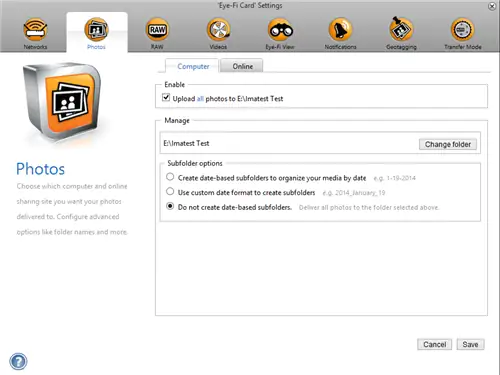
Кстати, если вы хотите связать Eye-Fi с каталогом Lightroom, вам также следует выбрать этот вариант. Затем вы можете настроить Lightroom для извлечения файлов из этой папки и автоматического импорта их в Lightroom.
После этого я нажал «Сохранить» и был готов начать передачу своего первого изображения. Я вынул карту, вставил ее в свой Nikon D800E и после включения (на инициализацию и чтение которого ушла секунда) я сделал свое первое изображение. По умолчанию камера была настроена на съемку изображений в формате RAW. Я знал, что это будет непросто, поскольку Nikon D800E создает огромные файлы RAW, но мне хотелось посмотреть, как это сработает.
5) Беспроводная передача данных Nikon D800
С момента съемки первого изображения программе потребовалось около 12 секунд, чтобы отобразить небольшой предварительный просмотр файла в углу экрана и начать передачу файла. Затем передача этого файла RAW заняла 1 минуту и 10 секунд. Ой! Затем я быстро сделал еще два изображения. Я ждал, ждал и ждал. Ничего не произошло. Я выключил камеру, включил ее снова. На этот раз окно загрузки появилось, снова примерно через 10-12 секунд. Общее время передачи двух файлов составило 3 минуты 31 секунду! С этого момента я знал, что карта Eye-Fi никогда не подойдет мне, если я попытаюсь передать большие файлы RAW.
Затем я перешёл к другому решению - попробовать передать для анализа только изображения в формате JPEG. Идея заключалась в том, чтобы хранить изображения JPEG на карте Eye-Fi, которая могла бы передавать файлы на мой компьютер для быстрого анализа, и использовать слот CF для хранения файлов RAW. В меню камеры Nikon D800E я зашел в «Меню съемки» ->«Выбор основного слота» и обязательно выбрал «Слот для карты Cf», затем для функции вторичного слота я выбрал «RAW основной, JPEG дополнительный». Затем я перешел в «Качество изображения» и выбрал «NEF (RAW) + JPEG в порядке». Размер изображения был установлен на «Большой», чтобы получить максимальное разрешение файла JPEG.
Я снова посидел там некоторое время, и ничего не произошло. Выключил камеру, включил ее снова и вуаля - она снова начинает работать. К настоящему моменту я чувствую себя довольно расстроенным всем этим. На этот раз передача началась примерно через 8 секунд. Но время передачи файла JPEG все равно составило около 55 секунд! Исходные файлы RAW имели размер около 45 МБ, а новые изображения JPEG - примерно вдвое меньше, около 24 МБ. Я ожидал большей скорости
Так что с большими файлами JPEG это тоже не сработало. Я изменил размер изображения на «Маленький» (3680×2456) и выбрал базовый RAW + JPEG. Предварительный просмотр появился примерно через 10 секунд, а изображение на этот раз перешло довольно быстро, менее чем за 5 секунд. Гораздо лучше - с этим я мог бы жить. Вот всплывающий экран со статусом перевода:
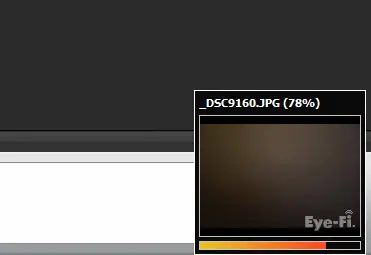
Последняя попытка заключалась в том, чтобы сделать 5-6 изображений подряд и подождать между ними, чтобы посмотреть, как поведет себя программа. Когда время захвата между изображениями невелико, программное обеспечение срабатывает довольно быстро. Мне нужно было подождать всего около 2-3 секунд, чтобы появился предварительный просмотр, а передача каждого изображения занимала около 5 секунд. При последовательной съемке скорость была еще лучше и файлы шли один за другим довольно быстро.
Но здесь есть один важный фактор, влияющий на скорость - размер файла. Базовые изображения JPEG с самым низким разрешением весили всего около 2 МБ каждое! Очевидно, это намного меньше, чем те большие файлы, которые я пытался передать ранее.
6) Не удалось инициализировать карту Eye-Fi
Когда я пробовал разные конфигурации (беспроводную и прямую), мне приходилось то вставлять карту в компьютер, то в камеру. Время от времени мне выдавалась ошибка «Не удалось инициализировать карту Eye-Fi». Я не знаю причину этой проблемы, но единственный способ ее решить - закрыть программное обеспечение, вынуть карту и вставить ее заново.
7) Беспроводная передача данных на iPad
Еще одна область интересов потенциальных пользователей Eye-Fi - возможность переноса изображений с карты напрямую на смартфон или планшет. Eye-Fi предоставляет эту функцию, но для ее работы требуется приложение и некоторая настройка. В этом конкретном сценарии я хотел представить, как снимаю для клиента в удаленном месте, где у меня нет доступа к беспроводной сети. Чтобы использовать эту функцию, я хотел опробовать «Прямой режим», который по сути превращает карту Eye-Fi в точку беспроводного доступа.
После установки приложения Eye-Fi и настройки прямого режима на запуск через 30 секунд без беспроводного соединения (сначала пришлось удалить профиль беспроводного соединения в разделе «Частные сети») я зашел в настройки Wi-Fi своего iPad и подождал, пока устройство появится. Примерно через 5 минут ожидания я понял, что что-то не так. Оказывается, мне нужно было сначала сфотографироваться! Ну что ж. Сделал снимок, и примерно через 30 секунд устройство появилось в списке Wi-Fi как «Eye-Fi Card 63dcc». Подключился к нему, затем зашёл в приложение Eye-Fi посмотреть, как будет проходить передача. Как только я открыл приложение, файл уже был там. Таким образом, передача произошла в фоновом режиме и прошла довольно быстро. Файл был перенесен в «Галерею» на iPad и изображение село вместе со всеми остальными изображениями. Не меняя никаких настроек, я затем сделал снимок и проследил за временем. Время начала передачи составило около двух секунд и еще 2-3 секунды для передачи файла. Еще раз имейте в виду, что мы имеем дело с самыми маленькими файлами JPEG в «базовом» качестве. Но поскольку ширина экрана Retina iPad составляет всего 2048 пикселей, разрешение 3680×2456 на самом деле было довольно приличным.
В целом я считаю, что реализация приложения на iPad намного лучше, чем на ПК. Казалось бы, это быстрее и эффективнее. Это хорошая новость для тех, кто хочет использовать карты Eye-Fi для предварительного просмотра больших изображений или, возможно, для демонстрации фотосессии так, как она происходит, остальной команде или клиенту. Похоже, для этих нужд он вполне подойдет.
8) Итог
Хотя технология, лежащая в основе устройств Eye-Fi, кажется великолепной, я обнаружил, что этот продукт непригоден для моих нужд. Скорость передачи файлов RAW, составлявшая в среднем от 1:00 до 1:30 минут, была совершенно неприемлемой, и это без процесса инициализации передачи, который может занимать до 10-12 секунд. Не тогда, когда я смогу вынуть карту из камеры и вставить ее в компьютер менее чем за 10 секунд. Так что, если ваша цель - передать файлы RAW или даже большие файлы JPEG весом более 10 МБ, забудьте об использовании карты Eye-Fi. Из-за этого возвращаю свой, так как не могу справиться с таким низким разрешением при калибровке объективов. Я также не был готов иметь дело с проблемой задержки, из-за которой карта иногда ничего не отправляла.
Однако, если вам нужно просто продемонстрировать фотографии на смартфоне или планшете, то скорость передачи неплохая: задержка примерно 3 секунды при первоначальной передаче и далее примерно 2-3 секунды на изображение. Очевидно, вам необходимо убедиться, что вы выбираете файлы JPEG наименьшего размера и записываете их только на карту Eye-Fi, иначе скорость будет слишком низкой. Если ваша камера имеет один слот для камеры и вы хотите снимать в формате RAW, это, безусловно, проблема, поэтому это действительно работает только на более продвинутых камерах с несколькими слотами для карт памяти.
Моя следующая цель - опробовать два других решения. Первый - это собственная комбинация Nikon UT-1 и WT-5a, которая является очень дорогим предложением, но обеспечивает гораздо более высокие скорости и дистанционное управление с помощью программного обеспечения Camera Control Pro. И второй - Camranger, который якобы тоже имеет хорошую скорость передачи данных и интерфейс ПК. Следите за обновлениями, чтобы получать больше обзоров!