
Независимо от того, какое программное обеспечение используется для постобработки фотографий, процесс выбора изображений для сохранения и работы, также известный как «отбраковка», может быть весьма болезненным при работе с тысячами изображений. И это становится еще более болезненным при работе с изображениями RAW, поскольку операционные системы обычно не имеют встроенных возможностей для просмотра и правильной обработки файлов RAW. Многие фотографы в конечном итоге хранят все изображения в формате RAW на своих компьютерах, потому что они не хотят сталкиваться с хлопотами по удалению плохих изображений, которые они никогда не будут использовать, только для того, чтобы со временем понять, что их жесткие диски быстро заполняются, и время постобработки увеличивается. занимает гораздо больше времени. Те, кто пытается отрезать изображения в Lightroom, знают, что если во время импорта не создается полноразмерный предварительный просмотр изображения, рендеринг каждого изображения может занять много времени. К сожалению, Lightroom довольно слаб в быстром предварительном просмотре изображений, поэтому профессионалы и энтузиасты обычно дополняют часть своего рабочего процесса отбраковкой дополнительным программным обеспечением, таким как Photo Mechanic. Однако Photo Mechanic стоит 150 долларов и стоит столько же, сколько розничная версия Lightroom, что для многих становится ценовым барьером. Откройте для себя FastRawViewer, удивительно быстрый и действительно недорогой просмотрщик файлов RAW, который стал моим личным выбором для отбора изображений. Он был разработан теми же людьми, которые создали RawDigger - один из лучших научных инструментов для анализа изображений RAW. В этом обзоре я более подробно рассмотрю FastRawViewer, рассмотрю некоторые его функции и, надеюсь, помогу вам упростить как рабочий процесс, так и потребности в резервном копировании/хранении фотографий.
1. Что такое FastRawViewer?
FastRawViewer - это программная утилита для ПК и Mac, специально разработанная для эффективного просмотра изображений RAW и DNG. Независимо от того, используется ли программное обеспечение для отбора части рабочего процесса фотографии, для технического анализа или базовой коррекции, FastRawViewer не только способен открывать файлы RAW практически с любой известной цифровой камеры, но также делает это с невероятно высокой скоростью, поскольку название подразумевает. В отличие от многих программ просмотра изображений RAW, FastRawViewer не только считывает встроенные изображения JPEG из файлов RAW, но также визуализирует файлы RAW, как это делает обычный процессор RAW (например, Adobe Camera RAW, Lightroom, Aperture и т. д.). Будучи неразрушающим редактором (то есть он только читает изображения в формате RAW и не изменяет их каким-либо образом), FastRawViewer можно эффективно использовать для выбора, ранжирования хранителей и удаления проблемных изображений перед их импортом в каталог фотографий.
2. Зачем использовать FastRawViewer?
После возвращения с фотосессии одна из самых больших проблем, с которыми сталкиваются многие из нас, - это огромное количество фотографий, которые в итоге получаются. При фотографировании свадеб фотографы часто делают в среднем от 1500 до 3000 изображений, а те, кто фотографирует спорт и дикую природу, потенциально могут получить гораздо больше изображений. Хотя лучше всего снимать выборочно и стараться уменьшить количество дубликатов и проблемных фотографий в камере, многие из нас сталкиваются с нехваткой времени и другими проблемами, оставляя процесс сортировки отснятых изображений на потом. Имея такое большое количество изображений, фотографы часто импортируют все файлы RAW в свои библиотеки фотографий и либо выполняют потом процесс отбраковки/очистки, либо хранят все фотографии на неопределенный срок. Это не только увеличивает время, необходимое для импорта и обработки изображений, но также замедляет резервное копирование и увеличивает требования к хранилищу, что существенно снижает общую эффективность рабочего процесса.
Кроме того, программное обеспечение для постобработки, такое как Lightroom и Aperture, далеко не идеально для быстрой и эффективной обработки изображений. Удаленные фотографии могут продолжать занимать место, если их не удалить должным образом, а поскольку фотокаталоги используют базу данных для хранения информации об изображениях, она может со временем раздуться, если ее не оптимизировать должным образом. Короче говоря, было бы гораздо лучше сократить количество изображений, прежде чем они будут вставлены в фотокаталог.
Вот тут на помощь приходит FastRawViewer. После того, как программное обеспечение будет установлено и оно станет средством открытия файлов RAW по умолчанию в вашей операционной системе, вы сможете использовать его для быстрого просмотра изображений RAW, удаления ненужных/плохих фотографий, а также установки оценок и меток прямо на карте памяти или жестком диске, чтобы ваша публикация - программное обеспечение для обработки, такое как Lightroom, сможет импортировать и использовать предоставленные рейтинговые данные. По сути, у вас остается гораздо меньше изображений для работы, и это всегда хорошо!
3. Возможности FastRawViewer
Список возможностей FastRawViewer довольно обширен для того, что на первый взгляд кажется простой программой просмотра изображений:
- Отображение фактического RAW, а также фактической гистограммы RAW
- Комфортная скорость просмотра файлов RAW (вместе с гистограммами) благодаря возможности программного обеспечения использовать мощности современных процессоров и видеокарт для обработки изображений RAW:
- 6-8 кадров в секунду на современном ноутбуке или настольном компьютере для файлов с современных фотокамер (16-36 Мпикс, тестирование проводилось на миксе снимков с последних камер)
- 24-30 кадров в секунду для CinemaDNG 2.5k на том же оборудовании (для тестирования использовались файлы Blackmagic Pocket Cinema)
- Поддержка практически всех существующих форматов RAW, включая файлы DNG, созданные вне камеры, а также файлы, преобразованные в DNG
- Поддерживает отображение файлов JPEG (включая миниатюры JPEG, встроенные в RAW), а также отображает гистограмму для файлов JPEG
- Удобство работы с кадрами, снятыми в режиме RAW+JPEG, с парным соединением двух файлов:
- При просмотре файлов у вас есть возможность игнорировать второй файл в паре
- Файлы JPEG (включая встроенные миниатюры) считаются «дополнительными изображениями» и сразу доступны для просмотра
- Когда вы перемещаете файл RAW в другую папку, его двойник JPEG также перемещается туда (или наоборот)
- И, конечно, вы всегда можете отключить этот режим, если захотите, и рассматривать файлы как отдельные
- Чтение файлов напрямую с любой карты памяти или другого файлового хранилища, без создания каталогов, библиотек и временных баз данных
- Возможность провести быстрый визуальный и технический анализ с помощью:
- Изучение реальной гистограммы RAW
- Оценка воздействия на основе:
- Выделение пере- и недодержанных участков на снимке
- Статистика передержки и недодержки
- Выделение сфокусированных и высокодетализированных областей на снимке
- Оценка экспозиции и остроты каждого канала
- Оценка уровня шума в тени
- Экономия времени: настройки экспозиции и баланса белого можно выполнять во время просмотра файлов RAW и сохранять их в файлах XMP, чтобы их можно было автоматически применять при открытии этого снимка в Adobe Lightroom или Adobe Camera Raw
- Экономия времени при съемке серий, включая панорамы: распространение настроек баланса белого, экспозиции и ориентации изображения с одного снимка на всю серию
- Высокосовместимая система присвоения меток и рейтингов изображениям, включая определяемые пользователем метки. Рейтинги и метки записываются в файлы XMP и считываются программным обеспечением Adobe (и другими программами, поддерживающими дополнительные файлы XMP)
- Перемещение выбранных снимков в выбранные пользователем папки
- Перемещение отклоненных снимков в специальную папку, которую можно будет просмотреть позже
- Поддержка черно-белого формата RAW, включая снимки с цветных камер, преобразованные в ч/б путем удаления массива цветных фильтров
- Предупреждения, когда FRV обнаруживает поврежденный файл RAW
- Изменение настроек в соответствии с вашим рабочим процессом:
- Вы можете установить свои собственные сочетания клавиш для каждого действия (или клавиатуры+мыши)
- Панель настроек позволяет отключить те, которые вам не нужны, и изменить остальные в соответствии с вашими предпочтениями
Хотя лично меня мало интересует быстрая настройка изображений RAW, есть несколько очень важных функций, которые заставили меня навсегда добавить FastRawViewer в свой рабочий процесс. Во-первых, этот инструмент действительно невероятно быстр при просмотре реальных файлов RAW (с возможностью выбора между рендерингом файлов RAW или просмотром только встроенного JPEG). Независимо от того, просматриваю ли я изображения на своем рабочем столе или на Surface Pro 3, производительность FastRawViewer заметно выше по сравнению с любым другим программным обеспечением для просмотра изображений, которое я видел до сих пор. Совершенно очевидно, что инженеры-программисты (команда LibRaw), написавшие программное обеспечение, действительно знают, как воспользоваться преимуществами не только новейшего оборудования, доступного нам, но и как правильно его написать без ненужного раздувания, которое мы наблюдаем довольно часто сегодня. размер установщика, который я скачал, был всего 15 МБ. Кроме того, просто невероятно, что эти 15 МБ содержат поддержку практически всех цифровых камер, доступных сегодня! Просто взгляните на этот скриншот, на котором показана лишь часть обширного списка поддерживаемых камер:
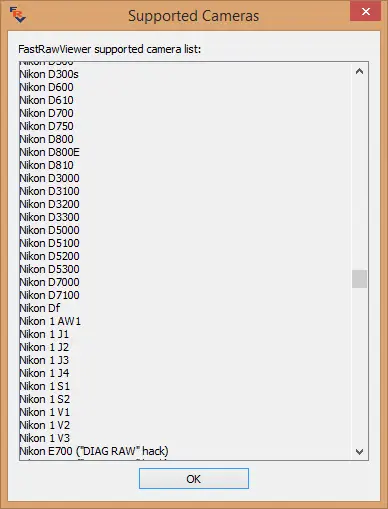
Что мне лично нравится в программном обеспечении LibRaw, таком как RawDigger и FastRawViewer, так это то, что поддержка RAW предоставляется намного раньше, чем в любом другом программном обеспечении. Например, поддержка RAW-файлов Nikon D750 была предоставлена сразу после выхода камеры, тогда как мне пришлось месяц ждать, пока Adobe выпустит свой конвертер DNG, и еще месяц, чтобы получить последнюю версию Lightroom, чтобы получить должную поддержку. Напротив, RawDigger и FastRawViewer уже имели поддержку камеры практически сразу после ее выхода! Лично для меня это очень важно, поскольку мне приходится использовать много нового оборудования, поэтому правильная и быстрая поддержка RAW всегда приветствуется.
Еще одна сильная особенность, которая мне нравится, - это возможность сопоставлять функции программного обеспечения с помощью сочетаний клавиш. Одна из самых больших проблем при переходе с одной программной платформы на другую - привыкание к новому пользовательскому интерфейсу и различным ярлыкам. С помощью FastRawViewer я могу сохранить те же ярлыки, что и в предыдущем программном обеспечении, и иметь возможность даже экспортировать эти ярлыки с одного компьютера на другой. Я бы хотел, чтобы эта особенность была в каждом программном обеспечении! Вот скриншот того, что предоставляет «Редактор сочетаний клавиш»:
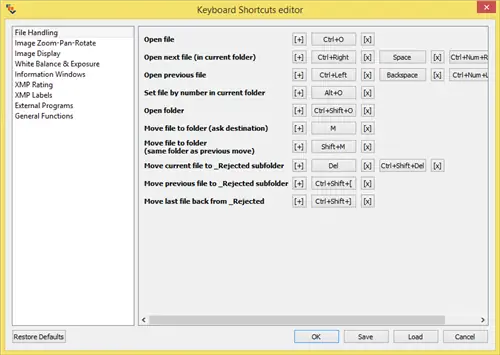
Таким образом, вы можете настраивать сочетания клавиш разными способами и даже связывать несколько клавиш для одной и той же функции.
4. Пользовательский интерфейс FastRawViewer
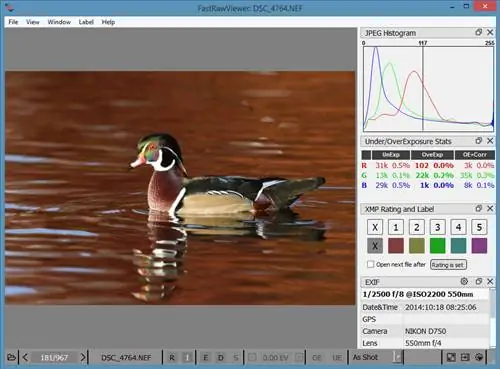
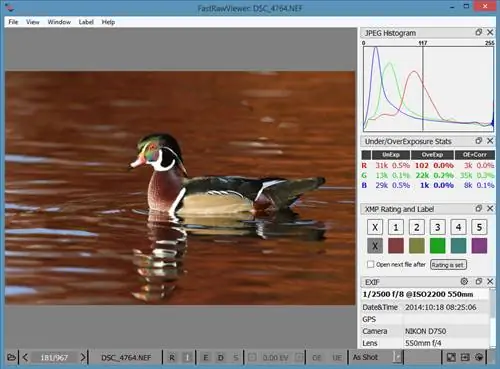
Теперь давайте взглянем на пользовательский интерфейс FastRawViewer. Вот как выглядит пользовательский интерфейс, когда вы открываете его в первый раз на экране 1920×1200 в Microsoft Windows 8.1:
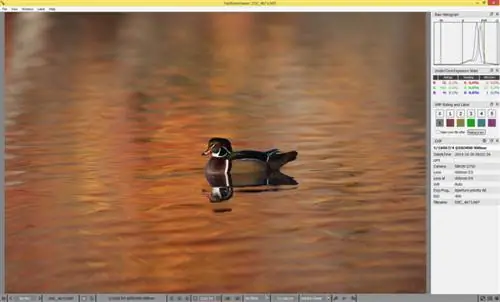
Основная область, очевидно, содержит отрендеренное изображение RAW. Справа от изображения вы видите панель, содержащую различные подокна для гистограммы RAW, статистики недостаточной/переэкспозиции, рейтинга XMP и метки, используемой для оценки изображений и данных EXIF. Лично я предпочитаю оставлять эти подокна по умолчанию открытыми, но если какое-либо из них вас отвлекает, вы можете просто нажать «x» справа от каждого из них, чтобы выключить его, или зайти в меню «Окно», чтобы включить или отключить подокна. выключенный. Как и в Lightroom, нажатие клавиши «Tab» полностью скроет панель, что приятно. Если вы предпочитаете, чтобы дополнительные окна были плавающими, а не прикрепленными к панели, вы можете перетащить их и настроить для них различные уровни непрозрачности.
Моё любимое подокно - EXIF. Я бы даже не рассматривал возможность использования программы просмотра, которая не предоставляет важных данных об экспозиции. Если фотография нерезкая, я часто хочу знать, почему - это была выдержка, неудовлетворительная открытая диафрагма или какая-то другая причина? Данные EXIF предоставляют мне эту информацию, и я часто ее использую. В FastRawViewer мне нравится возможность настроить это подокно так, чтобы оно показывало мне то, что мне нужно:
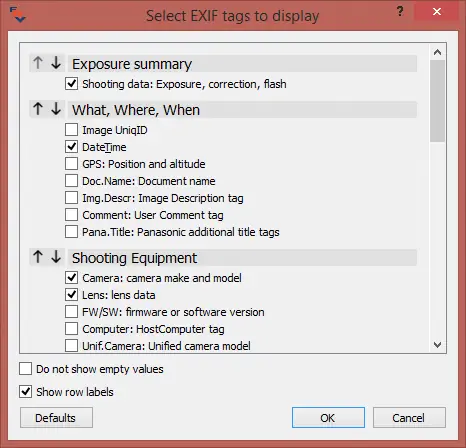
Он еще не идеален, но я работаю с LibRaw над тем, чтобы сделать экран EXIF еще более полезным.
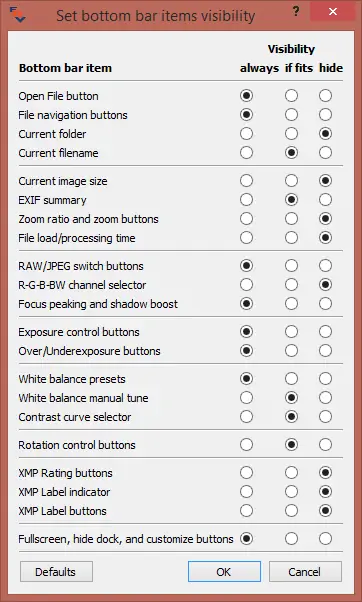
Нижняя панель FastRawViewer - еще одна очень полезная часть программного обеспечения. Здесь вы можете открыть другие файлы, посмотреть, сколько изображений в настоящее время находится в папке, имя файла, встроенное изображение JPEG по сравнению с изображением RAW, основную информацию об экспозиции, выполнить быструю настройку экспозиции и баланса белого, повернуть изображение и даже выполнить общие настройки кривой. И самое замечательное в этой панели то, что вы также можете полностью настроить ее в соответствии со своими потребностями:
5. Управление цветом
Как и любая серьезная платформа для просмотра изображений, FastRawViewer также имеет встроенную поддержку управления цветом. В моей конкретной настройке важно знать, что изображение, которое я просматриваю, правильно отображается на экране моего компьютера. С помощью FastRawViewer я могу включить управление цветом в настройках программного обеспечения, и отображаемые изображения будут соответствовать моему цветовому профилю. Вот как выглядит экран управления цветом в настройках:
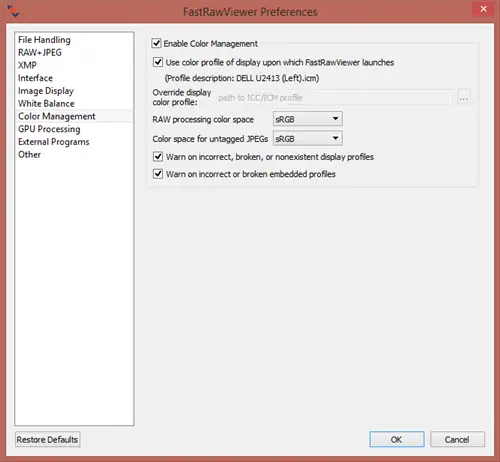
Чтобы проверить, насколько хорошо работает управление цветом, я запустил ACDsee Pro 8 с управлением цветом, Chrome и FastRawViewer и просмотрел то же изображение. Все три выглядели одинаково, и это отличная новость!
Взгляните на ситуацию до и после включения управления цветом по сравнению с ACDSee Pro 8:
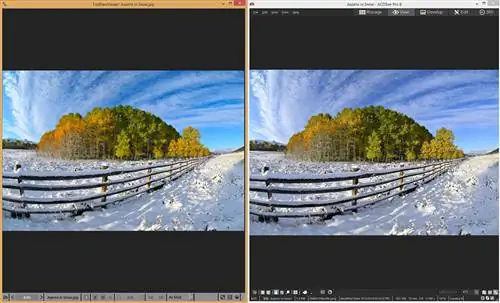
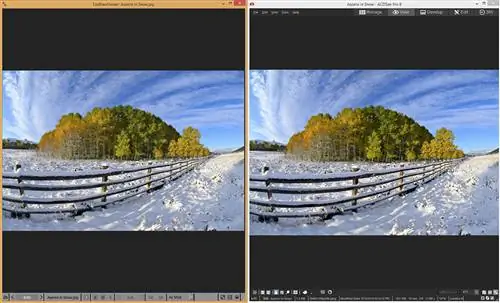
Как видите, результаты на скриншоте «после» идентичны. Имейте в виду, что приведенные выше скриншоты не очень точны, поскольку калибровка вашего экрана может отличаться от моей. С помощью скриншота я хотел обеспечить единообразие отображаемых изображений, что очень важно для работающего профессионала.
6. Предпочтения
FastRawViewer поставляется с множеством опций, которые вы можете настроить через окно настроек. Там много информации, и вы можете настроить практически все, в том числе то, как обрабатываются изображения RAW + JPEG, как создаются дополнительные файлы XMP, как ваш графический процессор используется для повторной выборки изображений, как отображаются изображения и многое другое!
Чтобы дать вам представление, взгляните на настройки RAW+JPEG:
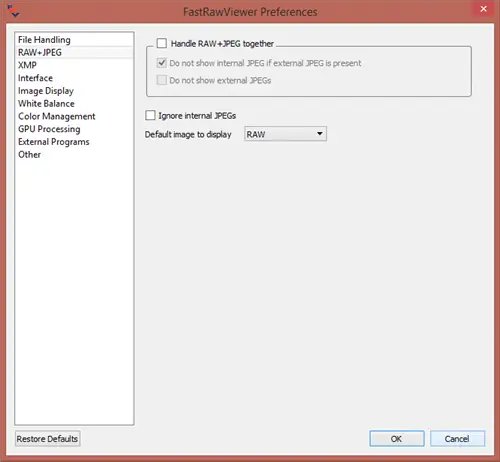
В этом окне вы можете настроить отображение изображений при съемке в формате RAW+JPEG. Вместо отображения двух одинаковых изображений (как это делает большинство программ), FastRawViewer достаточно умен, чтобы видеть, что файлы имеют одинаковые имена и представляют один и тот же набор, поэтому по умолчанию вы можете видеть только одно изображение. Если вы хотите отключить это поведение, вы легко можете это сделать через окно настроек выше.
Вот настройки для дополнительных файлов XMP:
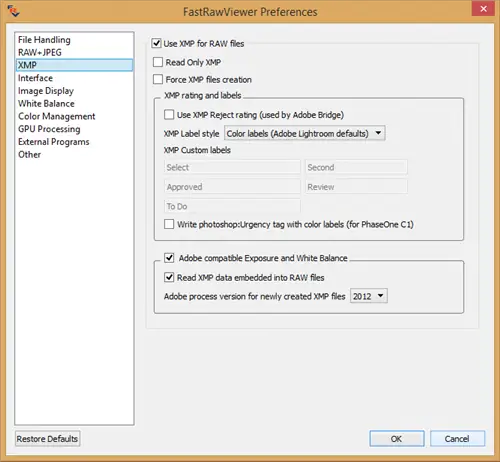
Здесь множество опций - вы даже можете указать версию процесса Adobe для чтения файлов XMP!
Вот настройки отображения изображений:
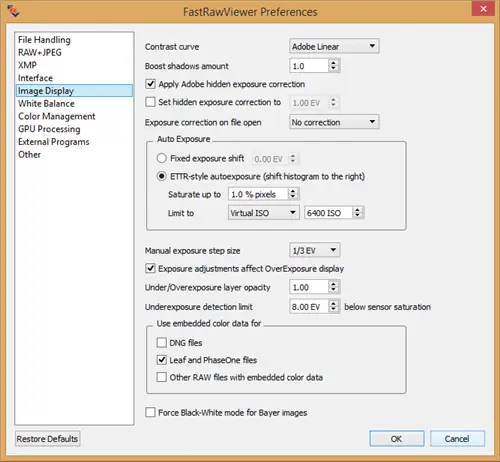
Вы поняли - есть множество возможностей настройки в соответствии с вашими потребностями в просмотре изображений RAW и JPEG.
Наконец, FastRawViewer автоматически определяет, установлены ли на вашем компьютере Photoshop и Lightroom, поэтому его также можно настроить на открытие любого файла RAW во внешнем программном обеспечении.
7. Лицензии
При покупке FastRawViewer вы можете установить его на два компьютера с одним и тем же лицензионным ключом, аналогично тому, как вы можете это делать с продуктами Adobe Creative Cloud. Что касается обновлений, то, как указано на странице покупки, незначительные обновления всегда бесплатны, и вы получаете бесплатные обновления для основных выпусков в течение первых 6 месяцев с даты покупки. По истечении этого периода вы получите скидку 40 % на будущие обновления.
8. FastRawViewer против ACDSee Pro
Некоторые из наших читателей уже знают, что мне нравится ACDSee Pro, позволяющий просматривать изображения и выполнять базовые настройки, не заходя в Lightroom. Я часто показываю экраны ACDSee на этом сайте и часто рассказываю о процессе отбора изображений во время своих семинаров, где показываю, как я использую ACDsee для просмотра изображений RAW и удаления размытых изображений перед их импортом в Lightroom. Хотя ACDSee Pro - отличное и функциональное программное обеспечение, которое может работать как альтернатива Lightroom, платить 100 долларов только за его использование для просмотра изображений может показаться не очень привлекательным. В этом отношении FastRawViewer является идеальным выбором, поскольку он создан исключительно для одной задачи, а не предоставляет огромный список вариантов обработки изображений.
Моя самая большая претензия к ACDSee Pro заключается в том, что он не обновляется регулярно для поддержки новых камер. Например, последнее обновление 8-й версии вышло еще в сентябре и с тех пор было выпущено еще ряд новых камер. При открытии файлов RAW Nikon D750 ACDSee показывает ошибку «формат не распознан», в то время как FastRawViewer уже некоторое время поддерживает эту ошибку. Мы планируем рассмотреть ACDsee Pro 8 отдельно, поэтому, если вас интересуют его возможности редактирования изображений и управления файлами, это будет рассмотрено в следующем обзоре.
9. FastRawViewer против Photo Mechanic
Хотя FastRawViewer и Photo Mechanic предоставляют схожие функции для просмотра, оценки и отбора изображений, между ними есть несколько различий. Прежде всего, Photo Mechanic существует уже давно, поэтому цикл его разработки претерпел множество доработок и изменений, что сделало его более зрелым продуктом. Оно получило широкое признание среди многих работающих профессионалов как платформа для быстрого и эффективного рабочего процесса с изображениями, поэтому это программное обеспечение пользуется огромной популярностью. В результате он имеет относительно большую базу пользователей, которую на данный момент нельзя сравнивать с FastRawViewer. Это не означает, что FastRawViewer плох или нестабильен - он просто существует не так давно, поэтому, вероятно, в будущем он будет улучшен за счет гораздо большего количества функций, которых вы не видите сегодня, чтобы напрямую конкурировать с Photo Mechanic.
Первое ключевое различие между ними заключается в том, что FastRawViewer предназначен только для просмотра изображений, тогда как Photo Mechanic имеет множество встроенных инструментов для импорта, переименования, тегирования, организации и редактирования изображений на вашем компьютере. Таким образом, Photo Mechanic в каком-то смысле напрямую конкурирует со встроенными инструментами управления файлами Lightroom. Некоторые фотографы используют Photo Mechanic для этих целей и используют Lightroom исключительно для редактирования, в то время как лично я предпочитаю сохранять всю организацию файлов в Lightroom, поэтому дополнительные возможности управления файлами не важны для моих конкретных потребностей. Однако если вы активно используете Photo Mechanic для управления и организации файлов, важно отметить, что FastRawViewer этого не делает.
Еще одно отличие, на которое стоит обратить внимание, заключается в том, что FastRawViewer не обеспечивает просмотр изображений на вашем компьютере в виде «сетки», в отличие от Photo Mechanic. Поэтому, если ваша операционная система не может обрабатывать файлы RAW с вашей камеры, вам придется просматривать каждое изображение по одному. Хорошей новостью является то, что если вы являетесь пользователем Windows 7/8 или пользователем macOS, и Microsoft, и Apple предоставляют частые обновления кодеков для отображения изображений в файлах RAW. Так что, если для вас приемлемо просмотр изображений предварительного просмотра в вашей операционной системе, это не будет проблемой. Что касается меня, меня устраивает, что Windows выполняет эту работу, потому что она отлично справляется с большинством камер. Например, вот как файлы Nikon D750 обрабатываются на моем компьютере с Windows 8.1:
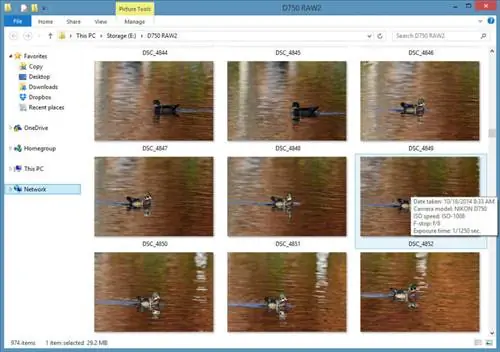
Поэтому, если мне нужно перейти от одной последовательности к другой, я могу просто дважды щелкнуть изображение из сгенерированных миниатюр, и все готово. Однако если ваша операционная система не может отображать файлы RAW, просмотр миниатюр в Photo Mechanic может оказаться очень полезным.
Как и в случае с ACDSee Pro и Lightroom, поддержка RAW от Photo Mechanic может занять немного больше времени, в то время как FastRawViewer появляется практически сразу.
И, наконец, существует огромная разница в стоимости - FastRawViewer на данный момент примерно в 10 раз дешевле.
Есть и другие различия, но перечисленные выше, вероятно, самые большие.
10. Резюме
Если вы ищете способ улучшить и значительно ускорить свой текущий рабочий процесс, я настоятельно рекомендую внедрить FastRawViewer в свой рабочий процесс в качестве средства просмотра изображений RAW. Его можно эффективно использовать для отбора тысяч изображений и выбора тех, которые вы будете хранить, редактировать и создавать резервные копии. Он занимает очень мало места, не требует длительного обучения и имеет очень низкую стоимость, что делает его отличным решением для любого фотографа. Кроме того, поддержка RAW всегда своевременна, а рендеринг файлов RAW происходит мгновенно, что позволяет очень быстро просмотреть захваченные изображения, чего нельзя сказать о Lightroom и большинстве других программ для просмотра изображений. Я рад внедрить FastRawViewer в свой рабочий процесс и с нетерпением жду возможности увидеть, что наши друзья из LibRaw добавят в будущие версии программного обеспечения.