
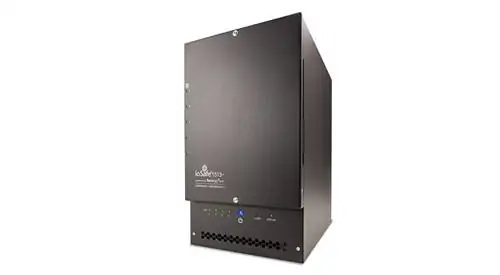
Будучи профессиональным фотографом, я постоянно сталкиваюсь с большим потоком фотографий, которые необходимо импортировать, обрабатывать и создавать резервные копии в рамках рабочего процесса. Хотя я делаю все возможное, чтобы хранить несколько копий моей библиотеки фотографий на разных компьютерах и устройствах хранения данных, это все равно большой объем данных, которые нужно постоянно отслеживать. Каждый раз, когда я пересматриваю свою стратегию резервного копирования и вношу в нее изменения, изменяя процесс или внедряя новое программное или аппаратное обеспечение, мысль о потенциальной потере всех моих изображений пугает меня до смерти. Годы напряженной работы, клиентские файлы и терабайты данных заставляют меня нервничать всякий раз, когда я думаю о потенциальных сбоях и катастрофах. Резервное копирование за пределы объекта - это не то, что можно легко делать постоянно, а перенос гигабайтов свежесфотографированного материала RAW в облако не только непрактичен, но и может оказаться весьма дорогостоящим. И несмотря на наши попытки хранить несколько копий данных дома или в офисах, что, если произойдет настоящая катастрофа? Наводнения, торнадо, ураганы и пожары могут произойти в любой момент, и восстановление после них может стоить очень дорого. Что, если бы у вас было решение для хранения данных, обеспечивающее защиту от огня и воды, способное выдерживать температуру до 1550°F и защищать данные от наводнений глубиной до 10 футов при полном погружении в воду на 3 дня подряд? Что, если бы это решение для хранения данных обеспечивало масштабируемость, невероятно высокую производительность и защиту уровня RAID, используя лучшую в своем классе платформу? Именно здесь на помощь приходят продукты ioSafe, специально созданные для защиты от подобных катастроф. Эти уникальные решения основаны на отмеченной наградами платформе Synology DSM, поклонником которой я являюсь на протяжении последних нескольких лет.
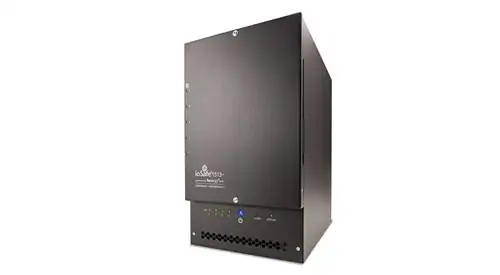
Хотя ioSafe продает свою продукцию уже несколько лет, и я раньше видел их продукт ioSafe 214 с двумя отсеками, я не хотел ограничиваться меньшим и более медленным хранилищем. Да, скорость и размер жестких дисков значительно возросли: позднее в этом году появятся новые накопители емкостью 8 ТБ. Однако, ранее увидев возможности и скорость массива Synology DS1513+ в конфигурациях RAID 5 и RAID 10, мне очень хотелось протестировать ioSafe 1513+, который имеет точно такую же архитектуру и программное обеспечение, что и Synology DS1513+.
Проведя около месяца с ioSafe 1513+, я решил написать подробный обзор и рассказать о своем личном опыте использования этого продукта.
1) Архитектура ioSafe 1513+
Вместо того, чтобы заново изобретать колесо хранения данных, ioSafe заключила партнерское соглашение с Synology, чтобы использовать ту же мощную и надежную аппаратную и программную архитектуру. Это, безусловно, был очень мудрый выбор для ioSafe, поскольку он отбросил все проблемы с хранением и позволил компании сконцентрироваться на реальной сути продукта, а именно сделать его водонепроницаемым и огнестойким. Думайте об этом как о нарядном устройстве Synology, обеспечивающем дополнительную защиту от природных и техногенных катастроф.
Со скоростью записи 202 МБ/с и скоростью чтения 350 МБ/с ioSafe 1513+ - не шутка с точки зрения производительности. А если 5 слотов для дисков недостаточно (которые уже могут обеспечить до 30 ТБ хранилища на одном устройстве с дисками по 6 ТБ), вы можете масштабировать его до 3 устройств ioSafe 1513+ и получить 90 ТБ общего хранилища. Добавьте защиту RAID 5, и вы получите 24 ТБ хранилища на единицу, всего 72 терабайта. Это очень много данных даже для фотографа, работающего полный рабочий день.
Как и устройства Synology, ioSafe 1531+ оснащен множеством портов USB 2.0 и USB 3.0, а также eSATA для подключения других устройств. Благодаря четырем портам Gigabit Ethernet, которые можно объединить для достижения максимальной пропускной способности, устройство будет работать удивительно хорошо не только при подключении к одному компьютеру, но и при совместном использовании в группе/офисе. На самом деле, это то, в чем Synology очень хороша. Если у вас есть несколько компьютеров, которые необходимо подключить к одной библиотеке хранения, платформа Synology предоставляет богатые функции и возможности для обмена данными. Например, в моей среде, где и мне, и моей жене нужен доступ к одной и той же библиотеке фотографий, возможность разместить все файлы RAW в одном месте очень полезна. Таким образом, мы можем работать над обработкой изображений вместе, зная, что наши данные находятся в одном и том же месте (подробнее об этом процессе ниже). Вы можете либо напрямую подключаться к томам хранения через iSCSI, либо использовать NFS, CIFS и другие протоколы для доступа к общим данным.
Если вы ранее работали с Synology DSM, вы, вероятно, уже знаете о множестве различных приложений и дополнительных пакетов, доступных для этой платформы. Эти надстройки и приложения позволяют вам настраивать самые разные вещи: от простых решений для резервного копирования (включая Time Machine от Apple) до VPN и веб-серверов. Вы можете создавать пользователей с разными разрешениями, а если вы находитесь в среде корпоративной рабочей группы, вы даже можете подключить службы каталогов для аутентификации.
Короче говоря, Synology DSM - это очень гибкая, масштабируемая и надежная платформа, на которой основан ioSafe 1513+.
2) Доступ к жестким дискам
ioSafe оснащен длинным шестигранным ключом, позволяющим открыть толстый корпус и получить доступ к жестким дискам. Хотя мои уже были установлены в устройстве, если вы покупаете бездисковую версию или хотите заменить диск, вам придется открыть передний отсек, а затем снять еще одну пластину, которая затем откроет отсеки для дисков с возможностью горячей замены:
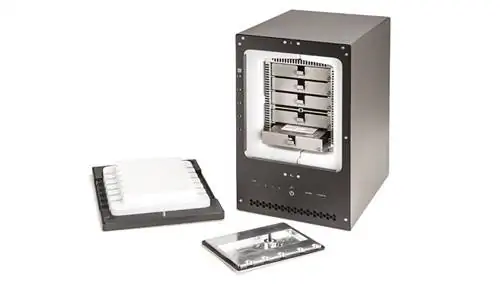
Вы можете выдвинуть эти отсеки для дисков и установить либо стандартные 3,5-дюймовые жесткие диски, либо меньшие и более быстрые SSD-накопители. С помощью Synology DSM вы можете настроить 4 диска для использования в конфигурации RAID 5 или RAID 10 и использовать пятый слот с быстрым SSD-накопителем для кэширования, что обеспечивает дополнительные преимущества в производительности.
3) Водо- и противопожарная защита
При тестировании ioSafe 1513+ моей целью не было проверить его водо- и пожаробезопасность, поскольку компания уже работала с другими компаниями и частными лицами над созданием видеороликов о том, как их решения подвергаются всевозможным злоупотреблениям. Если вы еще не видели эти демонстрации, посмотрите следующее видео на YouTube от LinusTechTips, в котором показано, что происходит, когда устройство ioSafe сначала сжигается, а затем охлаждается водой:
А вот еще одно видео от Weather Channel, в котором показан аналогичный тест:
Видео выше демонстрирует меньший блок N2. Если вы хотите увидеть еще более сумасшедшую демонстрацию устройства, которое я рассматриваю, ioSafe 1513+, посмотрите это видео от людей из Discovery, которые сначала сжигают ioSafe 1513+ при пиковых температурах в 2000 градусов, а затем охлаждают его струей воды, а затем сбросьте ее с высоты, значительно превышающей нормальную. В конце видео они смогут восстановить данные.
Если вы хотите увидеть больше видеороликов о злоупотреблениях с устройствами ioSafe, просто найдите ioSafe на YouTube.
Теперь, когда мы разобрались с этим, давайте посмотрим, как на самом деле настроить устройство.
4) Начало работы
ioSafe 1513+ поставляется в красивой мягкой коробке, в которой находится само устройство, длинный шестигранный ключ для открытия устройства, простая инструкция и кабели. Приятно то, что мне не нужно было ничего открывать, чтобы запустить устройство - внутри уже были установлены 5 жестких дисков. Хотя устройство было довольно тяжелым - 59 фунтов (27 кг), я смог вынуть его сам и принести в свой офис, где подключил устройство к источнику питания и гигабитному коммутатору. Затем я включил устройство, нажав кнопку питания в нижней части устройства, и подождал, пока оно загрузится. Сначала вентиляторы раскрутились до максимальной скорости, затем немного успокоились, поскольку устройство продолжало включаться. Через несколько минут и одиночный звуковой сигнал устройство начало циклически переключаться между жесткими дисками, и загорелись индикаторы жесткого диска. Индикатор «СТАТУС» загорелся зеленым, что означало, что устройство готово к использованию.
В соответствии с инструкциями я запустил браузер и зашел на сайт https://find.synology.com, чтобы обнаружить устройство и выполнить первоначальную настройку. По какой-то причине это никогда не работало в моей сети, и меня встретила обычная ошибка «В локальной сети не найден DiskStation»:
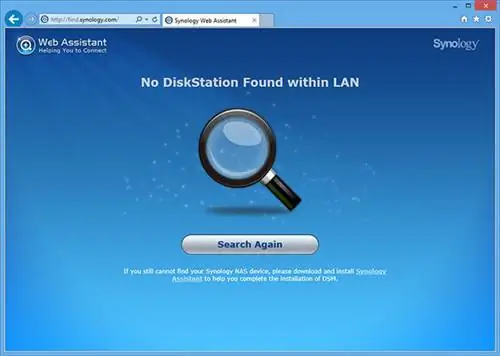
Ну, для меня это не имеет большого значения, я видел это не в первый раз. Следующим моим шагом было открыть ранее установленный Synology Assistant, который мгновенно нашел мое устройство:
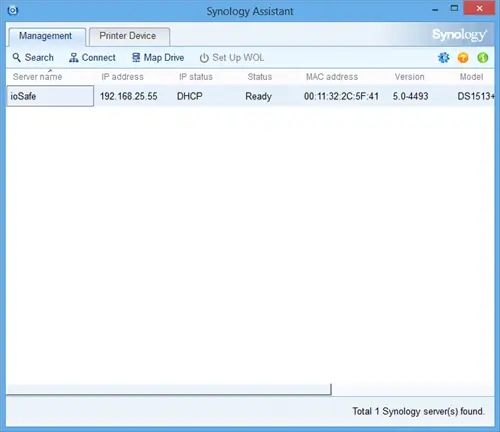
С этого момента все, что мне нужно было сделать, это нажать «Подключиться», после чего мой браузер запустился и подключился напрямую к устройству:
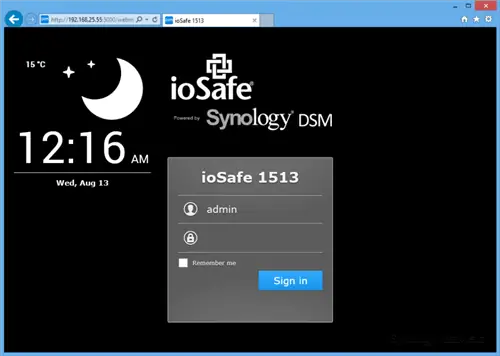
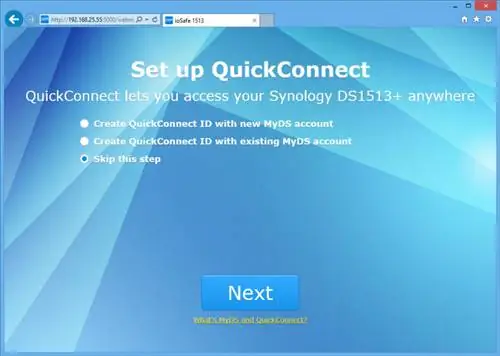
Я ввел «admin» в качестве имени пользователя и оставил пустым пароль, который является комбинацией логина и пароля по умолчанию для первоначальной настройки (учетные данные, очевидно, были изменены позже). Следующий экран приветствовал меня и дал мне возможность начать первоначальную настройку. После нажатия «Далее» меня спросили, хочу ли я настроить «QuickConnect», позволяющий получить доступ к устройству из Интернета. Обычно я этого не делаю, поэтому решил пропустить этот шаг:
После этого система выдала мне приветственное сообщение «Все готово!» сообщение:
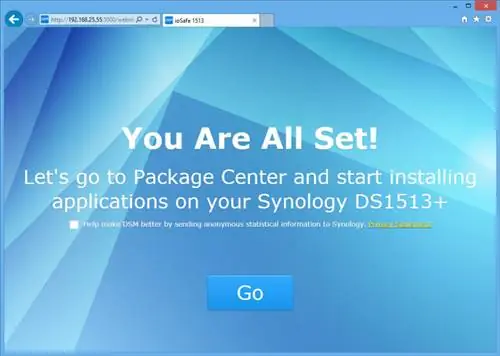
Нажатие кнопки «Перейти» привело меня к знакомому интерфейсу Synology DSM с виджетом «Состояние системы», указывающим хорошее состояние здоровья и другую важную статистику:
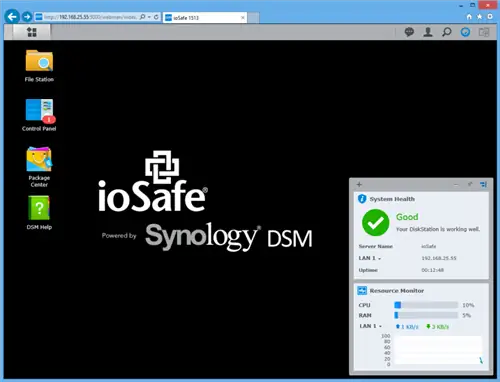
Мне нравится красивый и простой пользовательский интерфейс Synology. Вот как выглядит Центр пакетов, место, где вы можете загружать и устанавливать приложения:
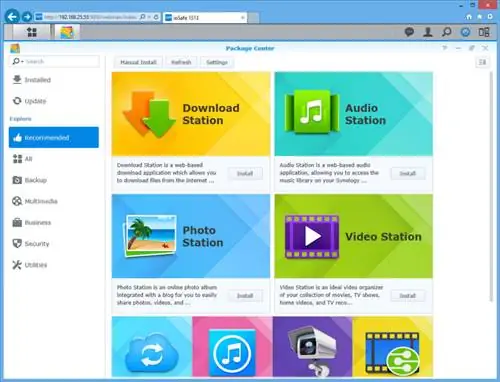
Нажав на пакеты, вы увидите огромный список устанавливаемых приложений, которые вы можете изучить и поиграть:
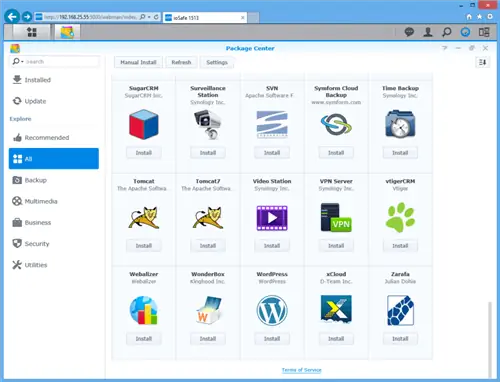
Как всегда, полезно обновить прошивку до последней версии, поэтому я зашел в панель управления, нажал «Обновить и восстановить» и начал процесс обновления до последней версии. Обновление не заняло много времени, и во время процесса Synology показала следующий экран:
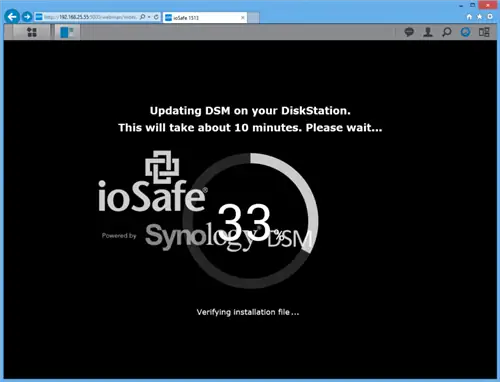
После завершения обновления и успешного перезапуска устройства я зашел в панель управления, чтобы настроить тома, безопасность и т. д. Вот значки панели управления, которые обычно можно найти на устройствах Synology:
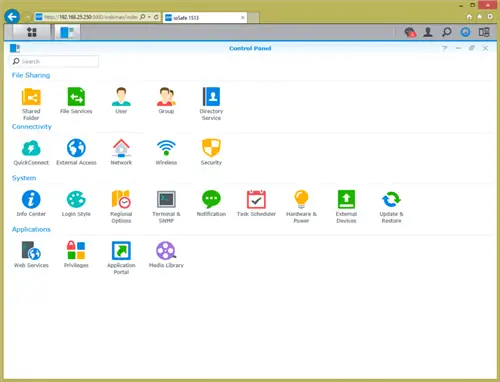
5) Настройка общей папки
Настроить общую папку очень просто. Просто нажмите значок «Общая папка» на панели управления, затем нажмите «Создать», дайте общему ресурсу подходящее имя и описание и нажмите «ОК» - вот и все просто. На всякий случай посетите также «Файловые службы» и убедитесь, что «Файловая служба Windows» и «Файловая служба Mac» включены. Оттуда вы сможете сопоставить папку со своего компьютера. Вот сетевой ресурс, который я настроил для хранения фотографий:
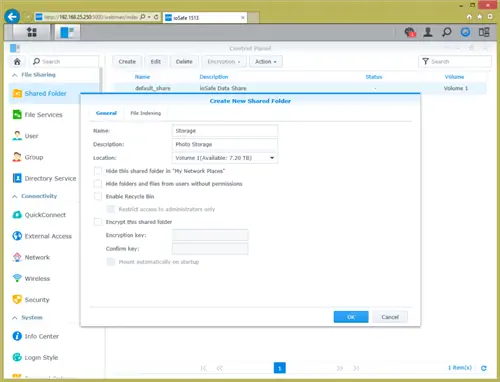
Как только все было готово, я подключил диск на своем компьютере:
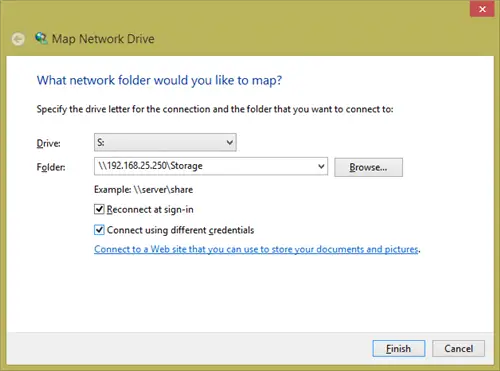
Хотя я использовал диск S: и сопоставил его с использованием IP-адреса, вы можете использовать любой том диска, который захотите, и вы можете сопоставить устройство, используя его имя вместо IP-адреса.
После этого я был готов провести тесты производительности, чтобы увидеть, какую пропускную способность я могу ожидать от устройства.
6) Производительность
Как я уже говорил ранее, я использую продукты Synology в течение последних нескольких лет. С тех пор, как в прошлом у меня были негативные впечатления и разочарования от Drobo, я перешел к более совершенным продуктам и протестировал несколько различных вариантов на рынке от NetGear, LaCie и Synology. Основываясь на своем опыте, я настоятельно рекомендую нашим читателям продукты Synology не только из-за потрясающего пользовательского интерфейса и простоты, но и потому, что они обычно превосходят конкурентов по скорости передачи данных.
Что касается производительности, многие продукты на рынке могут работать довольно быстро, особенно когда они новые. Новые продукты Drobo и их более дорогие линейки также неплохо справляются со скоростью передачи данных. Однако, как только они начинают интенсивно использоваться и файлы занимают больше места, скорость передачи имеет тенденцию довольно быстро снижаться. В этом отношении компания Drobo печально известна: ее хранилища замедляют работу и останавливаются, когда памяти остается мало.
Synology в этом отношении намного лучше благодаря своей превосходной архитектуре, в которой используется традиционный RAID вместо некоторых запатентованных технологий, таких как Drobo. При большой нагрузке и при передаче больших файлов устройства Synology обычно поддерживают одинаковую скорость, как показано ниже:
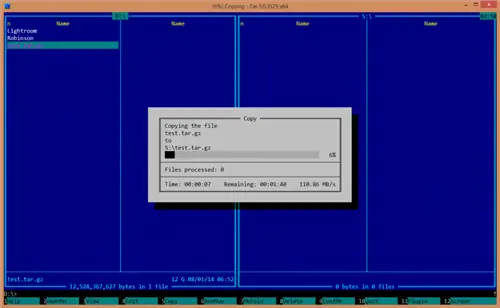
Для приведенного выше теста я перенес файл размером 12,5 ГБ с моего локального SSD-накопителя на ioSafe 1513+. Как видите, максимальная производительность составила 110,86 МБ/с, что является пределом Gigabit Ethernet. Единственный способ разблокировать более высокие скорости - объединить два или более портов Ethernet, чего я не стал делать, поскольку мне не нужна была такая большая скорость. Пропускная способность записи осталась прежней даже в конце передачи большого файла, как показано ниже:
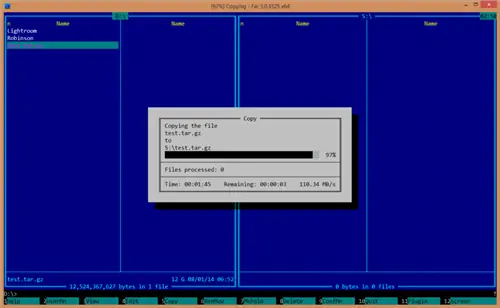
Это хорошая новость, потому что я видел, как другие устройства хранения данных работают очень хорошо в начале передачи, при этом скорость передачи замедляется к концу - это не относится к ioSafe / Synology.
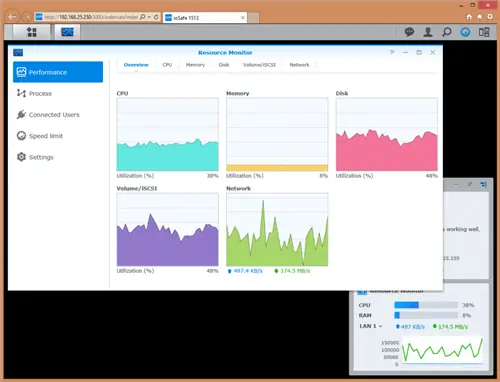
А монитор ресурсов показал среднюю загрузку процессора и только 48% использования диска, что показывает, что я мог бы легко удвоить пропускную способность, если бы захотел:
Я провел ряд тестов, снова и снова создавая более 20 копий одного и того же файла размером 12 ГБ, чтобы увидеть, не ухудшится ли производительность со временем. Вот как выглядела последняя передача в Windows 8:
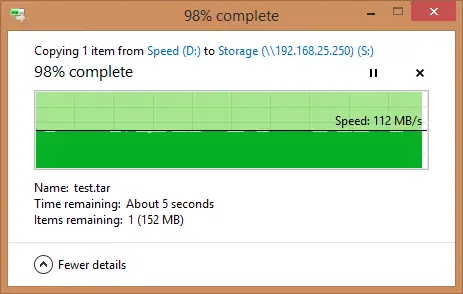
Как видите, в конце передачи скорость передачи осталась примерно такой же - 112 МБ/сек.
Последним испытанием было заполнение диска большим количеством файлов. Заполнив устройство примерно на 90 % фотографиями, видео и другими файлами, я провел дополнительные тесты и увидел аналогичную производительность.
В целом, производительность ioSafe 1513+ просто потрясающая, как и у устройств Synology DS1513+.
7) Публикация библиотеки фотографий
Нашим читателям может быть интересно узнать, как мы с Лолой храним фотографии и получаем к ним доступ. Мы храним все файлы RAW в общем сетевом хранилище, а каталоги Lightroom создаются локально на каждом компьютере, когда мы обрабатываем вновь импортированные изображения. Мы начинаем с новых каталогов, затем импортируем изображения в то же общее хранилище. Таким образом, исходный каталог располагается на локальном жестком диске, а файлы RAW копируются в общее хранилище. Как только мы закончим редактирование, меньшие каталоги объединяются в один большой каталог, содержащий все фотографии, сделанные в течение этого года (как описано в этой статье, мы ведем один главный каталог на каждый год). Окончательный каталог всегда находится на общем томе и содержит самую свежую информацию.
Зачем мы создаем новые каталоги? Потому что работать с изображениями в только что созданном каталоге гораздо быстрее, чем в существующем, уже содержащем множество изображений. Возможность Lightroom объединять каталоги работает очень хорошо, поэтому в конце процесса мы объединяем работу в одно место. К сожалению, доступ к каталогам Lightroom может быть доступен только с одного устройства одновременно, и Lightroom работает очень медленно со временем, когда размер каталога становится большим. Так что это был наш обходной путь, позволяющий максимально эффективно использовать Lightroom с точки зрения производительности.
8) Итог
ioSafe предлагает солидный выбор продуктов, и ioSafe 1513+ не является исключением. Благодаря своей способности противостоять всем видам злоупотреблений и стихийным бедствиям, продукты ioSafe быстро завоевывают популярность среди владельцев бизнеса, которые беспокоятся о безопасности своих данных. Проработав большую часть своей взрослой жизни в сфере ИТ, я знаю, как болезненно было еженедельно менять резервные копии и отправлять их в сейф, просто чтобы защитить бизнес от опасности пожара и наводнения. Малые предприятия часто не могут позволить себе репликацию данных за пределами предприятия, поэтому такие решения, как ioSafe 1513+, могут сэкономить много времени, разочарований и денег для многих владельцев бизнеса. Хотя ioSafe не спасет бизнес от преднамеренного злоупотребления и сбоев оборудования, использование такого устройства в качестве основного или вторичного хранилища, на мой взгляд, имеет ряд преимуществ. Во-первых, его не следует рассматривать как чистое устройство резервного копирования: его надежные функции позволяют использовать его в реальной производственной среде. Во-вторых, если произойдет катастрофа, можно будет очень быстро восстановиться, не задумываясь о том, когда было выполнено последнее резервное копирование. В-третьих, как показано в этом обзоре, Synology DSM предлагает богатый набор функций для малого и среднего бизнеса, которые делают его больше, чем просто хранилище данных. И, наконец, ioSafe предлагает услугу восстановления данных и продает дополнительные комплекты для напольного и стоечного монтажа, которые значительно затрудняют потенциальную кражу.
Из-за относительно высокой стоимости (1599 долларов США за бездисковое устройство) ioSafe 1513+ в основном ориентирован на владельцев малого и среднего бизнеса. Если вам нужно решение меньшего размера, ioSafe предлагает несколько устройств по цене от 300 долларов США за один привод. Например, ioSafe 214 - отличный вариант с двумя отсеками, который без дисков продается по цене 599,95 долларов США.
В целом ioSafe 1513+ меня очень впечатлил. Благодаря прочной конструкции, потрясающей производительности, масштабируемости и интуитивно понятному пользовательскому интерфейсу на базе Synology DSM в этом продукте мало что может не понравиться. Единственный недостаток, о котором я могу думать, - это шум: поскольку ioSafe 1513+ имеет толстый корпус, ему требуется надлежащая вентиляция жестких дисков, что приводит к использованию более крупных и шумных вентиляторов. Но это ни в коем случае не является препятствием для сделки, и те, кто хочет приобрести такое надежное решение, вероятно, все равно поместят его в серверную комнату.