
Предоставляя нашим клиентам изображения с высоким разрешением или загружая изображения на этот веб-сайт, я часто извлекаю изображения в формате JPEG с качеством 70-85 %. Хотя некоторые фотографы часто извлекают свои изображения со 100% качеством, я редко чувствую в этом необходимость, поскольку размеры файлов становятся возмутительно большими, а различия в качестве слишком малы (и часто их невозможно заметить). Недавно я наткнулся на интересный продукт от JPEGmini под названием «JPEGmini Pro», который специально предназначен для таких фотографов, как я, которые ищут хороший способ сэкономить место без потери качества изображения.
По своей сути JPEG - это формат сжатых изображений, созданный специально для Интернета. Он применяет алгоритмы сжатия с потерями для уменьшения объемных изображений из других форматов, таких как TIFF, и предлагает возможность использовать различные уровни сжатия. Поэтому, когда я впервые посмотрел на JPEGmini Pro, я задался вопросом, насколько он отличается от движка JPEG, используемого в Adobe Photoshop и Lightroom, двух программах, которые я использую чаще всего для извлечения изображений. В этом обзоре я буду изучать версию JPEGmini Pro для Lightroom, которая легко интегрируется в мой рабочий процесс, не добавляя никаких сложностей или ненужных затрат.
Обычная версия JPEGmini отличается от версии Pro тем, что последняя позволяет обрабатывать изображения с разрешением до 50 МП, используя при этом все доступные ядра процессора, обеспечивая производительность до 8 раз выше. Кроме того, версия Pro просто необходима, если вы хотите интегрировать механизм сжатия JPEG прямо в Lightroom.
1. Установка JPEGmini Pro
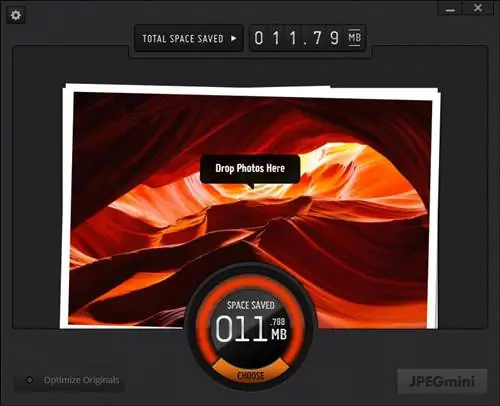
Установить обычную версию JPEGmini Pro очень просто. Вы покупаете продукт, загружаете небольшой установочный пакет, который затем загружает и устанавливает более крупный пакет с веб-сайта JPEGmini.jpgGmini работает как на Mac, так и на ПК, но приведенные ниже инструкции предназначены специально для ПК. Обратите внимание, что вы можете получить предупреждение системы безопасности с вопросом, хотите ли вы установить программное обеспечение или нет, поэтому после того, как вы нажмете «Установить», начнется процесс загрузки. После запуска установщика вам будет представлено лицензионное соглашение, и как только вы согласитесь с ним, программа запросит код активации. Введите код активации, нажмите «Далее», и все готово. После закрытия окон регистрации вам будет представлен чистый интерфейс приложения, который выглядит следующим образом:
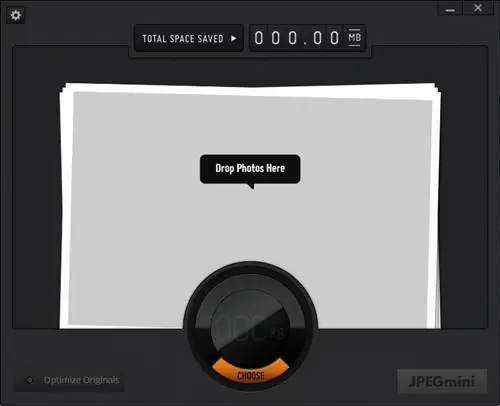
Программное обеспечение готово к использованию.
2. Установка плагина JPEGmini Pro Lightroom
К сожалению, процесс установки Lightroom не так прост и требует выполнения некоторых действий вручную после завершения установки. В конце процесса вам будет представлен текстовый файл README, в котором описан процесс ручной установки плагина для Lightroom. Честно говоря, я был весьма удивлен, увидев в файле README, содержащем инструкции по установке, следующее:
- Скопируйте файл jpegmini.lrplugin на жесткий диск
- Откройте Lightroom и выберите «Файл»>«Диспетчер плагинов»
- Нажмите кнопку «Добавить» под списком плагинов
- Найдите плагин jpegmini.lr на жестком диске и нажмите «Добавить плагин»
По моему мнению, довольно плохие инструкции, особенно для тех, кто не разбирается в компьютерах. Прежде всего, в первой строке написано «скопируйте файл jpegmini.lrplugin на свой жесткий диск», что является чепухой. Инсталлятор не указывает, где физически находится этот «файл» и после завершения установки он уже находится в компьютере. Во-вторых, хотя мне удалось найти правильную папку «C:\Program Files (x86)\ICVT\JPEGminiLightroomPlugin», упомянутый «jpegmini.lrplugin» оказался папкой, а не файлом. В-третьих, меня удивляет, почему компания предоставляет установщик, если он всего лишь копирует файлы в папку на вашем компьютере. Было бы намного лучше, если бы был простой ZIP-файл с содержимым папки и соответствующими инструкциями по установке плагина.
Вот что вам нужно сделать, чтобы плагин Lightroom заработал:
- После завершения установки запустите Lightroom
- Как только Lightroom откроется, перейдите в Файл->Диспетчер плагинов
- Нажмите кнопку «Добавить» в левом нижнем углу окна диспетчера подключаемых модулей
- В 64-разрядной версии операционной системы Windows перейдите в C:\Program Files (x86)\ICVT\JPEGminiLightroomPlugin
- Кликните левой кнопкой мыши по папке «jpegmini.lrplugin» один раз, затем нажмите кнопку «Выбрать папку»
-
Вам откроется следующее окно:
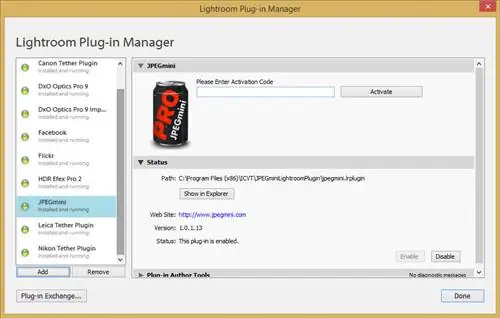
Плагин JPEGmini для Lightroom - Введите код активации и нажмите «Активировать»
- Подождите, пока программное обеспечение активируется. Когда процесс завершится, текст изменится на «Активировано»
- Нажмите «Готово», чтобы закрыть окно диспетчера подключаемых модулей
Плагин запущен и готов к использованию.
3. Использование JPEGmini Pro
Если вы используете обычную версию JPEGmini Pro для оптимизации существующих файлов в вашей файловой системе, все, что вам нужно сделать, это найти изображения JPEG на своем компьютере и перетащить их прямо в нужную область экрана. говорит «Перетащите фотографии сюда», как показано на первом снимке экрана выше. Когда вы это сделаете, JPEGmini Pro предупредит, если вы хотите перезаписать исходные фотографии. Если вы нажмете «Продолжить», программа просмотрит каждый файл, повторно сожмет его и удалит оригинал. Если вы хотите на всякий случай сохранить оригиналы, то перед тем, как начать этот процесс, щелкните маленький значок шестеренки в левом верхнем углу экрана, перейдите в «Настройки» и выберите «Экспорт в папку». Как только вы выберете другое место для сохраненных файлов, они будут сохранены там, и ничто не будет перезаписано.
Окно настроек также позволяет изменять размер фотографий до другого разрешения на случай, если вам понадобится экспортировать их на свой веб-сайт или другой носитель. Есть несколько предустановок разрешения, например 960×720 (маленькое), 1600×1200 (среднее) и 2592×1944 (большое), но вы также можете выбрать «Макс. ширина» или «Макс. высота» и указать точное разрешение в пикселях.
После того, как программа обработала 45 файлов из моей галереи пейзажей общим весом 56 мегабайт, программа показала, что уменьшила все в общей сложности на 11,79 мегабайт, что эквивалентно коэффициенту 1,3x, как показано ниже:
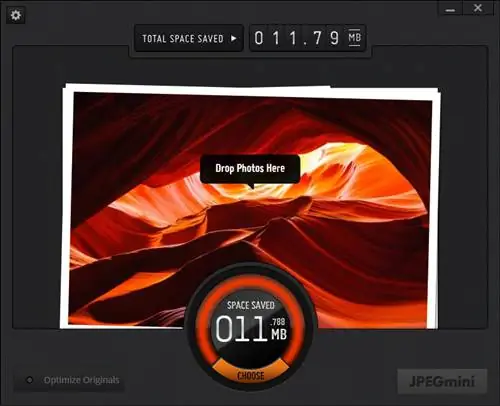
Я немного скептически отнесся к такой экономии, потому что она довольно существенна, если принять во внимание тот факт, что изображения уже были сжаты с качеством 77% из Lightroom (это третий уровень качества после 100%). Обычно, когда мне действительно нужно уменьшить размер изображения файла, я обычно использую превосходное программное обеспечение ExifTool Фила Харви. Как объясняется в моей статье EXIF, я использую этот инструмент, чтобы избавиться от ненужных данных из изображений JPEG (таких как данные XMP и встроенные миниатюры), сохраняя при этом необходимые данные EXIF, чтобы наши читатели могли на них ссылаться. Я не мог вспомнить, делал ли я это со своими файлами до сжатия, поэтому я повторно запустил исходные файлы с помощью ExifTool. Оказывается, я уже это сделал, поэтому экономия места, показанная выше, превысила то, что я уже сэкономил. Вот это замечательно! Переход от 56 мегабайт к 43 может показаться вам не таким уж большим делом, но для меня почти 25% экономии места для высокооптимизированных файлов - это огромная цифра. Это означает, что файлы, которые вы видите на этом сайте, будут загружаться на 25% быстрее, а если бы я выбрал изображения с еще более высоким уровнем сжатия, возможности экономии места были бы огромными.
Как только я увидел вышеизложенное, я начал изучать, как на самом деле работает JPEGmini. Поскольку JPEG является широко распространенным и поддерживаемым форматом, я знал, что инженеры JPEGmini не переписывали стандарт JPEG. Как указано на странице «О нас» их веб-сайта, «JPEGmini - это запатентованная технология рекомпрессии фотографий». Итак, по сути, это алгоритм повторного сжатия, который просматривает существующий файл JPEG, а затем пытается сжать его еще больше, не внося больше артефактов, которые были бы видны нашим глазам. В результате размер файлов уменьшается, и в этом вся суть программного обеспечения JPEGmini.
Следующий эксперимент заключался в том, чтобы увидеть, какую экономию места можно увидеть при работе с полноразмерными изображениями JPEG, извлеченными с высочайшим качеством. Я использовал образец изображения бабочки в формате JPEG, сделанный с помощью объектива Tamron 150-600 мм. В полном размере размер файла составлял 27,939 МБ. После пары секунд повторного сжатия изображения я увидел вот что:
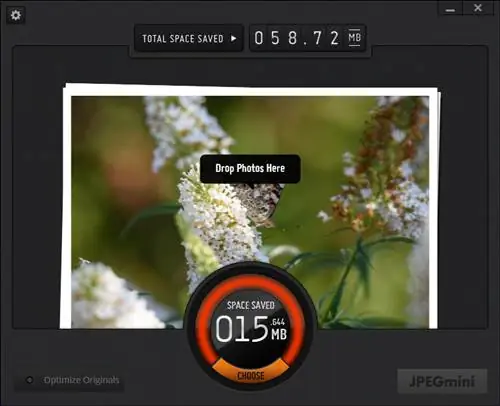
Ого, это в общей сложности 15,644 МБ для одного файла, который резко сократился до 11,535 МБ - уменьшение размера файла почти на 60%. Мне было трудно поверить, что это программное обеспечение приведет к такой значительной экономии места, поэтому я открыл изображение JPEG на своем компьютере и проанализировал файл попиксельно. Проходя туда и обратно несколько раз, я не увидел НИКАКИХ различий в качестве. Никаких артефактов, никакого принудительного шумоподавления, никакой постеризации.
После просмотра файла я вернулся к нему и просмотрел его в редакторе ASCII, чтобы проверить, остались ли в файле XMP и другие метаданные. Все было цело. Программное обеспечение ничего не делало с этими данными, а это означало, что я мог запустить ExifTool поверх сжатия, чтобы получить изображение еще меньшего размера. После этого размер файла уменьшился до 11,511 МБ, что составляет еще 24 КБ экономии места. Небольшое изменение для большого файла, но дополнительная экономия.
Когда файлы JPEG пропускаются через JPEGmini, программное обеспечение помечает каждый файл тегами, чтобы избежать дополнительного сжатия и потенциального ухудшения качества изображения. Итак, когда я дважды просмотрел один и тот же файл, вот что мне представилось:
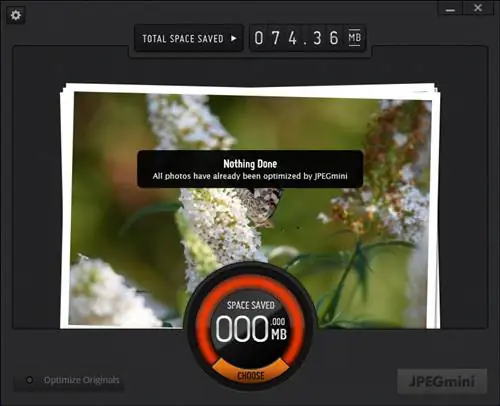
Это довольно умный способ гарантировать, что дополнительные данные не будут потеряны.
Единственное, что я не нашел, как сделать, это сбросить «Общее сэкономленное пространство» в верхней части приложения. Это число просто увеличивается каждый раз, когда вы обрабатываете изображения JPEG, а при выключении и повторном открытии программного обеспечения счетчик по-прежнему остается на том же значении. Было бы здорово, если бы ребята из JPEGmini добавили рядом с ним кнопку «сброс», чтобы можно было видеть общую экономию при каждой обработке пакета изображений.
Теперь, если вам интересно, насколько хорошо это сжатие JPEG с точки зрения сохранения качества изображения, прокрутите вниз, чтобы увидеть сравнение.
Обновление: Один из наших читателей отметил, что для достижения того же результата можно просто использовать более высокое сжатие. Это, безусловно, правда, но для определения оптимальной степени сжатия для каждого изображения потребуется немало времени, а на это лично у меня нет времени. Ради этого эксперимента я извлек изображение с разрешением 85 %, что является вторым уровнем качества после самого высокого уровня в Lightroom, в результате чего размер файла составил 16,855 МБ. Поскольку это намного больше, чем 11,535 МБ, это означало, что мне пришлось снизить качество. Поэтому я снизил настройку качества до 77% (третий уровень) и повторно извлек изображение. На этот раз размер файла составил 11,154 МБ, что лишь немного меньше, чем у JPEGmini. Когда я сравнил то, что получил с качеством 77%, с тем, что создал JPEGmini, я не увидел никакой разницы в изображениях. Это справедливо, но что произойдет, если мы добавим этот 77%-ный файл из Lightroom в JPEGmini? Программное обеспечение сжало файл намного сильнее и уменьшило его размер до 8,793 МБ - еще 22% экономии места. На этот раз, когда я сравнил изображение с качеством 77% со сжатым изображением JPEGmini, различия были очень незначительными (большинство людей не смогли бы их увидеть), но они были. Это означает, что JPEGmini по сути применил к изображению сжатие более низкого качества, чем я указал в Lightroom, и решил, что оно «должно быть достаточно хорошим». И это действительно так.
Что всё это значит? По сути, JPEGmini - это не какой-то новый волшебный алгоритм JPEG. Все, что он делает, - это решает, что должно быть «достаточно хорошим» с точки зрения качества, когда изображение извлекается с определенным уровнем качества. Если он извлечен с максимальным качеством, JPEGmini решает, стоит ли применять более низкую степень сжатия, при условии, что артефакты не появятся. Вот что произошло с изображениями выше. В то же время это довольно умный алгоритм, который сэкономит много времени таким людям, как я. Когда я извлекаю изображения, если я хочу сохранить настройку высочайшего качества, я могу просто извлечь изображения с качеством 100%, и JPEGmini решит, каким должно быть для меня минимально приемлемое сжатие. Если я извлекаю данные с более низким качеством, он делает то же самое, уменьшая его до более низкого «приемлемого» уровня. Некоторые изображения сжимаются лучше, чем другие, поэтому автоматическое определение качества существенно экономит время.
4. Использование плагина JPEGmini Pro Lightroom
Теперь, когда я узнал об удивительных преимуществах этого программного пакета, пришло время протестировать его в Lightroom и сделать JPEGmini частью моего рабочего процесса. Поскольку я уже показывал процесс установки и активации плагина, все, что мне нужно было сделать, это пройти один шаг в процессе экспорта. Откройте Lightroom, выберите фотографии, которые хотите извлечь, затем откройте окно «Экспорт». Теперь вам будет представлено окно экспорта, которое выглядит следующим образом:
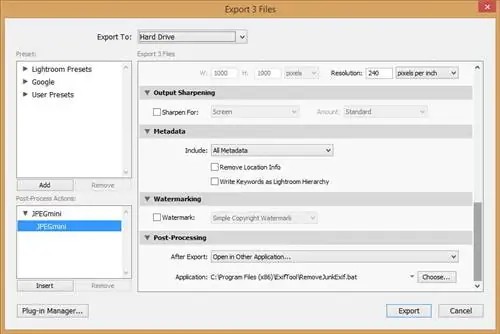
С этого момента все, что вам нужно сделать, это нажать «Вставить» после того, как вы щелкнете подменю JPEGmini в левой части страницы. После этого окно экспорта немного изменится, и в правой части окна экспорта будет добавлено подменю JPEGmini:
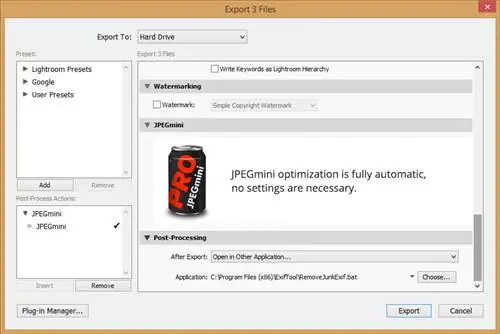
Как видите, я одновременно обрабатываю экспортированные файлы JPEG с помощью ExifTool, как показано в этой статье, что дает мне еще большую экономию места!
5. Сравнение изображений
Теперь давайте сравним два изображения - исходное изображение, извлеченное из Lightroom с качеством JPEG 85%, и изображение, обработанное с помощью JPEGmini (343 КБ против 209 КБ):
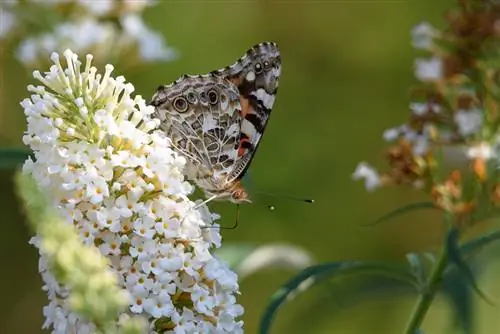
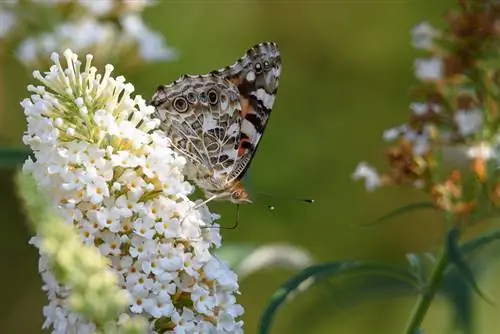
Как видите, визуальной разницы между ними нет, но экономия места значительна.
6. Вывод
Несмотря на то, что мой рабочий процесс с фотографиями последние несколько лет был довольно стабильным, независимо от того, публикую ли я изображения для этого веб-сайта или предоставляю изображения своим клиентам, похоже, что теперь, когда я протестировали его удивительную технологию рекомпрессии. Благодаря полной интеграции непосредственно в Lightroom мне не нужно беспокоиться о внесении каких-либо изменений в существующие шаги - программное обеспечение позаботится об этом автоматически. Хотя поначалу это программное обеспечение казалось уловкой, после тщательного тестирования и сравнения я рад сообщить, что оно работает так, как рекламируется, благодаря своему интеллектуальному движку, который приводит к реальной экономии места при незначительном влиянии на скорость.
Хотя это может быть не жизненно важный инструмент для тех, кого не волнует размер файлов при работе с файлами JPEG, для всех, кто публикует изображения на своем веб-сайте или борется с большими файлами на своих компьютерах, планшетах и других устройствах., следует внимательно посмотреть, что предлагает программное обеспечение. Экономия места может быть значительной, как показано в статье выше. А те, кто создает резервные копии своих изображений в облаке, вероятно, получат максимальную выгоду от JPEGmini, поскольку файлы меньшего размера будут быстрее загружаться.