
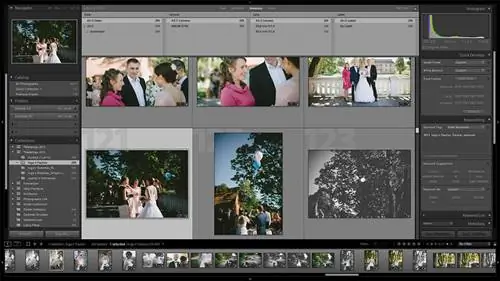
На пути к освоению Lightroom мы уже научились успешно импортировать изображения в ваш каталог, работать с редактором шаблонов имен файлов и даже поняли, как, среди прочего, работает коррекция линз. Тем не менее, кто-то, кто не знаком с Lightroom, заметит, что мы упустили несколько важных шагов в наших попытках объяснить программное обеспечение от начала до конца, и поэтому пришло время вернуться к этим шагам. В этой статье мы поговорим об одном из двух наиболее часто используемых модулей Lightroom - Библиотеке. Более конкретно, мы рассмотрим функциональность левой панели, а остальная часть модуля будет рассмотрена в двух следующих статьях вскоре после этого.
Мы уже говорили о модуле «Библиотека» в нашей статье «Объяснение модулей Lightroom», где я дал краткое описание функциональности модуля. В этой и двух следующих статьях я расскажу об этом более подробно, объяснив назначение каждого раздела и вкладки. Во второй статье будут описаны режимы просмотра, панель фильтров и панель инструментов, а третья часть будет посвящена правой панели и метаданным. Полный функционал некоторых инструментов и вкладок будет рассмотрен в отдельных статьях. Другие, такие как Навигатор, будут описаны от начала до конца в этой статье.
Обзор левой боковой панели
Как я уже упоминал в статье «Описание модулей Lightroom», «Библиотека» - это один из двух основных модулей, в которых вы будете проводить большую часть времени (второй - модуль «Разработка»). Это место, куда вы переходите, чтобы управлять и систематизировать свои фотографии, импортировать их, назначать ключевые слова, искать конкретные снимки или использовать инструменты социальной интеграции Lightroom, а также управлять метаданными. Ко всем фотографиям, импортированным в работающий каталог, можно получить доступ и отфильтровать их в модуле «Библиотека» по всем видам информации, например, по используемому объективу или камере. Вы обнаружите, что модуль библиотеки очень функционален и способен удовлетворить все ваши организационные потребности. Левая панель, на которой мы сейчас сосредоточены, содержит инструменты навигации, экспорта и импорта и используется для навигации по папкам и коллекциям, содержащим файлы изображений.
1) Навигатор
В самом верху левой панели модуля «Библиотека» находится навигатор. Это один из немногих инструментов, который более или менее единообразен для всех модулей Lightroom - в последних четырех он переключается на инструмент предварительного просмотра, но функциональность и назначение остаются во многом схожими. В модуле «Библиотека» Навигатор служит для небольшого предварительного просмотра выбранного изображения. Что еще более важно и довольно предсказуемо, он используется для навигации по фотографии при увеличении.
Навигатор также позволяет вам указать степень увеличения и уменьшения масштаба. Две настройки предназначены для режима уменьшения масштаба, в котором вы будете работать большую часть времени в модуле «Разработка» - «Подогнать и заполнить». Остальные настройки предназначены для режима увеличения и состоят из различных уровней увеличения. Чтобы установить настройку масштабирования, один раз щелкните параметр «Подогнать» или «Заполнить». Чтобы установить масштаб уменьшения, щелкните один раз по нужному коэффициенту. Режимы увеличения и уменьшения масштаба запускаются одним щелчком мыши по фотографии в основной области просмотра, одним щелчком мыши в Навигаторе или клавишей «Пробел». Нажмите и удерживайте кнопку мыши или нажмите и удерживайте клавишу пробела, чтобы включить режим увеличения, пока не отпустите.
Доступны следующие настройки:
- Подогнать - изображение увеличивается до размера экрана. «Подгонка» - это настройка «уменьшения» по умолчанию, которую вы, скорее всего, оставите без изменений.
- Fill - изображение масштабируется так, чтобы заполнить весь экран, от края до края. Это еще одна возможная настройка «уменьшения». Если соотношение сторон изображения не совпадает с соотношением сторон области просмотра, часть изображения выйдет за пределы края, и вам придется использовать навигатор, чтобы передвигаться и видеть все это.
- 1:1 - очень полезное положение «увеличения», 1:1 отображает изображение в масштабе 100% для более точной резкости и проверки шума, а также критических локальных корректировка в модуле «Разработка».
- 1:2 - настройка масштабирования 50% для тех случаев, когда 1:1 слишком близок.
- 1:3, 1:4 - настройки масштабирования 33,33% и 25% соответственно.
-
1:8, 1:16 - если у вас нет монитора с низким разрешением, эти настройки, скорее всего, будут отображать увеличение, которое использует не всю область просмотра. 1:8 - это масштабирование 12,5%, а 1:16 - миниатюрное масштабирование 6,25%. Естественно, если у вас фотография с очень высоким разрешением, изображение будет больше (например, панорамное изображение). Вот как выглядит 12-мегапиксельное изображение при увеличении 1:16 на мониторе 1080p:
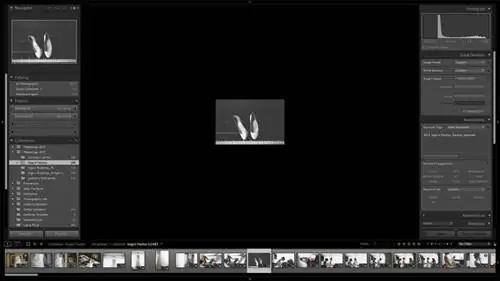
Пример настройки масштабирования навигатора Как видите, он не больше, чем предварительный просмотр навигатора. Изображение с разрешением 36 мегапикселей будет иметь в четыре раза большую площадь. Можно задаться вопросом, кому вообще понадобится такое увеличение для обычных фотографий, и ответ прост. Глядя на такое изображение, легче заметить огрехи композиции: хотя на фотографии не так заметны мелкие детали, гораздо легче судить об общем балансе фотографии, поскольку указанные детали не отвлекают внимание от общего. формы и цвета, которые, следовательно, становятся гораздо более очевидными.
- 2:1, 3:1, 4:1, 8:1 и 11:1 - эти настройки увеличивают размер фотографии за пределы 100% до (соответственно): 200 %, 300%, 400%, 800% и 1100%. Такое увеличение можно использовать для наиболее важных и точных локальных корректировок, и оно вряд ли когда-либо понадобится большинству фотографов.
В модуле «Разработка» навигатор также позволяет вам предварительно просмотреть эффект определенного пресета, наведя на него курсор мыши.
2) Вкладка «Каталог»
На вкладке «Каталог» есть некоторые общие параметры навигации:
- Все фотографии - этот раздел содержит все фотографии из всех папок, импортированных в этот конкретный каталог. Полезно, если вы хотите найти все файлы изображений с помощью панели фильтров (нажмите «\», чтобы переключиться), например, по одному конкретному параметру, ключевому слову или другой записи метаданных. Также показывает общее количество импортированных фотографий.
- Quick Collection - отображает файлы изображений, которые были добавлены в быструю коллекцию Lightroom (нажмите «B»), которая будет более подробно объяснена в следующей статье серии «Освоение Lightroom».
- Предыдущий импорт - отображает изображения из последнего выполненного вами импорта и позволяет легко и быстро найти их, не ища нужные коллекции или папки, в которые вы их поместили.
3) Вкладка «Папка»
На этой вкладке представлены основные возможности навигации и управления изображениями. Он показывает только диски и каталоги, содержащие импортированные фотографии, но также содержит множество возможностей организации и управления.
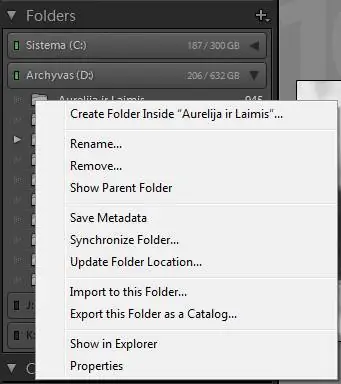
Вот краткий обзор того, что можно делать на вкладке «Папка»:
- Просматривайте фотографии по их местоположению на жестком диске;
- Создание, удаление, переименование папок и подпапок;
- Перемещение папок и подпапок;
- Переместить файлы изображений из одной папки в другую;
- Синхронизировать папки;
- Импортировать в определенные папки;
- Экспортировать папки как каталоги;
- Проверьте свойства папки;
- Проверьте свободное место на жестком диске;
- Смотрите количество фотографий в каждой папке;
- и многое другое.
Поскольку у вас очень много функций и поскольку этот раздел является важной частью управления файлами в Lightroom, вкладка «Папка» будет объяснена более подробно в другой статье. А пока вы можете прочитать эту короткую статью с видеодемонстрацией управления изображениями в Lightroom, а также просмотреть наше руководство «Как систематизировать изображения в Lightroom», чтобы получить дополнительную информацию о вкладке «Папка» и общих функциях организации программного обеспечения.
4) Вкладка «Коллекции»
Коллекции - это ключевая часть организации изображений в Lightroom, и они работают лучше всего при правильном управлении папками. По сути, Коллекции очень похожи на папки, только они физически не создаются на жестком диске и изображения, закрепленные за коллекциями, физически никуда не перемещаются. Коллекции позволяют группировать фотографии, и одна фотография может входить в любое количество коллекций. Например, если у вас есть Коллекция, в которой хранятся все портреты, а также Коллекция, в которой хранятся все черно-белые изображения, вы можете поместить черно-белый портрет в обе коллекции. Кроме того, если вы выберете это изображение в своей коллекции портретов, а затем перейдете в свою коллекцию черно-белых изображений, где оно также хранится, оно также будет там выбрано. После того, как вы отсортируете свои фотографии и удалите те, которые вам не нравятся, лучше всего собрать их в отдельную Коллекцию. Это позволяет вам легко находить изображения среди всех тысяч, которые могут быть в вашем текущем каталоге, но также предотвращает случайное безвозвратное удаление изображений из него. Удаление изображения, находящегося в определенной Коллекции, приведет к его удалению из этой Коллекции, но не из Каталога. Вы также можете использовать Коллекции, чтобы эффективно отделять изображения, которые вы считаете хорошими, от менее успешных, если вы предпочитаете хранить последние в Каталоге.
Чтобы создать коллекцию, просто нажмите «+» на вкладке «Коллекции», которую вы можете найти на правой боковой панели. Появится всплывающее меню - выберите «Создать коллекцию» и назовите ее. Вы можете либо выбрать изображения, которые хотите присвоить этой коллекции, после ее создания и перетащить их, либо выбрать их перед созданием коллекции и установить флажок «Включить выбранные фотографии» при создании коллекции..
Коллекции будут обсуждаться более подробно в отдельной статье, поскольку они являются важной частью рабочего процесса организации изображений в Lightroom.
5) Службы публикации
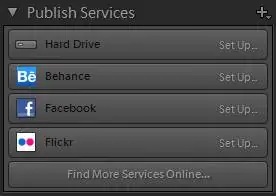
Lightroom 5 имеет довольно приличную социальную интеграцию. В моей копии по умолчанию указаны Behance, Facebook и Flickr, и есть опция «Найти больше услуг в Интернете». При нажатии на любую из служб откроется диспетчер публикаций Lightroom, где вы введете информацию о своей учетной записи и укажите те же параметры изображения для экспорта, что и при экспорте на жесткий диск: качество изображения, размер, формат, имя файла, информация метаданных. Есть даже возможность создать новый альбом в Facebook.
Лично я не пробовал ни один из сервисов публикации, но, возможно, не прочь увидеть что-нибудь для Google+, Drive или Dropbox. В любом случае об этой вкладке сказать особо нечего, кроме того, что она помогает легко загружать свои работы в Интернет.
6) Импорт/Экспорт
Последняя часть левой панели состоит из двух кнопок: одна для импорта, другая для экспорта. Импортировать изображения очень просто, и это одно из первых действий, которые вы делаете при первом запуске Lightroom, как описано в этой подробной статье. Экспорт происходит после завершения всей постобработки. В процессе экспорта вы можете, среди прочего, указать имена файлов, качество изображения, размер и информацию о метаданных, сохранить настройки экспорта. Это очень простой процесс, очень похожий на импорт, и он будет описан более подробно в отдельной статье.
Заключительные слова
Команде Adobe удалось упаковать множество функций в такой компактный набор инструментов. Модуль библиотеки предлагает все функции организации и управления изображениями, на которые вы только можете надеяться, а левая панель является важной частью этого пакета с возможностью сортировки, предварительного просмотра, импорта, экспорта и публикации фотографий в Интернете.