
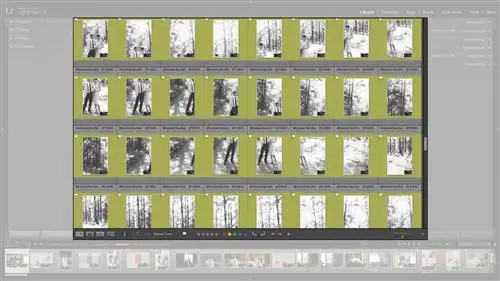
Поскольку модуль «Библиотека» содержит такую большую коллекцию инструментов, вкладок и панелей, нет другого способа написать полноценную обзорную статью, кроме как разделить ее на несколько частей. В первой статье я постарался подробно рассказать о левой панели (или Панели навигации, если хотите) и всех ее возможностях. В этой статье мы сосредоточимся на центральной части модуля библиотеки - в основном на сетке изображения/виде лупы и панели инструментов.
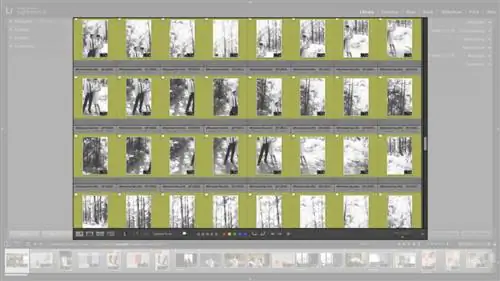
В центральной части модуля «Библиотека» показаны изображения, к которым вы перешли с помощью левой панели, и предоставляется основной способ просмотра файлов изображений. Используя только этот раздел, вы можете сделать множество вещей, поэтому, пожалуйста, подождите, пока я попытаюсь все это объяснить. Начнем с сетки изображений, которая доминирует в центральной части модуля библиотеки.
1) Сетка изображения/вид лупы
Эта часть модуля библиотеки используется для просмотра изображений, но ее возможности выходят далеко за рамки простого отображения изображений. Одна из лучших особенностей - выбор режимов Grid View и Loupe View. Просмотр «Лупа» также присутствует в модуле «Разработка» и в основном показывает большой предварительный просмотр выбранного изображения, но режим «Сетка» позволяет вам видеть несколько изображений одновременно, и вы можете изменить размер миниатюр, чтобы вместить больше изображений для более быстрого просмотра или меньше изображений. чтобы увидеть их лучше. Мы вернемся к этому чуть позже. Что сейчас имеет значение, так это то, что это, по сути, делает киноленту ненужной в модуле библиотеки, поскольку представление сетки гораздо более практично в использовании.
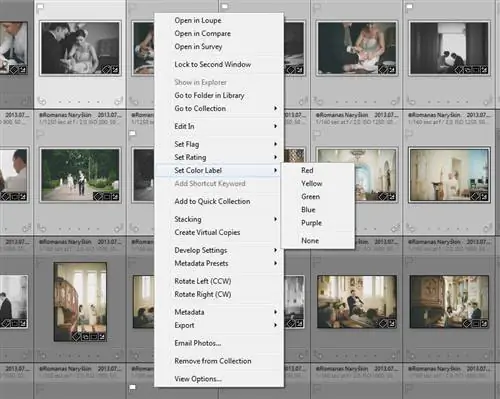
Здесь вы можете выбрать изображения, перетащить их в другую папку или коллекцию на левой панели, а также экспортировать выбранные изображения с помощью кнопки «Экспорт», ранее упомянутой в первой части этого урока. или щелкнув правой кнопкой мыши любой из выбранных файлов и выбрав в меню «Экспорт». Это же меню содержит множество других функций, общих с панелью «Кинопленка», которая находится в нижней части окна. Давайте подробнее рассмотрим указанное меню и рассмотрим каждую представленную в нем опцию:
- Открыть в лупе - доступно только в режиме просмотра сетки; выбор этой опции увеличит выбранный файл изображения до размера экрана; он в основном переключается из режима просмотра сетки в режим просмотра лупы. То же самое можно сделать, дважды щелкнув фотографию или выбрав соответствующую опцию на Панели инструментов, которая описана далее. Дважды щелкните еще раз, чтобы вернуться в режим сетки.
- Открыть в режиме сравнения, Открыть в обзоре - доступно только в режиме просмотра сетки; выбор этой опции откроет выбранное изображение в режиме сравнения и режиме обзора соответственно. Более подробно эти два режима будут рассмотрены в отдельной статье.
- Блокировать второе окно - эта опция имеет наибольший смысл при работе с двумя мониторами, а не с одним, и позволяет открыть предварительный просмотр изображения в новом окне для сравнение.
- Показать в проводнике - в Windows открывает папку, в которой находится файл физического изображения, и автоматически выделяет его.
- Перейти к папке в библиотеке, Перейти к коллекции - аналогично «Показать в проводнике», но вместо открытия папки в вашей операционной системе открывается местоположение внутри модуля библиотеки Lightroom. (Вкладка «Папка» или «Коллекция», частью которой является изображение, в зависимости от того, какой из двух вариантов вы выберете).
- Редактировать в - предоставляет возможность использовать внешние редакторы для настройки Photoshop, объединения панорам и HDR и т. д.
- Установить флаг, рейтинг, цветовую метку - параметры фильтрации полезны при работе с виртуальными копиями или черно-белыми и цветными изображениями в одной папке/коллекции, но есть гораздо больше способов используй их! Обширная тема, эта и потребует отдельной статьи. Если вы хотите узнать, как я иногда использую эти фильтры, прочитайте мою статью «Основной рабочий процесс постобработки», где некоторые фильтры включены в мой простой рабочий процесс.
- Добавить в быструю коллекцию/Удалить из быстрой коллекции - назначает выбранные изображения в быструю коллекцию или удаляет их, если они были назначены ранее. Оба действия также можно выполнить, нажав «B». Как я уже упоминал, о Quick Collection будет рассказано в отдельной статье.
- Stacking - позволяет группировать фотографии в одну «пачку», что очень полезно, если у вас есть несколько похожих изображений или вы хотите, скажем, сгруппировать фотографии в одну стопку. Сбор основан на дате захвата. В подменю есть возможность автоматического суммирования по времени захвата.
- Создать виртуальную копию - как и ожидалось, эта опция создаст виртуальную копию для каждого выбранного файла изображения.
- Настройки разработки - позволяет копировать и вставлять настройки разработки, такие как компенсация экспозиции, шумоподавление и т. д., а также применять пресеты разработки. Однако нет возможности выполнить какую-либо точную настройку настроек «Разработка» в модуле «Библиотека», только быстрые настройки для целей предварительного просмотра. Если вы еще не знаете, как работать с разработкой пресетов, прочитайте нашу статью «Как управлять пресетами».
- Пресеты метаданных - копируйте, вставляйте, синхронизируйте метаданные, а также применяйте пресеты метаданных к вашим файлам изображений. Нажмите здесь, чтобы узнать больше о метаданных. Мы работаем над отдельной статьей, посвященной пресетам метаданных и управлению ими в Lightroom 5.
- Подменю «Преобразование» или параметры «Повернуть влево» (CCW), «Повернуть вправо» (CW) - повернуть выбранные изображения против часовой стрелки/по часовой стрелке. В подменю «Преобразование» вы также найдете варианты переворота изображения по горизонтали или по вертикали (доступно только в режиме «Лупа»).
- Metadata - выберите в подменю сохранить метаданные выбранных изображений в отдельный файл (. XMP), обновить его (при работе с файлами DNG) или загрузить и применить Medatada из внешнего файла.
- Экспорт - выберите «Экспорт» в подменю, чтобы открыть диалоговое окно экспорта Lightroom и сохранить изображение в формате JPEG, TIFF или другом формате файла. «Экспорт с предыдущим» позволит экспортировать изображения с настройками, которые использовались при последнем использовании этой команды. Существует список сохраненных пресетов экспорта. Экспорт файлов изображений будет подробно описан в отдельной статье очень скоро.
- Отправить фото по электронной почте - как вы уже догадались, эта опция позволяет отправлять выбранные файлы изображений по электронной почте через Lightroom. Прочтите нашу статью «Как отправлять фотографии по электронной почте в Lightroom», чтобы узнать больше об этой функции и о том, как ее настроить.
- Удалить фото/Удалить из коллекции - удалить выбранные фотографии из Коллекции, Каталога или жесткого диска. Удаление из коллекции можно выполнить, пока изображения выбраны во время ее просмотра, и при выборе этой опции не будет отображаться всплывающее диалоговое окно для подтверждения, но фотография останется в каталоге Lightroom.
- Параметры просмотра - эта опция открывает диалоговое окно «Параметры просмотра библиотеки», которое можно использовать для указания типа информации, отображаемой в режимах просмотра «Сетка» и «Лупа». Процесс очень прост, и в него можно включить огромное количество всевозможной информации. Прочтите наши статьи «Параметры просмотра в лупе Lightroom» и «Параметры просмотра в виде сетки» в Lightroom, чтобы подробно узнать о параметрах просмотра в виде лупы и сетки.
- Параметры фона - доступно только в режиме просмотра «Лупа», эта опция позволяет изменить цвет фона (некоторые фотографии лучше просматривать на белом фоне, а другие - на черном). фон) и добавьте к нему текстуру. Это один из способов настройки среды Lightroom.
2) Панель инструментов
Панель инструментов в модуле «Библиотека» переключается клавишей «T». Он содержит ряд чрезвычайно полезных инструментов для разных режимов просмотра, возможностей фильтрации и сортировки и т. д. Давайте рассмотрим каждый из них по отдельности:

- Просмотр сетки - включает режим просмотра сетки, это можно сделать, нажав клавишу «G» или дважды щелкнув изображение.
- Просмотр с помощью лупы - переключает режим просмотра с помощью лупы, это также можно сделать, нажав клавишу «E» или дважды щелкнув изображение.
- Просмотр сравнения, Просмотр обзора - переключает режим просмотра сравнения, также можно сделать, нажав клавиши «C» и «N» соответственно. Как упоминалось ранее, эти режимы просмотра будут описаны в отдельной статье.
-
Painter - инструмент «Рисунок», доступный только в режиме «Сетка», можно использовать для быстрого назначения фильтра нескольким фотографиям, их поворота или даже использования для них используется определенный пресет разработки. И это только примеры - у инструмента Painter гораздо больше возможностей. С ним тоже очень легко работать. При выборе инструмента Painter рядом с ним отобразится ряд настроек. В первом раскрывающемся меню представлен выбор настроек, на которые инструмент повлияет после применения к фотографии.
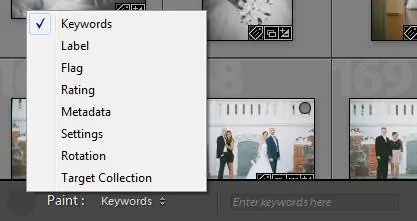
Инструмент художника Затем вы можете настроить и настроить параметры. Например, если вы хотите использовать Painter для применения определенного звездного рейтинга, сначала выберите соответствующий параметр в раскрывающемся меню, а затем укажите сам рейтинг, который появится рядом с первым раскрывающимся меню. Чтобы применить инструмент «Рисунок», щелкните и перетащите курсор мыши на изображения, которым вы хотите дать оценку или иным образом повлиять на них в представлении «Сетка», в зависимости от ваших настроек (другими словами, «закрасить их» с этой оценкой и т. д.). Инструмент Painter обладает довольно большим набором функций, поэтому вскоре он будет подробно рассмотрен в отдельной статье.
- Направление сортировки - укажите направление сортировки (по возрастанию или убыванию).
- Раскрывающееся меню «Критерии сортировки» - укажите, как вы хотите сортировать изображения, например: по времени захвата, порядку, в котором файлы изображений были добавлены в Каталог, время, затраченное на редактирование файлов изображений, рейтинг, имя файла и т. д.
- Пометить как выбранное, Пометить как отклоненное - еще один способ пометить изображения. Нажмите «P» на клавиатуре, чтобы «Выбрать», нажмите «X», чтобы «Отклонить», и «U», чтобы полностью удалить флажок.
- Звездный рейтинг, фильтры цветовых меток - присвоение звездного рейтинга или определенного цвета всем выбранным файлам изображений.
- Повернуть фотографию влево/вправо - как упоминалось ранее, это (еще один) способ повернуть изображения по часовой стрелке или против часовой стрелки.
- Выбрать следующую/предыдущую фотографию - эти стрелки делают то, что говорят, а именно переход к предыдущей или следующей фотографии.
- Импровизированное слайд-шоу - запускает слайд-шоу с некоторыми базовыми настройками по умолчанию для быстрого просмотра. Имейте в виду, что будут включены все фотографии в том месте, которое вы просматриваете, а не только выбранные, поэтому, если вы находитесь на вкладке «Каталог» на левой панели «Все фотографии» и там есть тысячи изображений, запуск слайд-шоу займет некоторое время. Вот тут-то и пригодится Quick Collection, но я не говорю большего! Чтобы узнать больше об этом, вам придется дождаться отдельной статьи.:)
- Zoom - доступно только в режиме лупы, позволяет быстро увеличивать и уменьшать масштаб до определенного увеличения с помощью ползунка. Это также можно сделать, удерживая клавишу «Ctrl» и прокручивая колесо мыши вверх или вниз.
- Показать сетку - доступно только в режиме «Лупа», установка этого флажка наложит на изображение сетку. Очень практично, например, если вас беспокоят прямые горизонты и искажения. Размер сетки можно настроить с помощью ползунка под флажком.
- Миниатюры - доступен только в режиме сетки. Этот ползунок позволяет регулировать размер миниатюр изображений. Это также можно сделать, удерживая клавишу «Ctrl» и прокручивая колесо мыши вверх или вниз.
- Выбрать содержимое панели инструментов - последнее раскрывающееся меню расположено в крайнем правом углу панели инструментов и позволяет отображать/скрывать все вышеперечисленное. инструменты и меню.
Это почти все, что нужно знать о Панели инструментов!
3) Заключительные слова
Как видите, в модуле «Библиотека» скрыто довольно много функций. И даже со всеми этими описанными инструментами и настройками мы едва коснулись поверхности. Необходимо написать как минимум еще две статьи, чтобы правильно объяснить функциональность правой панели (которую мы также могли бы назвать панелью метаданных) и панели фильтров. Я нахожу ошеломляющим, насколько сложным является программное обеспечение Adobe, если присмотреться к этому внимательно, и насколько просто оно в реальном использовании. Несмотря на то, что есть множество вещей, которые нам хотелось бы улучшить, сейчас я более чем когда-либо понимаю, сколько работы команда разработчиков Adobe вложила в Lightroom, чтобы сделать его настолько хорошим, насколько это возможно. Более того, они продолжают делать это с каждым новым релизом.
Надеюсь, прочитав эту статью, вы узнали хоть что-то новое. Уверяю вас, это еще не все, поскольку мы пытаемся узнать все, что нужно знать о модуле «Библиотека» и остальной части Lightroom.