
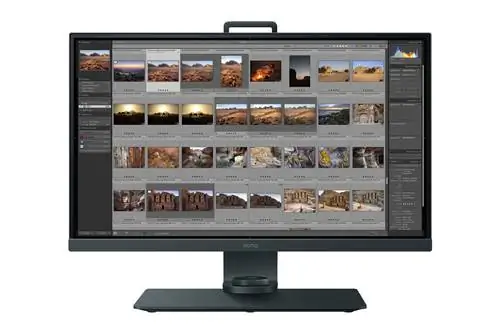
Ранее в прошлом году у меня была возможность протестировать монитор BenQ SW320, который оказался отличным выбором для моих нужд в фотографии. Мне удалось откалибровать дисплей, используя как собственное программное обеспечение BenQ Palette Master Element, так и DisplayCAL, что в конечном итоге дало мне отличные результаты (результаты калибровки вы можете увидеть в моем подробном обзоре BenQ SW320). Мне хотелось еще глубже изучить линейку продуктов BenQ, и на этот раз я остановлюсь на меньшей 27-дюймовой версии монитора - SW271. С тех пор, как я в последний раз смотрел на мониторы BenQ, многое изменилось, и с последними обновлениями программного обеспечения для калибровки мне показалось, что я могу получить еще больше от этих дисплеев с широкой гаммой. Давайте посмотрим, чего мне удалось достичь с помощью BenQ SW271 в моей среде.
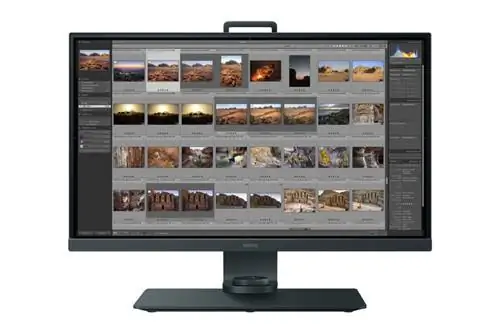
BenQ SW271 на 5 дюймов меньше SW320 и на 300 долларов дешевле. Поэтому в зависимости от ваших настроек вам может потребоваться выбрать размер, который подойдет именно вам. Лично для меня, хотя SW320 оказался отличным монитором для использования в качестве основного дисплея для моего ПК, собранного по индивидуальному заказу, он был бы слишком большим, чтобы использовать его в качестве дополнительного монитора для моего iMac Pro (в конфигурации с двумя экранами). Для сравнения, SW271 оказался идеальным компаньоном iMac Pro по размеру: оба дисплея примерно одинаковы.
Прежде чем мы углубимся в обзор, давайте сначала рассмотрим характеристики этого монитора.
Технические характеристики BenQ SW271
| Описание | 27″ | |
|---|---|---|
| Разрешение | 3840×2160 | |
| Шаг пикселя | 0.1554 | |
| PPI | 163 | |
| Соотношение сторон | 16:9 | |
| Тип панели | IPS | |
| Цветовой бит | 10 бит | |
| Угол обзора (Л/П;В/Д) (CR>=10) | 178 / 178 | |
| Время ответа | 5 мс | |
| Частота обновления | 60Гц | |
| Цветовая гамма | 99% AdobeRGB, 100% sRGB | |
| 3D-LUT | 14 бит | |
| Дельта Е | ≦ 2 (в среднем) | |
| Цветовые режимы | AdobeRGB / sRGB / Rec.709/ DCI-P3/ B&W / HDR / Темная комната / Калибровка 1 / Калибровка 2 / Калибровка 3 / Пользовательский 1 / Пользовательский 2 / DICOM | |
| HDR | HDR10 | |
| Цветовая температура | 5000°K / 6500°K / 9300°K / Режим пользователя | |
| Гамма | 1.6 - 2.6 | |
| HDCP | 2.2 | |
| Настенное крепление VESA | 100x100мм | |
| Покрытие экрана | Антибликовый | |
| Шайба горячих клавиш | Да | |
| Отчет о заводской калибровке | Да | |
| Входные порты | 2x HDMI 2.0, 1x DP 1.4 | |
| USB-концентратор | 1 входной порт USB 3.0, 2 выходных порта USB 3.0, 1 порт USB Type-C | |
| Считыватель карт памяти | SD / SDHC / SDXC / MMC | |
| Энергопотребление (вкл./режим ожидания/спящий режим) | 43,38Вт (ES) / 0,5Вт / 0,5Вт | |
| Размеры (без солнцезащитного капюшона) | H: 733,4×380,66×223,15, L: 504,49-610,95×613,8×213,43 | |
| Размеры (с затемняющим капюшоном) | H: 744,55×381,1×334,61, L: 504,49-614,25×626,8×334,83 | |
| Вес нетто (без солнцезащитного капюшона) | 9,3 кг | |
| Вес нетто (с солнцезащитным капюшоном) | 10,5 кг | |
| Наклон (вниз/вверх) | -5 / 20 | |
| Поворот (влево/вправо) | 45 / 45 | |
| Поворот | 90˚ | |
| Регулировка высоты | 150мм | |
| Поддерживаемые колориметры | X-Rite i1 Display Pro / i1 Pro /i1 Pro 2, Datacolor Spyder 4/5 | |
| Кабели в комплекте | Кабель HDMI 2.0 (1,8 м), кабель Mini DP-DP (1,8 м), кабель USB 3.0 (1,8 м), кабель USB типа C (1 м) | |
| Рабочая температура | 0˚C - 40˚C | |
| Рабочая влажность (без конденсации) | 10% - 90% | |
| Гарантия производителя | 3 года | |
| Поддержка ОС | Windows 7 - 10, MacOS |
Хотя характеристики SW271 очень похожи на характеристики SW320, есть несколько важных отличий, на которые стоит обратить внимание. Прежде всего, поскольку SW271 физически меньше по размеру монитора с тем же количеством пикселей, он имеет больше PPI, чем его старший брат (163 против 140). Во-вторых, SW271 имеет другое расположение входных портов по сравнению с SW320 - у него есть 2 HDMI 2.0 и 1 DP 1.4, поэтому Mini DP 1.4 отсутствует. Однако вместо mini DP теперь есть порт USB Type-C. Хотя это может не иметь большого значения для пользователей ПК, это определенно очень важно для тех, кто использует Mac с разъемами USB Type-C, поскольку можно подключить монитор непосредственно к iMac или MacBook Pro, не используя любые адаптеры, что является очень приятным преимуществом. Это одна из основных причин, по которой я хотел использовать SW271 в качестве дополнительного монитора для iMac Pro, поскольку я мог просто проложить между ними один кабель, и все было хорошо. BenQ предоставила в комплекте с SW271 кабель USB Type-C, но мой был либо плох, либо недостаточно хорош для надежного соединения между iMac Pro и монитором - он время от времени выключался и снова включался. После того, как я заменил его на высококачественный кабель USB Type-C, с этого момента соединение стало стабильным, и у меня не возникло никаких проблем.
Остальные характеристики монитора очень схожи с SW320: разрешение 4К, 14-битный 3D-Lut, заводская калибровка, охват гаммы 99% AdobeRGB/100% sRGB, Delta E ниже 2, HDR10, концентратор USB 3.0, устройство чтения карт SD, множество входных портов с высокой пропускной способностью и шайба горячих клавиш, позволяющая переключаться между различными цветовыми режимами. Очевидно, что характеристики для 27-дюймового монитора 4K выглядят великолепно, но мы должны помнить, что другие важные переменные, такие как качество панели, однородность цвета, однородность яркости, совместимость программного обеспечения и поддержка, еще более важны для высококачественного монитора. Давайте рассмотрим BenQ SW271 подробнее и оценим эти вещи.
Настройка монитора, обзор и качество сборки
Настройка монитора прошла легко и очень похоже на настройку других мониторов BenQ серии SW. Распаковав монитор из большой коробки (в которой находились сам монитор, его подставка, кожух монитора, коробка с кабелями и шайбой для горячих клавиш, а также отчет о заводской калибровке), я поставил подставку на пол, а затем прикрепил заднюю часть монитора. монитор на подставку. В отличие от некоторых мониторов, которые я видел раньше, подставка была очень прочной, и монитор не сильно раскачивался, и это было здорово. Для этой конкретной установки я не стал утруждать себя установкой шторок, хотя, если вы планируете использовать его в качестве автономного монитора, это определенно стоит сделать, чтобы лучи света не попадали на монитор.
Когда дело касается качества сборки и внешнего вида, BenQ SW271 не разочаровывает. В отличие от SW320, у которого довольно толстые рамки, у SW271 они очень тонкие, хотя область экрана на самом деле не начинается с краев рамок - между ними все еще есть немного черного пространства. Таким образом, в отличие от SW320, SW271 будет работать лучше, если вы планируете объединить несколько из них для установки с несколькими мониторами. Сам дисплей выглядит очень хорошо сделанным; не похож на дешевый пластиковый монитор потребительского класса. Помимо кнопки питания в правом нижнем углу, есть еще пять кнопок, которые используются для навигации по экранному меню (OSD). Кнопки представляют собой стандартные нажимные кнопки, а не сенсорные, которые можно найти на некоторых современных мониторах. Экран имеет приятное матовое покрытие, которое хорошо уменьшает блики и блики.
Входные порты, концентратор USB 3.0 и устройство чтения карт памяти
BenQ SW271 имеет в общей сложности 3 входных порта для подключения ваших устройств: два HDMI 2.0, один DisplayPort 1.4 и один порт Thunderbolt USB Type-C. Этого вполне достаточно для подключения множества различных устройств. Чтобы убедиться, что концентратор USB 3.0 работает и дисплей распознается программным обеспечением BenQ, необходимо подключить прилагаемый USB-кабель к восходящему порту USB на задней панели монитора. После подключения активируется USB-концентратор с двумя портами USB 3.0 на задней левой стороне монитора. Прямо над двумя портами имеется устройство для чтения карт памяти SD, что очень приятно. Лично для меня эти порты оказались практически бесполезными, поскольку iMac Pro был настроен как левый монитор, что блокировало доступ ко всем портам. Я предпочитаю, чтобы мой основной монитор всегда находился слева, поэтому мне пришлось с этим смириться. В конце концов, я не особо упустил доступ к этим портам, так как к iMac Pro я все равно подключил USB-хаб со слотами для карт памяти. Однако, если вы планируете использовать SW271 в качестве автономного монитора, имейте в виду, что доступ к портам и устройству чтения карт памяти на задней панели монитора довольно болезненный. Если у вас нет открытого стола с легким доступом к задней части монитора, вам, скорее всего, не понравится утопленное расположение портов и устройства чтения карт памяти SD. Мне бы хотелось, чтобы BenQ нашла способ разместить все это сбоку от монитора для облегчения доступа.
Для прокладки кабелей в SW271 имеется большое отверстие, через которое можно пропустить все кабели. На мой вкус, отверстие слишком высокое - хотелось бы, чтобы BenQ обеспечила немного лучшую прокладку кабелей, чтобы кабели можно было проложить до уровня стола, чтобы они выглядели чище. Подключить и запустить монитор оказалось довольно легко. Помимо кабеля USB Type-C для подключения к iMac Pro, я также подключил кабель USB 3.0 (необходимый для калибровки дисплея), а также кабель питания.
Шайба горячих клавиш
BenQ предлагает интересный и уникальный аксессуар «Hotkey Puck», который подключается к одному из портов на задней панели монитора и может быть установлен прямо в нижней части подставки монитора, чтобы придать ему красивый вид. если это часть монитора. Он имеет в общей сложности 3 клавиши контроллера и стрелки навигации для перехода к параметрам экранного меню. В центре шайбы находится кнопка ОК для подтверждения выбора меню:
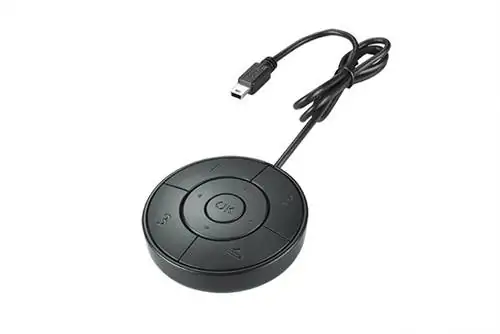
Лично я не считаю шайбу горячих клавиш очень полезным аксессуаром на SW320 - я редко ею пользуюсь. Однако, если вы работаете в среде, где полезно быстро переключаться между различными цветовыми режимами или между цветным и черно-белым режимами, возможно, стоит подключить шайбу горячих клавиш к вашему компьютеру. Если при подключенной шайбе вы хотите иметь возможность переключаться между двумя разными режимами, такими как sRGB и черно-белый, вы можете сделать это одним нажатием кнопки. Я настроил свой так, что кнопка 1 - «Калибровка 1» (собственная аппаратная калибровка LUT), кнопка 2 - «Калибровка 2» (аппаратная калибровка по цветовому пространству sRGB), а кнопка 3 - «B + W». Переключение между разными режимами через монитор занимает больше времени, так как приходится вызывать экранное меню, затем находить нужный цветовой режим и выбирать его, а с шайбой достаточно нажать одну кнопку.
В 4K или нет?
Вот в чем вопрос! Поскольку разрешение камер уже превышает 50 МП, а видеоконтент теперь появляется в разрешении 8K, становится ясно, что индустрия подталкивает создателей контента переходить на мониторы с более высоким разрешением. Лично я долгое время сопротивлялся переходу на 4K, потому что не видел в переходе особой пользы. Хотя все говорили мне, что 4K+ - это лучший вариант, я видел на рынке только мониторы 4K потребительского уровня, у которых было много проблем: от плохой частоты обновления и бликов до ужасных результатов калибровки. Даже NEC и Eizo только недавно начали производить профессиональные мониторы 4K, и когда я посмотрел на их цены, я понял, что не собираюсь тратить так много на монитор 4K, когда у меня еще есть отличный монитор 2K с огромным потенциалом калибровки. и превосходная однородность при гораздо меньших затратах (например, серия NEC PA). Фактически, после того, как я приобрел iMac Pro 5K, я понял, что просмотр контента на экранах с высоким разрешением может иметь свои проблемы, особенно при оценке таких вещей, как критическая резкость на уровне пикселей (лично я бы даже не рассматривал 4K). экран размером менее 27 дюймов из-за слишком высокого значения PPI).
Тем не менее, здорово иметь возможность видеть изображения с высоким разрешением на экранах с высоким разрешением, поэтому, несмотря на трудности, я прекрасно понимаю, что за контентом 4K+ будущее, и мне следует соответствующим образом адаптироваться. Несмотря на все это, я просто не буду платить более 3 тысяч долларов за экран 4К, что бы ни происходило в отрасли. Это слишком высокая цена за монитор, особенно если учесть, как быстро меняются эти технологии. OLED уже вышел, и еще до того, как вы о нем узнаете, появятся другие превосходные технологии отображения. BenQ SW271 отвечает всем моим требованиям: за цену чуть больше 1 тысячи долларов он делает все, что мне нужно, включая аппаратную калибровку LUT.
Первоначальные впечатления
Ранее имея дело с BenQ SW320, я уже знал, чего ожидать от SW271. Я думал, что мне будет сложно смотреть на родное разрешение 4K на 27-дюймовом экране, и это, безусловно, оказалось правдой. Однако после того, как я изменил настройки в параметрах дисплея Apple на «Масштабированный» и выбрал вариант № 2 слева, шрифты стали легко читаться, и я занялся делом! На самом деле, здесь есть что сказать о том, как MacOS масштабирует свои дисплеи с помощью программного обеспечения - я считаю, что это работает намного лучше, чем параметры масштабирования в ОС Windows.
Я просмотрел два дисплея SW271, и оба они имели очень похожее качество сборки. Я быстро проверил экраны на белом фоне и не заметил битых пикселей или каких-либо серьезных проблем с яркостью. По сравнению с SW320, первый образец SW271, с которым я имел дело, не имел столь заметных проблем с зеленым/пурпурным оттенком по бокам экрана. Однако второй образец имел небольшой зеленый оттенок в левой верхней части экрана, поэтому при покупке этих мониторов нужно быть осторожным - обязательно тщательно осмотрите их на предмет потенциальных проблем с оттенком и однородностью.
Режим HDR
Как и SW320, BenQ SW271 поддерживает медиапрофиль HDR10, если вы хотите видеть HDR-контент на этих мониторах. Он доступен как один из цветовых режимов на мониторе, и доступ к нему можно получить либо с помощью экранного меню, либо путем программирования его в шайбе горячих клавиш (подробнее об этом ниже).
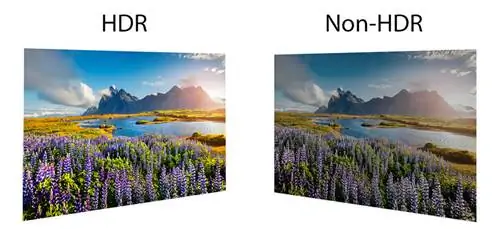
Лично у меня не было планов подключать медиаплеер или внешнее устройство для воспроизведения видеоконтента, поэтому я им вообще не пользовался, разве что просто проверил. В любом случае, на мой вкус, оно было слишком ярким.
Черно-белый режим
С другой стороны, черно-белый цветовой режим - довольно интересная функция монитора, чего я никогда раньше не видел на других мониторах. По сути, с помощью быстрого переключения кнопки на шайбе горячих клавиш или через экранное меню можно легко переключаться между цветным и черно-белым режимами, что позволяет быстро оценить черно-белый потенциал изображения.
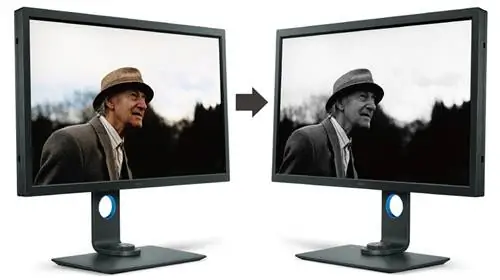
Это действительно удобно, потому что вам даже не нужно запускать какое-либо программное обеспечение или что-либо нажимать, чтобы получить черно-белое изображение, поэтому вы можете технически выбрать черно-белых кандидатов во время процесса отбора изображений. BenQ хорошо поработала над тем, чтобы черно-белый цветовой режим не переусердствовал, поэтому в каком-то смысле он напоминает черно-белый режим Lightroom.
Калибровка оборудования
Мониторы BenQ, поддерживающие аппаратную калибровку LUT, очевидно, требуют подходящего программного и аппаратного обеспечения для реализации этого процесса. Что касается программного обеспечения, BenQ использует настроенную версию iProfiler от X-Rite под названием Palette Master Element, а с аппаратной стороны он поддерживает как колориметры X-Rite (X-Rite i1 Display Pro/i1 Pro/i1 Pro 2), так и колориметры DataColor. (поддерживаются только Spyder 4 и 5). Я использую X-Rite i1Display Pro уже несколько лет, поэтому именно его я использовал для профилирования SW271. Я установил версию Palette Master Element для MacOS (версия 1.3.2), которую скачал с сайта BenQ.
После того, как я запустил программное обеспечение в первый раз, оно сразу распознало колориметр X-Rite i1Display Pro и показало мне следующий экран:
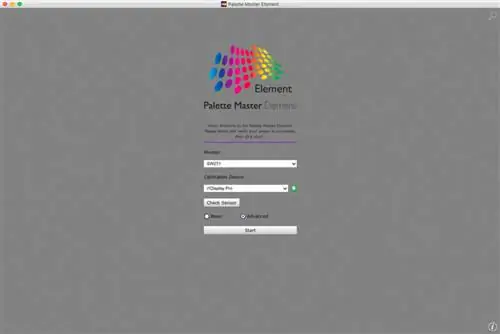
Я выбрал «Дополнительно» и нажмите «Пуск», чтобы продолжить. На следующем экране вам будут представлены два варианта - «Профилирование» и «Проверка». Чтобы откалибровать монитор, вам, очевидно, нужно выбрать первый вариант, после чего вам будет представлен экран «Настройки дисплея», который выглядит следующим образом:
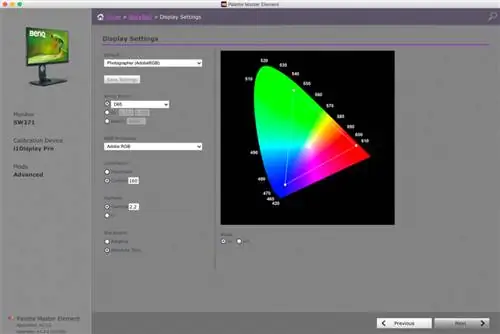
Я выбрал D65 в качестве точки белого (6500K) и оставил «Adobe RGB» в качестве основного RGB, яркость 160 кд/м2 и гамму 2,2, а также точку черного в абсолютном нуле. Если вам интересно, почему я не выбрал Panel Native (что я обычно делаю и рекомендую), то это потому, что программное обеспечение полностью не смогло откалибровать экран с этой настройкой, что бы я ни пытался. Фактически, я перепробовал несколько различных вариантов, включая DCI P3 и sRGB, и ни один из профилей не смог пройти проверку в конце процесса калибровки. Я обратился к инженерам BenQ за поддержкой и надеюсь услышать их мнение по этому поводу. К сожалению, похоже, что большинство сторонних инструментов калибровки либо полностью, либо частично сломаны и часто содержат множество ошибок. Ранее я сообщал о нескольких проблемах с программным обеспечением Palette Master Element, и хотя некоторые из моих проблем были решены, другие проблемы, такие как неправильная настройка точки белого в сгенерированном профиле ICC, все еще существуют. Хуже того, кажется, что, хотя некоторые проблемы были решены, возникли новые проблемы. Раньше я не мог калибровать ничего, кроме Native Gamut, а на этот раз я не мог калибровать ничего, кроме AdobeRGB.
В любом случае, на следующем экране «Измерение» меня спросили, где я хочу сохранить аппаратный LUT, как я хочу назвать профиль ICC, какую версию профиля выбрать, тип профиля и размер набора патчей. Я оставил предустановку «Калибровка 1», сохранил имя профиля ICC как есть, но изменил другие настройки, как показано ниже:
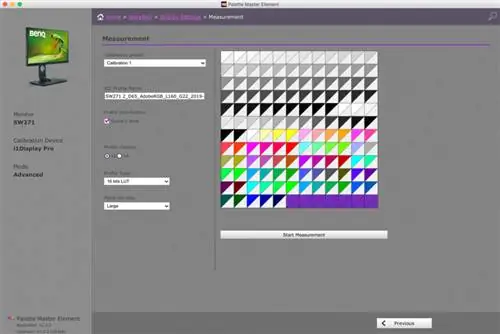
Следующим шагом было нажать «Начать измерение», поместить колориметр в центр экрана и начать процесс калибровки. В начале процесса программа сначала стерла существующую LUT на дисплее:
Это происходит каждый раз при повторной калибровке, поскольку ее необходимо начинать с нуля. После этого по экрану прошла куча цветовых шаблонов, после чего появилось то самое сообщение «Writing LUT», означающее, что новые значения цвета записываются в память дисплея. После завершения процесса мне был представлен экран «Калибровка завершена», показывающий целевую и достигнутую яркость, а также целевую и достигнутую цветовую температуру. Я нажал кнопку «Проверить калибровку», чтобы проверить профиль LUT. Процесс проверки был сильно упрощен - программа пропустила всего 15 шаблонов, три из которых были цветными (RGB), как показано ниже:
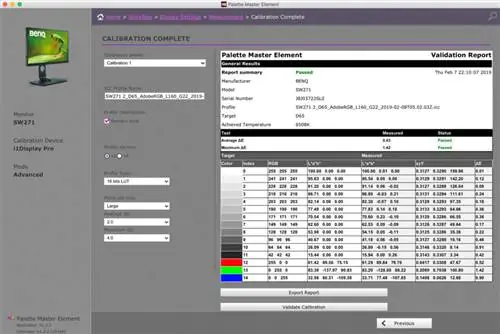
Как вы можете видеть, я получил сводку «Пройдено», демонстрируя хорошие результаты калибровки, при этом дельта оставалась в основном низкой (это было далеко не так при использовании «Нативного», «sRGB» или «DCI-P3» профили). Я знал, что результат проверки не является тщательным, поэтому следующим шагом было запустить DisplayCAL и посмотреть, как на самом деле выглядят цвета после аппаратной калибровки LUT.
Проверка DisplayCAL
Я открыл последнюю версию DisplayCAL, выбрал правильный тип коррекции (BenQ использует LCD RGB LED IPS), выбрал «Тестовая таблица расширенной проверки» на вкладке «Проверка» и нажал «Отчет об измерениях», чтобы проверить аппаратную калибровку LUT. Вот результат:
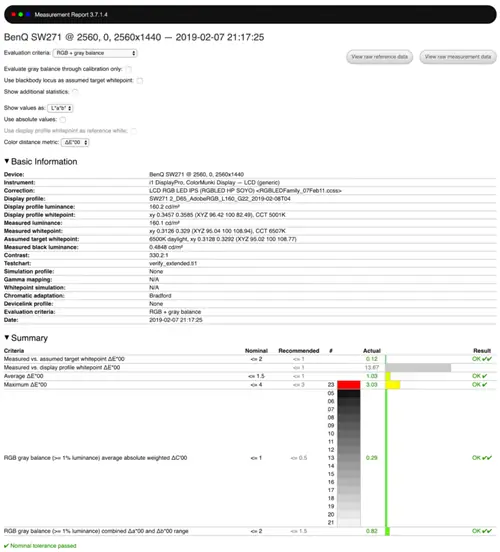
Это довольно приличные результаты, и, как и в моих предыдущих результатах с SW320, дельта точки белого дисплея снова вышла из строя из-за ошибки в генерации профиля ICC с помощью Palette Master, которая, кажется, заставляет даже 5000K после выбора точки белого 6500K в процессе калибровки. Калибровка цвета в основном была хорошей, но не настолько хорошей, как результаты, которые мне удалось получить при калибровке Native Gamut на SW320. Я не знаю, что должны сделать инженеры-программисты BenQ, чтобы это заработало, но было бы неплохо иметь возможность калибровать экран на полную мощность, вместо того, чтобы ограничивать цвета Adobe RGB. Как только я получу ответ от BenQ по этому поводу, я соответствующим образом обновлю обзор.
Калибровка DisplayCAL
Следующим шагом было сделать калибровку монитора еще лучше, добавив программную калибровку поверх аппаратной калибровки, которую я уже выполнил ранее, и на этом этапе я снова положился на DisplayCAL. Калибровка с помощью DisplayCAL, как всегда, прошла легко. На вкладке калибровки я выбрал ту же целевую точку белого 6500K, уровень белого 160 кд/м2, гамму 2,2 и среднюю скорость калибровки:
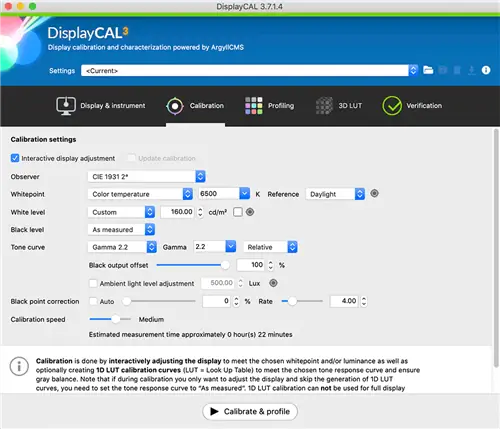
На вкладке «Профилирование» я выбрал матрицу XYZ LUT + и расширенную тестовую диаграмму для профилей LUT, в результате чего получилось 175 цветовых шаблонов, что было достаточно для моего процесса повторной калибровки. Я пошел дальше и нажал «Калибровать и профилировать», чтобы начать процесс. В процессе настройки интерактивного дисплея я был рад видеть, что Palette Master хорошо справился с настройкой RGB и точки белого:
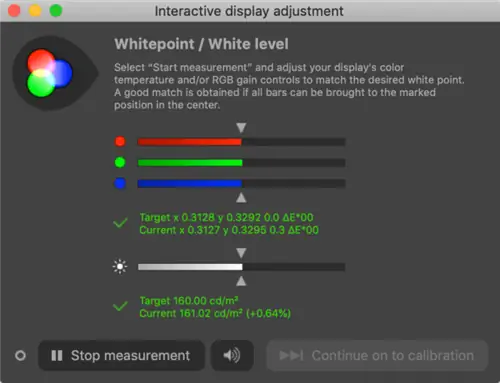
Все было правильно, поэтому я пошел дальше и нажал «Продолжить калибровку». Процесс калибровки занял около 22 минут, после чего мне была представлена новая сводка измерений:
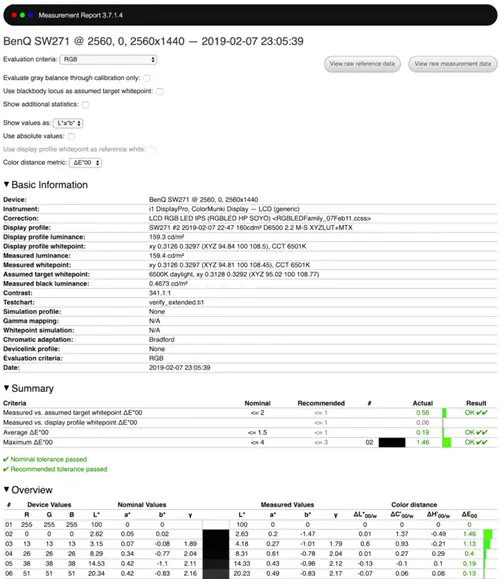
Выглядит намного лучше, хотя по какой-то причине у обоих дисплеев SW271 были проблемы с воспроизведением чистого черного цвета - это было самой неприятной областью во время процесса калибровки. Остальные цвета выглядят хорошо, так что работа проделана хорошо! Ниже представлена информация профиля, показывающая цветовую гамму AdobeRGB:
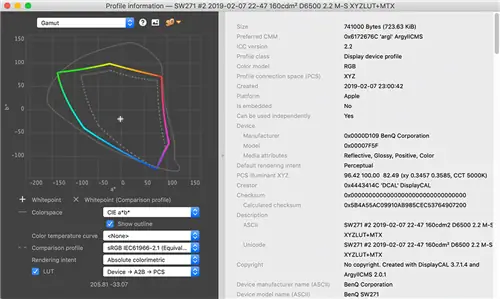
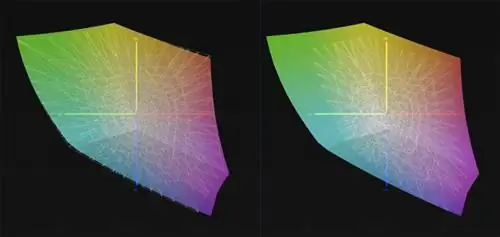
И визуальное представление охвата гаммы AdobeRGB и sRGB:
Однородность цвета
Хотя BenQ SW271 показал солидный потенциал калибровки, я хотел проверить ранее замеченные цветовые оттенки на экране при взгляде на белый фон. Это было неплохо, но я хотел изучить это немного больше и посмотреть, не будет ли это проблемой для оценки изображений. Я сделал снимок экрана с помощью камеры, затем сильно увеличил значения ползунков, таких как «Контрастность», «Белые» и «Черные», чтобы преувеличить однородность цвета и яркости экрана. Вот конечный результат:

Как видите, правая нижняя часть чуть более розовая по сравнению с левой, что является распространенной проблемой многих мониторов BenQ. Хоть он и не так плох, как на SW320, который я рассматривал ранее, но он все же определенно есть. Общая однородность яркости также является проблемой: посередине можно увидеть яркую точку, что довольно часто можно увидеть на большинстве мониторов этого уровня.
Опять же, я должен вас предупредить, что приведенный выше результат является очень преувеличенным из-за усиления контраста белого и черного. На самом деле, по сравнению с этим, все не кажется таким уж плохим. Тем не менее, увидев это, я понял, что пришло время запустить DisplayCAL и посмотреть, как программа оценивает общую однородность BenQ SW271.
Равномерность яркости
DisplayCAL прекрасно подходит для оценки однородности - хотелось бы, чтобы в каждом программном обеспечении (включая Palette Master) был встроен этот тест. К сожалению, большинство производителей не хотят включать этот тест в свое программное обеспечение, поскольку он выявил бы множество проблем с однородностью - распространенная проблема среди всех недорогих мониторов.
Я выбрал сетку 5×5 и измерил каждую часть квадрата, поместив колориметр X-Rite i1Display Pro в середину каждой. Ниже приведен результат, показывающий отклонения DeltaC:
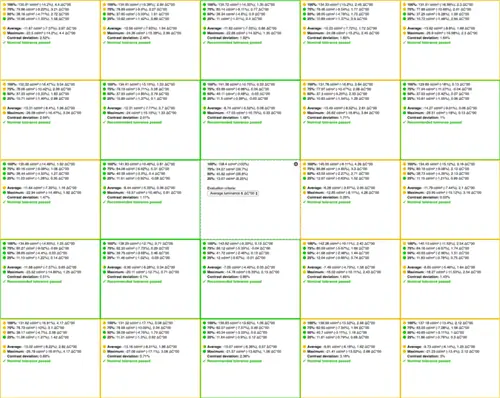
В целом, похоже, что результаты равномерности для SW271 выглядят довольно прилично, особенно по сравнению с BenQ SW320, который продемонстрировал довольно плохую однородность, особенно в углах. Тем не менее, я не ожидал увидеть резкое снижение однородности сразу за пределами центральной зоны - как видите, правая часть центральной зоны выглядит совсем иначе.
Имейте в виду, что это то, что вы обычно получаете с большинством бюджетных вариантов на рынке. Если вы не готовы перейти на мониторы NEC и Eizo, которые предлагают хорошие общие функции однородности и компенсации однородности, большинству других мониторов придется столкнуться с трудностями в этом отношении.
Проверка заводской калибровки
Как и все другие мониторы серии SW от BenQ, SW271 имеет сертификат заводской калибровки, который показал довольно хорошие результаты калибровки. Мне хотелось проверить, насколько точна заводская калибровка экрана, поэтому я провел дополнительную проверку с использованием цветовых режимов AdobeRGB и sRGB. Для этих тестов я просто переключался на цветовые профили «AdobeRGB» и «sRGB» с помощью кнопок на мониторе (калиброванный профиль сверху сохранялся в «Калибровке 1»). Вот результат проверки калибровки с использованием DisplayCAL для AdobeRGB:
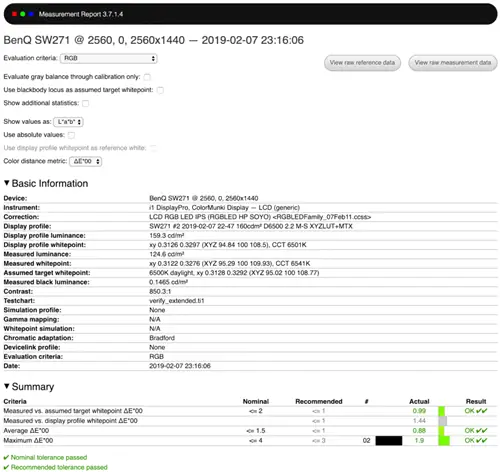
Результаты заводской калибровки выглядят довольно хорошо, показывая цифры прохождения всех тестов. Давайте посмотрим на цветовой профиль sRGB:
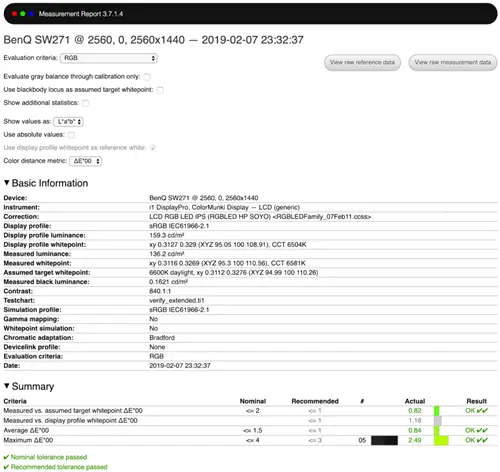
Хотя точность цветопередачи в этом тесте была немного хуже, она все равно находилась в пределах приемлемой разницы. Похоже, что BenQ хорошо справляется с заводской калибровкой, поэтому, если вы хотите быстро приступить к работе, использование цветовых режимов AdobeRGB или sRGB наверняка поможет вам на начальном этапе. Просто убедитесь, что вы соответствующим образом отрегулировали уровни яркости. По умолчанию у меня было установлено значение 120 кд/м2 для AdobeRGB, а для sRGB оно было немного ярче, как вы можете видеть выше.
Сводка
Примерно вдвое дешевле, чем мониторы профессионального уровня от NEC и Eizo, BenQ SW271 демонстрирует многообещающие характеристики благодаря своим превосходным характеристикам и потенциалу аппаратной калибровки LUT, потенциально являясь монитором с удивительной ценностью. Как показывает этот обзор, монитор действительно сделан качественно, и компания BenQ заслуживает похвалы за создание продукта такого высокого качества. Мне очень понравилась прочная подставка монитора, и функция USB Type-C на этом мониторе особенно полезна для моих нужд и для всех, кто хочет подключить Mac к этому монитору через Thunderbolt. Я использую SW271 последние 3 месяца, и он оправдал мои ожидания в сочетании с iMac Pro в качестве дополнительного экрана. Несмотря на некоторые проблемы с программным обеспечением, с которыми я столкнулся, монитор продемонстрировал солидный потенциал калибровки. Мне удалось еще более точно настроить его, используя обширный процесс повторной калибровки DisplayCAL, что дало еще более точные результаты.
Несмотря на свои сильные стороны, у BenQ SW271 есть ряд недостатков, на которые стоит обратить внимание. Прежде всего, как и другие мониторы аналогичного уровня, представленные на рынке, SW271 потенциально может иметь проблемы с цветовым оттенком, что может быть довольно неприятно видеть. Во-вторых, однородность яркости панели также может вызывать беспокойство, поскольку может затруднить равномерное редактирование изображений, когда части экрана заметно темнее других. В-третьих, в программном обеспечении Palette Master, похоже, есть ряд ошибок и проблем, которые необходимо устранить как можно скорее, чтобы в полной мере использовать возможности дисплея.
Что касается первых двух проблем, я рекомендую осмотреть и протестировать ваш образец, чтобы убедиться, что у вас нет серьезных проблем. Хотя некоторый оттенок является нормальным явлением на этих мониторах (я лично видел его на всех трех мониторах серии SW, которые я тестировал до сих пор), убедитесь, что он не слишком заметен для ваших глаз - простой тест с белым фоном быстро выявить проблемы с цветовым тонированием. Равномерность яркости также немного различается между разными образцами, поэтому вам обязательно нужно протестировать разные области дисплея на предмет каких-либо серьезных проблем с однородностью.
Последний вопрос, связанный с программным обеспечением, безусловно, касается лично меня. Хотя мы видели ряд обновлений программного обеспечения для калибровки Palette Master Element, ошибки, присутствующие в программном обеспечении, не позволяют полностью откалибровать экран с использованием различных цветовых профилей. Я попытался профилировать SW271 с его собственной гаммой, но результаты калибровки так и не сработали, а результаты калибровки не дали результата в конце процесса. То же самое касается sRGB и DCI-P3, которые я тестировал. Похоже, что на время устранения программных ошибок монитор следует просто настроить на цветовой профиль AdobeRGB или sRGB, поскольку результаты заводской калибровки довольно приличные
Обновление: Похоже, что все проблемы связаны с версией Palette Master Element для MacOS. Попробовав тот же дисплей на своем ПК с Windows, я смог без каких-либо проблем успешно откалибровать экран в цветовой гамме Panel Native! Точка белого также правильно сохранялась на ПК, но не в версии для MacOS. Если вы пользователь Mac, я бы порекомендовал найти ПК для выполнения первоначальной калибровки оборудования. После этого подключитесь к своему Mac и выполните калибровку программного обеспечения с помощью DisplayCAL для достижения максимальной точности. К сожалению, пока BenQ не исправит версию программного обеспечения для MacOS, это единственный обходной путь, который я могу придумать.
- Купите BenQ SW271 на Amazon
- Купите BenQ SW271 в магазине B&H Photo Video