
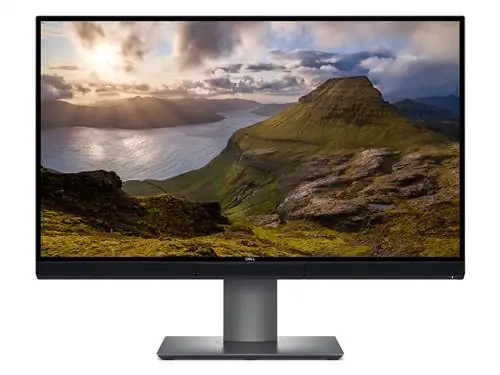
Монитор Dell UltraSharp 27 4K PremierColor (также известный как Dell UP2720Q) разработан специально для профессиональных фотографов и художников-графиков, которым нужен 10-битный IPS-дисплей высокого разрешения, обеспечивающий точную цветопередачу при редактировании изображений. Этот 27-дюймовый монитор 4K является первым в мире монитором такого размера и разрешения, оснащенным встроенным колориметром и портом Thunderbolt 3, а также первым монитором Dell, который может напрямую конкурировать с другими высококлассными предложениями таких компаний, как EIZO. В этом обзоре мы внимательно рассмотрим монитор Dell UP2720Q и посмотрим, как он работает для фотосъемки.
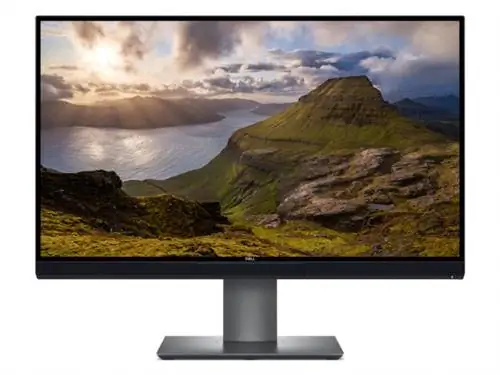
Dell UP2720Q представляет собой значительное улучшение по сравнению со своим предшественником Dell UP2718Q, который не имеет встроенного колориметра или возможностей подключения Thunderbolt 3. Он также имеет немного лучшую точность цветопередачи. Однако подсветка панели IPS на UP2720Q также сильно отличается: ее общая яркость составляет всего 250 нит. Для сравнения, яркость UP2718Q составляет 1000 нит, что позволило Dell включить поддержку HDR10. В результате Dell пришлось отказаться от HDR10 из UP2720Q, сделав его более специализированным дисплеем для работы с фотографиями, где важна цветопередача, а не особенно привлекательным выбором для просмотра HDR-контента. Лично я не вижу смысла использовать HDR на своих экранах, поскольку он и так слишком яркий. Мои мониторы BenQ поддерживают HDR, и я не могу вспомнить, когда последний раз им пользовался.
Во-первых, давайте рассмотрим характеристики этого монитора.
Технические характеристики Dell UP2720Q
| Описание | 27″ | |
|---|---|---|
| Разрешение | 3840×2160 | |
| Шаг пикселя | 0.1554 | |
| PPI | 163 | |
| Соотношение сторон | 16:9 | |
| Тип панели | IPS | |
| Технология подсветки | Белая светодиодная система Edgelight | |
| Глубина цвета | 10-бит | |
| Угол обзора (вертикальный/горизонтальный) | 178° / 178° | |
| Время ответа | 8 мс (обычный режим); 6 мс (быстрый режим) | |
| Частота обновления | 60Гц | |
| Цветовая гамма | CIE1931 Adobe RGB 100%, CIE1976 DCI P3 98%, CIE1976 BT.2020 80% | |
| Дельта Е | ≦ 2 (среднее) для CIE 1976 DCI-P3 98%, ≦ 1 (среднее) для CIE 1931 Adobe 100% | |
| Цветовые режимы | DCI-P3 D65 G2.4 L100 / BT.709 D65 BT1886 L100 / BT.2020 D65 BT1886 L100 / sRGB D65 sRGB L250 / Adobe RGB D65 G2.2 L250 / Adobe RGB D50 G2.2 L250 / Собственный / Пользовательский 1 / Пользовательский 2 / Пользовательский 3 / CAL1 / CAL2 | |
| Компенсация за однородность | Да | |
| HDR | Нет | |
| Гамма | 1.6 - 2.6 | |
| HDCP | 2.2 | |
| Настенное крепление VESA | 100x100мм | |
| Покрытие экрана | Антибликовая обработка твердого покрытия переднего поляризатора (3H) | |
| Встроенный колориметр | Да | |
| Поддержка внешнего колориметра | Да | |
| Калибровка цвета, программное обеспечение для управления | Да, CalMAN® Ready для Dell (продается отдельно), Dell Color Management, Dell Calibration Assistant | |
| Отчет о заводской калибровке | Да | |
| Входные порты | 1 x DP 1.4 (HDCP 2.2), 2 x HDMI 2.0 (HDCP 2.2), 1 x Thunderbolt 3 (DP 1.4) | |
| Другие порты | 1 нисходящий порт Thunderbolt 3 (DP 1.4), 2 нисходящих порта USB 3.2 Gen 2, 2 нисходящих порта USB 3.2 Gen 1 (1 нисходящий порт BC 1.2 с возможностью зарядки до 2 А) | |
| Энергопотребление (вкл./спящий режим) | 44 Вт (типично), 230 Вт (максимум) / | |
| Размеры (с подставкой) | В: 433,4-563,4 мм, Ш: 611,9 мм, Г: 212,0 мм | |
| Вес нетто (только панель) | 5,55 кг кг | |
| Вес нетто (с подставкой) | 9,71 кг | |
| Наклон | -5° / 21° | |
| Поворотный | -45° / 45° | |
| Поворот | -90° / 90° | |
| Регулировка высоты | 130мм | |
| Рабочая температура | 0°C - 40°C | |
| Рабочая влажность (без конденсации) | 10% - 90% | |
| Гарантия производителя | 3 года | |
| Поддержка ОС | Windows 7-10, MacOS, Ubuntu | |
| Цена (рекомендованная розничная цена) | 1 999$ |
Хотя ряд характеристик этого монитора очень похожи на характеристики других 4K IPS-мониторов, особенно выделяются следующие: точность цветопередачи, встроенный колориметр, компенсация однородности, а также возможность подключения Thunderbolt 3. Поскольку монитор способен воспроизводить 100 % Adobe RGB при Delta ≦ 1, 98 % DCI-P3 и 80 % BT.2020, он соответствует или превосходит некоторые из лучших панелей, предлагаемых HP, NEC и EIZO. Функция встроенного колориметра является первой в своем роде для мониторов Dell и является очень приятным дополнением, поскольку она устраняет расходы и хлопоты, связанные с подключением внешнего колориметра для калибровки дисплея (кроме того, вы можете настроить монитор на периодическую откалибровать себя). Кроме того, программное обеспечение Dell UltraSharp Color Calibration (DUCCS) исторически было ошибочным, ненадежным и ограниченным в возможностях, поэтому приятно иметь возможность уйти от этого с помощью аппаратного колориметра.
Подобно некоторым мониторам высокого класса, Dell UP2720Q оснащен функцией компенсации однородности, которая позволяет экрану поддерживать равномерную яркость по всему экрану. Я проверил однородность монитора с помощью программного обеспечения DisplayCAL, и вы можете увидеть результаты, прокрутив вниз.
Наконец, возможность подключения монитора через Thunderbolt 3 - это очень важно, поскольку он обеспечивает передачу как видео, так и данных, а также одновременную зарядку! Правильно - если вы подключите этот монитор к своему ноутбуку, он сможет заряжать его мощностью до 90 Вт. Поскольку Thunderbolt 3 теперь является стандартом для многих устройств Mac и ПК, все, что вам нужно сделать, это подключить питание и один кабель, и все будет работать, включая USB-концентратор, на котором размещены 4 порта USB 3.2 порта и дополнительный нисходящий порт Thunderbolt 3. Ниже я рассказываю о своем опыте использования этого монитора с моим iMac Pro. Если вы хотите подключить монитор через DisplayPort, вы тоже можете это сделать - монитор поддерживает стандарт HDCP 2.2 как для входных портов DP, так и для HDMI.
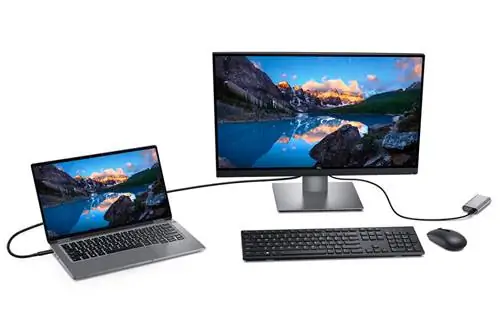
Оправдывает ли Dell UP2720Q ожидания и действительно ли он может составить конкуренцию мониторам профессионального уровня EIZO, HP и NEC? Давайте посмотрим на монитор подробнее и посмотрим.
Настройка монитора, обзор и качество сборки
Настроить монитор очень просто: распаковав его из большой коробки, сначала соберите подставку (которая состоит из двух частей), а затем прикрепите монитор к задней части подставки. Подключите кабель питания и пропустите его через отверстие для прокладки кабелей на вертикальном кронштейне подставки. Если вы собираетесь использовать порт Thunderbolt 3, подключите кабель к восходящему порту мощностью 90 Вт - это активирует все нисходящие порты. Если вы подключаетесь через HDMI или DisplayPort, обязательно используйте прилагаемый кабель USB Type-C - USB Type-B для подключения восходящего порта к компьютеру, чтобы включить USB-концентратор.
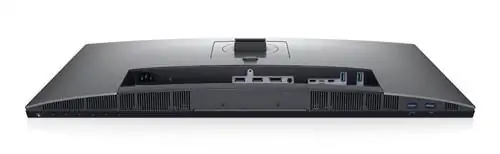
Я подключил монитор к iMac Pro с помощью кабеля Thunderbolt 3. После подключения монитор сразу распознал соединение и включился. Приятно, что встроенный концентратор предоставляет еще один нисходящий порт Thunderbolt 3. Таким образом, монитор не будет использовать другой порт iMac, и я все равно смогу подключить к нему другие устройства Thunderbolt 3 или USB.
Если в комнате есть верхнее или боковое освещение, рекомендуется прикрепить прилагаемый козырек для затенения монитора. Затеняющий кожух представляет собой цельную деталь с резиновыми разделителями, что позволяет легко прикрепить его к боковым сторонам монитора с помощью магнитов. В отличие от некоторых гибких пластиковых крышек на других мониторах, этот работает только в горизонтальной ориентации.
Качество сборки монитора отличное. Инженеры Dell проделали огромную работу по разработке экрана, кнопок навигации и экранного меню (OSD), использование которого очень интуитивно понятно. Кнопки представляют собой стандартные нажимные кнопки, а не сенсорные, которые можно найти на некоторых мониторах Dell. Экран имеет приятное матовое покрытие, которое хорошо уменьшает блики и блики.
Рамка очень тонкая, но экран не доходит до рамки (около 3 мм черной области слева, сверху и справа и около 6 мм снизу). Лично меня это не беспокоит, но об этом следует помнить при использовании конфигурации с двумя экранами. Подставка очень прочная и крепкая, что позволяет поднимать монитор на высоту до 130 мм. Вы можете установить монитор в вертикальной или горизонтальной ориентации. Экран наклоняется на угол от -5° до 21°, поворачивается на угол от -45° до 45° и поворачивается на угол от -90° до 90°.
Первоначальные впечатления
Я уже некоторое время использую BenQ SW271 вместе с моим iMac Pro, поэтому я уже знал, чего ожидать от аналогичного монитора 4K. Я изменил параметры дисплея на iMac Pro на «Масштабированный» и выбрал вариант № 2 слева, в результате чего шрифты были примерно того же размера, что и на основном дисплее. При нажатии кнопки «Информация» отображается разрешение 3840×2160 при частоте 60 Гц, что является собственной частотой обновления монитора.
После того, как я все настроил, я открыл на экране белый документ, чтобы посмотреть, есть ли битые пиксели - их не было. При включенной компенсации однородности яркость монитора выглядела довольно равномерной, и я не заметил каких-либо проблем с зеленым/пурпурным оттенком, которые ранее наблюдались на других мониторах, включая BenQ SW271. Используя экранное меню, я перешел к «Компенсации однородности» и отключил ее, а затем снова осмотрел экран. Честно говоря, я не увидел большой разницы между ними, поэтому было более разумно запустить тест на однородность DisplayCAL, чтобы действительно увидеть, насколько равномерна яркость монитора (далее ниже).
Точность заводской калибровки
Каждый компьютер Dell UP2720Q поставляется с заводским отчетом о калибровке цвета, в котором показаны данные калибровки для sRGB, Adobe RGB, DCI-P3, отслеживания шкалы серого, гаммы, однородности яркости и однородности цвета. Мой отчет показал отличные результаты как для sRGB, так и для Adobe RGB (менее 1 дельты), а DCI-P3 также был хорош (менее 2 дельты). Равномерность яркости показала однородность 98-100% в 25 измеренных областях, а однородность цвета колебалась от 0,22 до 1,27, при этом крайний левый угол был худшим (все остальные области имели дельту менее 0,9).
Тем не менее, я решил, что было бы неплохо проверить точность заводской калибровки с помощью колориметра X-Rite i1Display Pro. Я запустил DisplayCAL и измерил Adobe RGB. Ниже приведены результаты:
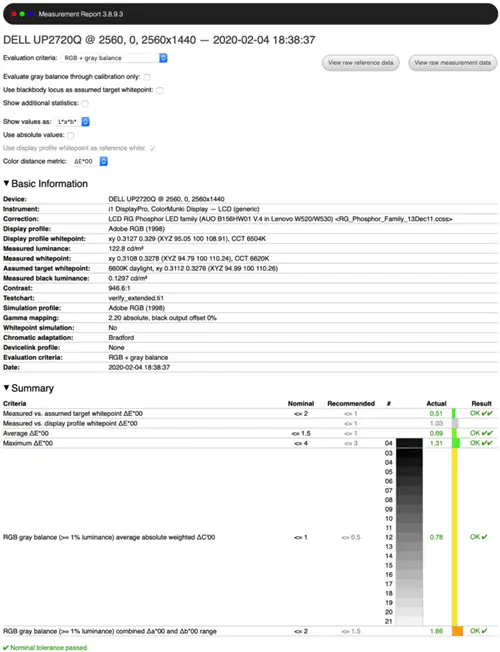
Это отличный результат заводской калибровки. Как и было обещано, средняя дельта была меньше 1, а максимальная дельта - меньше 1,5. Я проверил точность sRGB и DCI-P3, они тоже были в пределах нормы.
Аппаратная калибровка с помощью встроенного колориметра
После этого пришло время запустить аппаратную калибровку с помощью встроенного колориметра и посмотреть, как она работает по сравнению с i1Display Pro. Это то, что меня немного беспокоило, поскольку различия в колориметрах иногда могут создавать проблемы при оценке цветов.
Запустить аппаратную калибровку оказалось проще простого - вы можете сделать это прямо из экранного меню, без необходимости запуска каких-либо программных инструментов. Открыв меню, просто перейдите в раздел «Калибровка», выберите «Цель калибровки» (я выбрал CAL1 в качестве цели для DCI-P3, D65, G2.4, L120 и включенной компенсации однородности), установите для скорости калибровки значение «Комплексная» для большей точности. затем выберите «Калибровать сейчас», чтобы начать процесс (перед началом убедитесь, что монитор включен как минимум на 20 минут). Монитор отключается от компьютера, переходит в режим калибровки, и в нижнюю часть экрана опускается круглый кружок. Оттуда дверца внизу открывается, и колориметр поднимается вертикально для калибровки экрана:
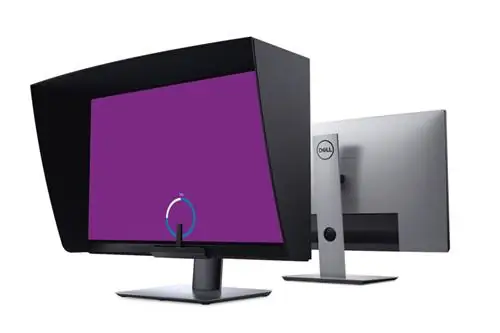
При включенной расширенной калибровке колориметр довольно много времени проводит с серыми цветами, затем к концу пробегает все цвета. После завершения и круг достигнет 100%, колориметр снова включится, и на мониторе появится сообщение с вопросом, хотите ли вы просмотреть результаты калибровки. Вот и все, монитор теперь откалиброван аппаратно! Процесс очень простой и понятный, а самое главное - он работает просто великолепно!
После завершения аппаратной калибровки я решил запустить DisplayCAL и проверить калибровку DCI-P3 D65 с помощью колориметра i1Display Pro. Вот результаты:
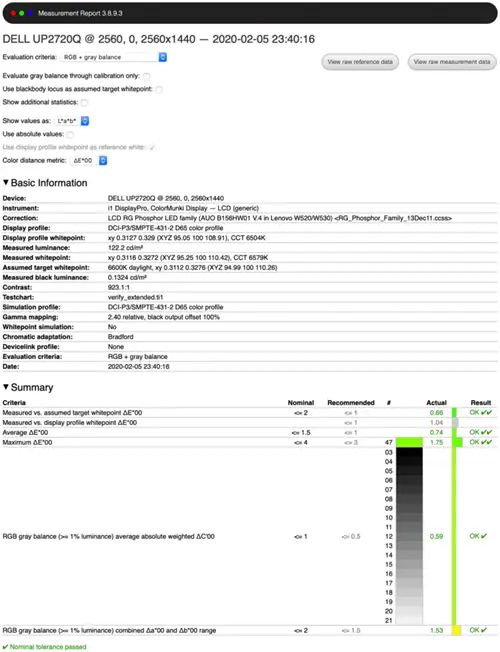
Ух ты! Похоже, аппаратный колориметр Dell превосходен - посмотрите, насколько хорошо он измеряет с i1Display Pro. Я скептически относился к аппаратному колориметру этого монитора, но, похоже, Dell отлично с ним справилась, и он соответствует лучшему колориметру потребительского уровня на современном рынке!
После того, как это было сделано, я решил откалибровать вторую мишень CAL2 по sRGB, D65, G2.2, L120 с включенной компенсацией однородности. Я следовал тому же самому процессу, который, по данным DisplayCAL, сработал очень хорошо.
Впервые с Dell я был действительно рад возможности делать все это без необходимости загружать и запускать DUCCS. Увидев, как часто DUCCS давал сбои и создавал проблемы, я бы предпочел не иметь дело с дополнительным программным обеспечением, если в этом нет необходимости. Тем не менее, я пошел дальше и загрузил Dell Calibration Assistant, который довольно хорошо работал на macOS Catalina 10.15.3. Этот программный инструмент не предназначен для какой-либо калибровки - он предназначен для помощи в настройке и проверке оборудования. Например, вы можете выбрать, какое цветовое пространство вы хотите калибровать и как часто:
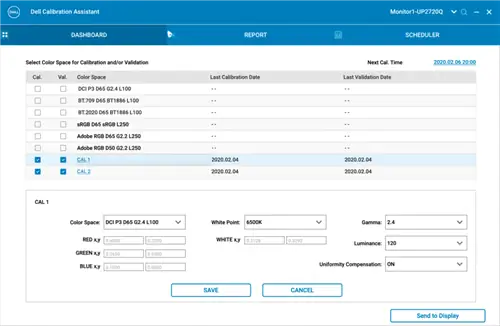
Я настроил калибровку каждые 200 часов, но вы можете запланировать калибровку так часто, как каждый день.
Калибровка программного обеспечения DisplayCAL
Чтобы мой дисплей выглядел еще лучше и больше соответствовал iMac Pro, я решил откалибровать его программно с помощью DisplayCAL. Целью было создать для монитора два цветовых профиля: DCI-P3 для CAL1 и sRGB для CAL2. Если я не забуду переключаться между ними через «Системные настройки» ->«Дисплей» при переключении между CAL1 и CAL2, все будет работать отлично. При редактировании фотографий моей целью было использовать цветовое пространство DCI-P3 по умолчанию как для аппаратной, так и для программной калибровки.
Как всегда, калибровка с помощью DisplayCAL прошла легко. На вкладке калибровки я выбрал ту же целевую точку белого 6500K, гамму 2,4 и среднюю скорость калибровки, оставив при этом уровни белого и черного «Как измерено»:
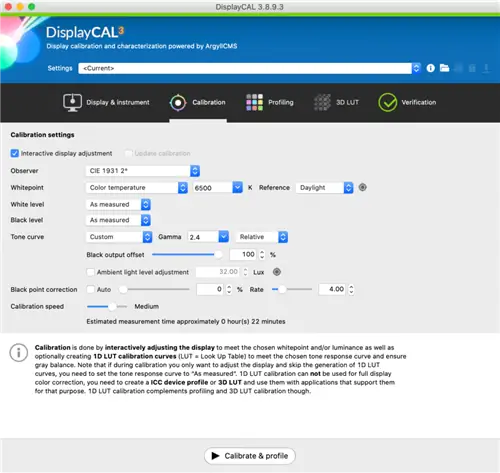
На вкладке «Профилирование» я выбрал «Одна кривая + матрица» и «Расширенная тестовая диаграмма» для профилей LUT, в результате чего получилось 175 цветовых шаблонов, что было достаточно для моего процесса повторной калибровки. Я пошел дальше и нажал «Калибровать и профилировать», чтобы начать процесс. Аппаратная калибровка Dell довольно прилично справилась с настройкой каналов RGB и целевой яркости:
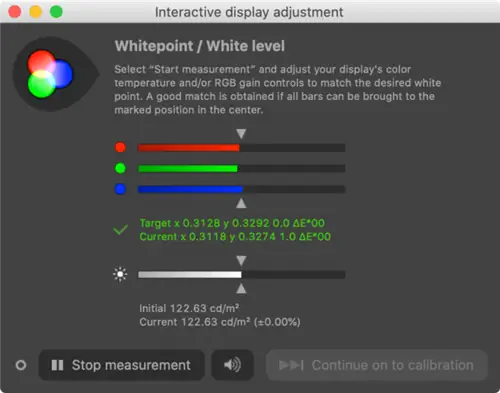
Я продолжил и нажал «Продолжить калибровку». Процесс калибровки занял около 25 минут. Ниже представлена информация профиля, показывающая цветовую гамму DCI-P3:
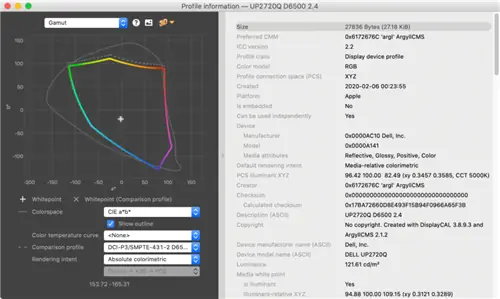
И визуальное представление охвата гаммы DCI-P3 и sRGB:
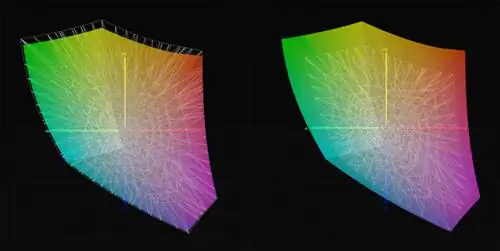
Вот окончательный отчет об измерениях после калибровки программного обеспечения:
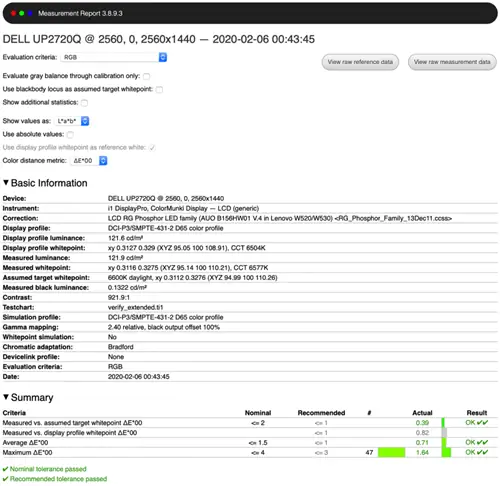
Это немного лучше по сравнению с предыдущей аппаратной калибровкой. Похоже, что большинству фотографов этот шаг не обязателен - одной аппаратной калибровки должно быть достаточно.
Оценка однородности
К сожалению, встроенный колориметр Dell UP2720Q сканирует только нижнюю часть дисплея и не может измерить однородность яркости, поэтому для выполнения этой работы нам приходится полагаться на другие инструменты. К счастью, DisplayCAL - замечательный инструмент для этого в сочетании с внешним колориметром, например i1Display Pro.
Я выбрал сетку 5×5 и измерил каждую часть квадрата, поместив колориметр X-Rite i1Display Pro в середину каждой. Ниже приведен результат, показывающий отклонения DeltaC:
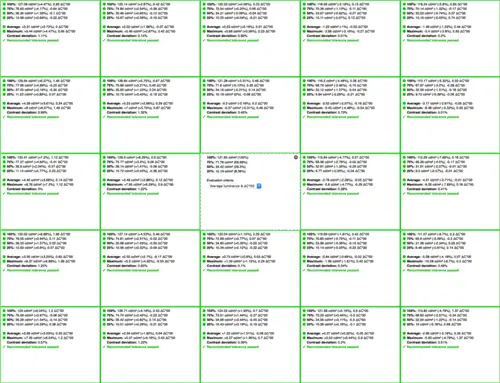
Как видите, Dell проделала потрясающую работу по поддержанию равномерной яркости экрана UP2720Q - тест на однородность DisplayCAL прошел каждый квадрат с рекомендуемым допуском, чего я еще не видел на мониторах Dell. Это соответствует результатам мониторов EIZO и NEC высокого класса!
Сводка
Как видно из этого обзора, UP2720Q - первый по-настоящему профессиональный монитор Dell, обеспечивающий превосходные результаты. Монитор поставляется с очень точной заводской калибровкой (которую я смог проверить с помощью DisplayCAL), а встроенный аппаратный колориметр работал так же хорошо, как i1Display Pro от X-Rite для калибровки экрана, что было довольно удивительно. Встроенный колориметр меняет правила игры для Dell и является первым в своем роде для профессиональной линейки мониторов компании. Хотя предоставленные цветовые пространства отлично себя зарекомендовали при редактировании фотографий, мне удалось без проблем точно откалибровать монитор для цветовых пространств DCI-P3 и sRGB. После полной калибровки было приятно видеть, что цвета и тона изображений на моем iMac Pro и Dell UP2720Q выглядели одинаково, чего мне раньше было трудно добиться с другими мониторами. Функция компенсации однородности также работала очень хорошо, сохраняя одинаковую яркость всего экрана.
В сочетании с разрешением 4K, возможностью подключения Thunderbolt 3 и множеством различных входных и выходных портов Dell UP2720Q, пожалуй, является одним из самых многофункциональных мониторов на современном рынке. Я аплодирую Dell за создание такого прекрасного инструмента для профессионалов. Наконец-то приятно увидеть достойного конкурента EIZO, HP и NEC.
Для получения дополнительной информации об этом мониторе посетите страницу Dell UP2720Q на сайте Dell.com.