
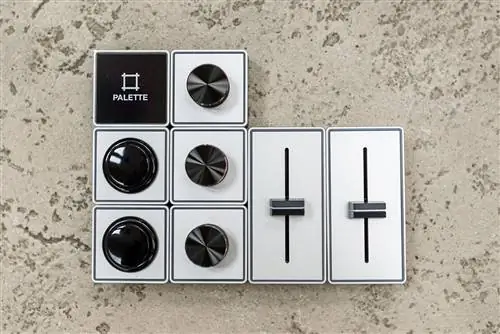
В этой статье я собираюсь сделать обзор набора Palette Gear Expert Kit. Это поверхность управления, состоящая из кнопок, дисков и ползунков, которые предназначены для использования с различными программами для редактирования фотографий и видео. Их также можно использовать в повседневной работе с компьютером, например, с веб-браузерами и операционными системами. Лично я использую его с Lightroom для работы с фотографиями, Premiere Pro для работы с видео и Chrome для просмотра веб-страниц.
Я впервые увидела продукцию Palette на выставке PhotoPlus в Нью-Йорке. Это сразу привлекло мое внимание, поскольку мне всегда хотелось добавить в свой рабочий процесс что-то, что потенциально помогло бы повысить мою продуктивность и оптимизировать рабочий процесс. Учитывая широкие возможности настройки и очевидное качество сборки продукта, я знал, что у этого продукта есть потенциал. Оправдал ли он мои надежды? Читайте дальше, чтобы узнать.
1) Первые впечатления
Мои первые впечатления, когда я получил в руки установку Palette, были очень хорошими. У него очень красивая упаковка, с яркими цветами и графикой. В коробке чувствуется, что в ней находится качественный продукт. Открыв коробку, я увидел очень аккуратные и организованные детали. Прилагаемое краткое руководство просто и по делу. Сам продукт (кнопки, циферблаты и ползунки) имеет великолепный внешний вид, удобство и отделку. В целом, продукт выглядит качественным.
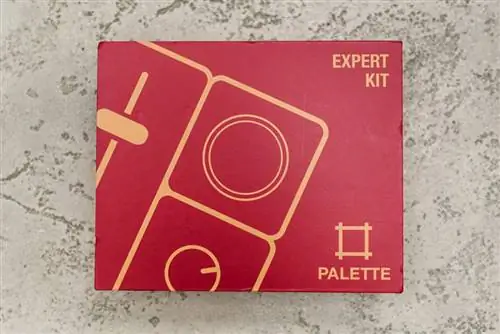
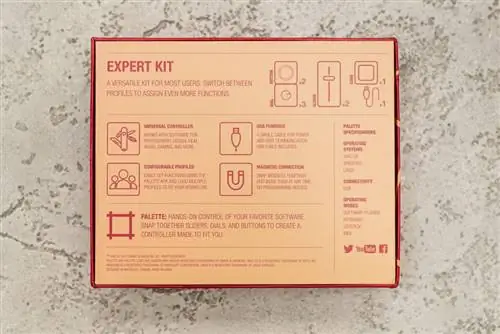
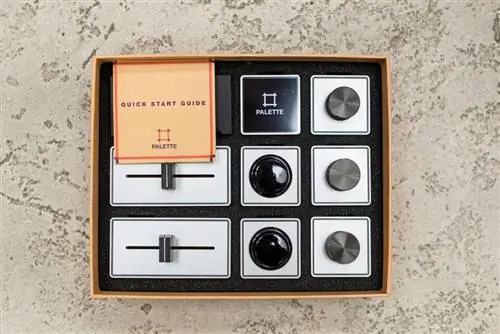
Я зашел на их сайт, чтобы просмотреть некоторые доступные учебные пособия, просто чтобы иметь представление о том, как работает Palette. Уроки короткие и информативные, именно то, что мне нужно, чтобы быстро приступить к работе.
2) Программное обеспечение
Первый шаг в использовании Palette - это установка программного обеспечения, которое мне нужно было загрузить с их сайта. Как только установка была завершена, я был готов приступить к ее настройке.
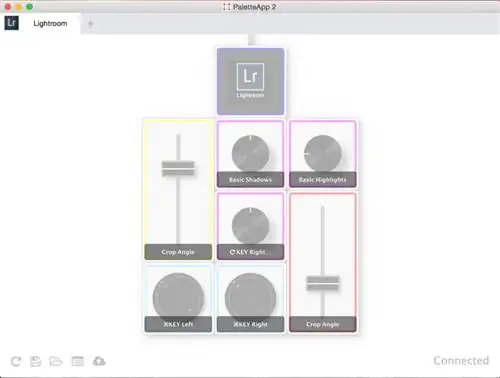
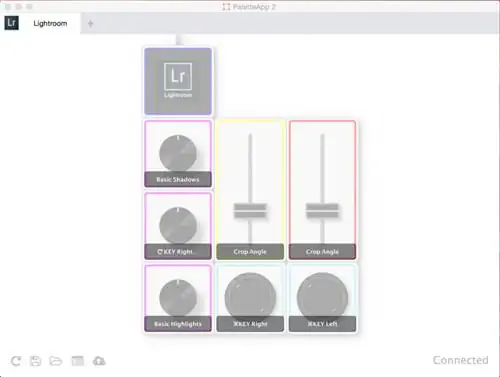
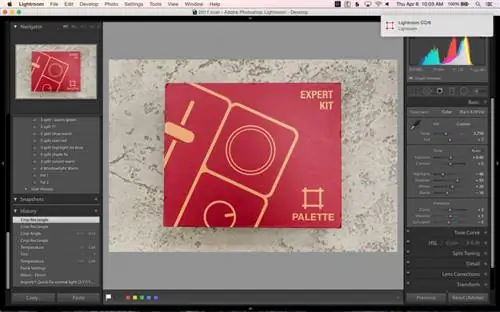
Настройка очень проста. Первым шагом было подключение оборудования к моему компьютеру. Как только я открыл программное обеспечение, мне было представлено виртуальное представление физического продукта, находившегося передо мной. Если бы я решил, что мне не нравится макет, я мог бы физически изменить его, и программа распознала бы внесенные мной изменения.(если вы заметили, что на скриншотах перепутаны кнопки влево/вправо, я случайно сделал это, когда реорганизовал модули, так что не вините в этом программу)
Изменить функцию каждого модуля очень просто. В программном обеспечении просто нажмите на модуль, который вы хотите изменить, выберите новое действие, и все готово! Как вы можете видеть на этом снимке экрана, я изменил крайний правый ползунок с «Угол обрезки» на «Вертикальное преобразование» (что будет очень полезно, если вы часто выполняете коррекцию перспективы). Я также изменил цвет самого слайдера с красного на зеленый.
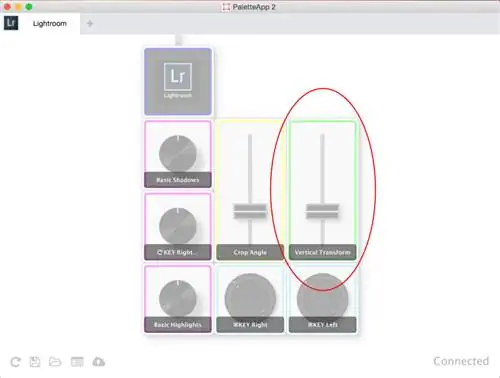
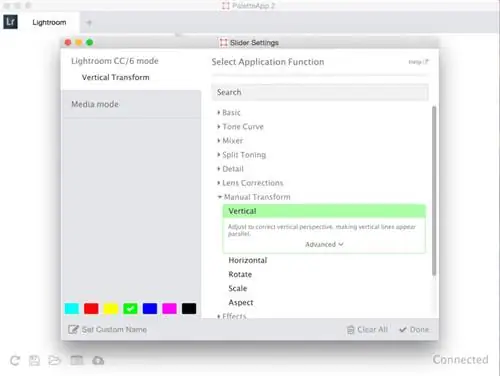
Программное обеспечение также включает возможность настройки нескольких профилей. Они могут быть для одного и того же программного обеспечения (например, профиль отбраковки фотографий и профиль редактирования фотографий). Они также могут быть для разных программ. Как я уже упоминал, у меня настроены профили для Lightroom, Premiere Pro и просмотра веб-страниц.
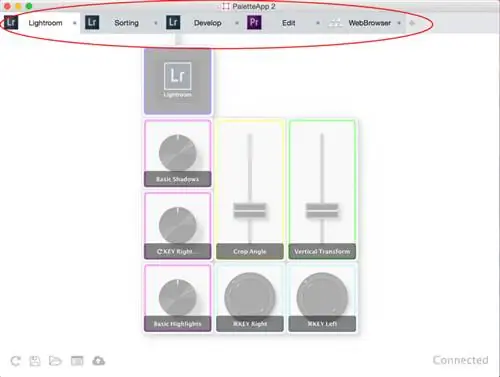
Вот и всё для первоначальной настройки! Самое сложное - решить, какую функцию должен выполнять каждый модуль. К счастью, программное обеспечение поставляется с предварительно заполненными профилями быстрого запуска для множества различных типов программного обеспечения. У вас также есть возможность загружать загруженные вами профили, из которых на странице профиля Palette имеется огромное количество профилей, созданных пользователями.
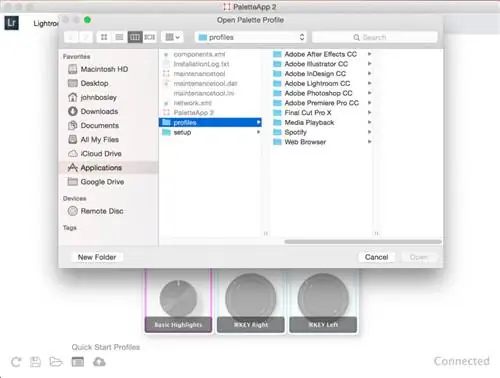
2.1) Настройки программного обеспечения
Программное обеспечение также можно настраивать. Наиболее заметной из этих настроек является автоматическое переключение профилей. Например, если вы переключаетесь между редактированием фотографий в Lightroom и Photoshop, программа автоматически переключает профили в соответствии с текущим приложением. Для работы оборудования программное обеспечение должно быть открытым. К счастью, его можно настроить на автоматический запуск при запуске. Его также можно настроить так, чтобы он закрывался от строки меню, чтобы он не оставался на рабочем столе все время, пока он открыт.
Автоматическое переключение профилей удобно при переключении между разными программами, но что произойдет, если вы захотите изменить профили в одной и той же программе (скажем, от удаления изображений к их редактированию)? Вы можете запрограммировать один из модулей палитры на переключение на следующий профиль, что позволит вам быстро перейти к следующему профилю, даже не выходя из текущей программы.
Еще одна важная вещь, которую следует упомянуть о программном обеспечении Palette, - это то, что оно использует комплект Adobe Software Developer’s Kit (SDK). Это позволяет ему напрямую подключаться к большей части программного обеспечения, создаваемого Adobe, предоставляя аппаратному контролю над параметрами программного обеспечения, которые могут быть недоступны даже с помощью сочетаний клавиш. Имейте это в виду при настройке элементов управления, поскольку вы можете быть удивлены количеством доступных опций.
3) Аппаратное обеспечение
Физический продукт Palette очень хорош. Он имеет множество различных особенностей, о некоторых из которых я расскажу здесь:
Питание через USB -Все устройство питается от USB, поэтому внешний источник питания не требуется. Прилагаемый USB-кабель подключается к основному модулю, который затем обеспечивает питание всех подключенных дополнительных модулей.
Магнитные соединения - Каждый модуль имеет утопленные магниты с каждой стороны. Это обеспечивает надежное соединение между модулями и быстрое и легкое перемещение. Следует отметить, что, хотя магниты сильные, они не удержат все модули вместе, если вы попытаетесь носить их без поддержки, пока они все еще подключены. Я поднял всю сборку за один угол, сделал несколько шагов и они развалились. К счастью, они приземлились мягко и ничего не повредилось, но я быстро усвоил урок о том, насколько сильны магниты на самом деле. Теперь, когда я беру установку Palette, я поддерживаю ее рукой снизу, и никаких происшествий не было.
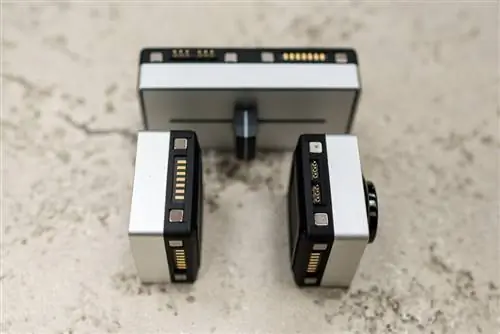
Сопоставление цветов -С помощью программного обеспечения можно изменить цвет светодиодных индикаторов на каждом модуле. Это не функция, предназначенная только для галочки. У многих людей возникают сильные ассоциации между цветом и функцией, поэтому это может помочь запомнить, что делает каждый модуль в различных профилях.
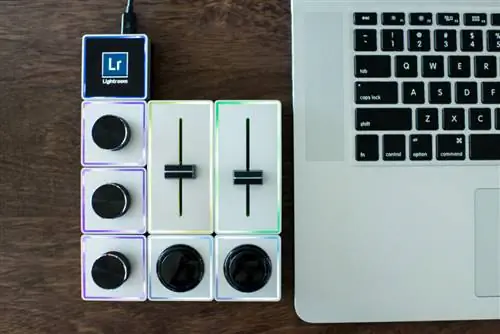
Прорезиненное дно -Каждый модуль имеет прорезиненные ручки внизу. Это означает, что весь блок палитры не будет перемещаться во время использования.
Отдельные модули очень хорошо спроектированы. Они легкие, но кажутся солидными. Кнопки большие, аркадного типа, прочные и отзывчивые. Ползунки обладают достаточным сопротивлением для точной настройки, но не настолько, чтобы ими было сложно пользоваться легкими движениями пальцев. На циферблатах нет заданных точек начала/остановки, поэтому они вращаются бесконечно. Их действие плавное и легко регулируется, а поверхность имеет достаточную текстуру, чтобы реагировать на легкое прикосновение. Диски не только реагируют на поворот, но также имеют реакцию на нажатие (как кнопка), что позволяет программировать третью переменную.
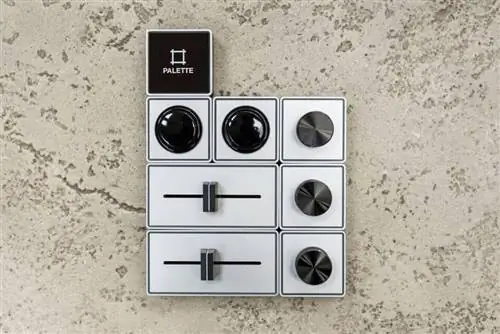
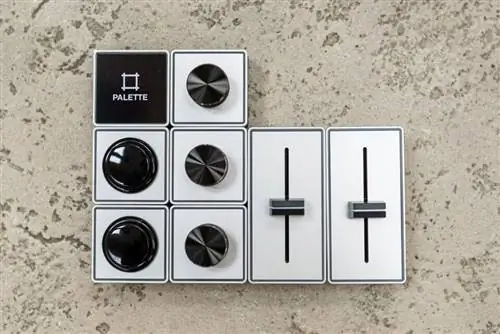
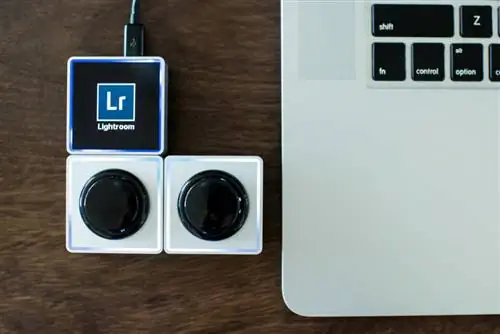
Хотя в разные комплекты входят различные модули, не обязательно использовать все модули. Например, вы можете поработать в дороге, но не хотите брать с собой весь набор Palette. Без проблем. Вы можете просто взять несколько модулей и ядро, и вы готовы отправиться в путь. Вы даже можете создать новый профиль для своего путешествия!
4) Стоимость
Для периферии Palette стоит недешево. По сравнению с мышью или клавиатурой цена стартового комплекта начального уровня в 199 долларов может быть немного пугающей. Конечно, Palette играет совсем другую роль, чем мышь или клавиатура. Хотя многие люди, использующие его, сочтут его столь же важным для своей работы на компьютере, многие другие пользователи будут использовать его лишь изредка для одной или двух конкретных целей.
Это не значит, что это неразумно или того не стоит. Цены на установку Palette варьируются от 199 до 499 долларов. Это очень похоже на то, сколько вы могли бы заплатить за планшет Wacom, который имеет гораздо более конкретные функции и гораздо более ограничен в программах, с которыми его можно использовать. Palette - это также очень хорошо сделанный продукт с широкими возможностями настройки и потрясающим программным обеспечением.
Стоимость всегда относительна, поэтому, хотя некоторые люди могут увидеть дорогой продукт, который на самом деле не делает ничего, что они уже не могут сделать, другие люди могут увидеть что-то, что улучшит их рабочий процесс и позволит им тратить время на сидение перед компьютером проще. Для этих людей ценность Palette легко перевешивает затраты.
5) Фактическое использование
После того, как все профили настроены и модули упорядочены, Palette готова к использованию. Рекомендуемое размещение модулей - это место, где их можно использовать рукой, не являющейся мышью. Это позволяет вам использовать обе руки одновременно во время работы. К этому нужно время, чтобы привыкнуть, особенно если у вас есть устоявшийся стиль работы. Если вы когда-либо переключались с мыши на планшет Wacom для редактирования фотографий, вы точно поймете, о чем я говорю. Поначалу это расстраивает и замедляет вашу работу, но со временем вы к этому привыкаете, и это начинает казаться естественным.
Автоматическое переключение профилей - одна из функций, которая действительно делает использование Palette простым. Если бы мне приходилось вручную переключаться между профилями каждый раз, когда я менял приложения, это либо свело бы меня с ума, либо я бы в конечном итоге использовал его только для одной цели и не использовал ни для чего другого. К счастью, я могу переключаться между редактированием фотографий и работой в Интернете, и Palette не отстает от меня. При каждом переключении профиля появляется небольшое уведомление, которое может немного отвлекать, но это небольшая цена за удобство, которое оно добавляет.
Фактическое оборудование интуитивно понятно в использовании. Все различные модули достаточно различны, поэтому их можно использовать только на ощупь. Диски очень легко поворачивать, но вы можете настроить их чувствительность в программном обеспечении, если обнаружите, что необходимо изменить величину регулировки (то же самое можно сделать и с ползунками). Я обнаружил, что нажимать на диски оказалось немного сложнее, чем я думал, поэтому я не использовал эту функцию так часто, как предполагал.
Ползунки интересно использовать. Поскольку у них есть жесткая точка запуска/остановки, программное обеспечение всегда знает положение ползунка. Это может привести к некоторым уникальным взаимодействиям при их использовании. Например, если я использую ползунок для увеличения экспозиции на +1,0 ступени при редактировании фотографии, ползунок будет смещен от центра (из-за увеличения экспозиции). Как только я перехожу к следующему неотредактированному изображению, первоначальная экспозиция в Lightroom устанавливается на «0», но ползунок по-прежнему установлен в положение «+1,0». Lightroom игнорирует расположение ползунка, если я его не использую. Если я использую ползунок, экспозиция автоматически переходит в положение ползунка, что означает, что новая отправная точка - это ступень «+1,0». Это может затруднить настройку экспозиции, если вы привыкли настраивать начальную экспозицию «0» (как, вероятно, большинство из нас).
6) Мой личный опыт
Мне было трудно понять, как именно включить Palette в свой рабочий процесс. У меня было много идей о том, как я хотел бы его использовать, но все очевидные варианты использования казались мне более проблематичными, чем они того стоили. Первоначально я списал это на то, что не выбрал правильные параметры для каждого модуля, поэтому попробовал некоторые профили быстрого запуска. Мне это все еще не казалось интуитивно понятным, поэтому я поговорил с Энди из Palette, и он дал мне несколько хороших советов. Совет, который мне показался наиболее полезным, заключался в том, чтобы создать профиль для каждого этапа моего рабочего процесса. Оказывается, я пытался сделать слишком много разных вещей с одним и тем же профилем.
Как только я упростил свои профили, все стало намного проще. Использование Palette показалось мне гораздо более интуитивным и лучше вписалось в мой рабочий процесс. Еще больше помогла вещь, о которой упомянул Энди. Он упомянул, насколько полезно программировать сложные комбинации клавиш, которые можно выполнять с помощью кнопок. Например, чтобы скопировать настройки разработки в Lightroom на Mac, вам нужно нажать «Command+Shift+C». Назначив эту комбинацию кнопке (и назначив вставку другой кнопке), я могу быстро и многократно выполнять эти действия одной рукой, что позволяет мне ускорить весь процесс редактирования. Моим первым побуждением было заставить каждый модуль выполнять простую функцию, которую я часто использую, большинство из которых имеют сочетания клавиш, но оказалось, что это не идеальная настройка для меня.
После некоторого дальнейшего использования я сделал важное осознание: мне не нужны все модули, входящие в комплект Expert Kit. Я уверен, что некоторые люди смогут найти им применение, но я просто не использую их все. Как только я понял, что мне не нужно ломать голову, чтобы понять, как использовать каждый диск и ползунок, все стало намного проще. В Lightroom я в основном использую две кнопки. Я также использую ползунок, но вместо редактирования фотографий я использую его для управления громкостью музыки и мультимедиа! В Premiere Pro я нашел применение кнопкам, ручкам и ползункам, но до сих пор не использовал все, что включено в Expert Kit.
Ещё я понял, что устоявшиеся привычки трудно сломать. Я редактирую фотографии одним и тем же способом уже много лет. У меня есть определенные шаблоны, которым я следую, и мышечная память почти на все, что я делаю. Использование сочетаний клавиш глубоко укоренилось в моем рабочем процессе, поэтому в моем случае Palette, по сути, пытается заменить сочетания клавиш. Добавление Palette в мой рабочий процесс показалось мне очень разрушительным, но не в плохом смысле. Я ловил себя на том, что делаю все как обычно, совершенно забывая, что у меня есть другой вариант. Мне пришлось замедлиться и подумать о том, что я делаю, и сознательно заставить себя делать что-то по-другому.
Я думаю, именно поэтому мне потребовалось так много времени, чтобы освоиться с Palette. Нарушить устоявшийся рабочий процесс сложно. Я ожидал, что Palette упростит мой процесс редактирования, но вместо этого он замедлился. Я хотел, чтобы он делал все, но вместо этого не мог понять, как с ним что-нибудь сделать. Только когда я понял, что он не должен заменять мой существующий рабочий процесс, а должен дополнять его, я действительно понял, насколько он может быть полезен.
7) Вывод
Palette - это очень хорошо сделанный продукт, который может повысить вашу производительность и упростить рабочий процесс. Он состоит из множества программируемых ручек, кнопок и ползунков, каждый из которых можно настроить в различных профилях, совместимых с большинством типов программ. Программное обеспечение просто в использовании и содержит множество опций, которые помогут вам максимально эффективно использовать Palette.
Если вам интересно, впишется ли Palette в ваш рабочий процесс, подумайте, как бы вы ее использовали. Если вы не сильно полагаетесь на сочетания клавиш и постоянно используете мышь для открытия меню и настройки параметров в различных программах, которые вы используете, Palette, вероятно, станет отличным инструментом для добавления в ваш рабочий процесс. Если вы постоянно используете сложные сочетания клавиш, включающие множество клавиш, или, может быть, вы хотите иметь быстрый доступ к определенным инструментам и командам в различных программах, изменения могут оказаться полезными для вас. С другой стороны, если у вас хорошо налаженный рабочий процесс и вы сильно полагаетесь на сочетания клавиш, вам может быть очень сложно привыкнуть к палитре. Это не значит, что вы не найдете это полезным, но ваш опыт может очень напоминать мой, и ваше путешествие может начаться немного более разочаровывающим, чем вы планировали.
В целом, я должен сказать, что Palette - потрясающий продукт. Он делает именно то, что должен, и делает это хорошо. Возможно, он подойдет не всем, но даже если у вас есть устоявшиеся привычки и ваш рабочий процесс налажен, вы можете быть удивлены, насколько полезным он может быть.
Я протестировал комплект Palette Gear Expert Kit, который продается по цене 299,99 долларов США. Он включает в себя:
- 1 ядро с цветным экраном
- 2 кнопки
- 3 Циферблата
- 2 ползунка
- Кабель USB
Вы можете приобрести Palette Gear через веб-сайт Palette, в наших магазинах B&H или Adorama.