
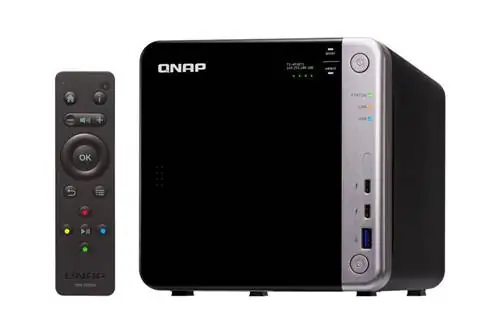
В этом подробном обзоре QNAP TS-453BT3 мы рассмотрим плюсы и минусы этого массива хранения данных с 4 отсеками и посмотрим, насколько хорошо он работает для фото- и видеосъемки. Несмотря на то, что существует множество больших и продвинутых массивов хранения данных (некоторые из которых мы рассматривали ранее здесь, в PL), большинству фотографов просто не нужно столько места для хранения данных, а также сложность и расходы, которые с ним связаны. TS-453BT3 специально разработан для удовлетворения потребностей фотографов-энтузиастов, которые хотят иметь возможность консолидировать свои медиафайлы в одном месте без особых усилий и инвестиций. Давайте посмотрим на то, что может предложить этот небольшой массив хранения данных, более подробно.
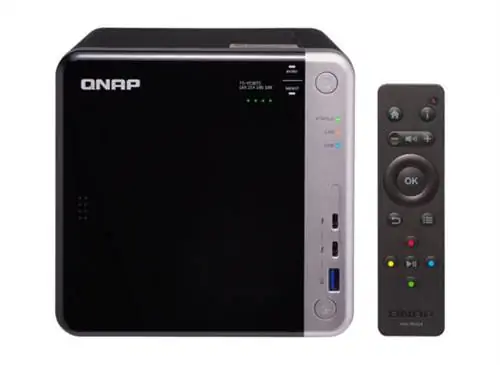
Если у вас есть изображения и видео, хранящиеся на вашем компьютере, внешних жестких дисках и других носителях, и вы страдаете от всех связанных с этим проблем с резервным копированием и организацией, возможно, вам стоит поискать способы консолидации ваших данных. Один из лучших способов сделать это - приобрести массив сетевого хранилища (NAS) или массива хранилища с прямым подключением (DAS), в котором могут размещаться два или более жестких диска большой емкости, которые можно объединить в единый том хранилища (для подробнее об этом см. раздел DAS и NAS в моей статье «Рекомендации по хранению данных для фотографов»). Как только этот единый том хранения будет создан, все данные можно будет переместить в него и получить к ним прямой доступ. Благодаря большому массиву хранения, который хранит все данные в одном месте, вам больше не нужно беспокоиться о подключении и отключении внешних дисков и поиске файлов, когда они вам понадобятся. Массив хранения может быть спроектирован так, чтобы иметь встроенную избыточность на случай сбоя жесткого диска, а также можно настроить автоматические процессы для полной репликации данных в другой массив хранения для целей резервного копирования/синхронизации. Так что, если вам сложно организовать все свои данные, возможно, вам стоит попробовать массивы NAS/DAS!
TS-453BT3 - это попытка QNAP создать решение специально для фотографов и видеооператоров, которым необходимо расширить возможности своего ограниченного локального хранилища. QNAP TS- имеет в общей сложности 4 отсека для жестких дисков, 2 порта Thunderbolt 3, 2 порта Gigabit Ethernet, 1 порт 10 Gigabit Ethernet, 5 портов USB 3.0, 2 порта HDMI с поддержкой 4K, ИК-датчик и порты аудиовхода/выхода. 453BT3 - это не просто тупой массив хранения, а полноценный компьютер. Подключите его к монитору или телевизору, и вы сможете использовать его как развлекательное устройство для потоковой передачи фильмов и музыки. QNAP даже включает в себя программируемый пульт дистанционного управления, облегчающий навигацию по системе меню. Те, кто хочет расширить свое хранилище за пределы вращающихся жестких дисков или добавить более быстрое кэширование чтения/записи, также могут добавить два дополнительных твердотельных накопителя SATA в форм-факторе M.2 (диски M.2 подключаются к карте QM2-2S10G1TB 10GbE).). Хотя процессор Intel Celeron J3455 не является процессором настольного уровня, а объем оперативной памяти в 8 ГБ весьма ограничен современными стандартами, имейте в виду, что эти характеристики достаточно хороши для этого массива хранения данных. Что-то более быстрое/большое потребует большего шасси и приведет к гораздо более высокому энергопотреблению, что не идеально для чего-то, что работает непрерывно.
1. Технические характеристики и обзор QNAP TS-453BT3
Давайте кратко рассмотрим основные характеристики TS-453BT3:
| Описание | Спецификация |
|---|---|
| 1 Твердотельный накопитель M.2 не входит в стандартную комплектацию.
2 Система поставляется без жесткого диска. |
|
| ЦП | Четырехъядерный процессор Intel® Celeron® J3455 с тактовой частотой 1,5 ГГц (максимальная частота до 2,3 ГГц) |
| Системная память | 8 ГБ SO-DIMM DDR3L (2 x 4 ГБ), без возможности расширения |
| Флэш-память | 4 ГБ (защита ОС с двойной загрузкой) |
| Слот для твердотельного накопителя M.2 | 2 слота для твердотельных накопителей M.2 2280 SATA 6 Гбит/с (предустановленная карта QM2 PCIe)1 |
| Драйв-Бэй | 4 x 2,5 или 3,5 дюйма SATA 6 Гбит/с, 3 Гбит/с2 |
| Порты/Интерфейсы | 2 порта HDMI, 2 порта Thunderbolt 3, 1 порт USB 3.0 (спереди), 4 порта USB 3.0 (сзади) |
| Порт локальной сети | 1 порт 10GBase-T, 2 порта GbE |
| Аудио вход/выход | 2 микрофонных входа 3,5 мм / 1 встроенный динамик, 1 линейный выход 3,5 мм |
| Светодиодные индикаторы | Питание/Состояние, LAN, USB, HDD1-4 |
| Кнопки | Система: питание, копирование USB, сброс, емкостные сенсорные кнопки (выбор, ввод) |
| Размеры | 6,61 × 6,69 × 8,9 дюйма |
| Вес | Нетто (только NAS): 5,53 фунта, брутто (с упаковкой и аксессуарами): 8,93 фунта |
| Рабочая температура | 0 ~ 40˚C (32˚F ~ 104˚F) |
| Относительная влажность | 5~95% относительной влажности без конденсации, по влажному термометру: 27˚C (80,6˚F) |
| Источник питания | Внешний адаптер питания, 120 Вт, 100-240 В |
| Слот PCIe | 1 предварительно установленный слот PCIe Gen 2 (x2) с QM2-2S10G1TB, который содержит 1 порт 10GbE и 2 слота SSD M.2 SATA. |
| Фан | Система: 1 x 12 см |
| Операционная система | QTS 4.3 (встроенный Linux) |
| Поддерживаемая клиентская ОС | Windows 7/8/10, Windows Server 2003/2008/2008R2/2012/2012R2/2016, Apple Mac OS X, Linux и Unix |
| Поддерживаемые браузеры | IE 10+, Google Chrome, Apple Safari 7+, Mozilla Firefox |
| Файловая система | EXT4 (внутренний), EXT3, EXT4, NTFS, FAT32, HFS+ и exFAT (внешний) |
Более подробные характеристики можно найти на странице QNAP TS-453BT3 на веб-сайте QNAP.
Без сомнения, это впечатляющие характеристики для такого небольшого массива хранения данных с четырьмя отсеками. Лично меня заинтересовали два порта Thunderbolt 3, а также один порт 10 Гбит - чего я раньше не видел ни в одном массиве с 4 отсеками, представленном на рынке. Фактически, благодаря возможности добавить два дополнительных SSD-накопителя SATA в форм-факторе M.2 технически можно получить довольно мощный NAS, способный вместить массу хранилища. Например, четыре диска Seagate Ironwolf емкостью 12 ТБ дадут в общей сложности 48 ТБ потенциального хранилища, а если вы используете RAID 5 для резервирования, у вас будет в общей сложности 36 ТБ полезного хранилища. Поскольку компания Seagate недавно представила свой первый жесткий диск емкостью 16 ТБ, если бы кто-то заполнил этот массив четырьмя такими дисками, вы могли бы увеличить его до 48 ТБ в RAID 5, что представляет собой просто тонну хранилища! У меня есть пара массивов хранения данных с 8 отсеками для моего бизнеса, и у меня нет такой большой емкости с моими старыми дисками емкостью 5-6 ТБ, поэтому мысль о объединении в меньшие, более тихие и более энергоэффективные массивы хранения данных возникла. определенно приходило мне в голову больше, чем пару раз. Если раньше я даже не рассматривал массивы хранения меньшего размера из-за отсутствия высокоскоростных портов подключения (10 Гбит+ для меня является обязательным), то выпуск NAS-устройств, таких как TS-453BT3, определенно изменил мое мнение о возможностях меньшие массивы хранения.
На самом деле, увидев TS-453BT3 на своем столе, мне в голову пришла идея - а что, если этого маленького монстра подцепят к Fast 2.5-дюймовые твердотельные накопители вместо традиционных жестких дисков? Поскольку массив хранения практически не производит звука и очень мало нагревается, если бы он мог работать с каждым твердотельным накопителем на пределе своих возможностей, я потенциально мог бы получить массив хранения, который может обеспечить скорость передачи данных, близкую к 2 ГБ/сек, с использованием Thunderbolt 3. Добавьте еще два Диски M.2 SATA (не поддерживают PCIe NVMe со встроенным портом PCIe Gen2), и в общей сложности можно получить 6 SSD-накопителей. Это даже лучше, чем иметь локальное хранилище PCIe NVMe M.2 на современных компьютерах, поскольку в итоге у вас будет гораздо больше места для хранения данных! Так начались мои поиски возможностей TS-453BT3. Я заказал 4 SSD-накопителя по 2 ТБ и терпеливо ждал прибытия посылки. Тем временем я установил в устройство четыре накопителя Western Digital емкостью 8 ТБ, 7200 об/мин, чтобы посмотреть, что оно может сделать с обычными жесткими дисками. Но прежде чем мы перейдем к тестам и обсуждению производительности устройства, давайте пройдемся по начальным шагам и настройке оборудования.
2. Качество сборки и первоначальная настройка оборудования
QNAP TS-453BT3 был доставлен мне в розничной упаковке без предустановленных жестких дисков. Он был очень хорошо упакован и правильно упакован, с защитной пенопластовой прокладкой вокруг устройства. Вместе с устройством внутри упаковки находилась небольшая коробочка, в которой находились два Ethernet-кабеля CAT-5e, инфракрасный пульт дистанционного управления QNAP, шнур питания, небольшая упаковка с маленькими винтами и термопрокладки для твердотельных накопителей M.2.
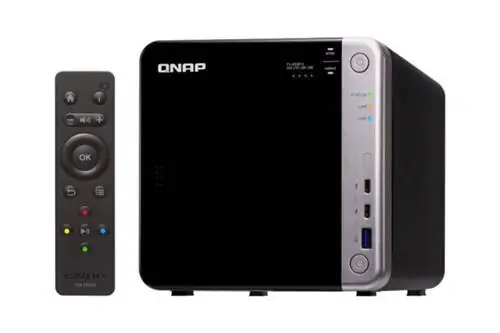
Качество сборки QNAP TS-453BT3 оказалось очень высоким, а также он имеет очень красивую внешнюю отделку и дизайн, что придает ему очень элегантный вид. На передней части корпуса имеется раздвижная дверца, которую можно запирать и разблокировать сбоку, а правая сторона устройства, окрашенная в серебристый цвет, имеет одну кнопку питания, три светодиодных индикатора (STATUS / LAN / USB), два порта Thunderbolt 3. и один порт USB 3.0, как показано ниже:
Чтобы снять переднюю панель, разблокируйте ее с левой стороны, а затем выдвиньте в том же направлении. Диски закреплены в пластиковых лотках, но они немного отличаются от тех, что я видел раньше - у них есть небольшой пластиковый замок сверху, а также ручка, позволяющая легко вытаскивать диски. Вот как устройство выглядит с выдвинутыми дисками:
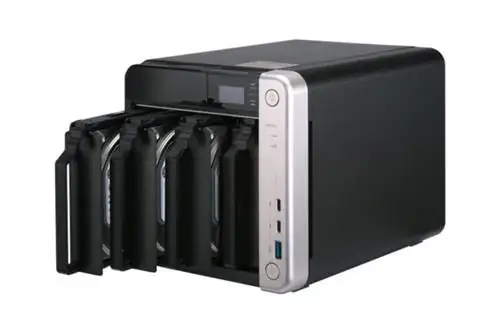
Как видно на рисунке, прямо над дисками находится небольшой ЖК-экран с двумя сенсорными кнопками: «Ввод» и «Выбор». ЖК-экран по умолчанию выключается после загрузки накопителя, но прикосновение к кнопкам позволит вам перемещаться по ограниченным параметрам меню. Если вы коснетесь кнопки «Ввод», на экране появится предложение удерживать ее в течение 2 секунд для доступа к главному меню. Прикосновение к кнопке «Выбрать» переключает такую информацию, как имя и модель массива, IP-адреса Thunderbolt и сетевого интерфейса. Интересно, что тачскрин работает как при включенном чехле, так и при выключенном, что приятно. Светодиодные индикаторы расположены прямо под ЖК-дисплеем и всегда горят, показывая, какие диски подключены.
На задней панели устройства вы найдете другие порты и интерфейсы:
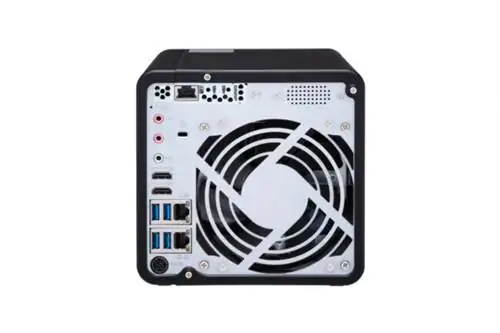
В отличие от некоторых более крупных массивов QNAP, этот не оснащен встроенным блоком питания (PSU). Вход в самой нижней части заднего устройства предназначен для подключения внешнего адаптера питания.
Процесс аппаратной установки жестких дисков довольно прост - все, что вам нужно сделать, это нажать на защелку в верхней части лотка, вытащить каждый пластиковый лоток, отсоединить две пластиковые боковые планки, вставить жесткий диск, снова -прикрепите пластиковые боковые перекладины и вставьте контейнер обратно в массив. Это очень простой процесс без использования винтов, который займет всего пару минут для всех четырех дисков. Если у вас возникли какие-либо проблемы с этим процессом, обратитесь к руководству пользователя QNAP TS-453BT3, которое поможет вам выполнить все действия шаг за шагом.
Если вы используете 2,5-дюймовые жесткие диски или твердотельные накопители, вам понадобятся небольшие черные винты, входящие в комплект поставки. Всего на каждый диск потребуется 3 винта, а в моей упаковке было 12 винтов. К сожалению, одну из пластиковых боковых планок больше невозможно будет прикрепить после прикручивания 2,5-дюймового диска, поэтому при использовании дисков меньшего размера вам придется отсоединить планки от лотков. Только не потеряйте их, если вдруг захотите вернуться к использованию стандартных 3,5-дюймовых накопителей.
Для первоначальной настройки я использовал четыре NAS-накопителя WD Red Pro 7200 об/мин емкостью 8 ТБ. Хотя я лично предпочитаю диски HGST для своих NAS-устройств, диски WD 8 TB Red Pro оказались более выгодным предложением, поэтому я выбрал их. Я не стал заморачиваться с дисками M.2, так как это значительно повысило бы стоимость, и в итоге у меня остались бы диски, которые мне очень мало нужны. Лично я держусь подальше от любых дисков SATA M.2, поскольку диски PCIe NVMe намного превосходят их и представляют собой гораздо лучшую долгосрочную инвестицию. К сожалению, оснащение TS-453BT3 картой QM2 с поддержкой NVMe бесполезно, поскольку слот PCI Gen2 и он просто не будет достаточно быстрым для их управления (кроме того, как я продемонстрирую ниже, TS-453BT3 имеет физическое ограничение ЦП и ОЗУ, которое в любом случае не может обеспечить такие скорости). Если вы все же решили использовать диски SATA M.2, просто обязательно используйте термопрокладки при их подключении к радиатору QM2, так как вы не хотите, чтобы они перегревались.
Если вы впервые устанавливаете устройство QNAP, возможно, вам стоит запустить браузер и перейти на https://start.qnap.com. QNAP создала очень удобный интерфейс, в котором вы можете выбрать модель массива и настроить ее с подробными инструкциями:
3. Настройка программного обеспечения
Инженеры QNAP проделали большую работу, упростив установку и эксплуатацию массива хранения данных QNAP без привлечения ИТ-специалистов. Вам не нужно выполнять какие-либо сложные настройки или вводить команды вручную - все делается через дружественный интерфейс. После того как вы установили все диски, подключили сетевой шнур и включили устройство, вам просто нужно подождать несколько минут, пока устройство загрузится и получит IP-адрес. Затем вы используете утилиту под названием «Qfinder Pro», чтобы найти устройство QNAP в вашей сети и получить доступ к его веб-интерфейсу. Если вы подключите устройство QNAP через один из выходных интерфейсов HDMI, вы можете пропустить утилиту Qfinder Pro и выполнить локальную установку, которая поможет вам в процессе настройки.
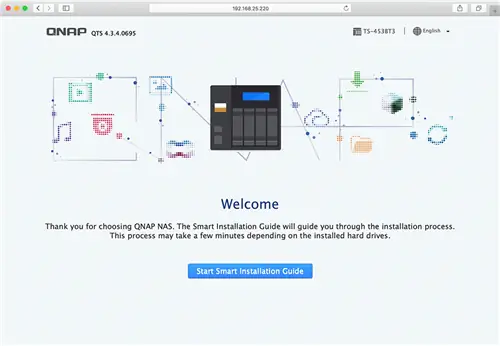
Я приступил к установке через Интернет. Все, что мне нужно было сделать, это найти IP-адрес накопителя (который можно получить с помощью Qfinder Pro), а затем ввести его в браузер. Вышеупомянутый экран приветствия появился сразу же и позволил мне запустить программную часть установки.
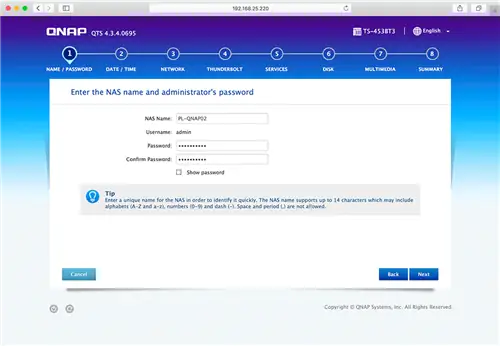
Пошаговый процесс установки очень прост: вы просто вводите информацию и нажимаете «Далее», пока не закончите. На первом экране запрашивается основная информация, такая как имя NAS и логин/пароль администратора:
На следующем экране предлагается ввести настройки даты/времени и часового пояса, а на третьем экране можно настроить параметры сети. Я бы рекомендовал настроить IP-адрес вручную - просто убедитесь, что вы правильно используете настройки. Моя локальная сеть - 192.168.25.x, поэтому я настроил QNAP NAS с IP-адресом 192.168.25.20, как показано ниже:
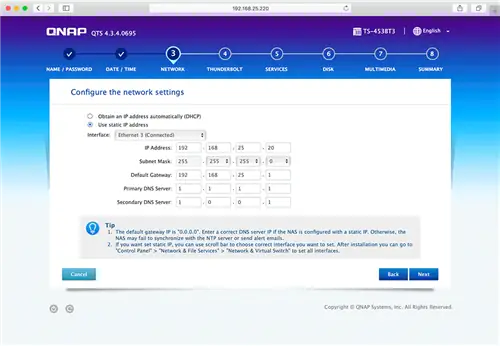
Если вы делаете что-то подобное, обязательно измените настройки DNS вашего локального маршрутизатора, чтобы исключить определенные IP-адреса из его пула, чтобы другой клиент в вашей сети не получил тот же IP-адрес. Обычно я исключаю диапазон от.0 до.50 из своего маршрутизатора - я резервирую эти IP-адреса для локальных устройств и принтеров.
Следующий экран предназначен для настройки Thunderbolt. Если вы планируете подключить свой компьютер напрямую к QNAP, подключите кабель на этом этапе - процесс установки распознает соединение и покажет вам IP-адрес Thunderbolt.
Оставьте для служб настройки по умолчанию, но важен шаг №6 для настройки дисков:
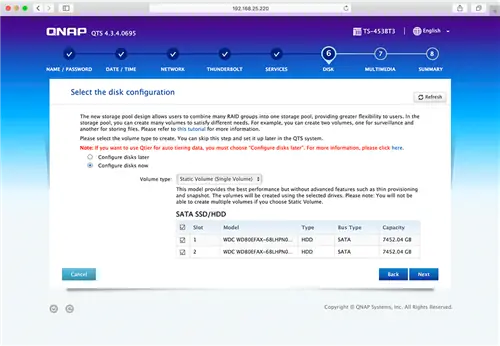
Обычно я пропускаю настройку дисков и делаю это позже из ОС QNAP, но если вы не хотите утруждать себя, просто нажмите «Настроить диски сейчас», выберите все диски, выберите правильный тип RAID (Я бы рекомендовал RAID 5 для дисков 4x), выберите самый большой «Байт на индексный дескриптор» (64 КБ, поскольку изображения RAW и видеофайлы занимают довольно много места, и вы не будете иметь дело с множеством маленьких файлов), снимите флажок « Зашифрованный том диска» и установите флажок «Сканирование плохих блоков», так как вы определенно хотите, чтобы массив хранения данных изначально сканировал каждый диск, чтобы убедиться в отсутствии плохих блоков на дисках. Хотя синхронизация RAID и сканирование на наличие бэд-блоков займет вечность (в моем случае это заняло около 2 дней), сделать это определенно стоит. Если какой-либо из дисков выйдет из строя, вы можете заменить его перед созданием томов хранения.
На последнем шаге вы можете сохранить настройки по умолчанию, а на шаге №8 вам будет представлена сводная информация о настройке. Просто нажмите «Применить», чтобы QNAP настроил ваше хранилище. При первой перезагрузке после инициализации динамик QNAP произнесет женским голосом «Загрузка системы завершена».
Как только устройство загрузится и вы впервые войдете в систему, ОС, скорее всего, предупредит о доступности новой прошивки - QNAP автоматически запрашивает на своих серверах последнюю версию. Я пошел дальше и запустил процесс: сначала загрузил прошивку, а затем начал ее установку. Я бы определенно рекомендовал пройти этот шаг как можно скорее, поскольку вы наверняка хотите использовать последнюю версию прошивки:
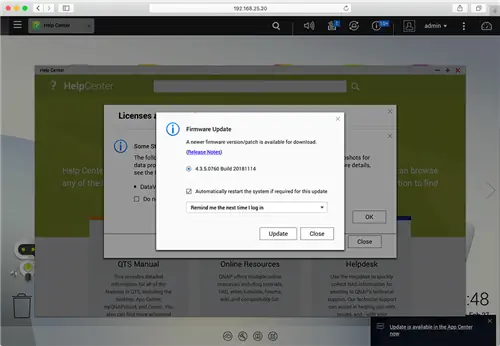
После завершения обновления вам необходимо будет еще раз перезагрузить устройство, чтобы система загрузилась с новейшей прошивкой. В процессе обновления женский голос произнесет: «Идет обновление прошивки, пожалуйста, не выключайте питание». После завершения обновления прошивки система сообщит: «Обновление прошивки завершено».
4. Графический интерфейс пользователя QNAP
Графический интерфейс пользователя (GUI) в QNAP QTS выполнен очень хорошо, я бы сказал, очень похож на DSM от Synology. Как только вы войдете в систему, вам будет представлен список доступных встроенных и установленных приложений, таких как «Панель управления», «File Station» и «Центр приложений»:
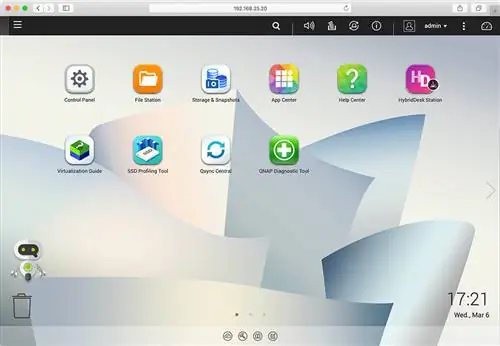
QNAP QTS очень прост в навигации и использовании - это ни в коем случае не требует сложного обучения! В целом я бы сказал, что QNAP QTS очень похож на интерфейс Synology DSM, поэтому, если вы раньше работали с чем-то подобным, у вас не возникнет проблем ни с одной из операционных систем.
5. Настройка хранилища
Если вы ранее не настроили хранилище в руководстве по настройке, сейчас самое время это сделать. Если вы уже это сделали, возможно, вам захочется еще раз просмотреть параметры хранилища, чтобы убедиться, что все настроено правильно. Начните с запуска «Хранилища и моментальных снимков», из которого вы сможете просматривать каждый подключенный диск, выполнять различные тесты и настраивать определенные параметры. В разделе «Хранилище» вы найдете «Диски/VJBOD» - здесь будут показаны все подключенные вами диски. Нажмите кнопку «Проверка производительности» и попробуйте измерить производительность ваших жестких дисков. В идеале вам нужны диски, которые работают одинаково: если какой-либо из дисков выглядит значительно хуже по сравнению с другими, могут возникнуть проблемы с дисками или массивом. Вот как выглядели мои диски, когда я запускал тест:
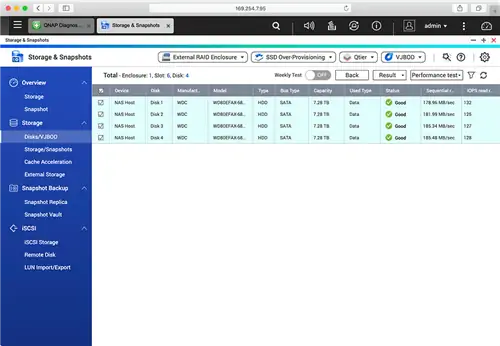
Как видите, почти все диски имели среднюю скорость около 180 МБ/с при последовательном чтении, в то время как произвольный ввод-вывод был довольно схожим между дисками.
Нажав «Хранилище» в разделе «Обзор», вы получите представление о том, как настроен ваш массив хранения. Если вам нужно удалить созданный массив хранения и начать заново, вы можете сделать это в разделе «Хранилище/Снимки». Все остальные области, такие как «iSCSI», «Снимок» и «Ускорение кэша», предназначены для более опытных пользователей. Если вам нужно скопировать содержимое существующего диска и он подключен к QNAP, вы найдете его в разделе «Внешнее хранилище».
Вот краткое описание того, как вы хотите настроить хранилище в разделе «Мастер создания тома», если вы только начинаете:
- Выберите «Статическая громкость» на первом экране
- Выберите все свои диски и выберите «RAID 5» в разделе «Тип RAID» на втором экране
- Дайте имя для вашего тома (например, «Хранилище») и выберите «Байт на индексный дескриптор» 64 КБ
- Установите «Порог оповещения» в разделе «Дополнительно» на 80% и не включайте шифрование
Большинству людей я рекомендую использовать очень простой RAID 5 «Статический том», который отключает такие функции, как многоуровневое хранение и снимки. Эти функции предназначены для более опытных пользователей, поэтому выбирайте их только в том случае, если вы действительно знаете, что делаете. Для всех остальных статический том обеспечит наилучшую производительность и наименьшие накладные расходы. RAID 5 обеспечивает избыточность - если один диск выйдет из строя, работоспособность массива ухудшится, но ваши данные не будут потеряны. После замены вышедшего из строя диска повторная синхронизация массива займет некоторое время, и как только это произойдет, все вернется в норму.
Примечание: Хотя RAID 5 обеспечивает избыточность, он ни в коем случае не является формой резервного копирования! Вы всегда должны сохранять резервную копию всех своих данных на случай сбоя более чем одного диска или потери всего массива. Кроме того, вам следует обязательно подключить массив хранения данных к ИБП (источнику бесперебойного питания), чтобы избежать повреждения данных во время отключения электроэнергии.
6. Создание общих папок
Теперь, когда ваш том хранилища создан, пришло время создать пользователя и общую папку, которые будут использоваться для подключения сетевого диска. Запустите панель управления, затем нажмите «Пользователи» в разделе «Привилегии». Оттуда нажмите «Создать» ->«Создать пользователя», заполните всю информацию и завершите работу мастера.
Следующий шаг - создать общую папку, которую вы будете использовать для ее монтирования на свой компьютер. В том же меню нажмите «Общие папки», затем нажмите кнопку «Создать». Вам будет представлен экран, который выглядит следующим образом:
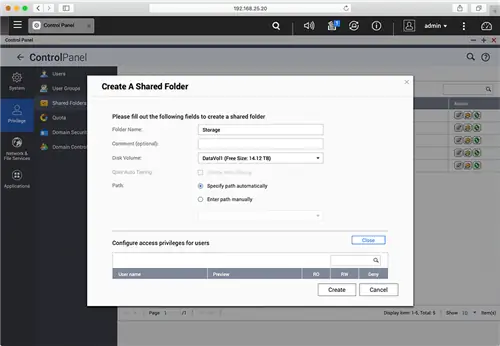
Введите имя папки, например «Хранилище», затем прокрутите вниз и настройте права доступа для пользователя, которого вы создали ранее. Вам нужно будет предоставить пользователю доступ «RW» (Чтение/Запись) к этой папке. Не беспокойтесь обо всех остальных настройках и просто нажмите «Создать».
7. Сопоставление сетевых ресурсов
На этом этапе все, по сути, готово - все, что вам нужно сделать, это сопоставить общую папку с вашим компьютером и начать использовать новое хранилище! На ПК с Windows вы можете щелкнуть правой кнопкой мыши значки «Этот компьютер» или «Сеть» и выбрать «Подключить сетевой диск», после чего появится следующее окно:
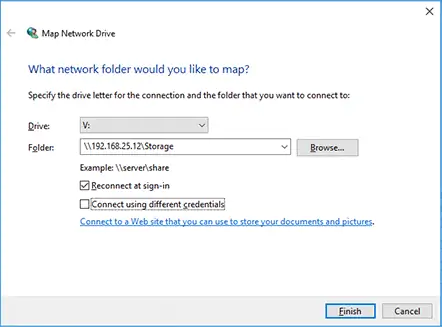
Введите «\\IP-адрес хранилища QNAP\Имя общей папки», затем установите флажок «Повторно подключиться при входе», и все будет в порядке, если имя пользователя и пароль, которые вы используете в своей Windows машина идентична комбинации имени пользователя и пароля, которую вы создали на предыдущем шаге. Если они разные, обязательно установите флажок «Подключиться, используя разные учетные данные», чтобы вам было предложено ввести имя пользователя и пароль. Лично я предпочитаю иметь на своем компьютере ту же комбинацию имени пользователя и пароля, что и в моей общей папке, чтобы мне никогда не приходилось повторно вводить пароль при доступе к общему ресурсу. Если все было сделано правильно, теперь вы должны увидеть всплывающее окно сетевого диска, которое должно появиться снова даже после перезагрузки компьютера.
Если вы используете Mac, у вас будет несколько различных вариантов сетевого протокола для подключения к устройству QNAP: AFP, SMB и NFS, а также два разных способа подключения к устройству: 10 Gbit Ethernet и Тандерболт 3. К счастью, вам не нужно выяснять, какой протокол и тип соединения использовать, поскольку я сделал всю домашнюю работу за вас. Я полностью протестировал все сетевые протоколы и понял, что SMB - лучший сетевой протокол для использования в macOS, как подробно описано в моей статье «Производительность AFP, NFS и SMB». QNAP, похоже, не очень хорошо справляется с AFP, а NFS очень медленный, и вам следует избегать его использования любой ценой. Что касается типа соединения, Thunderbolt обеспечивает более высокую пропускную способность, чем 10-гигабитный Ethernet, поэтому, если вы можете подключить свой Mac к QNAP TS-453BT3 напрямую, то это рекомендуемый маршрут. Как только вы это сделаете, перейдите в Qfinder Pro и нажмите «Сетевые диски». Введите логин и пароль администратора, после чего вы увидите следующий экран:
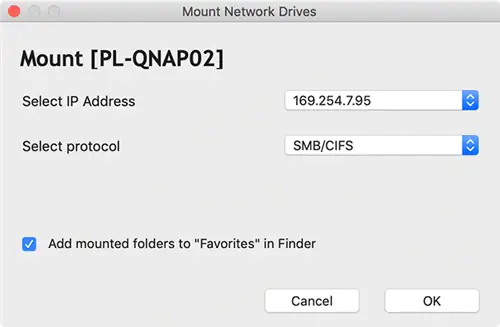
Не беспокойтесь об остальных опциях раскрывающегося списка: SMB/CIFS - это то, что вам нужно. Нажмите «ОК», затем выберите общий ресурс «Хранилище» на следующем экране. Как только вы нажмете «ОК», диск появится на рабочем столе. На этом этапе вы готовы начать копирование всех ваших медиафайлов в QNAP!
Если вы хотите настроить свой Mac на автоматическое подключение диска при перезагрузке компьютера, перейдите в «Системные настройки» ->«Пользователи и группы» ->«Элементы входа» и перетащите недавно добавленный значок. с рабочего стола на этот экран. После этого вы увидите что-то вроде этого:
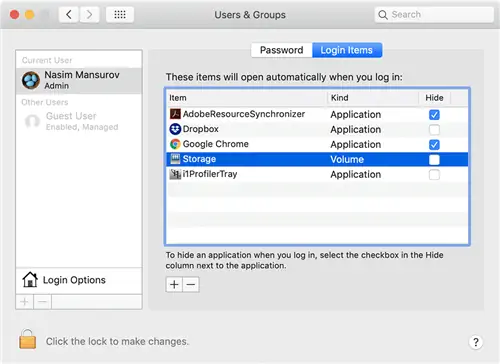
Проверьте, перезагрузив компьютер - значок должен снова появиться после входа в систему.
8. Рекомендации по диску и резервному копированию
Прежде всего, само собой разумеется, что вам следует использовать только диски с маркировкой «NAS». Вы не хотите использовать какие-либо диски настольного класса и определенно не хотите использовать эти «зеленые» диски. Ни один из них не оптимизирован для этого типа хранилища, а последний в любом случае слишком медленный, чтобы работать должным образом. При рассмотрении дисков NAS идеальными являются те, которые вращаются быстрее со скоростью 7200 об/мин, хотя они имеют тенденцию немного нагреваться по сравнению с дисками с более низкой скоростью вращения, так что имейте это в виду. Вы также должны использовать диски одного размера - лично я предпочитаю использовать одну и ту же марку и модель. Хотя некоторые люди рекомендуют использовать диски из разных партий, чтобы избежать одновременного выхода из строя более чем одного диска, лично я не видел такой корреляции за годы использования жестких дисков в NAS, DAS и корпоративных средах SAN. Просто купите четыре одинаковых диска «NAS» емкостью, соответствующей вашему бюджету. Что касается производителя, то я всегда был большим поклонником приводов HGST и рекомендую именно его. Однако, если вы найдете гораздо более выгодное предложение на другой бренд, просто сделайте это. Любое хранилище в какой-то момент выходит из строя, поэтому это не вопрос «если», а скорее вопрос «когда». При планировании потребностей в хранилище всегда учитывайте также резервное хранилище. Измерьте общий объем имеющейся у вас памяти и выберите более дешевое внешнее хранилище, которое можно подключить непосредственно к массиву в целях резервного копирования. После завершения резервного копирования сохраните одну копию дома и одну вне офиса - это лучшая практика. Поскольку со временем потребность в хранилище увеличивается, вам может потребоваться другой массив хранения для резервного копирования данных.
9. Производительность чтения и записи
Если вам интересно, какую производительность ожидать от QNAP TS-453BT3, этот раздел будет вам полезен, особенно для выяснения того, какие типы накопителей лучше всего работают с этим устройством. В моем первом тесте участвовали четыре накопителя WD 8 ТБ со скоростью вращения 7200 об/мин, которые были настроены в RAID 5. Я запустил тест скорости диска Blackmagicdesign и получил следующие результаты:
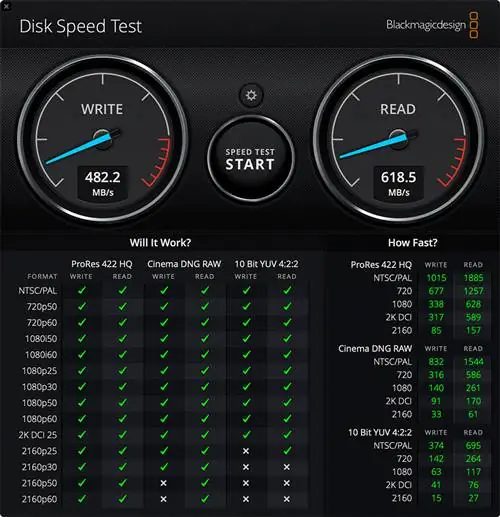
В целом неплохо для этой установки - мне удалось получить скорость чтения примерно 619 МБ/с и скорость записи 482 МБ/с. Затем я переконфигурировал массив для RAID 0, используя те же диски (не рекомендуется), и попробовал тот же тест и получил скорость более 600 МБ/сек как на скорости чтения, так и на записи, что было определенно приятно видеть.
Однако это вполне стандартные скорости для традиционных жестких дисков. Учитывая, что TS-453BT3 оснащен Thunderbolt 3 и 10-гигабитным Ethernet, что, если бы на этот аппарат были установлены гораздо более быстрые SSD-накопители? Имея в общей сложности четыре быстродействующих SSD-накопителя, технически можно добиться скорости 2 ГБ/с по сравнению с Thunderbolt 3. Как только я получил свой пакет с SSD-накопителями, я подключил их все в конфигурации RAID 0, чтобы протестировать максимальный потенциал системы.. На этот раз я переключился на AJA System Test Lite, чтобы протестировать настройку, и вот лучший результат, которого мне удалось достичь за 5 попыток:
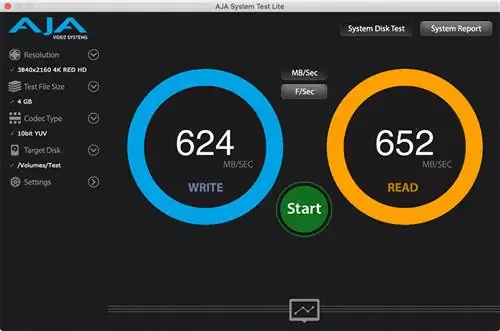
Я повторил тот же тест с помощью Disk Speed Test от Blackmagicdesign и других инструментов, попробовал разные варианты монтажа и изменения конфигурации, но ничего из этого не помогло - скорость устройства никогда не превышала 655 МБ/сек как для операций чтения, так и для операций записи. Это, безусловно, разочаровывающее открытие, поскольку это означает, что устройство никогда не сможет достичь скорости даже 10 Гбит Ethernet, не говоря уже о Thunderbolt 3. С одной стороны, это понятно, поскольку это устройство с четырьмя отсеками вообще никогда не задумывалось как устройство хранения данных, состоящее только из твердотельных накопителей, но с другой стороны, наличие быстрых интерфейсов заставляет задуматься, достижимы ли такие скорости. Оказывается, QNAP TS-453BT3 в основном ограничен скоростью чтения и записи 650 МБ/с, независимо от того, что вы делаете. Я предполагаю, что ЦП, а также контроллер хранилища массива хранения просто не способны справиться с большей пропускной способностью.
Что всё это значит? Делает ли это QNAP TS-453BT3 плохим массивом хранения данных? Конечно, нет. Для большинства людей скорости 650 МБ/сек более чем достаточно для эффективной работы при редактировании фотографий. Даже редактирование видео 4K обеспечивает достаточную скорость чтения - я тестировал Final Cut Pro X с QNAP, и время отклика было довольно приличным. Однако если вы привыкли к безумным скоростям накопителей PCIe NVMe, которые есть на современных ноутбуках и настольных компьютерах, то просто имейте в виду, что вы не сможете получить аналогичную скорость с более быстрыми SSD-накопителями. Даже если вы подключите диски M.2, вы все равно будете ограничены только SATA, и попытка заменить карту QM2 на версию NVMe также не сработает, поскольку порт Gen2 PCIe в любом случае будет ограничивать потенциальную пропускную способность. Для большинства людей это не является серьезной проблемой - высокая стоимость SSD-накопителей сделает такую установку недоступной для большинства фотографов, особенно для тех, кто приобретает свой первый массив хранения данных.
Поэтому я бы рекомендовал просто использовать 4 жестких диска «NAS» большой емкости и не заморачиваться с другими вариантами. Тем, у кого большой бюджет и некоторые навыки работы с компьютером, возможно, стоит приобрести один или два диска SATA M.2, чтобы либо добавить ускорение кэша, либо настроить массив для многоуровневого хранения.
10. Приложения QNAP / AppCenter
Подобно Центру пакетов Synology, QNAP также имеет собственный AppCenter, где вы можете загружать и устанавливать все виды собственных и сторонних приложений из:
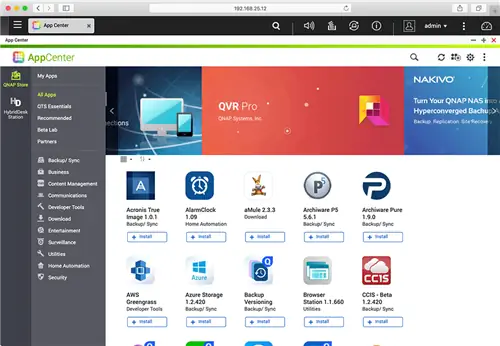
Трудно сказать, какой магазин приложений предлагает лучшие варианты, поскольку оба имеют очень схожие возможности, независимо от того, ищете ли вы приложения для бизнеса, утилиты или развлечений/мультимедиа. Оба имеют собственные приложения для резервного копирования и синхронизации, а также имеется множество инструментов для управления контентом и разработки. Просто чтобы проверить стабильность некоторых приложений, я установил несколько собственных и сторонних приложений, таких как Video Station, Music Station и Plex Media Server, и все они работали нормально в течение многих часов без проблем. Однако имейте в виду, что объем памяти составляет всего 8 ГБ, поэтому я рекомендую ограничить количество приложений, которые вы собираетесь запускать.
11. Резюме
После тестирования сетевого хранилища QNAP TS-453BT3 в течение последних 3 месяцев я рад сообщить, что в целом он оказался очень хорошим массивом хранения данных благодаря удобной для пользователя операционной системе и отличным возможностям конфигурации. и превосходную производительность при использовании жестких дисков большой емкости. Если вы начинаете использовать свое первое устройство хранения данных NAS или DAS и хотите использовать все функции, которые может предложить TS-453BT3, то оно вам очень понравится. Просто купите четыре одинаковых по размеру диска NAS большой емкости, настройте RAID 5, и несколькими щелчками мыши вы сможете переместить все свои носители в один большой том. Как только вы это сделаете, вы поймете, насколько полезна консолидация данных. Вместо того, чтобы разбрасывать ваши фотографии и видео по разным носителям, возможность хранить все это в одном месте упрощает ваши потребности в хранении и открывает возможности для гораздо более легкого и простого управления резервным копированием, с чем многие из нас часто сталкиваются. с.
Если вы более опытный пользователь и ищете универсальное устройство с 4 отсеками и невероятной пропускной способностью, QNAP TS-453BT3 может вам не подойти. Хотя он оснащен портами Thunderbolt 3 и 10 Гбит Ethernet, вы никогда не сможете достичь этих скоростей из-за ограничений процессора и контроллера хранилища, так что имейте это в виду. Если вам нужен компактный, но более совершенный массив хранения данных, TS-473 или TS-472XT предоставят больший потенциал, хотя и по гораздо более высокой цене.