
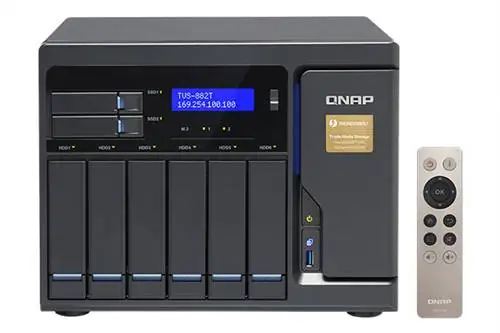
Это факт: нам, создателям контента, всегда требуется больше места для хранения данных. Благодаря новейшим и лучшим камерам на рынке, которые обеспечивают невероятную детализацию благодаря сенсорам высокого разрешения, мы постоянно пересматриваем наши требования к хранению данных. Старые компьютеры становятся слишком медленными, чтобы обрабатывать все носители и данные, с которыми нам приходится иметь дело, а решения для хранения данных, которые несколько лет назад были достаточно хорошими, похоже, больше не справляются с этой задачей. Наши клиенты стали технически подкованными и теперь требуют просмотра медиафайлов в высоком разрешении, чтобы обеспечить исключительные впечатления для своих зрителей, поэтому мы должны идти в ногу со временем. Хотя создание быстрого компьютера для нужд фотографии определенно не для всех, не обязательно проходить один и тот же процесс при оценке потребностей в памяти. Поскольку существует ряд отличных и недорогих решений для хранения данных, которые феноменально справляются со своей задачей и обеспечивают отличные возможности подключения, я предпочитаю использовать такие массивы вместо использования мощного компьютера в корпусе Tower. Одним из таких массивов, с которым я недавно познакомился, является QNAP TVS-882T. В этом обзоре я предоставлю подробную информацию о TVS-882T и сравню его с моим Synology DS1815+, которым я пользуюсь последние несколько лет, а также с последней версией DS1817+, которую я скоро буду тщательно тестировать.
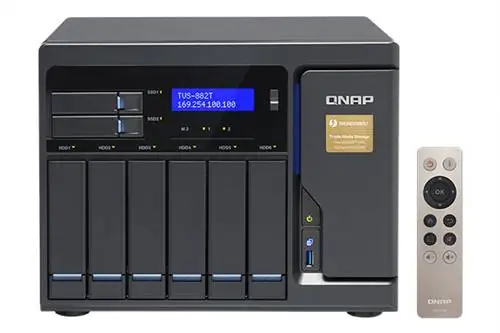
Хотя я доволен своим Synology DS1815+, самая большая проблема, с которой я столкнулся, - это пропускная способность сети. Благодаря сетевым портам 1 Gigabit Ethernet Synology DS1815+ достигает максимальной скорости 125 МБ/с на порт, и это теоретический максимум, а реальная пропускная способность находится на отметке около 100 МБ/с. Хотя этого достаточно для хранения изображений и доступа к ним, это, безусловно, ограничивает работу с большими панорамами и видеофайлами. Даже если несколько портов объединены вместе (для чего требуется специальный сетевой коммутатор, способный агрегировать каналы), ограничение 1 GbE по-прежнему применяется для каждого отдельного клиента, поэтому агрегирование каналов особенно полезно только в многопользовательской среде.
По этим причинам я ждал более надежного решения для хранения данных, способного обеспечить гораздо большую пропускную способность. В прошлом году на выставке Photo Plus я познакомился с надежными решениями для хранения данных от QNAP и рассказал, что на рынке выходит новое устройство хранения данных TVS-882T с интерфейсом 10 GbE и соединением Thunderbolt 2. Как только он был развернут, компания QNAP любезно прислала мне образец для обзора, который я использую в производственной среде уже более шести месяцев. Это был не дешевый проект из-за всех обновлений инфраструктуры, через которые мне пришлось пройти, но он того стоил для моих нужд, как вы увидите ниже.
1) Требования к инфраструктуре 10 Gigabit Ethernet
В прошлом для сетей со скоростью выше 1 гигабит требовалось оптоволоконное соединение с высокопроизводительными сетевыми коммутаторами, что делало стоимость развертывания таких сетей чрезвычайно высокой, особенно для малого бизнеса. Благодаря последним достижениям в области технологий и кабелей у нас теперь есть более 10 вариантов подключения Gigabit Ethernet, которые можно использовать по стандартным кабелям CAT-5e (на более коротких расстояниях), и если кто-то желает перейти на CAT-6a или более новую кабельную систему, по нему даже можно увеличить полосу пропускания более 40 Gigabit Ethernet, что гарантирует будущие инвестиции благодаря потенциальной безумной скорости передачи данных 5 гигабайт (ГБ) в секунду. Хотя стоимость внедрения сети Ethernet 10 Гбит все еще довольно высока для большинства фотографов, инвестиции уже не исчисляются тысячами долларов, поэтому теперь она становится жизнеспособным вариантом для энтузиастов и профессионалов, которым нужна более высокая пропускная способность и возможность подключаться к быстрым запоминающим устройствам. Как я объяснял в своей статье, посвященной 10-гигабитному Ethernet для нужд фотографии, сегодня можно иметь 10-гигабитный Ethernet (GbE) при общей сумме инвестиций менее 650 долларов, что не является таким огромным барьером для входа, как раньше. С массовым внедрением 10 GbE в будущем стоимость внедрения будет только снижаться.
Итак, если вас интересует, что вам понадобится для запуска NAS 10 GbE, прочтите вышеупомянутую статью. Хотя это ни в коем случае не дешевое предложение, если этого требуют ваши потребности, вы будете очень довольны конечными результатами.
2) QNAP против архитектуры Synology
Хотя я обычно выбираю хранилище с 8 отсеками для своих нужд фото- и видеосъемки из-за огромной библиотеки фотографий и видеопроектов, с которыми я работаю, они, как правило, становятся довольно дорогими, если учесть стоимость жестких дисков. Первоначально я попросил QNAP прислать мне блок с 8 отсеками для оценки и сравнения с эквивалентным массивом с 8 отсеками. Однако, как только я узнал, что QNAP TVS-882T с 6 отсеками имеет два дополнительных слота для SSD, а также возможность добавить еще два накопителя форм-фактора M.2, я решил выбрать устройство меньшего размера. Я полагал, что в долгосрочной перспективе мне придется иметь дело с меньшим энергопотреблением, нагревом и износом. Кроме того, возможность запуска дисков SSD и M.2 показалась мне очень привлекательной, особенно когда я узнал, что устройство хранения данных поддерживает многоуровневое хранение (подробнее об этом ниже).
Что касается архитектуры, QNAP TVS-882T не является прямым конкурентом Synology NAS по нескольким причинам. В отличие от устройств Synology NAS, которые предназначены только для использования в сетевой среде, QNAP является одновременно NAS и DAS (если вас интересуют различия между ними, см. раздел NAS и DAS). Поэтому, если у вас нет необходимой сетевой инфраструктуры или вы хотите подключиться к устройству хранения напрямую, вы можете сделать это с помощью QNAP через такие интерфейсы, как Thunderbolt 2. Кроме того, большинство устройств QNAP построены как настольные компьютеры с процессорами Intel Core i5 или i7 более высокого класса, большим объемом оперативной памяти, видеовыходом и другими опциями, тогда как устройства Synology NAS созданы только для того, чтобы быть простыми и энергоэффективными устройствами NAS. Поэтому, сравнивая QNAP и Synology, думайте об этих двух устройствах по-разному: один представляет собой мощный встроенный настольный компьютер, а другой - энергоэффективное устройство, предназначенное только для использования в качестве сетевого хранилища.
3) Технические характеристики и обзор QNAP TVS-882T
Давайте посмотрим на характеристики QNAP TVS-882T:
| Описание | Спецификация |
|---|---|
| 1 Твердотельный накопитель M.2 не входит в стандартную комплектацию. Из-за чрезмерного нагрева рекомендуется установить радиатор на твердотельный накопитель M.2.
2 Одновременно может работать только один из вышеперечисленных портов вывода звука. Если подключен динамик, звук будет выводиться через динамик. 3 Оба слота PCle заняты картой Thunderbolt 2 и адаптером 10 GbE. |
|
| ЦП | Четырехъядерный процессор Intel® Core™ i5-6500 3,2 ГГц |
| Системная память | 16 ГБ оперативной памяти DDR4 с возможностью расширения до 64 ГБ (16 ГБ x4) |
| Флэш-память | 512 МБ DOM |
| Слот M.2 | 2 твердотельных накопителя M.2 2242/2260/2280/22110 SATA 6 Гбит/с1 |
| Лотки для жестких дисков | 2 твердотельных накопителя 2,5 дюйма, 6 жестких дисков 2,5 дюйма/3,5 дюйма или твердотельный накопитель |
| Интерфейс привода | SATA 6 Гбит/с/3 Гбит/с; Горячая замена |
| Порты/Интерфейсы | 3 порта HDMI, 2 порта Thunderbolt 2, 1 порт USB 3.0 (спереди), 4 порта USB 3.0 (сзади) |
| Порт локальной сети | 2 порта 10GBase-T, 4 порта GbE |
| Аудио вход/выход | 2 микрофонных входа 6,3 мм / 2 встроенных динамика, 1 линейный выход 3,5 мм2 |
| Светодиодные индикаторы | Состояние системы, 2,5-дюймовый твердотельный накопитель, твердотельный накопитель M.2, 3,5-дюймовый жесткий диск |
| Кнопки | Система: кнопка питания, кнопка сброса, кнопка резервного копирования в одно касание через USB |
| Размеры | 231,9 (В) x 292,8 (Ш) x 319,8 (Г) мм / 9,13 (В) x 11,53 (Ш) x 12,59 (Г) дюймов |
| Вес | Нетто (только NAS): 9,05 кг/ 19,95 фунтов, Брутто (с упаковкой и аксессуарами): 10,85 кг/ 23,92 фунтов |
| Уровень звука (дБ) | Звуковое давление (LpAm) (положение наблюдателя): 21,8 дБ (с 6 установленными жесткими дисками Seagate ST2000VN000-1HJ164) |
| Температура и относительная влажность | 0-40˚C, 5-95 % без конденсации, смоченный термометр: 27˚C |
| Источник питания | Вход: 100-240 В~, 3-1,5 А, 60-50 Гц; Выход: 250 Вт |
| Слот PCIe | 2 (1 PCIe Gen3 x16; 1 PCIe Gen3 x4)3 |
| Фан | Система: 2 вентилятора охлаждения 8 см, ЦП: 2 вентилятора 9 см |
| Операционная система | QTS 4.2 (встроенный Linux) |
| Поддерживаемая клиентская ОС | Windows 7/8/10, Windows Server 2003/2008/R2/2012/2012R2, Apple Mac OS X, Linux и Unix |
| Поддерживаемые браузеры | IE 10+, Google Chrome, Apple Safari 7+, Mozilla Firefox |
| Файловая система | EXT4 (внутренний), EXT3, EXT4, NTFS, FAT32, HFS+ (внешний) |
Более подробные характеристики можно найти на странице QNAP TVS-882T на веб-сайте QNAP.
Как видите, это довольно серьезные характеристики для массива хранения данных. В отличие от Synology NAS, в котором используется энергоэффективный, но легкий процессор Intel Atom C2538 с максимальным объемом оперативной памяти 16 ГБ, в QNAP TVS-882T используется четырехъядерный процессор Intel Core i5 настольного класса, а его оперативная память может быть расширена до максимального размера. 64 ГБ. Но что делает его по-настоящему универсальным, так это его возможности хранения и программного обеспечения: QNAP TVS-882T может вмещать до 6 жестких дисков, 2 SSD-дисков и 2 дисков M.2, все из которых можно настроить в собственной многоуровневой среде хранения данных, называемой « Количество».
4) Многоуровневое хранение данных QNAP Qtier
Хотя я не собираюсь подробно объяснять, как работает многоуровневое хранение, вы можете просмотреть эту страницу, на которой представлена вся необходимая информация. Короче говоря, это довольно приятная технология, предоставляющая возможность автоматического перемещения данных между разными типами хранилищ (уровнями) в зависимости от того, как часто к данным осуществляется доступ. Например, если вы назначите твердотельные накопители как «высокоскоростной» уровень, а жесткие диски как уровень «емкости», и вы создадите пул носителей, состоящий из этих уровней, как единый том хранения. После записи данных в пул носителей выполняется фоновая задача, которая оценивает различные блоки данных, чтобы определить, как часто к ним осуществляется доступ. Блоки хранилища, к которым осуществляется доступ, часто перемещаются на «высокоскоростной» уровень, тогда как застойные архивные данные хранятся на более медленном уровне «емкости»:
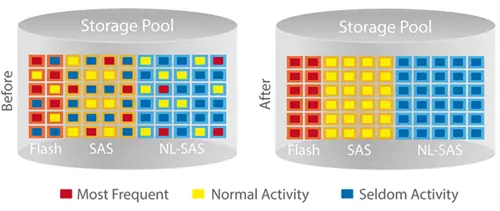
Кроме того, можно также назначить либо SSD-накопитель, либо диск M.2 в качестве временного кэша, что может еще больше ускорить работу ресурсоемких приложений. Кэш будет служить первым высокоскоростным слоем, который будет использоваться для дорогостоящих операций случайного чтения/записи, тогда как этот уровень будет использоваться для эффективного хранения данных. Таким образом, многоуровневое хранение данных может быть чрезвычайно эффективным способом правильно сбалансировать дорогое и дешевое хранилище. Лично я очень рад, что такая удивительная технология проникла из корпоративных сред в продукты потребительского уровня. Когда я узнал, что QNAP TVS-882T может использовать преимущества многоуровневого хранения данных, я воодушевился еще больше и запланировал использовать его, как только получу устройство.
5) Качество сборки и первоначальная настройка оборудования
QNAP TVS-882T был доставлен мне в розничной упаковке без предустановленных жестких дисков. Он был очень хорошо упакован и правильно упакован, с защитной пенопластовой прокладкой вокруг устройства. Вместе с устройством внутри упаковки находилась небольшая коробка, в которой находились четыре Ethernet-кабеля CAT-6, инфракрасный пульт дистанционного управления QNAP, шнур питания, два радиатора SSD M.2 и краткое руководство по установке:
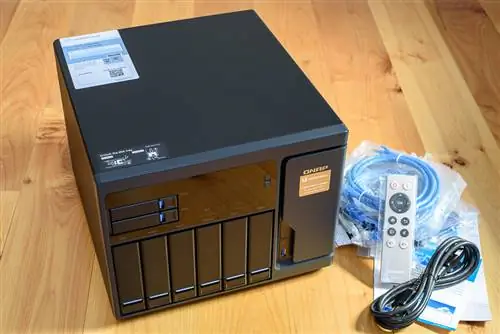
Качество сборки QNAP TVS-882T оказалось очень высоким, а также он имеет очень приятную внешнюю отделку и дизайн, что придает ему очень привлекательный вид. Помимо видимых шести отсеков для жестких дисков и двух отсеков для твердотельных накопителей вместе с соответствующими светодиодными индикаторами состояния, имеется большой ЖК-экран, на котором отображается полезная информация из устройства хранения. Сбоку от ЖК-экрана имеется кнопка вверх/вниз, которую можно использовать для переключения между различными экранами состояния (например, названия устройства и версии его ОС). Вы также можете использовать те же кнопки для доступа к меню (с помощью которого вы можете настроить устройство, перезагрузить его или выключить). В правом нижнем углу вы найдете небольшую кнопку питания, а также один порт USB 3.0 для быстрого доступа.
На задней панели устройства вы найдете все важные порты и интерфейсы:
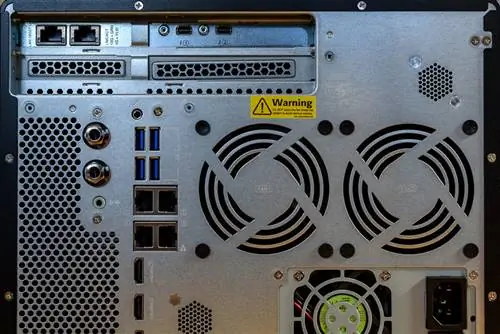
Как видите, карта Thunderbolt 2 PCIe вместе с сетевой картой 10 GbE уже были предустановлены (хотя кажется, что прямо под ней есть еще два пустых слота, это проставки и нет никаких соединений на материнской плате, чтобы можно было разместить дополнительные карты PCIe). Ниже вы найдете остальные порты и интерфейсы, такие как аудиовход/линейный выход, 4 порта USB 3.0, 4 порта 1 GbE и 3 порта HDMI, а также вход питания. QNAP TVS-882T поставляется с двумя 80-мм вентиляторами охлаждения системы, а также двумя 90-мм вентиляторами ЦП, которые обеспечивают охлаждение устройства даже во время интенсивных операций передачи файлов.
Процесс аппаратной настройки SSD и HDD довольно прост - все, что вам нужно сделать, это разблокировать каждый слот для диска, переместив синий ползунок, а затем нажать на нижнюю (HDD)/правую сторону (SSD) слота. чтобы слот выскочил. Затем вы физически выдвигаете его, чтобы установить диск:
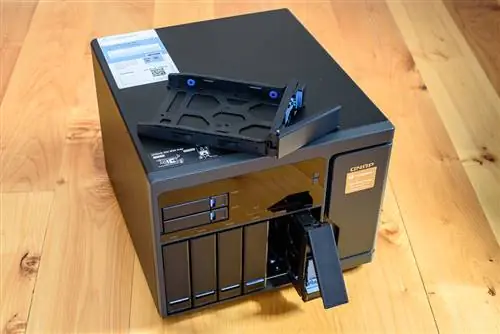
Для моего устройства я приобрел шесть сетевых накопителей HGST емкостью 6 ТБ со скоростью вращения 7200 об/мин, так как на тот момент это были накопители HGST NAS самой большой емкости (с тех пор были выпущены версии как на 8 ТБ, так и на 10 ТБ). В прошлом у меня было очень мало дисков HGST, поэтому я по возможности покупал их вместо дисков WD и Seagate. В качестве слотов для SSD я выбрал два накопителя Samsung 850 EVO емкостью 1 ТБ. SSD-накопители профессионального уровня или что-то более мощное было бы слишком дорого. У меня всегда был очень хороший опыт работы с твердотельными накопителями Samsung, поэтому в то время я даже не рассматривал другие варианты.
К сожалению, я ошибся с дисками M.2. Не глядя на подробные характеристики M.2, я предположил, что устройство способно вместить новейшие накопители NVMe от Samsung, поэтому купил два накопителя 960 Pro M.2 емкостью 1 ТБ. Я, очевидно, был очень взволнован, мечтая о безумном сверхвысокоскоростном уровне хранения, который мог бы выполнять операции чтения со скоростью 3500 МБ/с и записи со скоростью 2100 МБ/с. Вооружившись двумя из них, я открыл корпус, установил их, но позже обнаружил, что они даже не поддерживаются! Оказывается, слоты M.2 только SATA, так что моя мечта быстро испарилась. Ой, это будет дорогостоящая ошибка! К счастью, B&H любезно вернула два диска M.2, после чего я решил отказаться от M.2.2 в целом - я не планировал инвестировать в медленные карты M.2, особенно зная, что они мне не понадобятся после того, как я закончу оценку QNAP TVS-882T и отправлю его обратно. Так что имейте это в виду при покупке TVS-882T - если вы хотите в полной мере воспользоваться преимуществами устройства и иметь до 10 доступных для использования дисков, вам придется приобрести гораздо более медленные диски M.2 SATA.
Установить диски M.2 и получить к ним доступ довольно легко, если открыть корпус, но я настоятельно рекомендую вам установить прилагаемые радиаторы на каждый диск M.2, чтобы предотвратить их перегрев. Хорошо, что я не сделал этого перед первой загрузкой системы, потому что я бы не смог вернуть эти диски, если бы снял заводскую наклейку. Поэтому, прежде чем вы решите установить эти радиаторы, сначала убедитесь, что диски M.2 работают, иначе это будет дорогостоящая ошибка
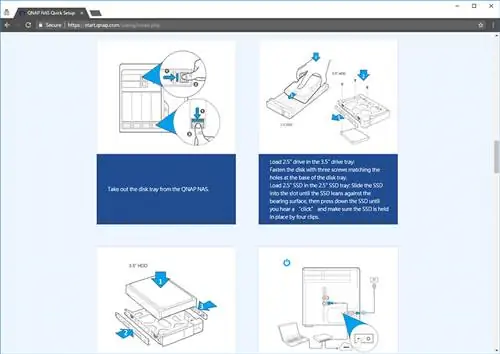
Если вы впервые устанавливаете устройство QNAP, возможно, вам стоит запустить браузер и перейти на https://start.qnap.com. QNAP создала очень удобный интерфейс, в котором вы можете выбрать модель массива и настроить ее с подробными инструкциями:
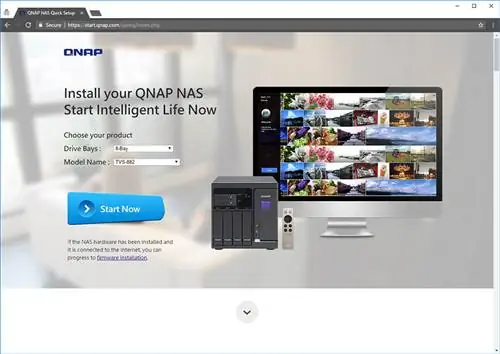
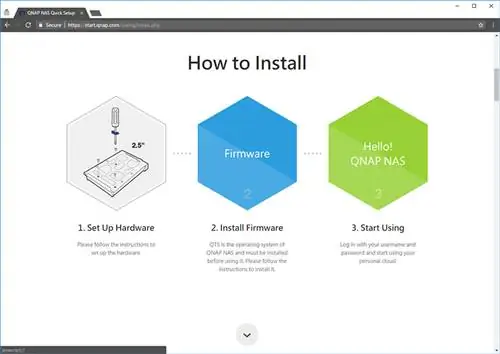
На веб-сайте будет подробно описано все, что вам нужно сделать, чтобы запустить устройство QNAP, включая процесс установки жестких дисков:
6) Настройка программного обеспечения
Инженеры QNAP проделали большую работу, упростив установку и эксплуатацию массива хранения данных QNAP без привлечения ИТ-специалистов. Вам не нужно выполнять какие-либо сложные настройки или вводить команды вручную - все делается через дружественный интерфейс. После того как вы установили все диски, подключили сетевой шнур и включили устройство, вам просто нужно подождать несколько минут, пока устройство загрузится и получит IP-адрес. Затем вы используете утилиту под названием «Qfinder Pro» (которую можно загрузить с веб-сайта QNAP), чтобы найти устройство QNAP в вашей сети и получить доступ к его веб-интерфейсу. Если вы подключите устройство QNAP через один из выходных интерфейсов HDMI, вы можете пропустить утилиту Qfinder Pro и выполнить локальную установку. Поскольку я установил QNAP в комнате, удаленной от рабочего стола, мне пришлось использовать Qfinder Pro, который мне очень помог и смог сразу найти QNAP TVS-882T:
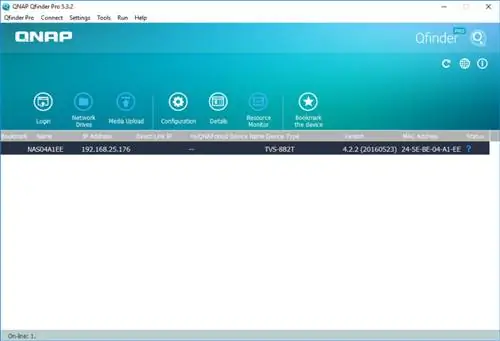
Оттуда достаточно было нажать кнопку «Войти», после чего мой браузер запустился и перешел на страницу начальной настройки:
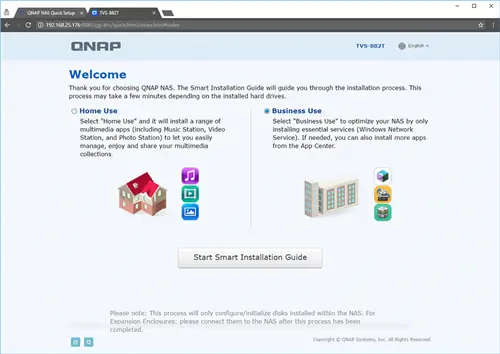
Поскольку я планировал использовать QNAP TVS-882T исключительно для нужд своего бизнеса, я выбрал вариант «Использование в бизнесе». Это сводит к минимуму количество развлекательных приложений, которые будет устанавливать QNAP, однако вы можете добавить их позже в любое время.
Оттуда процесс установки перешел на другой экран, запрашивая имя накопителя, пароль администратора и другие важные данные, такие как дата/время и параметры сетевого интерфейса:
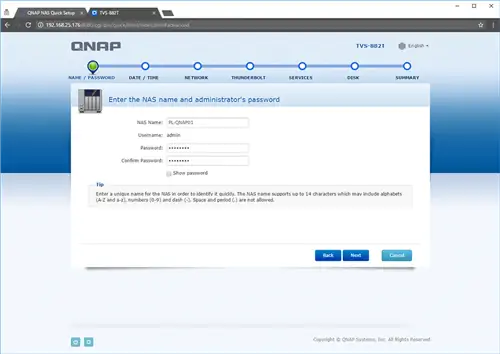
Если вы планируете использовать QNAP в качестве DAS, это хорошая возможность настроить выделенный/статический IP-адрес, чтобы вы всегда получали один и тот же IP-адрес для сопоставления и других целей:
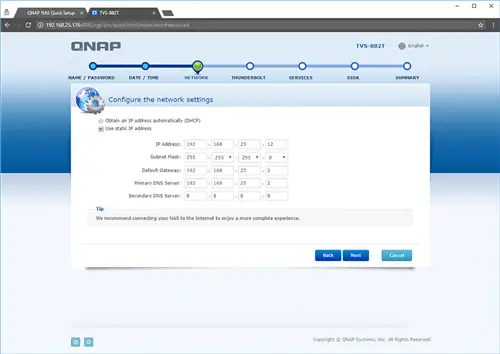
Если вы мало что знаете о сетях, я бы рекомендовал пропустить этот шаг и настроить его позже. Вы должны убедиться, что используете соответствующие сетевые настройки (не просто копируйте приведенные выше настройки), иначе вы не сможете позже подключиться к QNAP по сети. Для моей сети я ранее настроил свой пул DHCP так, чтобы он выдавал только адреса с IP-адреса 192.168.25.50 и выше, чтобы я мог выделить некоторые IP-адреса для сетевых массивов хранения, коммутаторов и маршрутизаторов.
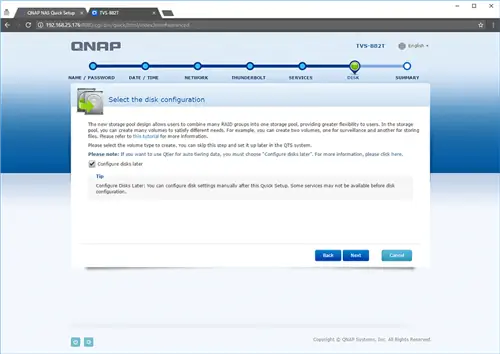
Когда процесс установки перешел к настройке дисков, я выбрал опцию «Настроить диски позже», так как хотел настроить многоуровневое хранение:
После этого потребовалось некоторое время, чтобы применить настройки и перезагрузить устройство. При первой перезагрузке после инициализации динамик QNAP произнес женским голосом «Загрузка системы завершена», что было довольно круто. Я не ожидал, что массив хранения будет выдавать голосовые команды.
Как только устройство загрузилось и я вошел в систему, ОС предупредила меня, что доступна новая версия прошивки. Я запустил процесс, который сначала скачал прошивку, потом начал ее устанавливать. Я бы, конечно, рекомендовал пройти этот шаг как можно скорее, еще до того, как вы начнете создавать тома хранения:
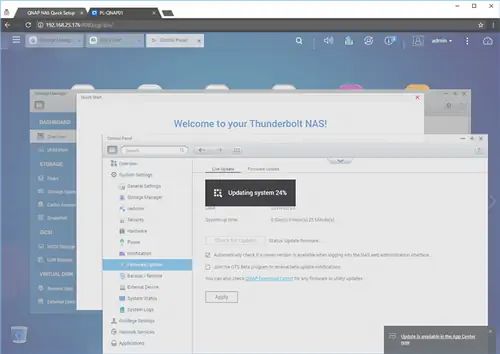
После завершения обновления вам необходимо будет еще раз перезагрузить устройство, чтобы система загрузилась с новейшей прошивкой. В процессе обновления женский голос произнес: «Прошивка обновляется, пожалуйста, не выключайте питание». После завершения обновления прошивки система воспроизвела музыку и сообщила: «Обновление прошивки завершено».
7) Графический интерфейс пользователя QNAP
Графический интерфейс пользователя (GUI) в QNAP QTS выполнен очень хорошо, я бы сказал, очень похож на DSM от Synology. Как только вы войдете в систему, вам будет представлен список доступных встроенных и установленных приложений, таких как «Диспетчер хранилища», «Общие папки» и «File Station»:
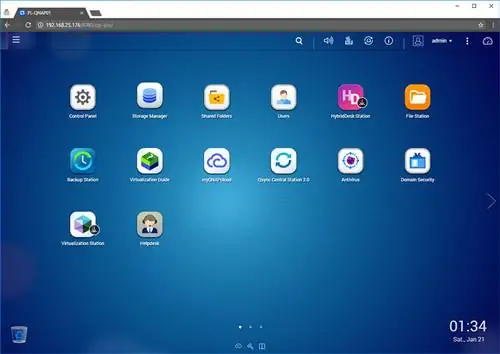
Если вы знакомы с Synology DSM, эти три устройства называются почти одинаково и используются для выполнения очень похожих задач. Если вы смогли перемещаться по интерфейсу Synology, у вас не возникнет проблем с поиском информации в QNAP QTS. И если вы никогда не использовали ни то, ни другое, это ни в коем случае не требует сложного обучения.
В целом интерфейс Synology DSM выглядит немного более усовершенствованным по сравнению с QNAP QTS, хотя последний определенно имеет гораздо больше возможностей настройки, хранения и мониторинга.
8) Настройка хранилища и многоуровневого хранения
Следующим шагом была настройка хранилища и его многоуровневое хранение. Имея в общей сложности 6 жестких дисков и 2 твердотельных накопителя, моя цель состояла в том, чтобы настроить два уровня, состоящие из следующих элементов:
- Сверхвысокоскоростной уровень: 2 твердотельных накопителя в конфигурации RAID 1 (зеркальное)
- Уровень емкости: 6 жестких дисков в конфигурации RAID 6 (двойная четность)
Оба уровня будут объединены в один пул хранения, который будет автоматически управлять данными на уровнях. Вам может быть интересно, почему я выбрал именно эту конфигурацию. Поскольку я планировал использовать QNAP TVS-882T в качестве основного хранилища, я хотел убедиться, что при его настройке очень мал риск отказа диска. Хотя я бы пожертвовал половиной SSD-накопителя в конфигурации RAID 1 (зеркальное), я бы предпочел иметь это, чем потерять все в случае сбоя одного диска с RAID 0. Поскольку пул носителей работает как единый том, его надежность очень высока. только настолько хорош, насколько хорош каждый отдельный уровень. Таким образом, если бы у меня был один уровень RAID 0 (SSD) и один уровень RAID 6 (HDD), для выхода из строя всего массива потребовался бы всего один диск уровня RAID 0! Для моих нужд это просто неприемлемо, поэтому я решил использовать RAID 1 на SSD. Что касается уровня жестких дисков и емкости, я решил использовать RAID 6 вместо RAID 5. Поскольку это диски большой емкости емкостью 6 ТБ, в случае выхода из строя одного из этих дисков восстановление массива займет целую вечность. И самое худшее, что может случиться при ребилде, - это выход из строя другого диска. Если бы это произошло с настройкой RAID 5, весь массив был бы уничтожен. При использовании RAID 6 до двух дисков могут выйти из строя без риска полной потери данных. Очевидно, вы теряете емкость еще одного диска из-за двойной четности RAID 6, поэтому вам следует учитывать это при расчете и распределении хранилища для ваших нужд.
Для моей настройки, как указано выше, в общей сложности у меня будет 25 ТБ пространства в пуле хранения RAW (1 ТБ SSD и 24 ТБ жесткого диска). После форматирования его общий размер будет чуть больше 22 ТБ, чего будет достаточно, чтобы вместить все мои данные и обеспечить рост в течение следующих 3+ лет.
Как только вы решите, как вы хотите разделить свои данные, пришло время запустить диспетчер хранилища, доступ к которому можно получить с главного экрана или из панели управления. Вот как выглядел диспетчер хранилища для моей конкретной установки после его запуска:
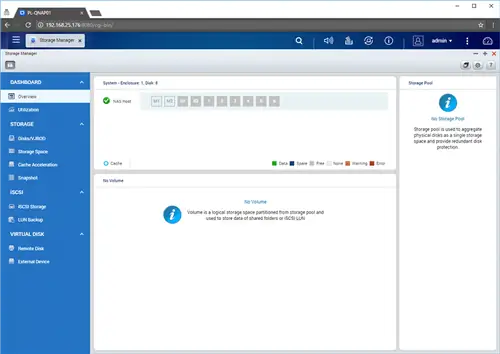
Как видите, первые два слота M1/M2 показаны пустыми, а все остальное отображается серым/свободным. Тома еще не были созданы, так что это был следующий шаг. Чтобы создать пул носителей, вам необходимо перейти к «Пространство для хранения» в левой части экрана. Вы увидите две кнопки: «Новый пул носителей» и «Новый том». Поскольку я хотел создать пул носителей с многоуровневым хранением, я нажал вот что:
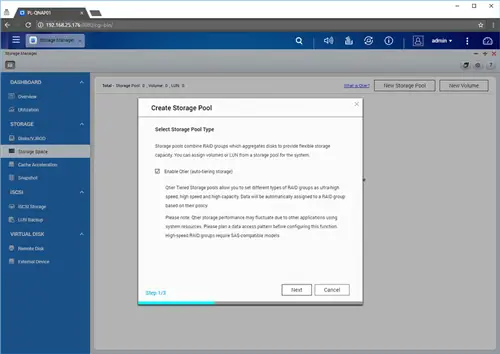
Я обязательно установил флажок «Включить Qtier», чтобы при необходимости выполнялось автоматическое распределение по уровням. Оттуда я выбрал два SSD-накопителя в качестве тома RAID 1:
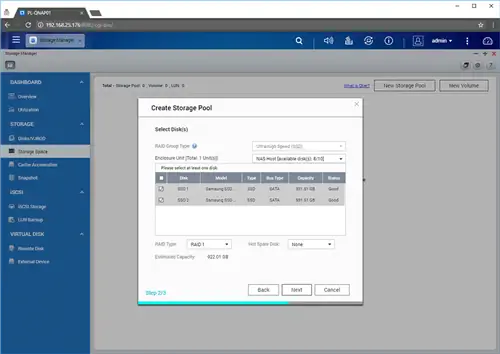
И пропустил резервирование места для снимков, так как не планировал использовать эту функцию. Последним шагом было нажать «Создать», чтобы создать первый том в пуле носителей:
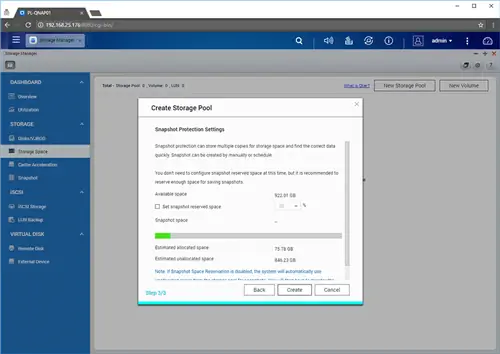
Я услышал два звуковых сигнала, когда было создано хранилище пула - вероятно, это признак важной активности, происходящей в качестве предупреждения. После создания пула хранения я получил уведомление: «Была создана новая многоуровневая группа RAID. Нажмите «ОК», чтобы продолжить расширение многоуровневого пула хранения данных Qtier». Я нажал «ОК», после чего появилось окно «Расширяемый многоуровневый пул хранилищ Qtier»:
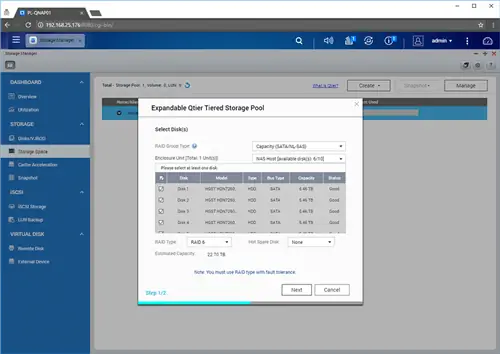
Здесь я выбрал все жесткие диски и выбрал RAID 6 в разделе «Тип RAID». На следующем экране мне показали сводную информацию о пуле носителей, который должен был быть создан, а также о двух его уровнях хранения:
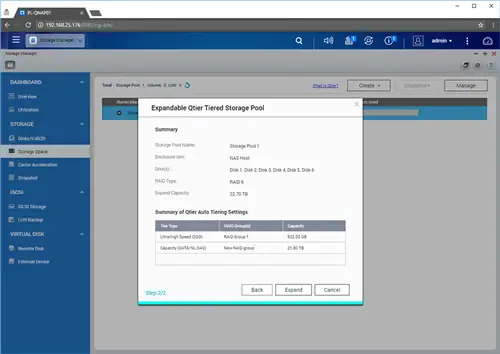
Как только я нажал «Развернуть», мне были представлены «Настройки расписания автоматического распределения по уровням Qtier», которые позволили мне выбрать график процесса автоматического распределения по уровням. Очевидно, что лучшее время для этого - нерабочее время, поэтому я выбрал временные интервалы с 1:00 до 7:00:
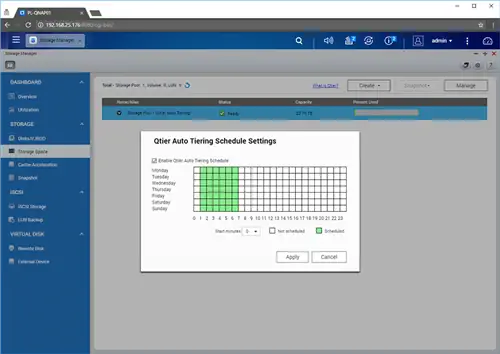
После создания и настройки пула носителей вы можете выбрать его в окне «Пространство для хранения» и нажать «Управление», чтобы просмотреть сведения о пуле, а также параметры расписания автоматического распределения по уровням. Так что, если вам не нравятся какие-либо настройки, вы сможете изменить их оттуда.
Наконец, вам нужно будет создать том хранения из пула носителей. Хотя большинству людей будет лучше создать один том такого же размера, как и пул носителей (это то, что я сделал), могут быть случаи, когда может потребоваться доступ к нескольким томам разными способами (скажем, один через DAS и один над NAS). Думайте о пуле хранения как о большом пироге, из которого можно вырезать кусочки разного размера.
Мастер создания тома запускается путем перехода «Создать ->Новый том». Вам будет представлен следующий экран:
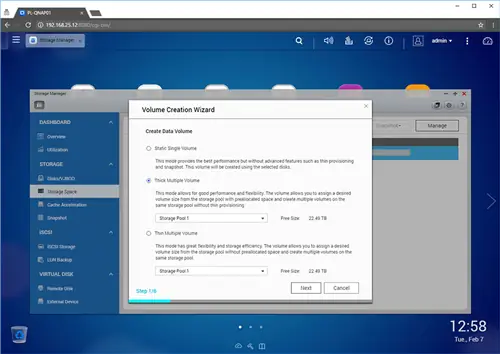
Доступны три варианта: статический одиночный том, толстый множественный том и тонкий множественный том. Для пулов носителей применимы только два последних параметра, поэтому, если вы не знаете, что делаете, вам следует выбрать «Толстый множественный том» и выбрать пул носителей из раскрывающегося списка. На следующей странице вы сможете выбрать емкость, а также некоторые параметры:
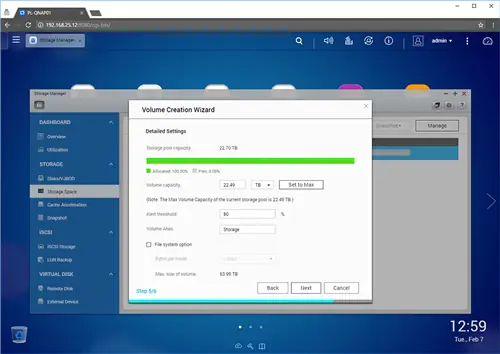
Я установил громкость на максимум, установил порог оповещения на 80% и назвал том «Хранилище». Мне было показано уведомление о том, что я использую значительный объем пула носителей, поэтому я нажал «ОК», чтобы продолжить, поскольку меня не заботило создание тома в будущем. В конце мне был представлен сводный экран, показывающий общую емкость в объеме 22,49 ТБ. Я нажал «Готово», чтобы создать новый том, и начался процесс инициализации и оптимизации:
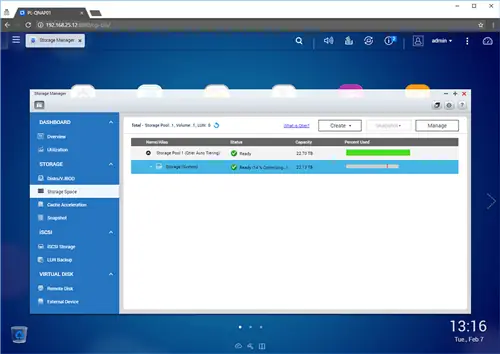
9) Создание общих папок
После создания пула и тома пришло время создать общую папку, которая будет использоваться для подключения сетевого диска. Доступ к нему можно получить с помощью значка «Общие папки» в главном окне или из области «Привилегии ->Общие папки» панели управления. Оказавшись там, я перешел к «Создать ->Общая папка»:
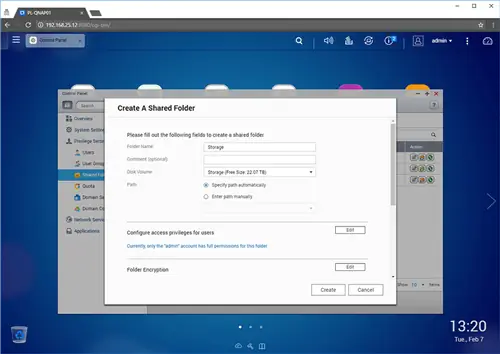
Имейте в виду, что имя общей папки важно - это то, что вы будете использовать для доступа к общему ресурсу по сети или сопоставить его непосредственно с вашим компьютером в качестве сетевого диска. Я назвал свою «Хранилище» и, просмотрев все параметры, нажал «Создать», чтобы создать свою первую общую папку.
Чтобы создать правильный доступ к папке, мне также нужно было создать пользователей. В этом же разделе Панели управления вы найдете меню «Пользователи», из которого можно перейти в «Создать ->Создать пользователя»:
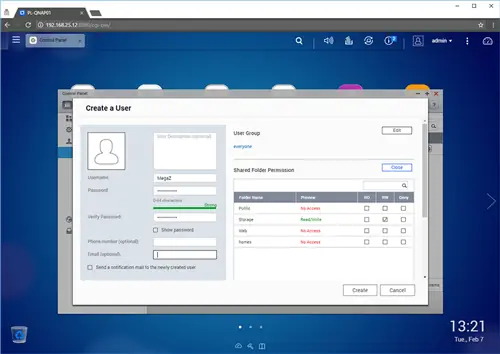
Обязательно создайте то же имя пользователя и пароль, которые вы используете на своем настольном компьютере. Я ввел всю необходимую информацию, затем выбрал «RW» (чтение/запись) во вновь созданном томе «Хранилище» и нажал «Создать». При этом будет создан пользователь и автоматически настроены права доступа к тому, чтобы вновь созданный пользователь имел доступ как для чтения, так и для записи.
10) Сопоставление сетевых ресурсов
По сути, все готово после создания общей папки - все, что вам нужно сделать, это сопоставить общую папку с вашим компьютером и начать использовать новое хранилище! На ПК с Windows вы можете щелкнуть правой кнопкой мыши значки «Этот компьютер» или «Сеть» и выбрать «Подключить сетевой диск», после чего появится следующее окно:
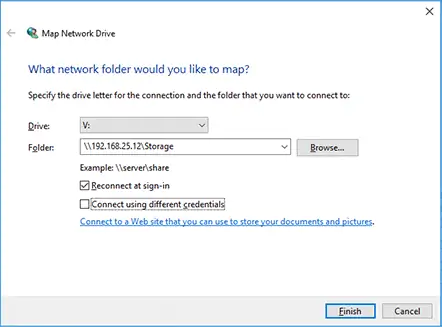
Введите «\\IP-адрес хранилища QNAP\Имя общей папки», затем установите флажок «Повторно подключиться при входе», и все будет в порядке, если имя пользователя и пароль, которые вы используете в своей Windows машина идентична комбинации имени пользователя и пароля, которую вы создали на предыдущем шаге. Если они разные, обязательно установите флажок «Подключиться, используя разные учетные данные», чтобы вам было предложено ввести имя пользователя и пароль. Лично я предпочитаю иметь на своем компьютере ту же комбинацию имени пользователя и пароля, что и в общей папке, чтобы мне никогда не приходилось повторно вводить пароль при доступе к общему ресурсу.
Если все было сделано правильно, теперь вы должны увидеть всплывающее окно сетевого диска, которое должно появиться снова даже после перезагрузки компьютера.
11) Производительность чтения и записи
Теперь, когда я все настроил, пришло время проверить производительность чтения и записи QNAP TVS-882T. Я взял со своего компьютера образец файла размером 12 ГБ и начал копировать его в только что подключенный сетевой ресурс. Мое волнение было сильным, так как я ожидал увидеть безумные цифры. Когда файл начал копироваться, цифры выглядели неутешительно - скорость записи составляла максимум 500-550 МБ/сек. Я быстро понял, что что-то не так, и это действительно так - я копировал файл со своего SSD-накопителя. Упс, это было узкое место! Я переместил файл на свой гораздо более быстрый диск Samsung 960 Pro M.2 NVMe PCIe, и вот оно: скорость записи более 600 МБ/с и скорость чтения более 1 ГБ/с:
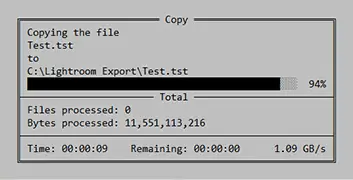
Ого, я никогда не видел таких цифр с сетевого диска, потрясающе!
Теперь пришло время использовать настоящий тест, который не учитывал бы скорость локального диска. Итак, я запустил знаменитый CrystalDiskMark, выбрал параметры по умолчанию и попробовал:
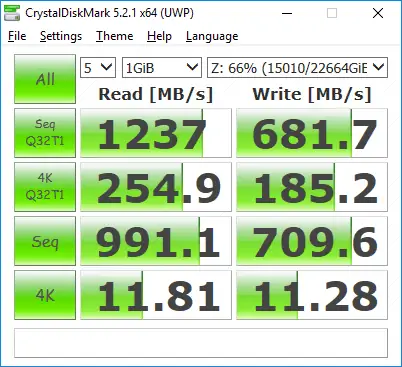
Боже мой, это скорость записи 682 МБ/с и скорость чтения более 1,2 ГБ/с. На основе этого теста стало ясно, что QNAP TVS-882T максимально раскрывает свой потенциал пропускной способности чтения на интерфейсе 10 GbE, тогда как скорость записи ограничивается более медленными жесткими дисками и комбинацией RAID 6. Если бы я выбрал что-то вроде RAID 0, я уверен, что смог бы получить еще лучшие цифры. Тем не менее, я был очень рад увидеть такие результаты, особенно по сравнению с моим Synology DS1815+ и его интерфейсом 1 GbE:
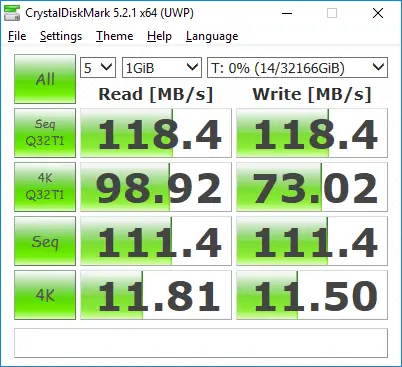
Мы говорим об огромной разнице - это 10-кратное преимущество в скорости чтения и почти 6-кратное преимущество в скорости записи для последовательных данных. Хотя Synology DS1815+ обладает гораздо большей пропускной способностью, узким местом явно является сетевой интерфейс.
Примечание:Важно отметить, что приведенные выше показатели производительности были измерены и повторно измерены в разные промежутки времени (один раз в самом начале и один раз во время при написании этого обзора массив был заполнен более чем на 65% своей емкости). Я рад сообщить, что не увидел существенных различий в производительности между ними. Кроме того, цифры были пересмотрены после включения SMB3 и больших пакетов размером 9 000 MTU. Изменение MTU привело к увеличению производительности чтения на 20 % и небольшому снижению производительности записи.
12) Сравнение производительности QNAP TVS-882T и Synology DS1817+
Недавно я получил для тестирования новейший Synology DS1817+, и пока я все еще оцениваю это устройство, я хотел бы представить сравнение его производительности с QNAP TVS-882T. Давайте посмотрим на точные цифры CrystalDiskMark:
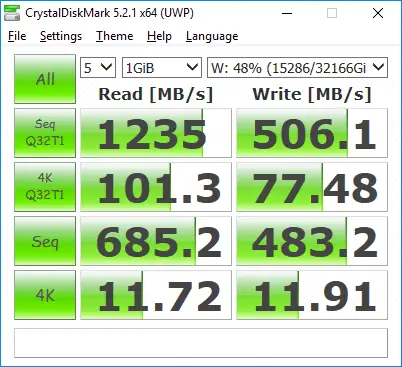
Хотя Synology DS1817+ имеет очень впечатляющую производительность чтения, соответствующую производительности QNAP TVS-882T, существует разница в производительности записи. Более медленный процессор, а также худшая общая архитектура (сервер настольного класса по сравнению с выделенным NAS) отрицательно влияют на общие показатели, особенно когда речь идет о результатах 4K. Взгляните на случайные числа ввода-вывода 4K во второй строке - это огромная разница в производительности чтения 60% и записи 42% в пользу QNAP TVS-882T. Поскольку случайный ввод-вывод гораздо более требователен к процессору, становится ясно, в чем QNAP действительно превосходит Synology. Процессор настольного уровня явно дает ему преимущество.
В целом, как и ожидалось (особенно учитывая разницу в цене в 2,5 раза), QNAP TVS-882T вышел на первое место, показав значительно лучшую производительность по сравнению с Synology DS1817+.
13) QNAP TVS-882T против Synology DS1817+ Другие мысли
Имейте в виду, что с учетом приведенных выше тестов производительности я не обязательно предлагаю всем отказаться от Synology DS1817+ и выбрать только QNAP TVS-882T. Как я уже объяснял ранее в разделе 2, QNAP и Synology имеют совершенно разные архитектуры: QNAP построен как настольный ПК, а Synology создан как очень эффективное устройство NAS и не более того. Из-за этого можно ожидать не только огромных различий в ценах (QNAP TVS-882T стоит 2500 долларов, тогда как протестированное мной устройство Synology DS1817+ стоит 950 долларов), но и в энергопотреблении - QNAP TVS-882T потребляет 250 Вт мощности, тогда как Synology DS1817+ достигает максимума только 61,5 Вт, снижаясь до половины этого показателя, когда жесткие диски находятся в спящем режиме. Это довольно большая разница в пользу Synology.
Учитывайте все это при оценке обоих массивов хранения, поскольку долгосрочная стоимость владения QNAP всегда будет выше. Вот что вы получаете в обмен на его потрясающую производительность
14) Приложения QNAP / AppCenter
Подобно Центру пакетов Synology, QNAP также имеет собственный AppCenter, где вы можете загружать и устанавливать все виды собственных и сторонних приложений из:
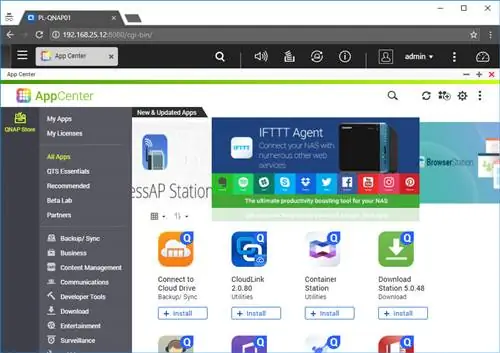
Трудно сказать, какой магазин приложений предлагает лучшие варианты, поскольку оба имеют очень схожие возможности, независимо от того, ищете ли вы приложения для бизнеса, утилиты или развлечений/мультимедиа. Оба имеют собственные приложения для резервного копирования и синхронизации, а также имеется множество инструментов для управления контентом и разработки. Просто чтобы проверить стабильность некоторых приложений, я установил несколько собственных и сторонних приложений, таких как Video Station, Music Station и Plex Server, и все они работали нормально в течение многих часов без проблем.
15) Мониторинг и статистика QNAP Qtier
После того как вы настроили многоуровневое хранение, рекомендуется время от времени посещать диспетчер хранилища и смотреть, как данные перемещаются вверх и вниз по уровню. Вы можете сделать это, посетив «Пространство для хранения», выбрав пул носителей и нажав «Управление». Оттуда перейдите на вкладку «Автоматическое распределение по уровням Qtier»:
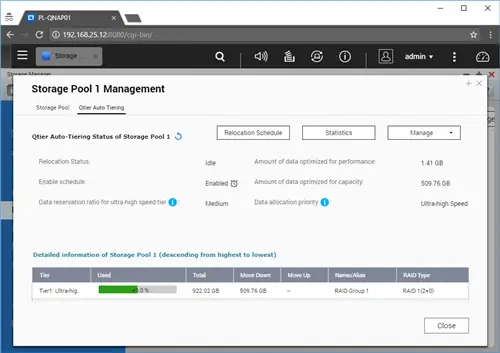
Здесь вы можете внести изменения в конфигурацию многоуровневого хранилища и посмотреть, сколько данных перемещается вверх или вниз на каждом уровне, или вы также можете нажать кнопку «Статистика», чтобы увидеть, как данные были доступны и перемещены каждый день:
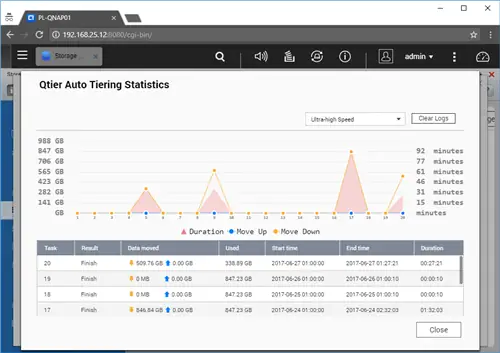
Вы можете щелкнуть верхний раскрывающийся список, чтобы изменить уровень и получить доступ к его статистике, а если вы хотите сбросить данные, вы также можете нажать кнопку «Очистить журналы». Приятно осознавать, что данные перемещаются вверх и вниз - это признак того, что многоуровневое хранилище работает должным образом.
Теперь следует иметь в виду одну вещь: в моем конкретном случае многоуровневое хранение двух SSD-накопителей в конфигурации RAID 1 может оказаться не очень выгодным для последовательной записи, поскольку шесть дисков в конфигурации RAID 6 превзойдут производительность два SSD-накопителя в конфигурации RAID 1. Таким образом, в конце концов, уровень сверхвысокой скорости может быть не быстрее, чем уровень емкости, что делает идею многоуровневого хранения несколько бесполезной. Однако если бы я добавил в массив два дополнительных диска M.2, я бы обязательно выбрал их одинаковой емкости, чтобы я мог запустить их все в конфигурации RAID 5. В таком сценарии уровень сверхвысокой скорости будет иметь больше смысла как для последовательного, так и для случайного ввода-вывода. В основном я выполнял многоуровневое хранение данных на своем устройстве в целях тестирования, чтобы проверить, является ли этот вариант жизнеспособным для использования, и так оно и оказалось. Лично я вижу больше преимуществ многоуровневого хранения данных на более крупных устройствах, таких как QNAP TVS-1282T3, где в дополнение к двум слотам M.2 SATA доступны четыре слота SSD.
16) Итог
Благодаря превосходному набору характеристик, многочисленным приложениям и опциям конфигурации, а также возможности запуска многоуровневого хранения данных корпоративного уровня с HDD, SSD и хранилищем M.2, QNAP TVS-882T, безусловно, является одним из лучших Самые мощные массивы хранения, которые я когда-либо тестировал - это действительно чудовищное устройство хранения. Хотя его цена в 2500 долларов США довольно высока для массива без каких-либо дисков по сравнению с другими вариантами NAS на рынке, это высокопроизводительный сервер, который может обрабатывать большую полосу пропускания, данные и приложения, чего не может предложить типичный NAS. Обычно он предназначен для этого. QNAP TVS-882T также уникален тем, что может работать с различными интерфейсами, такими как Thunderbolt 2, 10 GbE и USB 3.0. В отличие от большинства других решений на рынке, этот массив хранения данных может работать в нескольких различных конфигурациях - как DAS, как NAS, а также как настольный/серверный компьютер, подключенный к монитору через HDMI. В качестве дополнительного бонуса он также может служить домашней развлекательной системой, способной работать с музыкальными и видеотеками. В каком-то смысле это универсальная система, которая делает все это.
Я использую QNAP TVS-882T в качестве основного хранилища для хранения фотографий и видео и доступа к ним в течение последних 6 месяцев, и, как вы видели в этом обзоре, я очень доволен его производительностью, как в однопользовательская и многопользовательская среда. Это выдающийся массив хранения данных, заслуживающий высоких похвал за свою универсальность, функциональность, производительность и простоту использования.