
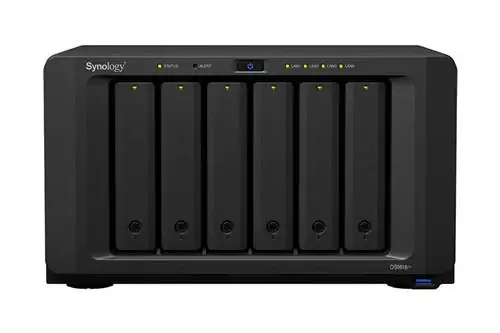
Без сомнения, рост количества контента с высоким разрешением оказывает сильное давление на создателей контента, заставляя их искать более быстрое и объемное хранилище. Всего десять лет назад было трудно представить себе использование терабайта пространства, а сегодня у нас уже есть одиночные жесткие диски, способные вместить до 12 ТБ памяти. Поскольку мы боремся с постоянно растущими потребностями в хранении данных, потребность в решении для хранения данных, способном консолидировать наши данные, сохраняя их при этом в едином надежном массиве хранения, становится все более важной. К счастью, поскольку такие компании, как Synology, специализируются на создании высококачественных массивов хранения данных, легко найти правильное решение в соответствии с потребностями. Хотя в прошлом мы рассматривали массивы хранения с 8 отсеками, мы понимаем, что такие большие и дорогие решения просто излишни для большинства фотографов и видеооператоров, поэтому мы решили рассмотреть меньшие и менее дорогие альтернативы. Когда мы узнали, что Synology выпускает меньшее, но мощное устройство с 6 отсеками, мы захотели протестировать его и посмотреть, как оно работает. В этом подробном обзоре Synology DS1618+ мы рассмотрим возможности этого сетевого устройства хранения данных и сравним его со своим старшим братом Synology DS1817+ с 8 отсеками для хранения фотографий и видео.
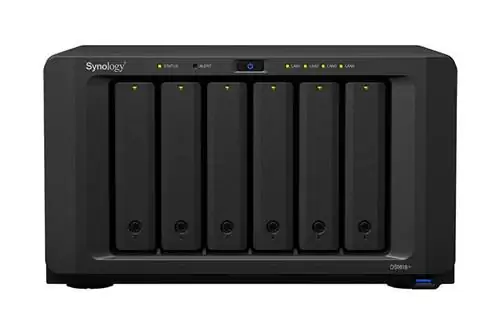
Во-первых, давайте рассмотрим базовые характеристики Synology DS1618+.
1) Обзор Synology DS1618+
Среди огромного количества решений сетевого хранилища (NAS), предлагаемых Synology для различных нужд, серия массивов хранения данных plus выделяется своей высокой производительностью и масштабируемостью, что делает их лучшим выбором для фотографов и видеооператоров. Synology DS1618+ присоединяется к семейству plus как первое устройство с 6 отсеками, занимающее промежуточное положение между DS1517+ с 5 отсеками и DS1817+ с 8 отсеками, обзор которого мы проводили в 2017 году. Хотя у Synology есть NAS с 6 отсеками в виде DS3018xs, это продукт премиум-класса, разработанный специально для малого бизнеса, предлагающий высокую производительность, масштабируемость до 30 дисков и надежную 5-летнюю гарантию. Новый DS1618+ использует то же шасси, но поставляется с немного другим оборудованием. Он оснащен четырехъядерным процессором Intel Atom Denverton C3538 (с тактовой частотой 2,1 ГГц), 4 ГБ оперативной памяти DDR4 (с возможностью расширения до 32 ГБ), 6 слотами для накопителей 3,5 дюйма или 2,5 дюйма, 4 сетевыми портами 1GbE, 3 портами USB 3.0, 2 портами USB 3.0. порты расширения и 1 слот PCIe 3.0. Хотя по техническим характеристикам он больше всего напоминает своего старшего брата DS1817+, важно отметить, что большие различия заключаются в процессоре и оперативной памяти. Новый процессор Denverton C3538 имеет более низкую тактовую частоту (2,1 ГГц против 2,4 ГГц), но имеет гораздо больший кэш-память второго уровня и может поддерживать более быструю память DDR4, тогда как Rangeley C2538 предыдущего поколения ограничен DDR3. Кроме того, архитектура ЦП C3538 позволяет использовать до 32 ГБ оперативной памяти, а C2538 ограничен максимум 16 ГБ. Это делает Synology DS1618+ технически более функциональным, чем DS1817+ с 8 отсеками, и это впечатляет.
Возможность расширения оперативной памяти важна для тех, кто хочет запускать больше приложений. Говоря о приложениях, в этом прелесть устройств Synology NAS. Мы говорим не просто о простом устройстве хранения данных, а о довольно надежном сервере, на котором может размещаться ряд веб-серверных и клиентских приложений для резервного копирования, хостинга файлов, сценариев и многого другого. Вы даже можете разместить свой собственный сайт WordPress и использовать NAS в качестве домашнего сервера iTunes и фильмов.
Имея в общей сложности 6 отсеков для размещения дисков размером как 3,5 дюйма, так и 2,5 дюйма, Synology DS1618+ может поддерживать до 72 ТБ встроенной памяти (6 дисков по 12 ТБ) и масштабируется до 16 накопители (с использованием 2 модулей расширения DX517) с возможностью размещения до 192 ТБ общего хранилища. А если появятся новые диски большей емкости, вы сможете сохранить массив хранения и заменить диски на еще большее хранилище. Как и все другие популярные решения для хранения данных NAS, для хранения данных можно использовать практически любой тип RAID: от фирменного «Hybrid RAID» Synology до RAID 10. Устройство также позволит расширить хранилище с помощью дополнительных или более крупных дисков с гибридным RAID и другими протоколами RAID, такими как RAID 5 и 6, так что это довольно гибкая система.
Как и DS1817+, Synology DS1618+ оснащен одним слотом PCIe 3.0, позволяющим установить сетевую карту 10GbE или карту адаптера M.2 с двумя слотами. Лично я, запустив DS1817+ в сети 10GbE, даже не рассматривал бы NAS без этой возможности. Хотя идея использования карты адаптера M.2 звучит очень привлекательно (особенно если учесть, что новая карта адаптера Synology M2D18 наконец-то поддерживает сверхбыстрые твердотельные накопители M.2 NVMe PCIe), ограничение всего этого скоростного потенциала стандартной гигабитной сетью в значительной степени обречено на поражение. цель такого хорошего NAS в первую очередь. Даже если вы сможете объединить и использовать все четыре гигабитных порта, вашим самым узким местом все равно останется сеть. Как я покажу ниже, даже один порт 10GbE недостаточно быстр, чтобы справиться с максимальной потенциальной скоростью чтения устройства! Если вас пугают затраты на эксплуатацию сети 10GbE, рассмотрите возможность прокладки перекрестного кабеля CAT-6 от вашего компьютера к карте Synology 10GbE, чтобы получить максимальную пропускную способность, а затем подключите один или несколько сетевых портов 1GbE к своей сети для все остальное. Таким образом, вам нужно будет купить только одну карту 10GbE для Synology NAS и одну карту 10GbE для вашего компьютера без необходимости вкладывать средства в коммутатор 10GbE.
Веб-операционная система Synology DiskStation Manager (DSM) просто великолепна. Я использую его уже много лет, и каждый месяц компания выпускает какие-то обновления или улучшения, чтобы сделать его лучше и стабильнее. Это означает, что в отличие от вашей сегодняшней камеры, через несколько лет вам не придется использовать устаревшую прошивку. Как только Synology выпустит новую версию DSM, вы сможете в любое время установить ее на свое устройство NAS и даже полностью автоматизировать этот процесс. На моих устройствах Synology NAS включено автоматическое обновление, и они ни разу не переставали обновляться или зависать во время выполнения обновлений.
Synology DSM поддерживает множество различных типов файловых систем, таких как EXT4, FAT, NTFS и HFS+, а также множество сетевых протоколов, обеспечивающих максимальную безопасность и совместимость между различными операционными системами. Я использовал DS1817+ как в средах Windows, так и в MacOS, а также подключил к ним ряд других сетевых устройств для потоковой передачи HD-контента через сеть. И в этом весь смысл владения устройством Synology NAS - вы можете разместить все, что у вас есть, в сети и централизовать свои данные для совместного доступа между устройствами. Напротив, устройство хранения с прямым подключением (DAS) не имеет таких возможностей и потребует, чтобы подключенный компьютер мог обмениваться своими данными с другими устройствами - более подробную информацию см. в разделе DAS и NAS статьи «Хранилище для фотографий».
Существует множество отличных приложений, которые можно загрузить из Центра пакетов Synology. Вы можете выполнять такие действия, как репликация папок, резервное копирование во внешнее или облачное хранилище с помощью бесплатных приложений, а если вы хотите использовать Synology в качестве медиа-сервера, вы тоже можете сделать это с рядом различных опций для аудио, изображений и видео. Множество вариантов на выбор!
По размеру DS1618+ имеет ту же высоту, что и DS1817+, но немного уже из-за меньшего количества слотов для дисководов - его ширина составляет 282 мм по сравнению с 343 мм у DS1817+. Он весит всего 5,05 кг без жестких дисков и оснащен двумя 92-мм вентиляторами на задней панели для охлаждения и бесшумной работы. Как и другие NAS-массивы серии plus, на DS1618+ предоставляется трехлетняя гарантия на оборудование, поддерживаемая производителем.
Ниже приведены технические характеристики Synology DS1618+:
| Описание | Спецификация |
|---|---|
| Доступ к exFAT приобретается отдельно | |
| ЦП | Четырехъядерный процессор Intel Atom C3538, 2,1 ГГц |
| Системная память | 4 ГБ DDR4-2133 SO-DIMM без ECC, с возможностью расширения до 32 ГБ (2 слота памяти) |
| Драйв-Бэй | 6 |
| Максимальное количество отсеков для дисков с модулем расширения | 16 |
| Интерфейс привода | SATA 6 Гбит/с/3 Гбит/с; Горячая замена |
| Максимальная внутренняя необработанная емкость | 72 ТБ (8 дисков по 12 ТБ) |
| Максимальная общая емкость с модулями расширения | 192 ТБ (16 дисков по 12 ТБ) |
| Максимальный размер одного тома | 108 ТБ |
| Порты/Интерфейсы | 4 порта RJ-45 1GbE LAN, 3 порта USB 3.0, 2 порта eSATA |
| Кнопки | Кнопка питания системы (спереди) |
| Размеры | 166 (В) x 282 (Ш) x 236 (Г) мм |
| Вес | Нетто (только NAS): 5,05 кг |
| Уровень шума | 25,5 дБ(А) |
| Температура и относительная влажность | от 0°C до 40°C / от 5% до 95% относительной влажности |
| Источник питания | Вход: 100-240 В~, 50/60 Гц, однофазный; Выход: 250 Вт |
| Расширение PCIe | 1 x слот Gen3 x8 (4-полосный) |
| Поддержка карт надстройки |
M2D18 - Двойная карта адаптера SSD M.2 для кэша Карта сетевого интерфейса PCIe (Подробнее) |
| Фан | 2 вентилятора 92 x 92 x 32 мм |
| Операционная система | DSM 6.1 |
| Поддерживаемая клиентская ОС | Windows 7 и 10, Mac OS X 10.11 и более поздние версии |
| Поддерживаемые браузеры | Chrome, Firefox, IE 10+, Safari 10+ |
| Файловая система | Btrfs, EXT4, EXT3, FAT, NTFS, HFS+, exFAT |
Полный список характеристик можно найти на сайте Synology.
Короче говоря, несмотря на относительно небольшой размер, это высокопроизводительное и мощное решение NAS, которое должно удовлетворить потребности большинства фотографов и видеооператоров.
2) Настройка сетевой карты 10GbE
Synology DS1618+ не поставляется с готовой к работе настройкой 10GbE, поэтому вам потребуется подходящая сетевая карта. Synology продает только одну сетевую карту, совместимую с DS1618+, модель E10G17-F2, но она обеспечивает подключение только SFP+. Если вы не хотите тратить дополнительные средства на покупку адаптеров SFP+ и оптоволоконных кабелей, я бы сразу выбрал RJ45, который проще и дешевле реализовать. Возьмите двухпортовый X540-T2, и все готово для Synology. Для вашего компьютера приобретите более дешевую однопортовую карту X540-T1 или любую другую карту 10GbE RJ45, которую сможете найти, а также перекрестный кабель CAT-6, и все готово! Это самый дешевый способ получить сеть 10GbE без необходимости покупать дорогой коммутатор 10 GbE, как указывалось ранее. Если у вас есть другой компьютер, которому требуется доступ 10GbE, используйте другой порт 10 GbE на сетевой карте. А как насчет доступа к сети и Интернету? Поскольку Synology DS1618+ оснащен четырьмя дополнительными гигабитными портами, вы можете подключить любой из этих портов к локальной сети и маршрутизатору, чтобы получить доступ к устройству из локальной сети или Интернета. Теперь, если вы хотите иметь полноценную сеть 10GbE с подходящим коммутатором, прочтите мою статью «10 Гбит для нужд фотографии», в которой описано все, что вам нужно знать о такой настройке.
3) Установка жесткого диска
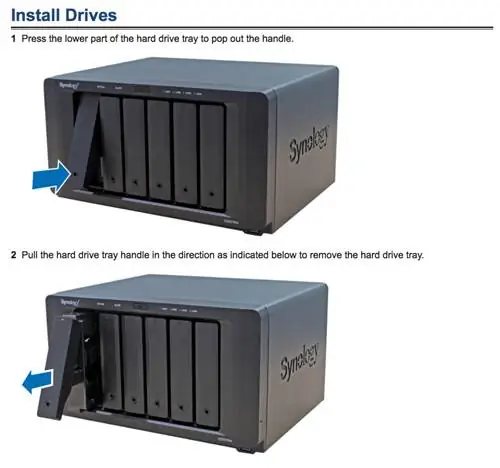
Установить жесткие диски очень просто. Все, что вам нужно сделать, это нажать на нижнюю часть отсека для диска, а затем вытащить лоток для диска. Вам придется снять крепежные панели по бокам, затем положить 3,5-дюймовый привод разъемами в другую сторону, затем, наконец, прикрепить панели и закрепить диск четырьмя винтами. Вы можете легко установить все 6 дисков за 5-10 минут. Лотки для дисков подходят как для 3,5-дюймовых, так и для 2,5-дюймовых дисков. Если у вас есть 2,5-дюймовые обычные или твердотельные накопители, вам придется установить их снизу лотка. Последний шаг - вставить лоток обратно в устройство - задвиньте его до упора, чтобы порты питания и данных подсоединились правильно и надежно. Очевидно, делайте все это, пока устройство выключено! Если вы хотите предотвратить случайное извлечение дисков, вы можете использовать прилагаемый ключ для блокировки каждого лотка.
Всю эту информацию вы можете найти в руководстве по установке с изображениями, которые помогут вам в процессе:
4) Рекомендации по жестким дискам и RAID
Хотя вы, безусловно, можете использовать любой тип диска, а также сочетать диски любого размера, я бы рекомендовал заранее тщательно спланировать пространство для хранения. Если вы начинаете работу с несколькими дисками, начните с дисков большей емкости, чтобы в будущем можно было просто добавлять аналогичные диски. Если вы используете RAID (а вам следует это сделать), всегда лучше использовать одни и те же диски одинаковой емкости. Для DS1618+ я бы начал с минимум 4 дисков для массива RAID 10. Хотя гибридный RAID Synology звучит привлекательно, я бы рассматривал его только для сред с дисками разной емкости. Почему RAID 10, а не RAID 5 или RAID 6? Поскольку современные жесткие диски имеют огромную емкость (до 12 ТБ), я бы никогда не рекомендовал RAID 5 для NAS или устройства DAS большой емкости - RAID 6 будет минимумом. И даже в этом случае, учитывая накладные расходы, связанные с двойной четностью в RAID 6, и мучительно долгое время восстановления (что может привести к большему количеству сбоев), я предпочитаю сегодняшние диски большой емкости просто использовать RAID 10. Если диск выходит из строя при настройке RAID 10, время восстановления массива минимально, поскольку массив просто копирует данные с другого зеркального диска. Кроме того, вы получаете максимальную скорость чтения и записи из массива, что позволяет в полной мере использовать общую скорость устройства.
Вышеупомянутое особенно актуально для DS1618+ с 6 отсеками, поскольку 6 дисков идеально подходят для настройки RAID 10 - ненужные диски не используются. Если бы вы использовали 6 дисков по 10 ТБ в конфигурации RAID 6, у вас было бы в общей сложности 40 ТБ доступного хранилища (2 диска тратятся для контроля четности). При конфигурации RAID 10 объем хранилища сократится до 30 ТБ (половина хранилища), что не является большой разницей. Однако различия будут больше в массивах хранения большего размера, поскольку RAID 6 более экономичен с точки зрения общего пространства хранения. Если бы вы выбрали массив хранения данных с 5 отсеками, вы бы использовали только 4 диска в RAID 10, и последний диск нужно было бы либо настроить как горячую замену, либо использовать в качестве кэша, по сути тратя еще один слот для диска.
Что касается рекомендаций по выбору дисков, существует множество вариантов, и это действительно зависит от вашего бюджета и ваших потребностей. Большинству людей я бы рекомендовал использовать диски, специально созданные для сред NAS, например диски NAS HGST емкостью 10 ТБ. Если у вас больший бюджет на диски емкостью 12 ТБ, вам подойдут диски Seagate IronWolf емкостью 12 ТБ. Лично мне всегда везло с дисками HGST, и я еще не видел ни одного отказа, поэтому я определенно рекомендую эту марку для длительного использования NAS.
5) Начало работы
Synology действительно усердно работала над тем, чтобы сделать свой графический интерфейс пользователя (GUI) очень простым в использовании, и вам не нужно иметь никаких дополнительных навыков хранения данных или программирования, чтобы его запустить и запустить. Подключив DS1618+ к сети и подключив кабель питания, просто нажмите кнопку питания на передней панели устройства, и оно начнет загружаться. Вы услышите звуковой сигнал, как только он загрузится. Затем вы можете запустить браузер и ввести «find. Synology.com» или «diskstation:5000» в URL-адресе, и вы должны увидеть экран с надписью «Веб-помощник». Нажмите кнопку «Подключиться» в центре страницы и пройдите простую настройку. Если при вводе вышеуказанной информации в веб-браузере ничего не отображается, я рекомендую загрузить утилиту Synology Assistant с веб-сайта Synology. Пока ваша сеть работает и у вас есть работающий DNS-сервер (который должен быть вашим маршрутизатором), она должна работать.
Процесс установки очень прост. Сначала установите Synology DiskStation Manager (DSM), операционную систему Synology, что вам будет предложено сделать в процессе установки. Система предупредит вас, что все данные будут удалены с установленных жестких дисков, и это нормально, учитывая, что в устройстве установлены совершенно новые диски. Установка и перезагрузка устройства с установленной и работающей последней версией DSM займет около 10 минут. Поскольку мне пришлось перенести некоторые диски со старого DS1815+, веб-помощник сразу обнаружил, что на дисках есть какие-то данные, и спросил меня, хочу ли я перенести свои данные:
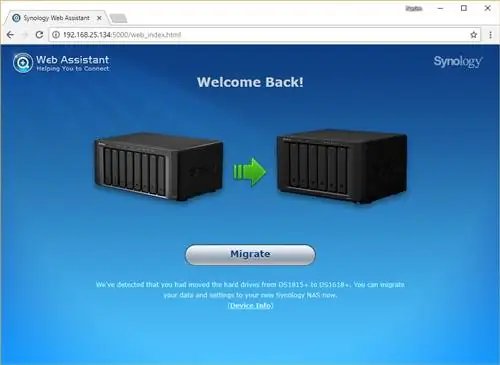
Меня не интересовали данные из моего существующего NAS-устройства Synology, но приятно, что программное обеспечение может автоматически обнаруживать это и разрешать миграцию с одного NAS на другой. Я нажал «Перенести», что привело меня на следующую страницу, где у меня было два варианта:
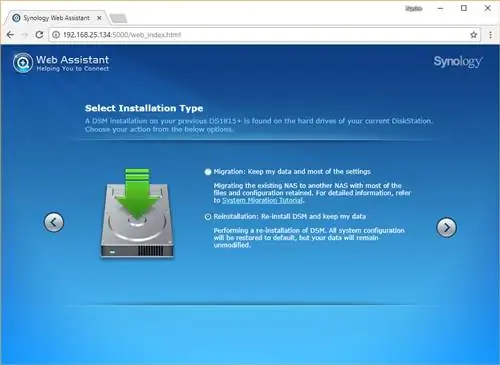
Я выбрал «Переустановка», так как не хотел, чтобы какие-либо настройки восстанавливались. После этого мастер выполнил все стандартные запросы, попросив меня назвать NAS и защитить его именем пользователя и паролем администратора. После того, как я ввел их и нажал «Далее», мне задали еще несколько вопросов об обновлениях DSM и внешнем доступе. Вы можете пропустить большую часть этого и использовать настройки по умолчанию, потому что это можно настроить позже.
После этого я смог войти в NAS, используя свое имя пользователя и пароль, которые я создал ранее. Как только я вошел, меня сразу же встретило уведомление «Опасно», сообщающее, что мой том вышел из строя. Учитывая, что я просто переместил 6 дисков в случайном порядке из массива из 8 дисков, я ожидал, что мастер миграции этому не обрадуется:
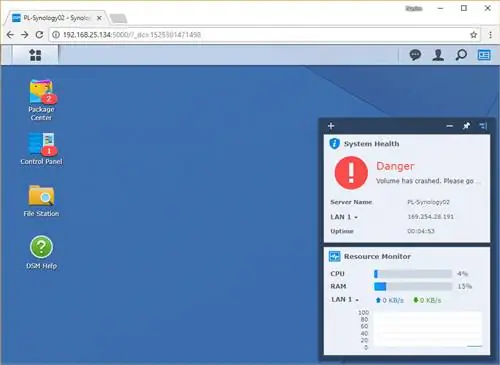
Я также заметил, что Synology DS1618+ начал непрерывно издавать звуковой сигнал, а его индикатор «Состояние» изменился на желтый, что указывает на проблему. Я еще не сталкивался с какими-либо серьезными проблемами с моими устройствами Synology NAS, но было приятно увидеть, что произойдет, если в системе произойдет сбой или ухудшится объем RAID.
Все данные в любом случае будут удалены, поэтому моим следующим шагом было посещение диспетчера хранилища и удаление поврежденного тома:
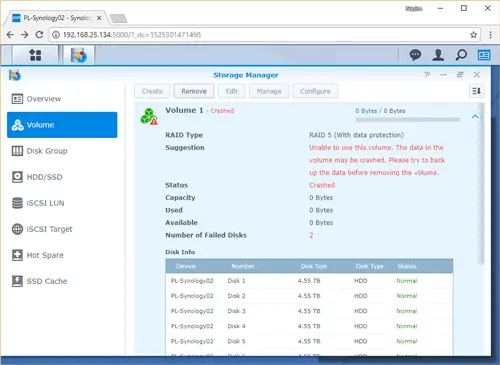
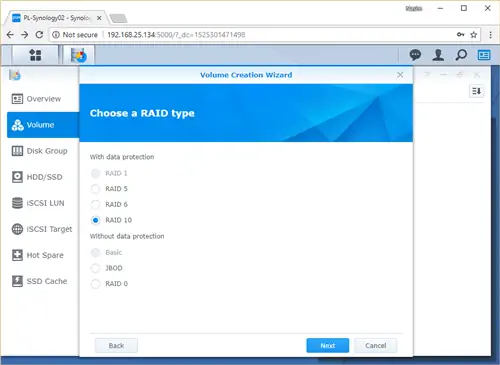
Избавление от громкости немедленно прекратило звуковой сигнал, и DSM снова был счастлив. Следующей задачей было создание нового тома RAID 10 с помощью мастера создания тома. Я запустил его, выбрал «Один том на RAID», выбрал все диски и выбрал RAID 10 из списка:
Затем меня спросили, хочу ли я выполнить проверку диска, при которой DSM будет проверять каждый диск на наличие потенциальных проблем, таких как поврежденные сектора. Я пошел дальше и выбрал «Да», чтобы убедиться, что мои диски по-прежнему в порядке и исправны (и так оно и было).
Одно из основных различий между RAID 5/6 и RAID 10 заключается в том, что при использовании RAID 5 и 6 система принудительно выполняет проверку согласованности четности, которая занимает вечность, и вам придется подождать, пока она не будет завершена, прежде чем вы сможете может привести массив в состояние высокой производительности. В RAID 10 нет принудительной проверки четности, поэтому вы можете сразу начать использовать массив. Лично я бы все же рекомендовал выполнить полную проверку диска, потому что, если есть проблемы с каким-либо из дисков, лучше узнать о них, прежде чем начинать копирование данных.
На последних нескольких шагах виджета вас спросят, хотите ли вы использовать Btrfs или ext4 в качестве файловой системы. По умолчанию Synology использует Btrfs, который имеет множество преимуществ, включая защиту целостности данных, поэтому я бы рекомендовал выбрать этот вариант. Как только вы подтвердите свои настройки, том будет создан, и вскоре система будет готова к использованию. В моем случае размещение 6 дисков по 5 ТБ в конфигурации RAID 10 привело к получению тома емкостью 15 ТБ (приблизительно 13 ТБ полезного пространства):
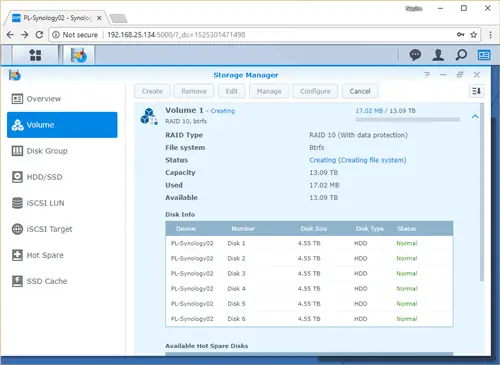
Это неплохо, учитывая, что использование более медленного RAID 6 дало бы мне всего лишь на 5 ТБ больше места. Если бы я использовал этот NAS в качестве резервного тома, я бы, вероятно, выбрал RAID 0 или RAID 5, чтобы получить больше общего хранилища. Однако в качестве основного хранилища я бы выбрал RAID 10 и диски большего размера.
Наконец, обязательно посетите панель управления и обновите DSM до последней версии. Для меня было доступно одно незначительное обновление, установка которого заняла меньше минуты. При выходе основного обновления прошивки может потребоваться перезагрузка устройства. Там я также заглянул в Информационный центр, где появилась некоторая информация об устройстве Synology DS1618+:
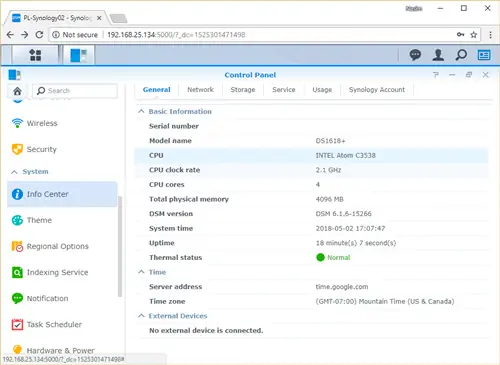
Как видите, процессор действительно Intel Atom C3538, а в моем устройстве всего 4 ГБ оперативной памяти.
6) Включение уведомлений по электронной почте
Если ваш NAS находится в удаленном месте или вы путешествуете, разве не было бы неплохо получать уведомления, когда на NAS что-то происходит сбой? Вот для чего нужны уведомления по электронной почте! Настроить их очень просто - все, что вам нужно сделать, это посетить значок «Уведомления» на панели управления, и первая вкладка, которую вы увидите, называется «Электронная почта». Вот откуда ты это делаешь.
Чтобы настроить уведомления по электронной почте, все, что вам нужно сделать, это установить флажок «Включить уведомления по электронной почте», затем ввести свой адрес электронной почты вместе с префиксом темы, выбрать поставщика услуг и либо войти в систему, либо заполнить поля сервера. Поскольку я использовал свою учетную запись Gmail для отправки электронных писем, все, что мне нужно было сделать, это авторизоваться с помощью своей учетной записи Gmail, и все было хорошо:
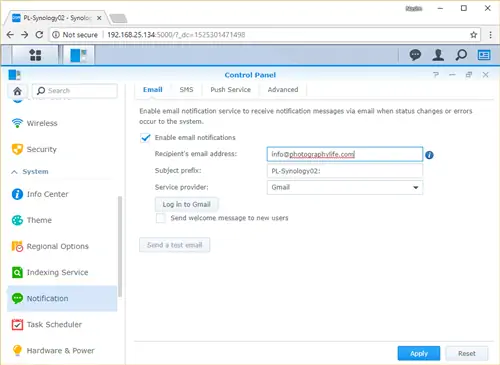
Обязательно отправьте тестовое письмо, чтобы убедиться, что письмо дошло!
На панели управления выполните все остальные необходимые настройки, такие как региональные параметры и сеть. Если вы планируете сопоставить свое хранилище с IP-адресом, а не с именем хоста, возможно, вы захотите настроить NAS на статический IP-адрес.
7) Настройка NAS и общих папок
Следующий шаг - создание общего сетевого ресурса. Перейдите в Панель управления, нажмите «Общая папка», и вы увидите список текущих общих папок. Я пошел дальше и создал папку «Хранилище» для своего основного хранилища, куда поместил все рабочие файлы, фотографии, видео и т. д.:
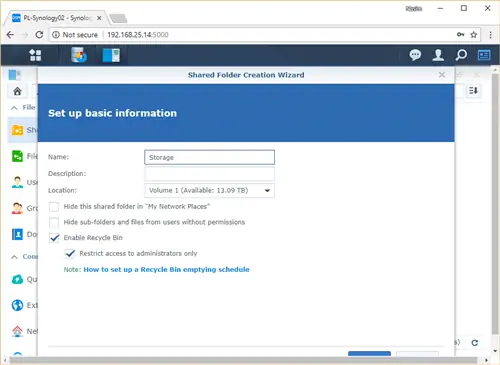
Хорошая особенность общих папок заключается в том, что вы можете создать столько их, сколько захотите, и они будут хранить файлы и папки отдельно, разделяя при этом общее дисковое пространство. Вам не нужно беспокоиться о таких вещах, как разделение тома на подтома. Мастер отобразит другой экран с вопросом, хотите ли вы включить контрольную сумму данных, сжатие и квоты:
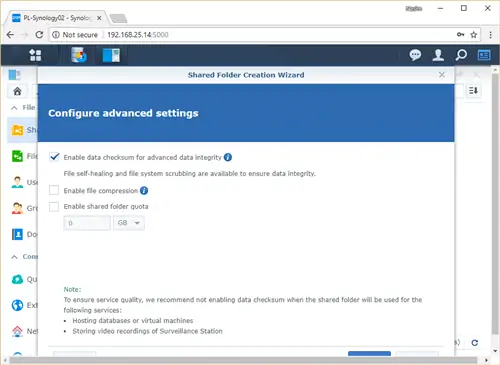
Я установил флажок «Включить контрольную сумму данных для расширенной целостности данных» и оставил два других параметра отключенными, а затем нажал «Применить». Том был создан, и мне открылось окно «Редактировать хранилище общих папок», в котором меня спрашивали, какие разрешения предоставить для вновь созданной общей папки. Я согласился и предоставил разрешения на чтение/запись как для учетной записи администратора, так и для моей личной учетной записи, которую я создал ранее.
Наконец, обязательно посетите значок «Файловые службы» на панели управления. Если вы хотите получить доступ к сетевому ресурсу из разных операционных систем, таких как Windows и Mac OS, вам необходимо убедиться, что включены определенные службы, такие как SMB, AFP и NFS (в зависимости от того, что вы планируете использовать):
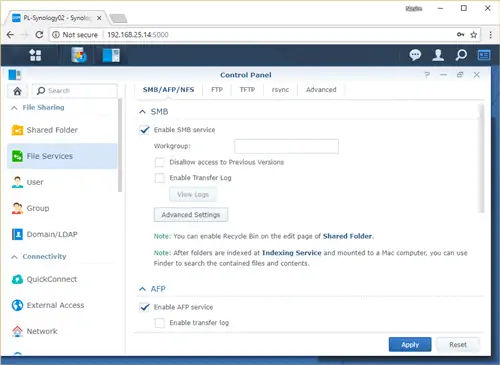
Для SMB я бы рекомендовал обязательно включить протокол SMB3, поскольку по умолчанию для него установлена более ранняя версия:
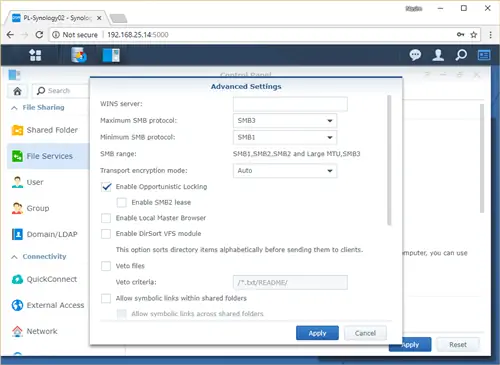
Это правда!
8) Доступ к ПК и Mac
Все, что вам нужно сделать, это ввести «\\Имя сервера» в «Мой компьютер» в ОС Windows, и вы увидите список общих томов:
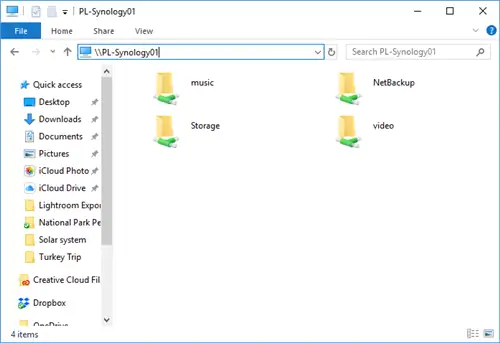
Если у вас Mac, вы должны увидеть устройство Synology DS1618+ в разделе «Общий доступ» в Finder - оно должно отображаться так, как вы ранее назвали свой NAS. Для облегчения доступа вы можете перетащить ярлык на рабочий стол. Если вы включите «AFP» в разделе «Файловые службы», вы также сможете подключиться к общему ресурсу через AFP. Для этого запустите Finder, затем нажмите Command + K, и вы увидите следующий экран:
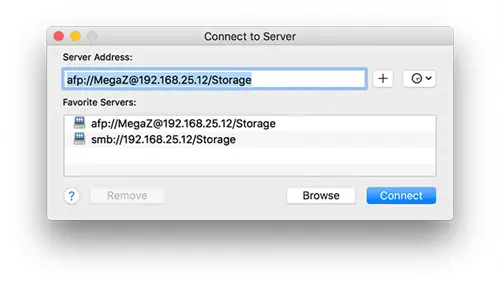
Введите «afp://», затем имя пользователя, которое вы будете подключать к общей папке, затем знак «@», затем IP-адрес или имя хоста NAS, а затем общую папку. имя, подобное тому, как показано на скриншоте выше. Затем нажмите «Подключиться», введите свой пароль, и вы сможете увидеть содержимое папки в поисковике.
9) Производительность
С точки зрения производительности Synology DS1618+ просто невероятен при доступе через сеть 10GbE. Тесты Synology показывают, что устройство обеспечивает скорость последовательного чтения 1551 МБ/с и записи 586 МБ/с по совокупной скорости 10 GbE SMB, что звучит довольно невероятно, учитывая, что DS1817+ не может превышать скорость чтения 1180 МБ/с 542 МБ. /сек скорости записи в собственных тестах. Это показывает, что аппаратное обеспечение DS1618+ действительно более мощное, чтобы давать такие впечатляющие результаты.
Я решил провести собственные тесты в своей среде 10GbE с помощью CrystalDiskMark. Основное отличие состоит в том, что я не запускал несколько передач для измерения общего потенциала скорости чтения - это был один тест с одного компьютера в моей сети. Вот результаты:
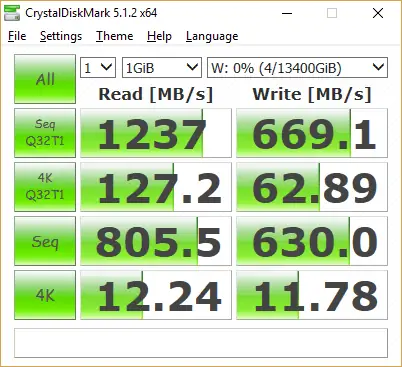
Как видите, скорость последовательного чтения достигла максимума в 1237 МБ/с, что является максимальной пропускной способностью, которую я мог получить в сети 10GbE, поэтому сеть здесь является очевидным узким местом. И действительно, когда я провел быстрый тест с двух компьютеров одновременно через два разных сетевых интерфейса, я получил скорость последовательного чтения более 1600 МБ/сек, что очень впечатляет.
Скорость последовательной записи составила в среднем 670 МБ/сек на RAID 10, что намного лучше, чем показатели производительности, предоставленные Synology, но это данность, поскольку они измеряли скорость на томе RAID 5, который был бы медленнее.
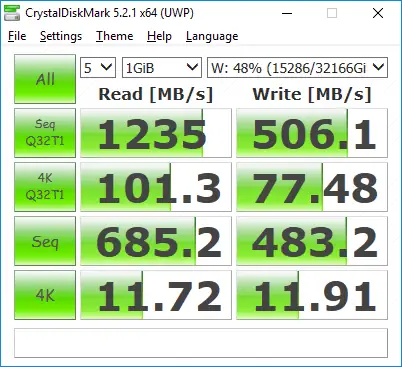
Произвольное чтение и запись также были весьма впечатляющими, показав более высокую производительность, чем та, которую я смог получить с моим DS1817+ в конфигурации RAID 6:
Для справедливости сравнения я также переключил DS16818+ на RAID 6 и снова протестировал его:
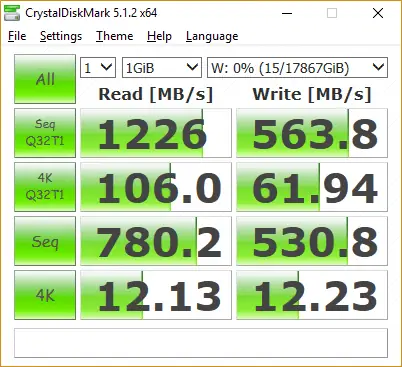
Как видите, скорость последовательной записи немного снизилась, но все равно осталась выше той, которую способен достичь DS1817+. Это означает, что независимо от того, выберете ли вы в качестве конфигурации RAID 6 или RAID 10, вы должны ожидать превосходной производительности в обоих случаях.
В целом, я получил заметно более высокие результаты производительности от DS1618+, чем от более крупного и дорогого DS1817+. Похоже, Synology пора обновить DS1817+ до новейшей архитектуры ЦП, поскольку он явно демонстрирует превосходные результаты по производительности.
11) Шум
По сравнению с DS1817+, который оснащен большими 120-мм вентиляторами, которые очень тихие, DS1618+ оснащен меньшими 92-мм вентиляторами, поэтому они должны быть немного громче по сравнению с ним. Хотя я пытался прослушать шум, выдаваемый обоими устройствами NAS, когда диски работают, трудно заметить разницу в уровне шума - оба кажутся одинаково шумными. Как и раньше, я бы не рекомендовал устанавливать DS1618+ на стол, поскольку микровибрации могут создавать дополнительный нежелательный шум. Лучше всего положить его на пол с ровной и твердой поверхностью, но в идеале лучше хранить его в отдельном серверном или складском помещении, чтобы он меньше раздражал. Однако это общая проблема всех устройств NAS и DAS, поскольку они могут добавить немного шума в окружающую среду. Просто убедитесь, что вы обеспечиваете достаточное охлаждение устройства, так как вы не хотите, чтобы эти диски нагревались. Synology еще не предоставила официальные уровни шума для этого устройства, но, учитывая, что вентиляторы меньше по размеру и, вероятно, вращаются с более высокой частотой вращения, я не удивлюсь, если DS1618+ будет немного громче по сравнению с ним.
12) Публикация фотографий Lightroom
С тех пор, как я приобрел свое первое устройство NAS, я хранил все свои фотографии и видео в одном и том же месте, ежедневно реплицируя свои данные на другой NAS меньшего размера через rsync. Чтобы убедиться, что у меня есть актуальные резервные копии, я также настроил еженедельное задание резервного копирования на внешний диск, как описано ниже. Я больше не храню фотографии на своем компьютере, что дает мне несколько преимуществ, главное из которых заключается в том, что мои данные всегда автоматически резервируются, и мне не нужно беспокоиться о нехватке места для хранения данных. Вот мой текущий рабочий процесс:
-
Папка «Фотографии» вместе с подпапками каждого года расположены на NAS:
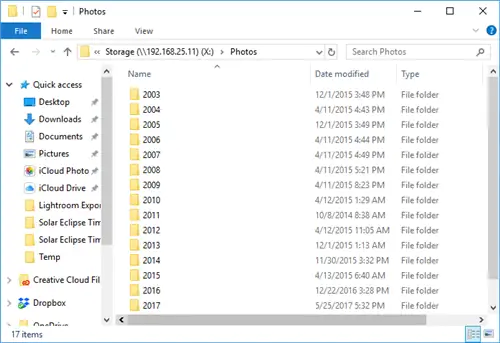
Папки NAS -
Все файлы каталога (без подпапок) также сохраняются в папке «Lightroom» на NAS:
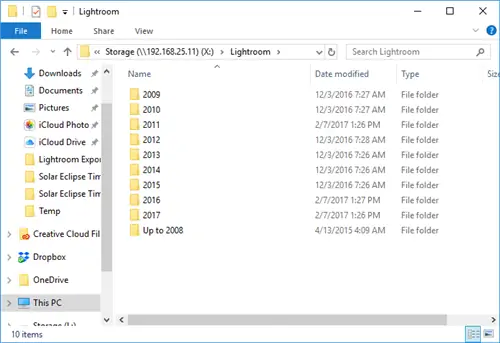
Файлы каталога Lightroom Я создаю каталоги на каждый год, как описано в моей статье «Как систематизировать фотографии в Lightroom».
- Я храню все каталоги Lightroom на каждом компьютере отдельно, на самом быстром доступном диске (обычно SSD или флэш-накопителе M.2 NVMe).
-
При доступе к фотографиям из каталогов все файлы сопоставляются с NAS, как показано ниже:
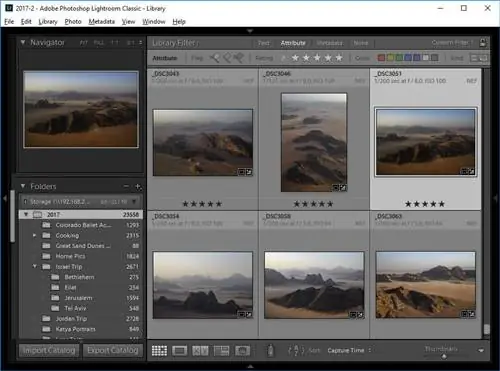
Сеть библиотек Lightroom - Описанный выше процесс работает одинаково для всех устройств, которым требуется доступ к фотографиям. Единственное, что мне нужно сделать, это скопировать каталоги Lightroom локально на каждый компьютер и поддерживать их в актуальном состоянии, поскольку Lightroom не позволяет открывать каталоги из сетевых ресурсов и не поддерживает многопользовательский доступ.
13) Автоматическое резервное копирование на другой массив Synology
Помимо моего основного NAS-устройства Synology, у меня также есть огнестойкий и водонепроницаемый ioSafe 214, который я теперь использую исключительно в целях резервного копирования. Если у вас есть устройство Synology или устройство ioSafe, использующее Synology DSM, вы можете использовать бесплатное приложение Cloud Station на обоих устройствах, чтобы синхронизировать все важные файлы. Это приложение хорошо подходит для синхронизации файлов и папок, поскольку все изменения в вашем основном хранилище автоматически реплицируются в резервное хранилище по сети. А если вы храните вторичное хранилище резервных копий в другом физическом месте (что является отличной идеей), вы можете настроить два устройства для синхронизации через Интернет. Поскольку приложение будет родным для обоих устройств, если у вас не выйдет из строя сеть, вам не придется беспокоиться о проблемах с синхронизацией.
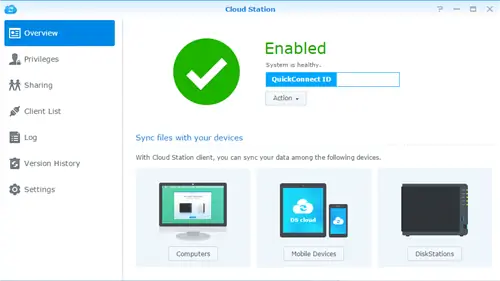
Хотя Cloud Station в целом отлично справляется с большинством задач, я обнаружил в этом приложении несколько проблем. Во-первых, я обнаружил, что Cloud Station имеет тенденцию занимать много места для хранения, даже если вы не включите управление версиями файлов. Каким-то образом это приводит к созданию множества дополнительных файлов на сервере Cloud Station, которые и занимают пространство. Повозившись некоторое время, я обнаружил, что существует только два способа решить проблему. Первый заключался в полной деинсталляции и переустановке сервера Client Station, а второй требовал от меня периодического входа в массив через SSH, а затем избавление от файлов вручную.
Вторая проблема заключалась в том, что Cloud Station иногда зависала на моем ioSafe при передаче большого количества файлов - приложение, вероятно, было слишком тяжелым для небольшого устройства с двумя отсеками. Перезагрузка могла бы решить проблему, но я не хотел оказаться в ситуации, когда я предполагал, что все работает, хотя на самом деле это не так.
В результате я удалил сервер и клиенты Cloud Station со своих компьютеров и вместо этого перешел на rsync через синхронизацию общих папок. Благодаря rsync репликация файлов стала быстрее и оказалась более надежным решением в долгосрочной перспективе.
Но при использовании синхронизации папок есть одна серьезная ошибка: если вы всегда реплицируете данные и у вас нет других резервных копий, если вы случайно потеряете свои файлы или они заразятся программой-вымогателем, вам конец! В идеале вам нужно создать настоящие резервные копии, при которых ваши данные будут сохраняться в хранилище другого типа, желательно за пределами площадки. Для этого я бы порекомендовал настроить Synology HyperBackup - бесплатное приложение, доступное в Центре пакетов. С помощью HyperBackup вы можете создать «Хранилище», в котором будут храниться ваши данные, а затем использовать задание резервного копирования для ежедневного, еженедельного или ежемесячного резервного копирования. Вы можете выполнять множество сложных действий, таких как автоматическая ротация резервных копий, проверки целостности и т. д. Это то, что я лично использую и рекомендую, чтобы быть уверенным, что ваши данные всегда в безопасности. После завершения резервного копирования обязательно вынесите свое хранилище за пределы офиса, чтобы у вас была копия данных на случай кражи или стихийного бедствия.
14) Итог
С выпуском нового DS1618+ компания Synology пополнила свою линейку еще одним превосходным устройством NAS. Пройдя процесс установки и протестировав массив хранения в своей среде, я могу сказать, что Synology DS1618+ обеспечивает исключительную производительность, чего я не ожидал увидеть от бюджетного NAS. Как видно из приведенных выше результатов, он продемонстрировал впечатляющую производительность, превзойдя своего старшего брата DS1817+ как в операциях последовательного чтения, так и в операциях записи - чего я не ожидал увидеть, учитывая, что устройство с 8 отсеками больше и дороже по сравнению с ним.. Во многом это возможно благодаря новой аппаратной архитектуре DS1618+, которая оснащена более быстрым и производительным процессором Atom C3538, а также более быстрой оперативной памятью DDR4.
Приятно видеть, что Synology внедряет новые технологии и позволяет своей клиентской базе подключиться к 10GbE, который ранее был зарезервирован для продуктов корпоративного уровня из-за высоких затрат на внедрение. Поскольку 10GbE становится все более доступным, мне бы хотелось, чтобы Synology отошла от 1GbE и в конечном итоге сделала 10GbE стандартом для всех своих устройств NAS. Помимо всех преимуществ более высокой пропускной способности, это позволит по-настоящему воспользоваться преимуществами предоставленного слота PCIe, чтобы его можно было использовать для добавления дополнительного хранилища M.2. И теперь, когда флэш-накопители NVMe PCI официально поддерживаются Synology, еще более привлекательно опробовать их для повышения скорости хранения, но определенно не за счет потери быстрого доступа. Хорошей новостью является то, что Synology движется в правильном направлении благодаря своему превосходному оборудованию, операционной системе и поддержке, а такие массивы хранения данных, как DS1618+, уже показывают очень многообещающие результаты. Так что это всего лишь вопрос времени
В целом я очень доволен производительностью Synology DS1618+. Если вы ищете надежный массив хранения данных с 6 отсеками, который может обеспечить результаты, не нарушая при этом ваш бюджет, этот NAS должен быть в верхней части вашего списка, который стоит попробовать. Я уверен, что благодаря 3-летней гарантии на оборудование, низкому энергопотреблению и проверенному оборудованию Synology DS1618+ будет служить вашим потребностям в фото- и видеосъемке долгие годы!