

Один вопрос, который постоянно приходит от наших читателей, касается Lightroom и Photoshop: многие новички не знают различий между Lightroom и Photoshop, и им трудно выбрать, какой из них использовать. В этой статье я покажу основные различия между этими двумя программными пакетами от Adobe, для чего они используются и что можно делать в Photoshop, чего нельзя в Lightroom.
Что такое Photoshop?
Photoshop изначально создавался как инструмент для простого редактирования изображений, который с 1990 года превратился в огромный программный пакет со множеством функций и возможностей, подходящий не только фотографам, но и графическим дизайнерам, архитекторам, аниматорам, издателям и даже 3D-художники. Думайте об этом как о Cadillac для редактирования изображений с неограниченным потенциалом, который может расширяться не только за счет обновлений и обновлений программного обеспечения, но и за счет специальных плагинов, известных как «фильтры», от Adobe и сторонних компаний-разработчиков программного обеспечения.
Сильная сторона Photoshop - манипулирование изображениями и расширенное локальное редактирование. Хотите объединить несколько фотографий в одну панораму? Или создать точно настроенную фотографию с расширенным динамическим диапазоном? Или избавиться от дефектов кожи? Или, возможно, заставить человека выглядеть выше, ниже, тоньше или толще?
Да, Photoshop может все это и многое другое. Было бы бессмысленно пытаться перечислить возможности Photoshop, потому что, вероятно, это был бы бесконечный список. Термин «Фотошоп» теперь стал частью нашего повседневного жаргона, потому что мы постоянно сталкиваемся с измененными изображениями, которые могут выглядеть реалистично, но при этом являются фальшивыми - в этом сила Photoshop.
Что такое Lightroom?

Lightroom - это программа Adobe для обработки изображений Raw с цифровых камер. Вместо возможностей мелкозернистого локального и растрового редактирования Photoshop, Lightroom, как правило, больше ориентирован на глобальное редактирование и простое локальное редактирование, чем на полноценную манипуляцию с изображениями.
До того, как я начал использовать Lightroom, мой рабочий процесс с фотографиями состоял исключительно из Adobe Camera Raw (который позволяет открывать, манипулировать и конвертировать файлы Raw) и Photoshop, что было громоздко и неэффективно.
Самой большой проблемой была организация отредактированных изображений на жестком диске, их сортировка и каталогизация. По мере того как мой каталог файлов рос, я понял, что мне нужно найти лучший способ систематизировать свои фотографии. И тогда я открыл для себя Lightroom.
Lightroom - это программное обеспечение для разработки и управления Raw на основе базы данных, которое автоматически считывает метаданные изображения (например, марку и модель камеры, дату/время съемки, диафрагму, выдержку, ISO, баланс белого и т. д.), известное как EXIF. и записывает информацию о каждой фотографии в новую базу данных, известную как «каталог».
При импорте изображений в Lightroom есть встроенная функция добавления дополнительной информации к каждому изображению, позволяющая помечать изображения определенными ключевыми словами, флагами и звездными рейтингами. Это позволяет очень легко сортировать тысячи изображений и выбирать лучшие, редактировать их выборочно или пакетно, а затем экспортировать лучшие изображения непосредственно на такие веб-сайты, как Flickr и Facebook. Этот тип тегирования и индексирования недоступен в Photoshop, поскольку Photoshop не ведет базу данных с каталогизированными изображениями.
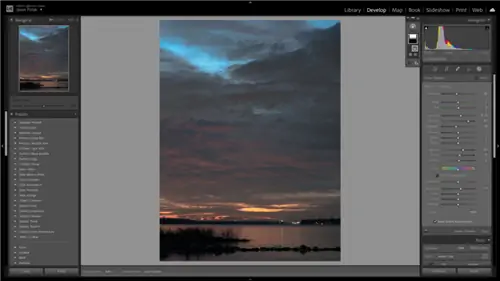
Lightroom также имеет две версии: Lightroom Classic и Lightroom (ранее известный как Lightroom Creative Cloud). Для простоты я буду говорить только о Lightroom Classic - настольной версии, которую использует большинство фотографов. Одно слово «Lightroom» теперь относится к кроссплатформенной версии Lightroom Classic на базе облачного хранилища, в которой меньше функций, предназначенных для новичков. Чтобы лучше понять различия, посмотрите Lightroom Classic и Lightroom.
Возможности редактирования изображений Lightroom
Lightroom имеет специальный набор инструментов, специально предназначенных для преобразования необработанных данных изображения в окончательное обработанное изображение, пригодное для отображения или печати. Вот список инструментов, доступных в модуле разработки Lightroom:
- Подмодули гистограммы и инструментов: гистограмма, обрезка и выпрямление, удаление пятен, коррекция эффекта «красных глаз», градуированный фильтр, радиальный фильтр, корректирующая кисть.
- Базовый субмодуль: Обработка: цветная и черно-белая; Профили камеры; Баланс белого: температура и оттенок; Тон: Экспозиция, Контраст, Светлые участки, Тени, Белый и Черный; Присутствие: Текстура, Четкость, Удаление дымки, Яркость и Насыщенность.
- Субмодуль «Тоновая кривая»: Регион: Светлые участки, Светлые участки, Темные участки, Тени; Точечная кривая.
- Субмодуль HSL / Цвет / Ч/Б: оттенок, насыщенность, яркость.
- Подмодуль разделенного тонирования: основные моменты: оттенок, насыщенность и баланс; Тени: оттенок и насыщенность.
- Подмодуль «Детализация»: резкость: величина, радиус, детализация и маскирование; Шумоподавление: яркость, детализация, контрастность, цвет, детализация и плавность.
- Подмодуль коррекции объектива: Профиль объектива: удаление хроматической аберрации, включение коррекции профиля; Руководство: Искажение, Удаление границ и Виньетирование.
- Субмодуль преобразования: автоматическое преобразование, преобразование: вертикальное, горизонтальное, поворот, соотношение сторон, масштабирование, смещение по оси X, смещение по оси Y.
- Субмодуль «Эффекты»: Виньетирование после кадрирования: стиль, количество, средняя точка, округлость, растушевка, блики; Зерно: количество, размер, шероховатость.
- Подмодуль калибровки камеры: версия процесса, тени: оттенок, основной красный: оттенок и насыщенность, основной зеленый: оттенок и насыщенность, основной синий: оттенок и насыщенность.
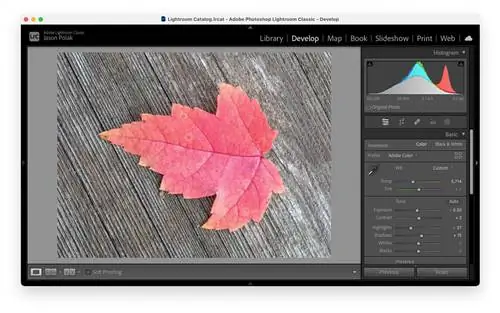
Как видите, список инструментов довольно длинный: от обрезки и изменения базовой экспозиции до исправления специфичных для объектива проблем, таких как бочкообразная дисторсия. Вот скриншот подмодулей «Гистограмма» и «Базовый»:
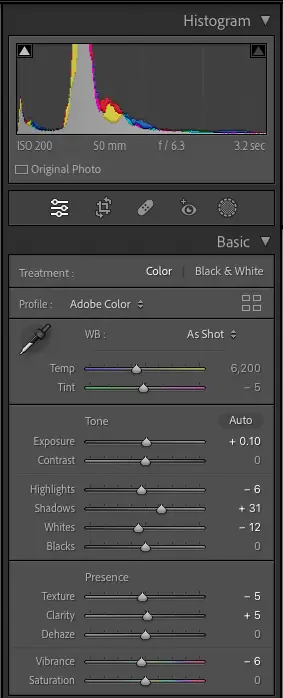
Отдельные изменения можно сохранить как пресеты и применить к группе изображений. По мере разработки Adobe новых версий Lightroom становятся доступны новые подмодули и другие функции, специфичные для подмодулей.
В дополнение к возможностям редактирования изображений, описанным выше, Lightroom также имеет встроенные модули для создания слайд-шоу, печати изображений, экспорта галерей изображений в Интернет и многого другого.
Возможности редактирования изображений в Photoshop
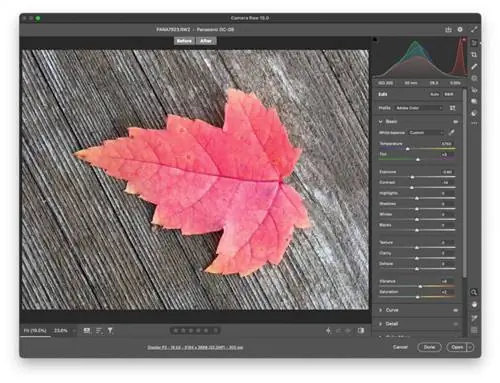
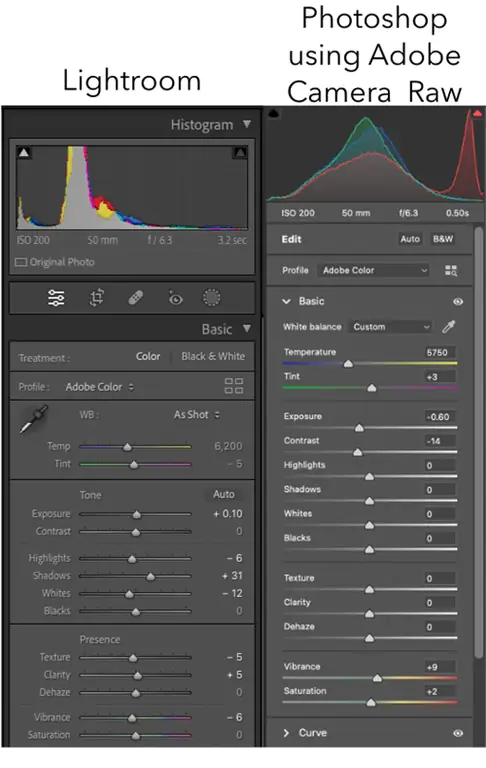
Photoshop также имеет возможности редактирования изображений Lightroom через Adobe Camera Raw, который запускается, когда изображение Raw открывается из Photoshop. Хотя он выглядит иначе, чем Lightroom, все функции редактирования изображений, такие как настройка баланса белого, также могут быть выполнены в Photoshop и Camera Raw. Когда Adobe выпускает обновления для Lightroom, она одновременно выпускает обновления и для Camera Raw, поэтому даже такие мелочи, как профили объектива, обновляются в обоих случаях. Вот скриншот панели Camera Raw:
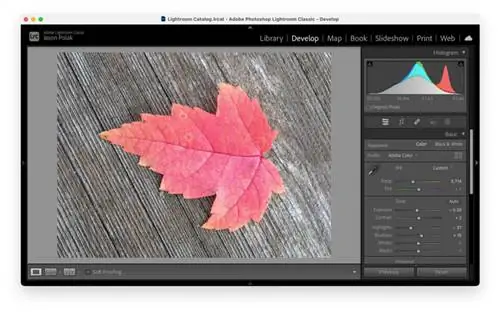
А вот сравнение подмодуля экспозиции:
С другой стороны, Photoshop выходит далеко за рамки Lightroom в возможностях локального редактирования и может даже войти в сферу графического дизайна и цифрового искусства. С помощью Photoshop можно комбинировать бесконечное количество слоев для создания точно настроенных изображений HDR. Вы даже можете выполнять более сложные изменения, например, заменять кошек собаками. По сути, если вам нужно внести очень сложные локальные изменения, например удалить объекты, Photoshop - подходящий инструмент.
Некоторые фотографы используют Adobe Bridge с Photoshop в рамках своего рабочего процесса без Lightroom. Хотя Bridge имеет некоторые функции Lightroom, он не является системой базы данных/каталога. Думайте об этом как о браузере или файловом менеджере. Поиск изображения требует перебора всех файлов, что может занять много времени, тогда как аналогичный поиск в Lightroom можно выполнить за считанные секунды - опять же потому, что база данных Lightroom оптимизирована для поиска. Если вы использовали Adobe Bridge, попробуйте Lightroom, и вы больше никогда не вернетесь к Bridge.
С чего начать - Lightroom или Photoshop?
Реальный вопрос в том, с чего начать - с Lightroom или Photoshop? Поскольку все инструменты обработки изображений Lightroom уже доступны в Photoshop, не имеет ли смысла просто начать использовать Photoshop? Я всегда рекомендую большинству фотографов использовать Lightroom по следующим причинам:
- Lightroom легче освоить, чем Photoshop, а его пользовательский интерфейс специально разработан для разработки в формате Raw и редактирования фотографий
- Lightroom уже содержит большое количество инструментов постобработки, подходящих для большинства фотографов
- Lightroom с самого начала обеспечивает надежный процесс обработки фотографий
- Lightroom повышает эффективность работы, поскольку позволяет быстро просмотреть и обработать большое количество фотографий, не открывая и не закрывая файлы. Например, в Lightroom вы можете быстро скопировать коррекцию баланса белого на сотни фотографий за одну съемку
- Lightroom поможет вам систематизировать, каталогизируя все ваши изображения в одном месте, что упростит их поиск и работу с изображениями.
- В качестве инструмента управления файлами и мультимедиа Lightroom позволяет создавать папки и подпапки на жестком диске, а также массово переименовывать файлы с помощью шаблонов.
- Редактирование изображений в Lightroom является неразрушающим, что означает, что исходный файл никогда не изменяется окончательно, тогда как Photoshop представляет собой сочетание деструктивного и неразрушающего редактирования.
- Если для каждого изменения не сохраняются отдельные слои, Photoshop не сохраняет исторические изменения. В Lightroom вы можете вернуться и восстановить предыдущие настройки после внесения изменений.
- Lightroom может отображать метаданные изображения в виде наложения при редактировании фотографий. Photoshop не может сделать это после открытия изображения.
Я уверен, что у использования Lightroom есть много других преимуществ, но лично для меня важными являются именно эти.
Помните, я сказал: «Я всегда рекомендуюначинатьс Lightroom»? Это связано с тем, что в некоторых случаях вам понадобится Photoshop, чтобы делать то, что вы не можете сделать в Lightroom. Например, удаление объектов в Lightroom возможно, но ограничено, тогда как инструменты восстановления Photoshop по сравнению с этим очень эффективны. Многие другие инструменты просто недоступны в Lightroom, например, возможность фокусировать стековые изображения или работать с разными слоями и объединять несколько экспозиций с полным ручным управлением.
Примечание:
Как правило, фотографы, которые выполняют обширную ретушь, компоновку, объединение нескольких экспозиций или локальное редактирование, получат большую пользу от Photoshop в дополнение к Lightroom. С другой стороны, если большинство ваших изменений глобальны с некоторым локальным редактированием, то вас, скорее всего, устроит использование только Lightroom.
Какую версию купить
Чтобы получить Photoshop и Lightroom, вам необходимо подписаться на план Adobe Creative Cloud Photography Plan. Мы написали на PL ряд статей с критикой платформы подписки Adobe, но компания не будет предлагать розничные версии программного обеспечения.
Вы можете подписаться на планы Adobe Creative Cloud через веб-сайт Adobe или через нашего надежного партнера B&H Photo Video ниже:
- План Adobe Creative Cloud для фотографий (подписка на 12 месяцев, включает Photoshop) (119,88 долларов США)
- План Adobe Creative Cloud для фотографий на Adobe.com (9,99 долларов США в месяц за 20 ГБ или 19,99 долларов США в месяц за 1 ТБ)
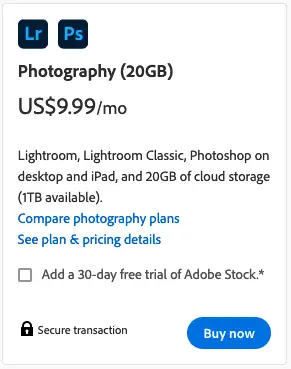
У Adobe также есть план только для Lightroom с объемом хранилища 1 ТБ, но имейте в виду, что это не более продвинутая программа Lightroom Classic, о которой говорится в этой статье, а, скорее, более компактная облачная версия с меньшим количеством функций.. Таким образом, большинству фотографов следует начинать с «Плана фотографии», включающего в себя как Photoshop, так и Lightroom.
Если вы только начинаете заниматься фотографией, но хотите изучить альтернативное программное обеспечение для редактирования изображений без необходимости платить ежемесячную абонентскую плату, возможно, вам стоит попробовать Adobe Photoshop Elements. Он имеет множество функций, инструментов и фильтров Photoshop, но некоторые функции убраны.
Думайте о Photoshop Elements как об облегченной версии Lightroom и облегченной версии Photoshop вместе взятых. Хотя вы можете использовать Photoshop Elements для организации, редактирования, печати и публикации фотографий, его также можно легко интегрировать с Lightroom, если вы решите вместо этого использовать функции организации изображений Lightroom. Если вы просто фотографируете свою семью, а иногда и пейзажи и фотографии природы, то Photoshop Elements - хороший выбор. Если вам интересно узнать о различиях между Elements и Lightroom, прочтите нашу статью Photoshop Elements и Lightroom.
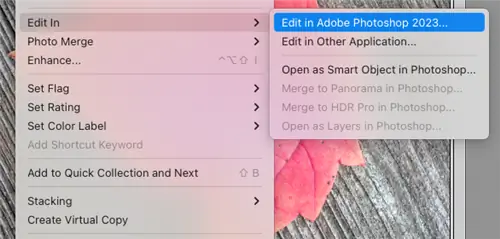
Для многих фотографов лучший рабочий процесс фотографии - это использование Lightroom и Photoshop. Когда вы встречаете изображение в Lightroom, которое вам нужно отредактировать в Photoshop, вы просто щелкаете изображение правой кнопкой мыши и выбираете «Редактировать в Adobe Photoshop». Изображение открывается в Photoshop, и как только вы закончите вносить все изменения, при сохранении изображения новое изображение будет импортировано обратно в Lightroom, и такая двусторонняя связь станет автоматической. Нет необходимости в импорте или экспорте.
В конце концов, хорошее и надежное программное обеспечение важно для каждого фотографа. Начните с Lightroom, и как только вы изучите его функциональные возможности, обратите внимание на Photoshop, если вы чувствуете, что вам нужны дополнительные локальные инструменты редактирования. Но будьте осторожны: Photoshop может быть как полезным, так и разочаровывающим опытом. Это сложное программное обеспечение, требующее значительного обучения.