
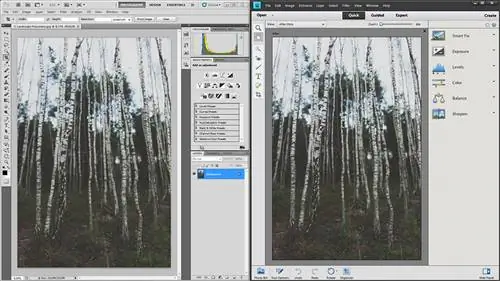
Цифровая фотография стала чрезвычайно популярной благодаря своей доступности и скорости, но чтобы получить максимальную отдачу от этих фотографий, необходимо потратить некоторое время на их редактирование и настройку. К счастью, для решения таких задач вам доступно множество приложений, начиная от умеренного и удобного для пользователя функционала Google Picasa и заканчивая самыми сложными программами, такими как Adobe Photoshop (или просто PS). Фактически, Photoshop, вероятно, является одной из самых популярных программ обработки фотографий, доступных в настоящее время. Большинство людей, использующих его, знают лишь несколько процентов его возможностей и, вероятно, никогда не будут использовать их полностью, включая меня! Меньше людей до сих пор понимают, что он никогда не предназначался исключительно для фотографического использования (как, например, Adobe Lightroom), а скорее для всех видов графического редактирования. Насколько разумно использовать такое сложное и профессиональное программное обеспечение для редактирования простых семейных фотографий? Не так уж и много, если вы простой энтузиаст, которому просто нужны высококачественные фотографии с минимальными усилиями. К счастью, у Adobe тоже есть кое-что для вас. Photoshop Elements (сокращенно PSE) - это более легкая, простая и быстрая версия своего брата. По сути, он предлагает все функции, которые вам когда-либо понадобятся для редактирования изображений JPG и даже RAW, но с помощью удобных инструментов и интерфейса. В этой статье Photoshop vs Photoshop Elements я кратко расскажу вам об 11 возможностях Photoshop Elements. Надеемся, это краткое сравнение поможет вам решить, какой из них лучше соответствует вашим потребностям.
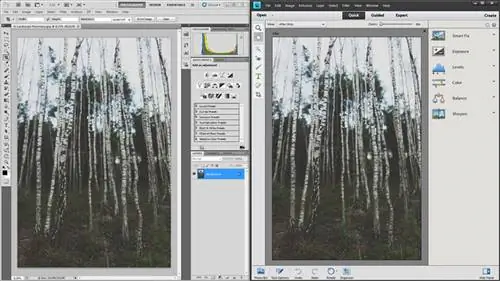
Что такое Photoshop Elements?
Как следует из названия, Photoshop Elements является близким родственником Photoshop CS, но, в отличие от своего старшего брата, он не ориентирован на профессионалов. Не поймите меня неправильно: в Photoshop Elements 11 есть много хитростей, таких как поддержка RAW через плагин Adobe Camera RAW. С одной стороны, любой, кто знаком с обычным полноценным Photoshop, окажется как дома. Но Elements не призывает вас использовать какие-либо серьезные инструменты вручную - на самом деле, он стремится сделать большую часть работы за вас всего за несколько кликов. Так что, если вы хотите, чтобы ваши семейные снимки выделялись с минимальными усилиями, независимо от того, какое оборудование вы используете, будь то зеркальная камера, беззеркальная камера или компактный компактный компактный фотоаппарат, это вполне может быть вашим ответом. К счастью, ориентация на совершенно другую аудиторию означает, что цена также значительно ниже. Adobe Photoshop CS6 продается по цене около 590 долларов, а расширенная версия стоит колоссальные 900 долларов. Вам следует серьезно подумать, нужны ли вам все эти функции, потому что Photoshop Elements 11 обойдется вам всего в 60 долларов (текущая цена с мгновенной экономией).
Естественно, некоторые функции Photoshop недоступны в PSE, например, Channel Mixer, который можно использовать для некоторых расширенных черно-белых преобразований, или поддержка 16-битных и 32-битных изображений. Действия также отсутствуют - они позволяют вам записать набор внесенных вами изменений, а затем повторить их одним щелчком мыши на другой фотографии. В свою очередь, есть несколько функций, которых нет в Photoshop, таких как встроенный органайзер (вы можете использовать Bridge с Photoshop), различные шаблоны и возможности подключения к социальным сетям. PSE также имеет множество автоматических настроек, в то время как Photoshop потребует от вас делать все самостоятельно. С одной стороны, это дает вам прекрасный контроль над каждым шагом. С другой стороны. Если вы не тратите много времени на постобработку фотографий, научиться делать все это самостоятельно может быть сложно. И PS, и PSE поддерживают плагины, которые могут значительно расширить возможности обеих программ.
Примечание: в этой статье я привожу скриншоты Photoshop CS5, который был заменен на CS6. Если у вас уже есть CS6 или вы хотите его купить, обратите внимание, что пользовательский интерфейс на нем выглядит иначе, чем на CS5 - Adobe решила использовать более темный скин с CS6, аналогично тому, как выглядит Photoshop Elements 11. К сожалению, у меня нет версии CS6. В любом случае, CS6 по-прежнему столь же сложен по сравнению с ним, и его основные функции не сильно отличаются от более старого CS5.
Особенности пользовательского интерфейса
В этом разделе я приведу краткое сравнение пользовательского интерфейса двух программ. Photoshop CS5, скорее всего, знаком большинству из вас, поэтому давайте сначала проведем его краткий экскурс.
1) Photoshop CS5
Не будучи профессиональным фотографом, вы решили попробовать улучшить свои семейные или отпускные фотографии - возможно, сделать их немного более яркими и контрастными. Вы открываете их в Photoshop. Сразу возникает проблема - экран со множеством инструментов, от которых может закружиться голова. Возможно, для работающего профессионала выучить все это не так уж и сложно, но для человека, у которого никогда не было опыта работы с графическими приложениями, это может оказаться довольно сложной задачей. Photoshop - чрезвычайно мощный инструмент с множеством встроенных возможностей. Оно практически безгранично - чаще всего вы будете ограничены своим воображением и навыками, а не программным обеспечением, настолько оно мощное. Однако с возможностями приходит сложность.
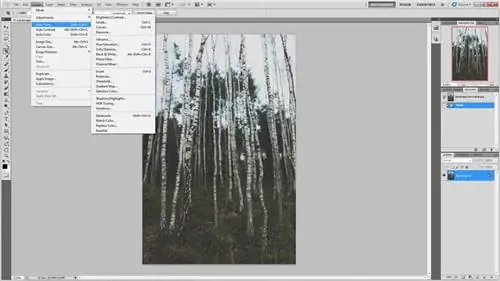
Как только вы открываете изображение, оно покрывается набором меню и панелей с трех сторон экрана. Многие вещи можно изменить в соответствии с предпочтениями пользователя. Излишне говорить, что это мерзость с инструментами. Внутри некоторых инструментов на самом деле есть другие инструменты! И не поймите меня неправильно, все это великолепно - слои, история, маски, эффекты, инструменты левой панели (все), корректирующие слои и еще много чего. Но если вы даже отдаленно не являетесь серьезным фотографом или графическим дизайнером и просто хотите, чтобы ваши семейные изображения выглядели лучше, чем за кадром камеры, позвольте мне сказать так - вы вряд ли найдете это программное обеспечение простым в использовании. использовать. Отнюдь не. Все имеет настройки и настройки для точной настройки результата, а различные инструменты можно использовать в сочетании друг с другом разными способами, большинство из которых я сам не знаю.
Я не буду углубляться в подробности - слишком много всего нужно упомянуть. Но позвольте мне сказать вот что. Доступно всего несколько «автоматических» опций, таких как «Автотон», «Автоконтраст» и «Автоцвет» в меню «Изображение», и это действительно так. Например, нет устранения эффекта красных глаз в один клик (по крайней мере, я с этим никогда не сталкивался). Вы используете несколько чрезвычайно гибких инструментов и используете их, полагаясь только на свои навыки. Другими словами, хотя Photoshop не ограничивает опытных людей и их возможности, он также не особо помогает новичкам.
Немножко перебор с семейными фотографиями, вам не кажется?
2) Photoshop Elements 11
Пользовательский интерфейс - это совсем другая история с Photoshop Elements. Хотя любой, кто знаком с обычным макетом Photoshop, вероятно, будет чувствовать себя как дома, новые пользователи также найдут элементы управления более дружелюбными и понятными благодаря трем доступным простым режимам редактирования. Вы будете выбирать один из них в зависимости от ваших знаний инструментов и того, насколько сильно вы хотите редактировать свои изображения. Давайте начнем с самого простого, а затем обсудим те, которые предназначены для более сложной постобработки.
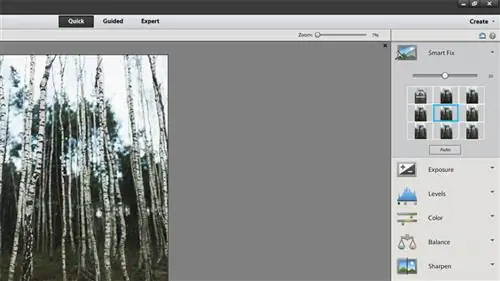
2.1) Режим быстрого редактирования
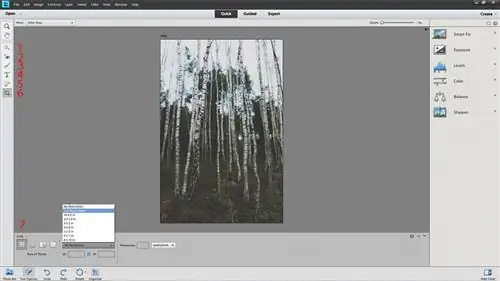
Это самый простой режим редактирования, в котором доступно всего несколько простых инструментов, и его можно использовать для быстрых и незначительных действий.
- На левой панели находится инструмент «Быстрый выбор», с помощью которого можно выбрать части изображения, которые будут отредактированы, оставив остальную часть фотографии нетронутой.
- Существует также инструмент «Удаление эффекта красных глаз», который вряд ли нуждается в представлении - вы просто выбираете глаза объекта съемки, а PSE сделает все остальное.
- Похожая ситуация с инструментом «Отбелить зубы», который вы можете использовать, чтобы обвести зубы объекта.
- Инструмент «Текст» очень прост - выберите инструмент и просто щелкните там, где хотите поместить текст.
- Кисть Spot Healing поможет вам удалить дефекты кожи, такие как пятна или нежелательные объекты, с вашего изображения. Он не является сверхточным и его вряд ли можно использовать для удаления высокодетализированных и сложных объектов, но очень хорошо работает для небольших объектов с простым фоном.
- Наконец, есть инструмент «Кадрирование». Как ни странно, использование такого простого инструмента в режиме быстрого редактирования Photoshop Elements слегка раздражает. Довольно сложно выбрать все изображение для обрезки и продолжить оттуда (например, если вы хотите обрезать, сохраняя соотношение сторон), потому что вам придется начинать рисовать прямоугольник обрезки на самом изображении (есть обходной путь, хотя - читайте следующий абзац). Еще более странно, что он действует совершенно иначе - и намного лучше - в режиме экспертного редактирования, где он также доступен.
- Все эти инструменты имеют определенные настройки. Соответствующая панель появляется, как только вы выбираете один из инструментов. Вы найдете его в нижней части окна, прямо под вашей фотографией. Возможность точной настройки инструментов делает их гораздо более гибкими. Например, чтобы обойти ограничения инструмента «Обрезка» и обрезать, сохранив исходное соотношение сторон, выберите инструмент и выберите «Использовать соотношение фотографий» в раскрывающемся меню средней части панели настроек.
Но это не все, что вы можете делать в быстром режиме. В правой части экрана также есть набор опций. Это параметры постобработки, которые позволяют вам, среди прочего, изменить контрастность, цвет и яркость вашей фотографии. Нажатие на любую из них развернет меню и предоставит вам ползунок с несколькими предустановленными вариантами оформления на выбор. Эти параметры чрезвычайно удобны и интуитивно понятны. С ними легко экспериментировать и получить желаемый результат. Попробуй это! Первый вариант, Smart Fix, объединяет все остальные параметры в один для тех, кто просто хочет, чтобы их изображение выглядело хорошо, не тратя время на изучение того, что делает каждый набор пресетов.
2.2) Режим управляемого редактирования
Режим управляемого редактирования несколько отличается от режима быстрого редактирования. Он избавляется от всех инструментов левой боковой панели, кроме двух основных (инструментов «Масштаб» и «Рука»), вместо этого сосредоточившись на различных исправлениях и эффектах. Вы можете найти «Ретушь» и «Эффект» в правой части экрана. При выборе одного из них вы переключитесь на другую панель, где появится набор параметров, которые помогут вам выполнить процесс точной настройки эффектов и ретуши. Как видите, есть из чего выбрать. Вместо того, чтобы описывать их все за вас, я просто приведу пару примеров (скучно!), а остальное вы выучите сами (самое интересное).
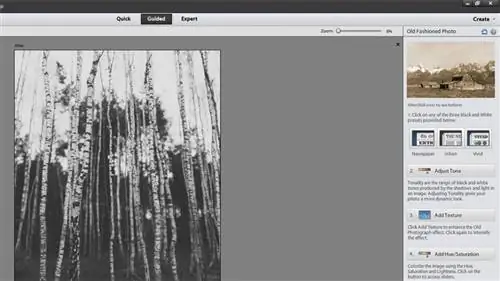
- Old Fashioned Photo позволяет преобразовать ваше изображение в винтажную черно-белую фотографию или фотографию сепии. Как только вы выберете эффект, появится новая панель с 4 (или любым из 4) шагов, которые вам предстоит выполнить. Первый шаг позволяет вам выбрать один из трех доступных режимов конвертации - «Газета», «Городской» и «Яркий». В качестве примера изображения я выбрал «Городской», но предлагаю вам попробовать все из них самостоятельно и посмотреть, какой из них подойдет вам лучше, в зависимости от вашей фотографии. Следующий шаг - «Настройка тона». Нажатие на настройку автоматически отрегулирует тени и светлые участки изображения, чтобы сделать его более контрастным. На третьем этапе к изображению добавляются царапины и (в основном) цифровая зернистость, чтобы оно выглядело старым и имело худшее техническое качество. Нажмите несколько раз, чтобы усилить эффект. Как ни странно, хотя первый шаг позволяет преобразовать изображение в черно-белое, цифровая зернистость оказывается цветной. Единственный способ отменить случайную окраску - сделать последний шаг - «Добавить оттенок/насыщенность». Этот шаг позволит вам добавить цветовой оттенок к вашему изображению. Вы можете отменить любой шаг, нажав на любой из ранее сделанных еще раз. Нажмите «Готово», чтобы применить действия и вернуться к предыдущей панели.
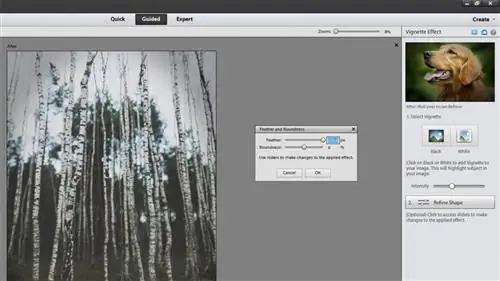
- Виньетка, вероятно, будет тем, который вы будете использовать довольно часто. Добавление виньетирования - это мощный способ отвести взгляд зрителя от границ изображения к объекту съемки, и его часто используют даже профессиональные фотографы. Я, например, предпочитаю не удалять естественное виньетирование объектива со своих изображений и чаще всего вообще не считаю это недостатком конструкции объектива. Если вы нажмете эффект «Виньетка», вам будут доступны два шага. Прежде всего, вы должны выбрать, хотите ли вы черную или белую виньетку. Почти всегда следует выбирать черный - белое виньетирование, на мой взгляд, очень редко подходит для какой-либо фотографии, за исключением, разве что, светлых изображений (очень ярких фотографий). Выбрав виньетку, вы заметите, что она выглядит не слишком хорошо. Отрегулируйте ползунок интенсивности, чтобы сделать его менее заметным. Все еще недостаточно хорош? Не волнуйтесь - для этого и нужен второй шаг. Это позволяет вам точно настроить виньетку и сделать ее более тонкой. Нажмите «Уточнить форму», и появятся два ползунка: «Перо» и «Округлость». Обычно я устанавливаю максимальное значение для параметра «Растушевка» для максимально плавного перехода и устанавливаю «Округлость» в зависимости от изображения. Чем больше раз вы нажимаете ползунок «Уточнить форму», тем более тонким будет виньетирование, поэтому используйте его до тех пор, пока не будете полностью удовлетворены (особенно ползунок «Растушевка»).
Эффект
Эффект
2.3) Режим экспертного редактирования
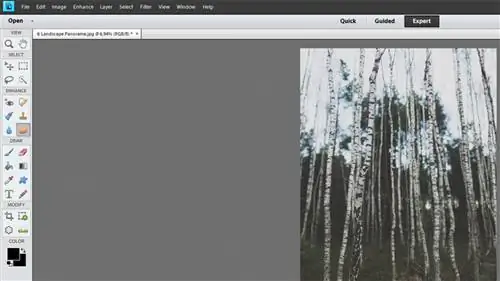
В этом режиме Photoshop Elements позволяет вам полностью контролировать рабочий процесс постобработки. Эффекты исчезли, вместо этого их заменил ряд мощных инструментов в левой части экрана. Некоторые из них вам покажутся знакомыми, если вы пробовали режим «Быстрое редактирование» (и более или менее все они будут известны, если вы знакомы с обычными инструментами Photoshop), но многие из них являются новыми, например, «Лассо». и «Умная кисть». Эти инструменты разделены на пять категорий - «Просмотр», «Выбрать», «Улучшить», «Рисовать», «Изменить». Кроме того, настройки цвета доступны в нижней части панели инструментов. Я не буду описывать эти инструменты более подробно, поскольку, как следует из названия, режим «Экспертное редактирование» предназначен для фотографов, которые знают основы использования большинства популярных инструментов, фильтров и настроек. Достаточно сказать, что в этом режиме указаний намного меньше. Это требует от вас использования набора различных настроек для достижения ранее доступных действий одним щелчком мыши. Если вы хотите эффективно использовать этот режим, но еще не знаете, для чего нужны все инструменты и настройки, приготовьтесь потратить немало времени на обучение и экспериментирование.
Что купить - Photoshop или Elements?
Прежде чем вы решите, куда вложить свои кровно заработанные деньги, вам следует изучить функциональные возможности Adobe Photoshop, Photoshop Elements и Lightroom и решить, что важно для вашей повседневной работы. Если все, что вам нужно, это базовое редактирование фотографий, Lightroom - это то, что вам нужно (дополнительную информацию см. В нашей статье Photoshop и Lightroom). Если вам нужно более расширенное редактирование и тонкая настройка ваших изображений, будь то работа с несколькими слоями, добавление текста, расширенное удаление ненужных объектов или создание панорам, Elements прекрасно дополнит Lightroom. Если вам нужны расширенные инструменты, наличие множества отличных сторонних плагинов и множество других функций с практически безграничными возможностями, Photoshop - это то, что вам нужно вместо Elements.
Если вы только начинаете, мы всегда рекомендуем сначала начать с Lightroom или Elements, прежде чем даже думать о Photoshop. Если у вас есть всего несколько сотен изображений, которые вам нужно отредактировать и сохранить, Elements вполне достаточно. Но если у вас тысячи изображений, Elements не сможет противостоять надежным возможностям организации / каталогизации фотографий Lightroom. Таким образом, для большинства людей, которые любят делать много фотографий и имеют годы фотографий, которые нужно сортировать, Lightroom будет иметь больше смысла, чем Elements. В таких ситуациях Lightroom должен быть лучшим выбором. Когда вы будете готовы исследовать мир «разрушительного» расширенного редактирования, попробуйте и Elements, и Photoshop - оба можно использовать в качестве пробного программного обеспечения в течение 30 дней, и этого времени должно быть достаточно, чтобы вы могли решить, что вам действительно нужно.
Если вы подумываете о покупке программного обеспечения, вот несколько ссылок от нашего доверенного реселлера B&H.
- Нажмите здесь, чтобы приобрести Adobe Photoshop Lightroom за 119,99 долларов США (включая множество бесплатных подарков).
- Нажмите здесь, чтобы приобрести Photoshop Elements 11 за 59 долларов США с мгновенной скидкой (обычная цена 81,99 доллара США).
- Нажмите здесь, чтобы приобрести Photoshop CS6 (Windows) за 589,99 долларов США (расширенную версию можно приобрести здесь за 899,95 долларов США). Нажмите здесь, чтобы просмотреть версию для Mac (получить Mac Extended можно здесь).
Сводка
Несмотря на то, что Photoshop Elements - это упрощенная версия полноценного Photoshop, это по-прежнему очень мощное программное обеспечение, которое, вероятно, удовлетворит потребности как новичков, так и начинающих любителей. Он сочетает в себе удобный интерфейс с очень большим количеством доступных инструментов. Очевидно, я смог охватить лишь небольшую часть всего возможного, сосредоточившись на простых и быстрых настройках - мы не дошли даже до слоев, не говоря уже о Elements Organizer на основе каталога. Но, надеюсь, эта статья оказалась для вас полезной при выборе Photoshop вместо Photoshop Elements для ваших нужд постобработки.
Подробный список различий между продуктами Adobe можно найти в Сравнительном руководстве Adobe, в котором описано большинство различий в функциональности и функциях.