
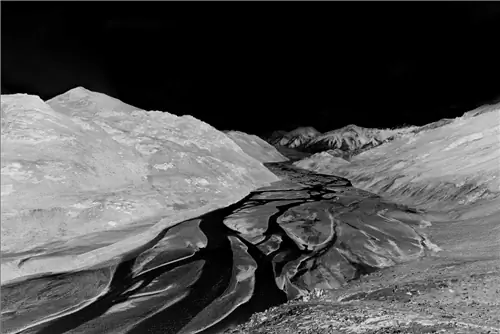
Существует множество способов выделения области изображения. В этой статье мы подробно рассмотрим, что такое маски яркости, как их создавать и как эффективно использовать в Photoshop.
Маски яркости - один из самых мощных инструментов выбора. Если вы новичок в Photoshop или не знакомы со слоями и масками слоев, у нас есть подробное руководство для начинающих по Photoshop. Для этой статьи требуется понимание слоев и масок слоев, которые описаны в руководстве для начинающих.
Что такое светящаяся маска?
Как следует из названия, маска яркости - это выбор, сделанный с учетом яркости изображения. Лучше понять это можно на примере:
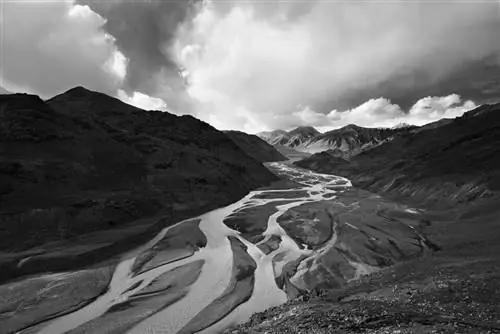
На изображении выше передний план слева уходит в тень. Допустим, я хочу добавить корректирующий слой «Кривые», чтобы выделить больше деталей из теней. В маске слоя, связанной с кривыми, я хочу замаскировать все блики, потому что включение их в конечном итоге приведет к их затемнению. Чтобы выделить темные участки и тени, я могу просто использовать кисть, чтобы закрасить маску с желаемой непрозрачностью.
Но использование кисти имеет несколько недостатков. Во-первых, если мы не будем предельно осторожны при рисовании областей, которые нужно показать или скрыть, мы можем получить ореолы вокруг выделений с крайним контрастом. Во-вторых, практически невозможно сделать сложное выделение, подобное изображенному ниже:
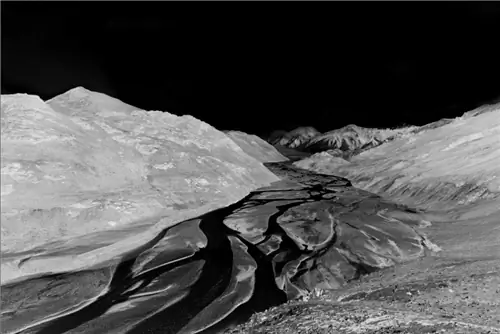
Глядя на выделение выше, мы можем понять, что такое сложное выделение невозможно с помощью простых инструментов выделения. Изображение выше представляет собой вид маски слоя изображения. С помощью масок слоев мы знаем, что белый цвет отображается, черный скрывается, а непрозрачность меняется в зависимости от количества серого в выделении.
Вы можете видеть, что темные участки самые яркие с разной степенью яркости между темными и тенями. Вы также можете видеть, что яркие облака почти полностью скрыты.
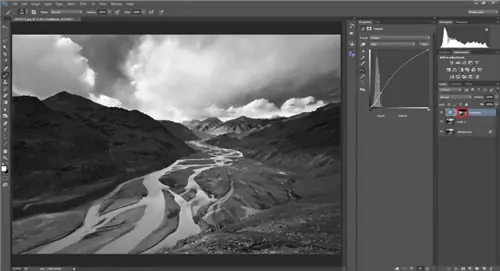
Добавив корректирующий слой «Кривые» с применением темной маски яркости, мы можем легко выделить детали в тенях, не затрагивая светлые участки. Взгляните на изображение ниже: мы плавно осветлили тени. Сделать это с помощью масок яркости займет всего несколько минут:
Как создавать маски яркости
Мы начнем с 50% серого и создадим маски на основе яркости, вплоть до выбора только самых ярких из ярких. Обычно для этой задачи подходят шесть разных масок или каналов. Аналогичным образом мы создадим шесть разных масок для темных тонов, начиная со среднего серого. Наконец, мы создадим шесть масок для средних тонов.
Создание ярких каналов
Теперь давайте пошагово создадим яркие маски. Чтобы было легче понять, в качестве примера я взял градиентное изображение, чтобы мы могли четко понять, какие области выделены, а какие замаскированы.
Шаг 1:
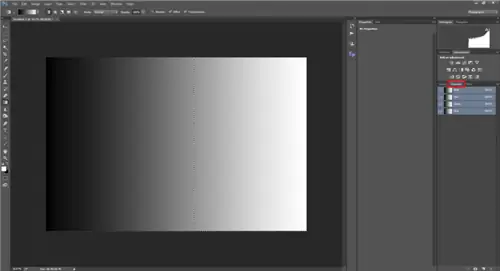
Перейдите на вкладку «Каналы» (отмечена красным), которая расположена рядом с вкладкой «Слои». Вы можете увидеть каналы по умолчанию. Первый - это канал RGB, который представляет собой комбинацию красного, зеленого и синего каналов, представленных ниже. Убедитесь, что выбран канал RGB, и вы увидите выбранные все четыре канала.
Шаг 2:
Выбрав RGB, щелкните левой кнопкой мыши канал RGB, одновременно нажимая Alt+Control+Shift на ПК или Option+Command+Shift на Mac. Имейте в виду, что если вы отметите любой из красных, зеленых или синих каналов, будет выбран только этот канал. Тогда как при выборе канала RGB вы можете заметить, что выбраны все четыре канала по умолчанию. Когда вы сделаете выбор, вы увидите, как марширующие муравьи появляются вокруг выбранной области. В примере вы можете видеть выбор яркости, начиная примерно с 50% серого.
Шаг 3:
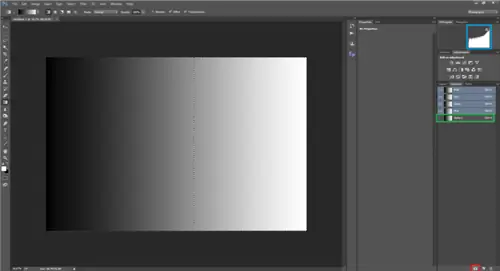
Теперь, когда выбор сделан, нажмите на значок «Сохранить выбор как канал» (отмечен красным на иллюстрации ниже). Теперь вы можете увидеть новый канал под названием Alpha1 (отмечен зеленым). Для удобства переименуйте его в Brights1.
Шаг 4:
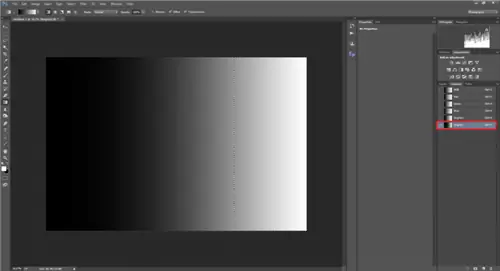
Теперь выберите канал Brights1. Убедитесь, что выделение Brights1 все еще выделено марширующими муравьями. Щелкните левой кнопкой мыши по Brights1, одновременно нажимая Alt+Control+Shift/Option+Command+Shift, как мы это делали в шаге 2. Вы увидите, что выделение изменится. В этом примере при выделении игнорируется большее количество средних тонов. Теперь мы сохраним это выделение как канал. Поскольку мы переименовали предыдущий канал в Brights1, этот новый канал по умолчанию будет называться Alpha 1. Если не переименовывать, каждый последовательный канал будет называться «Альфа 1», «Альфа 2», «Альфа 3» и так далее. Переименуйте новую Alpha 1 в Brights 2.
Шаг 5:
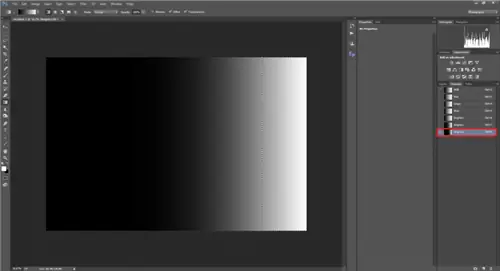
Повторим то же самое. Теперь, выбрав Brights2, нажмите Alt+Control+Shift+Click, сохраните выделение как канал и переименуйте его в Brights3. Можно увидеть выделение, площадь которого меньше площади предыдущего канала.
Шаг 6:
Повторяем описанную выше процедуру, пока не доберемся до Brights6. Если мы посмотрим на выбранные области, начиная с «Яркость6» до «Яркость1», мы увидим, что мы сделали прогрессивный выбор от очень яркого до почти среднего серого.
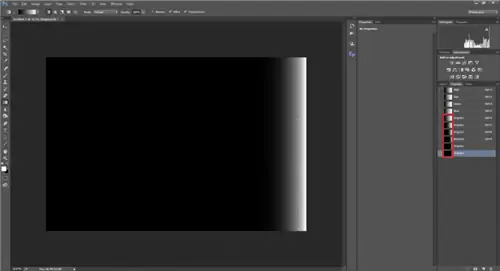
Создание темных каналов
Теперь, когда мы закончили с яркими цветами, давайте приступим к созданию темных каналов. Темные каналы по сути являются противоположностью ярких. Есть два способа сделать это. Мы можем просто инвертировать выбор соответствующих значений яркости. Инвертируйте выделение Brights1 как Darks1, инвертируйте выделение Brights2 как Darks2 и так далее. Другой способ сделать это - инвертировать Brights1, а затем постепенно улучшать его до самого темного из темных каналов, как мы это делали с яркими каналами. Ниже приведена пошаговая процедура выбора темных оттенков.
Шаг 1:
Выберите Яркость 1, щелкнув по нему левой кнопкой мыши, одновременно нажимая клавишу Control/Command. Вы можете увидеть марширующих муравьев вокруг выделения. Теперь инвертируйте выделение, выбрав пункт меню Select->Inverse. Вы также можете использовать комбинацию клавиш Brights1 в качестве выбора, а затем нажать Shift+Control / Command+I. Вы можете видеть, что выбор был отменен.
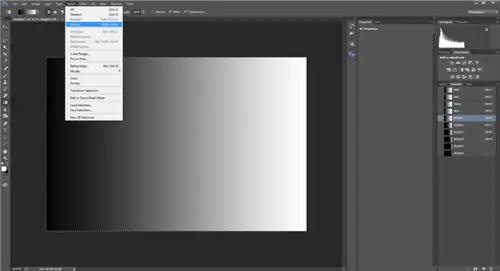
Как и в случае с яркими, мы сохраняем выделение как канал и называем его Blacks1.
Шаг 2:
Выбрав Blacks1, мы повторяем шаги с 4 по 6, создавая шесть каналов для черных.
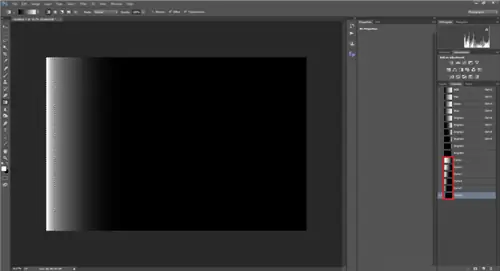
Создание каналов средних тонов
Теперь у нас есть в общей сложности двенадцать каналов (выборов), начиная от очень ярких до очень темных. Мы собираемся создать средние тона, вычитая из изображения светлые участки и тени.
Шаг 1:
Сначала выделите весь кадр, нажав Control / Command+A. Марширующие муравьи появляются вокруг всего кадра, что означает, что выбрано все изображение. Нажмите Brights1, удерживая клавиши Alt+Control/Option+Command. Под указателем мыши будет знак минус. Вы можете увидеть изменение выбора. Выделив текущий выбор, нажмите Darks1, удерживая нажатыми клавиши Alt+Control/Option+Command.
Здесь мы выбрали весь кадр и вычли светлые участки из Brights1 и тени из Darks1. В результате у нас остаются средние тона между Яркими1 и Темными1.
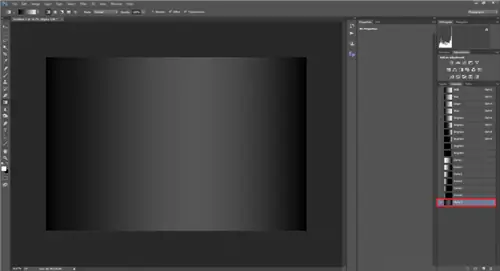
Шаг 2:
Теперь, когда у нас есть Midtones1, мы собираемся создать еще пять каналов. Снова выделите весь кадр (Control/Command+A), а затем, удерживая Alt+Ctrl, щелкните Brights2 и Darks2. Это даст нам Midtones2. Аналогичным образом мы можем создать Midtones3, вычитая Brights3 и Darks3 из всего кадра. Таким образом мы можем пройти весь путь до Midtones6. Теперь у нас есть все восемнадцать каналов: шесть ярких, шесть темных и шесть средних тонов.
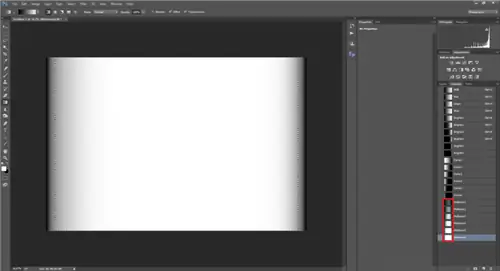
Создание масок слоя с использованием каналов
Как только мы закончим создавать каналы, применить их в качестве маски слоя довольно просто. Выберите канал, который вы хотите применить, щелкнув по нему левой кнопкой мыши, одновременно нажимая клавишу Control или Command. Вы можете увидеть выбранные области, очерченные марширующими муравьями. Перейдите на вкладку «Слои» и щелкните корректирующий слой или создайте маску слоя. Вы можете увидеть маску слоя с выбранным каналом.
В приведенном выше примере я выбрал канал Brights3. Затем я создал новый корректирующий слой «Экспозиция». Канал Brights3 применяется к маске слоя, связанной с этим корректирующим слоем. Теперь, когда я увеличиваю экспозицию до +20, вы можете видеть, что затрагиваются только яркие цвета (зеленые), тогда как средние тона затрагиваются меньше, а темные практически не затрагиваются.
Завершив использование каналов, вы можете удалить те, которые не использовали. Имейте в виду, что создание каналов значительно увеличивает размер файла.
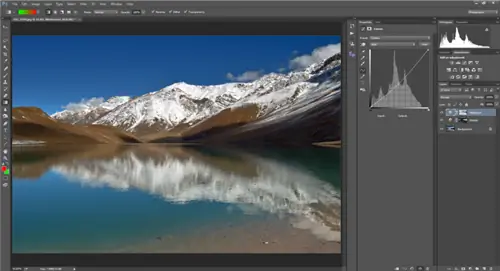
Большая часть того, что мы делали до сих пор, носила иллюстративный характер. Давайте теперь рассмотрим пример с реальным изображением. Посмотрите на картинку ниже. На изображении отчетливо видны тени справа, при этом почти все детали потеряны. Мы сделаем тени ярче и добавим контрастности изображению с помощью масок яркости.
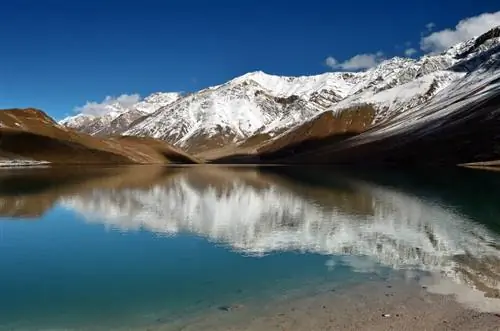
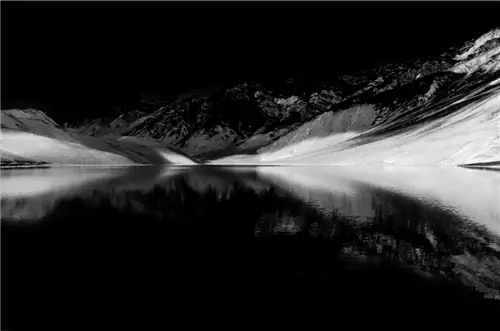
Я создал маски яркости и выбрал Darks6. Затем я выбрал маску в представлении маски слоя, щелкнув маску слоя, одновременно нажимая клавишу Alt / Option. Вид маски показан ниже:
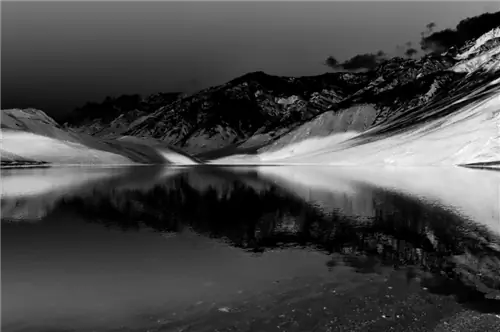
В представлении маски вы можете видеть, что выбраны самые темные цвета, поскольку белые / светлые участки (снег) на горе полностью замаскированы (черный цвет в маске).
Преимущество использования масок яркости перед кистью заключается в том, что они выбирают разную степень затемнения и светлых участков в зависимости от того, какой канал мы выбираем. Это создает цельный вид и, прежде всего, не создает ореолов, как это делает мягкая кисть, если не соблюдать крайнюю осторожность.
После этого я увеличил тени на корректирующем слое кривых - вы можете увидеть разницу ниже. Обратите внимание, что светлые участки остаются нетронутыми, а средние тона оказывают сравнительно меньший эффект.
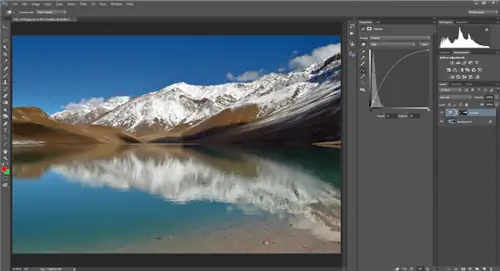
Средние тона (небо и передний план) кажутся мне слишком яркими. Поэтому я выбрал Midtones4 и уменьшил кривые. В результате получается цельное, естественное изображение:
Комбинирование светящихся масок с помощью инструмента «Кисть»
Могут быть случаи, когда маски яркости или инструмент «Кисть» не особенно полезны при использовании по отдельности. В таких случаях можно получить желаемые результаты, объединив оба инструмента. Давайте вернемся к представлению маски изображения, которое мы видели в предыдущем примере. Вы можете просмотреть маску, щелкнув маску слоя, удерживая клавишу Alt/Option.
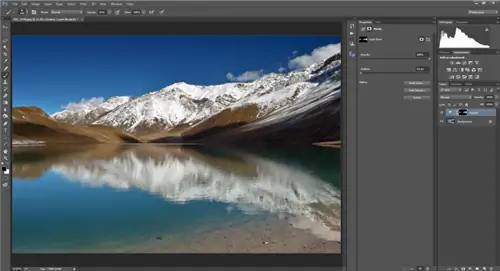
Вы можете видеть, что тени белые, а небо серое. Это означает, что кривые, которые мы применили, в определенной степени повлияют и на небо. Теперь мы можем перейти в режим маски, взять мягкую кисть и закрасить небо и передний план полностью черным.
Теперь, когда мы применим такое же количество кривых, небо и передний план не будут затронуты, а кривая будет применяться только к темным местам в горах.
Вывод
В этой статье мы рассмотрели основы масок яркости, как они работают и как их можно создавать для ярких, темных и средних тонов. Применение светящихся масок практически безгранично. Требуется некоторая практика, чтобы понять концепции и решить, какая маска работает, а какая нет. Но как только мы пройдем этап обучения, маски яркости помогут вам создавать великолепные изображения.
Фотографы-пейзажисты, в частности, считают, что маски яркости чрезвычайно эффективны для плавного редактирования изображений в брекетинге, в результате чего изображения не имеют такого отчетливого HDR-вида.