
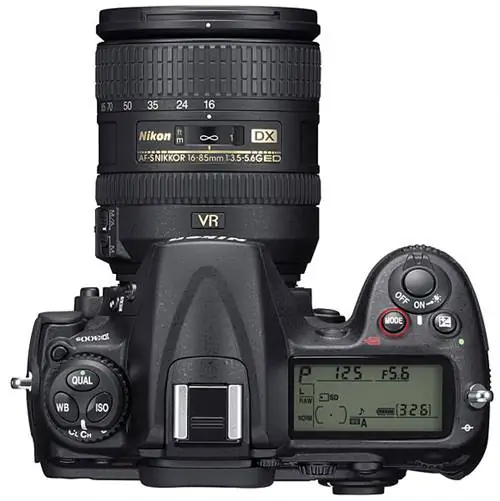
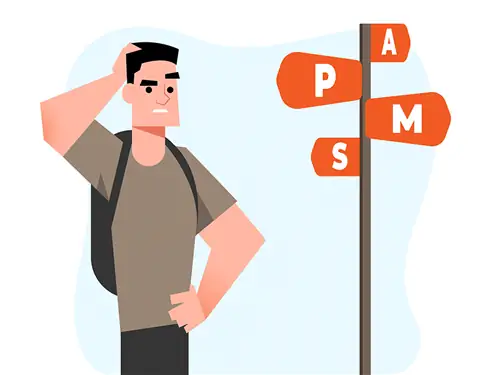
Хорошее понимание режимов цифровой камеры необходимо для управления экспозицией при фотографии. Независимо от того, новичок вы или опытный любитель, вы должны знать, что делает каждый режим камеры, когда и при каких обстоятельствах его следует использовать.
Что такое режимы цифровой камеры?
Режимы цифровой камеры позволяют фотографам контролировать параметры экспозиции, в частности, выдержку, диафрагму и ISO. Хотя некоторые режимы могут полностью автоматизировать экспозицию камеры, есть и другие режимы, которые позволяют фотографу вручную контролировать некоторые или все параметры экспозиции.
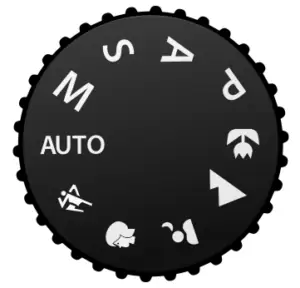
На большинстве камер в наши дни есть диск, называемый «PSAM» или «PASM» (порядок зависит от камеры), с помощью которого вы можете изменить режим камеры. Это один из самых важных дисков/опций вашей камеры. Слева вы можете увидеть иллюстрацию шкалы PSAM.
В прежние времена не было таких вещей, как режим камеры или переключатель PSAM - все было вручную. Фотографам приходилось вручную устанавливать диафрагму, выдержку и выбирать подходящий тип пленки для своих камер. Чтобы оценить интенсивность и количество света, они носили с собой специальные устройства для измерения освещенности, которые измеряли свет и предоставляли информацию об экспозиции, которую они затем использовали в своих камерах. В 1938 году компания Kodak представила пленочную камеру со встроенным экспонометром, а в 1962 году японская компания Topcon представила первую зеркальную камеру, которая измеряла свет, попадающий через объектив в камеру.
Это означало, что фотографам больше не нужно было носить с собой специальные экспонометры - камера сделала это за них. На камерах стали появляться новые «автоматические» режимы, которые оценивали количество света, прошедшего через объектив, и автоматически подбирали правильные параметры экспозиции для получения правильно экспонированного изображения.
Сегодня большинство цифровых камер имеют различные типы режимов камеры, которые можно использовать в разных ситуациях. В то время как большинство камер «наведи и снимай» для простоты концентрируются на автоматических режимах, более продвинутые камеры имеют режимы, которые позволяют как автоматический, так и ручной контроль экспозиции.
Типы режимов камеры
Вот четыре основных типа режимов камеры, которые сегодня можно найти в большинстве цифровых камер:
- Программа(P)
- Приоритет выдержки (ТВ) или (S)
- Приоритет диафрагмы (Av) или (A)
- Руководство (M)
Режим программы
В режиме «Программа» камера автоматически выбирает для вас диафрагму и выдержку в зависимости от количества света, проходящего через объектив. Это режим, который вы хотите использовать для моментов «наведи и снимай», когда вам просто нужно быстро сделать снимок. Камера попытается сбалансировать диафрагму и выдержку, увеличивая и уменьшая их в зависимости от интенсивности света. Если вы направите камеру на яркую область, диафрагма автоматически увеличится до большего значения, сохраняя при этом выдержку достаточно быстрой. Направление камеры на более темную область уменьшит диафрагму до меньшего значения, чтобы поддерживать достаточно короткую выдержку. Если света недостаточно, диафрагма объектива останется на минимальном значении (максимальная диафрагма), а выдержка будет продолжать уменьшаться, пока не будет достигнута правильная экспозиция.
Лично я никогда не использую этот режим, так как он не дает мне особого контроля над экспозицией. Существует способ изменить выбранные камерой выдержку и диафрагму, перемещая диск управления (на камерах Nikon это диск на задней панели камеры). Если повернуть диск управления влево, камера уменьшит выдержку и увеличит диафрагму. Если вы повернете диск вправо, камера увеличит выдержку и уменьшит диафрагму. По сути, если вам нужно получить более короткую выдержку для замораживания действия, вы должны повернуть диск вправо, а если вам нужно получить большую глубину резкости, вы должны повернуть диск влево.
Режим приоритета выдержки
В режиме «Приоритет выдержки» вы вручную устанавливаете выдержку камеры, и камера автоматически выбирает для вас подходящую диафрагму в зависимости от количества света, проходящего через объектив. Этот режим предназначен для использования, когда движение необходимо заморозить или намеренно размыть. Если света слишком много, камера увеличит апертуру объектива до большего значения, что уменьшит количество света, проходящего через объектив. Если света недостаточно, камера уменьшит диафрагму до наименьшего значения, чтобы через объектив проходило больше света. Таким образом, в режиме приоритета выдержки выдержка остается той же (такой, какую вы ее установили), а диафрагма автоматически увеличивается и уменьшается в зависимости от количества света. Кроме того, нет контроля над изоляцией объекта, поскольку вы позволяете камере контролировать глубину резкости.
Я тоже стараюсь не использовать этот режим, так как есть риск получить переэкспонированное или недоэкспонированное изображение. Почему? Потому что, если окружающего света недостаточно и я устанавливаю очень большую выдержку, моя экспозиция будет ограничена диафрагмой/выдержкой моего объектива. Например, если максимальная диафрагма моего объектива составляет f/4,0, камера не сможет использовать диафрагму ниже f/4.0 и по-прежнему буду снимать с короткой выдержкой, которую я установил вручную. В результате получится недоэкспонированное изображение. В то же время, если я использую очень длинную выдержку при большом количестве света, изображение будет переэкспонировано и засвечено.
Режим приоритета диафрагмы
В режиме «Приоритет диафрагмы» вы вручную устанавливаете диафрагму объектива, а камера автоматически выбирает правильную выдержку для правильной экспозиции изображения. У вас есть полный контроль над изоляцией объекта и вы можете играть с глубиной резкости, потому что вы можете увеличивать или уменьшать диафрагму объектива и позволить камере выполнять математические расчеты при измерении правильной выдержки. Если света слишком много, камера автоматически увеличит выдержку, а если вы находитесь в условиях низкой освещенности, камера уменьшит выдержку. Риск получить переэкспонированное или недоэкспонированное изображение практически отсутствует, поскольку выдержка может достигать 30 секунд и достигать 1/4000-1/8000 секунды (в зависимости от камеры), что более чем достаточно для большинства условий освещения.
Этот режим я использую в 95% случаев, поскольку у меня есть полный контроль над глубиной резкости и я знаю, что при нормальных обстоятельствах изображение будет правильно экспонировано. Системы замера в большинстве современных камер работают очень хорошо, и я позволяю камере рассчитывать и контролировать выдержку за меня.
Ручной режим
Как следует из названия, «Ручной» режим означает полное ручное управление диафрагмой и выдержкой. В этом режиме вы можете вручную установить любое желаемое значение диафрагмы и выдержки - камера позволяет вам полностью взять на себя управление экспозицией. Этот режим обычно используется в ситуациях, когда камере трудно определить правильную экспозицию в условиях экстремального освещения. Например, если вы фотографируете сцену с очень яркой областью, камера может неправильно определить экспозицию и переэкспонировать или недоэкспонировать остальную часть изображения. В таких случаях вы можете перевести камеру в ручной режим, затем оценить количество света в более темных и ярких областях и изменить экспозицию своими собственными настройками. Ручной режим также полезен для обеспечения единообразия, если вам нужно убедиться, что выдержка и диафрагма остаются одинаковыми при нескольких экспозициях. Например, чтобы правильно сшить панораму, все снимки, которые вы пытаетесь соединить, должны иметь одинаковую выдержку и диафрагму. В противном случае некоторые изображения будут темнее, а другие светлее. Как только вы установите выдержку и диафрагму на выбранные вами значения в ручном режиме, все ваши изображения будут иметь одинаковую экспозицию.
Я использую этот режим только в экстремальных ситуациях, при съемке панорам или при использовании накамерной или выносной вспышки.
Где я могу установить режим камеры?
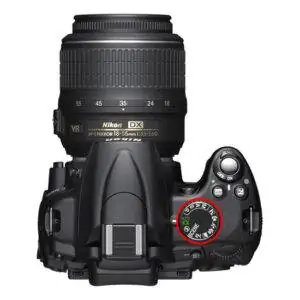
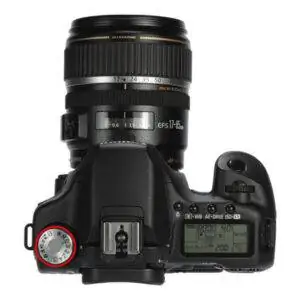
Колесо режимов камеры обычно хорошо видно на всех камерах начального и полупрофессиональных камер - это большой вращающийся круг, на котором указаны режимы «P», «S», «A» и «M». » в зеркалках Nikon и «P», «Tv», «Av» и «M» в зеркалках Canon. Вот изображение диска переключения режимов на зеркальной камере Nikon D5000 (выделено красным кружком):
И Canon 50D:
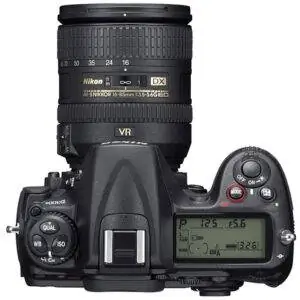
На профессиональных камерах диск выбора режимов может выглядеть иначе. Взгляните на изображение Nikon D300s: маленькая кнопка «Режим» в правом верхнем углу камеры:
А как насчет ISO?
В большинстве зеркальных камер ISO не меняется автоматически в вышеуказанных режимах камеры, поэтому вам придется устанавливать его вручную. Если вы не хотите постоянно устанавливать ISO вручную и в вашей камере есть функция «Авто ISO», включите ее, затем установите максимальное значение ISO на «800-1600», а минимальную выдержку - примерно на 1/200. секунды. Если вы заметили слишком много шума, измените максимальное значение ISO на меньшее. Если у вас нет функции «Авто ISO», установите минимальное значение ISO и увеличьте его в условиях низкой освещенности.
А как насчет других режимов камеры?
Многие камеры начального и полупрофессионального уровня имеют другие режимы, такие как «Портрет», «Пейзаж», «Макро», «Спорт» и «Ночь», в зависимости от камеры (профессиональные камеры НЕ поддерживают есть такие режимы). Я не буду проходить ни один из этих режимов по трем причинам:
- Это просто комбинация четырех вышеуказанных режимов плюс некоторые настройки, специфичные для камеры
- Разные камеры имеют разные пользовательские режимы, и вам не придется привыкать ни к одному из них. Если вы когда-нибудь перейдете на камеру другой марки или приобретете профессиональную камеру, вы можете заблудиться только потому, что слишком сильно полагались на определенный пользовательский режим.
- Все эти пользовательские режимы - зло:) Прекратите их использовать и изучите четыре основных режима камеры, описанные в этой статье.
Если у вас есть какие-либо вопросы или отзывы, оставляйте свои комментарии в разделе комментариев ниже.
Отведи меня к Главе 9: Фокусировка
- Введение в основы фотографии
- Что такое фотография?
- Выдержка
- Диафрагма
- ISO
- Композиция
- Измерение
- Режимы камеры (Вы здесь)
- Фокусировка
- Флэш
- Настройки камеры
- Как делать четкие снимки
- Советы по фотографии для начинающих
- Идеи для фотографии