
Многие из наших предыдущих статей из серии «Освоение Lightroom» были посвящены конкретным функциям и инструментам Lightroom 4, а также способам их использования в повседневном рабочем процессе. Я объяснил, как использовать базовую панель, и очень подробно рассказал о тоновой кривой. Мы также научились использовать внешние редакторы, инструмент удаления пятен и виртуальные копии. Однако простое изучение того, что делает каждая функция, не является нашей целью в этих статьях. В конце концов, теория имеет смысл только тогда, когда она применяется на практике. В конце концов, мы хотим научить вас, как на самом деле редактировать изображения, от начала до конца, независимо от объекта, сцены или желаемого результата. Мы хотим, чтобы вы могли использовать возможности Lightroom, не задумываясь об этом, так же, как мы должны использовать наши камеры и объективы. Очень важно изучить, что делает каждый инструмент по отдельности, но в конечном итоге важно то, как мы заставим их работать в сочетании друг с другом. Возможно, тогда пришло время на время отойти от особенностей и теории и перейти к редактированию изображений для достижения желаемого результата на практике? Есть много аспектов Lightroom, которые мы еще не рассмотрели. Множество инструментов, опций, модулей и вкладок еще ждут нашего внимания. Но на этот раз, вместо того, чтобы объяснять конкретные настройки, мы выполним простую постобработку портрета, уделяя особое внимание цвету и тонам.
О фотографии - о чем следует помнить
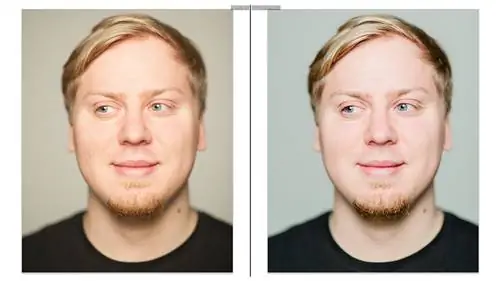
Поздоровайтесь с Жюстин и Дэвидом, нашими новыми участниками закулисной команды. Как только погода станет достаточно теплой для комфортной фотосъемки на открытом воздухе, они будут отвечать за практически все замечательные и подробные видеоуроки и семинары, которые я запланировал. Но пока их кинематографические таланты не востребованы, они согласились позировать перед моей камерой для забавных простых портретов. В этой статье я буду использовать следующий портрет, который я выбрал из всех других изображений (показанных в режиме «до и после» в Lightroom):
В нашем случае, однако, человек на этом изображении не является самым важным. Я хочу прояснить тот факт, что не существует единого способа обработки цветных портретов или, по сути, любой фотографии. Об этом я тоже недавно упоминал в своей статье «Как улучшить пейзажные фотографии». Каждая фотография, в зависимости от освещения, предмета и видения, часто требует различного редактирования. В нашем случае у нас есть простой, чистый студийный портрет, снятый с использованием одной вспышки и большого восьмиугольного софтбокса. В целом это очень привлекательный вариант освещения, особенно для женщин, но не совсем креативный. Небольшая глубина резкости использовалась, чтобы в фокусе были только глаза моего объекта. Как следует из всех этих деталей, мы стремимся к ярким, приятным оттенкам кожи и четким деталям в фокусе.
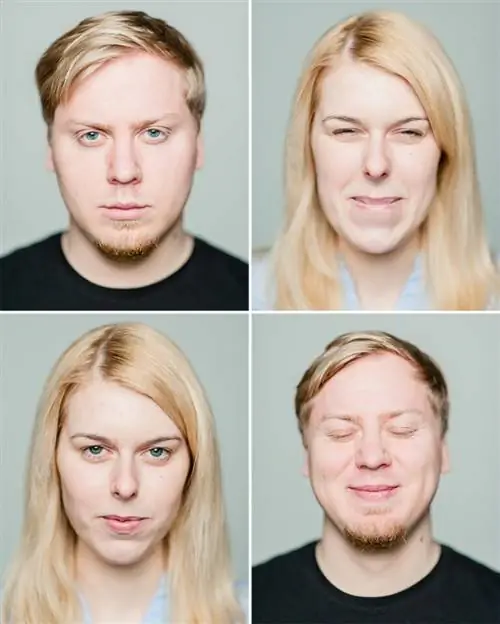
Но, возможно, я ошибаюсь, возможно, вы действительно можете редактировать все изображения одинаково? Что ж, чтобы доказать мою точку зрения, взгляните на образец изображения слева. Хотя здесь задействован тот же объект и он был сфотографирован всего несколько минут назад, все в нем другое, и, следовательно, обработка совершенно другая. Я также использовал один источник света, но в данном случае это было сложно. Если бы я использовал те же настройки для этой фотографии, она была бы низкой контрастностью и довольно бледной. Зачем тогда вообще снимать с использованием жесткого контрастного света? Выбор, который мы собираемся сделать для нашего целевого изображения, не будет работать так же хорошо для этой конкретной установки освещения и настроения. По этой причине это лишь одна из многих статей на тему постобработки портретных фотографий, которые появятся в будущем. Имея это в виду, давайте начнем!
Постобработка портретов в Lightroom 4
К счастью, портрет, над которым мы будем работать, не требует особого редактирования. Мы не будем экспериментировать с Spot Removal Tool и не будем использовать внешние редакторы. Шаги, которые мы собираемся предпринять, довольно просты и, следовательно, быстры. Быстро - это хорошо: чем меньше времени вы тратите на обработку своей работы, тем больше времени у вас остается на фотографию. Потребуется некоторое легкое использование кисти локальной корректировки, а также панели HSL, и ни один из них еще не был рассмотрен в нашей серии «Освоение Lightroom». Потерпите, если вы никогда раньше не использовали эти инструменты - я позабочусь о том, чтобы каждый предпринятый шаг был объяснен достаточно подробно. Подробные статьи об этих и других функциях также скоро появятся.
То, что я перечислю далее, по сути, представляет собой смесь всех различных техник, которые вы можете использовать, чтобы улучшить свой портрет. Не стесняйтесь останавливаться, когда захотите, и пропускать определенные шаги, если чувствуете, что такое решение поможет вам получить более правильно обработанный портрет. Моя цель - показать вам как можно больше вариантов, но при этом убедиться, что весь процесс не слишком длительный.
1) Начинаем с основ
Многие из этих настроек можно изменить либо до того, как вы углубитесь в более сложную обработку, либо после того, как вы с ними закончите. Я часто выбираю первый подход - он не требует слишком много размышлений и внимания. Эти настройки можно безопасно применять к нескольким изображениям одновременно. Пока я этим занимаюсь, я заранее думаю о других корректировках, которые мне нужно будет внести. Итак, начнем с самых простых.
-
Кадрирование: эта фотография была сделана моей зеркальной камерой Nikon D700, которая имеет соотношение сторон 3:2, как и любая современная зеркальная или беззеркальная камера с матрицей APS-C или большего размера. размер.
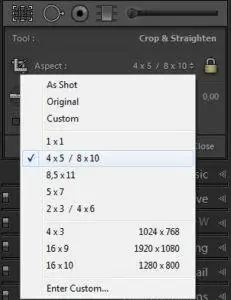
Выбор соотношения сторон Иногда мне кажется, что это соотношение сторон слишком узкое для вертикальных портретных снимков. В таком случае классическое соотношение сторон 5:4 работает для меня очень хорошо, и это то, что я выбрал в раскрывающемся меню «Аспект» панели «Наложение обрезки» (крайний левый инструмент на панели «Гистограмма» можно активировать). нажав R на клавиатуре). Такое соотношение сторон избавило от лишнего негативного пространства вверху и внизу изображения. Мне также пришлось кадрировать немного сильнее, потому что мне не удалось центрировать объект во время экспозиции - он слегка двигался. Центрирования часто лучше избегать, но в данном случае я обнаружил, что такая композиция работает лучше.
Как видите, есть несколько вариантов соотношения сторон, и вы можете легко указать свое собственное, выбрав опцию «Ввести пользовательские» в раскрывающемся меню.
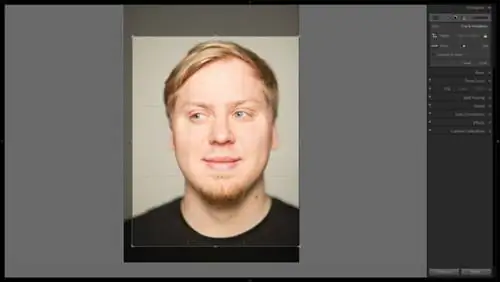
Наложение обрезки - Удаление пятен: теперь я упомянул, что не собираюсь делать никакой уборки, хотя могут быть места или два, которые могли бы их использовать. Учитывая цель этого портрета - привлечь внимание зрителей к мимике и чертам лица - я считаю, что изъян не принесет никакого вреда, даже наоборот. Но ведь эти портреты должны быть веселыми, непринужденными и ничего серьезного. Более того, мы собираемся достаточно сгладить кожу нашего объекта с помощью дальнейшей настройки тона. Если ваша цель другая, вы также можете использовать Spot Removal прямо сейчас. Также самое время избавиться от видимой пыли сенсора, если таковая имеется.
-
Резкость: выберите «Настройки резкости», глядя на изображение при 100% увеличении, чтобы лучше оценить его эффект. Вы можете найти эти ползунки на вкладке «Детали». Стандартного значения «Количество 25» и «Радиус 1» в Lightroom не всегда достаточно при работе с изображениями, снятыми с неоптимальной диафрагмой f/1,4 с точки зрения четкости изображения. Для этого изображения я установил ползунок «Количество» на значение 60, а «Радиус» на 1,8. Такой относительно большой радиус добавляет немного микроконтраста, что важно для изображений с малой глубиной резкости.
Поскольку в фокусе очень мало объектов, я также установил ползунок «Маскирование» на значение 80. Маскирование определяет, на какие области изображения влияют настройки резкости. Проще говоря, чем выше значение, тем меньшие области затрагиваются - те, в которых больше деталей.
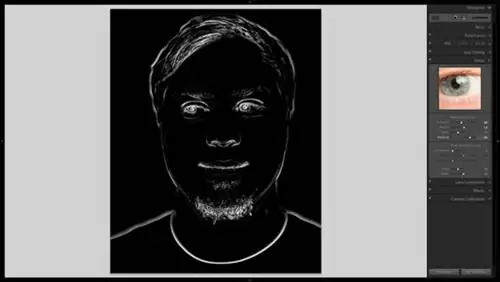
Image Вы можете увидеть, на какие области влияет маскирование, если нажмете и удерживаете Alt, перетаскивая соответствующий ползунок. Подробнее читайте в нашей статье «Как правильно повысить резкость изображений в Lightroom».
- Шумоподавление:, как и в случае с повышением резкости, эти настройки можно найти на вкладке «Детали» на правой панели модуля «Разработка». По умолчанию Lightroom не применяет подавление яркостного шума. Поскольку мое изображение было снято с низкой чувствительностью ISO 400, я не собираюсь ее применять. Возможно, ваше изображение более шумное, чем образец, над которым мы работаем? Тогда здесь вы сможете решить проблему, если она вас беспокоит. Lightroom 4 может довольно эффективно обрабатывать даже очень зернистые изображения, и часто я обнаруживаю, что мне никогда не нужно устанавливать ползунок яркости на более существенное значение, чем около 30. Ваш уровень допуска может сильно отличаться от моего, и вы можете предпочесть более агрессивный подход.. В таком случае вы можете прочитать наше «Учебное пособие по уменьшению шума на фотографиях». Я надеюсь вскоре написать отдельную статью о шумоподавлении в Lightroom.
- Коррекция объектива: эта вкладка на правой панели позволяет устранить недостатки объектива, такие как искажение и виньетирование. К сожалению, Lightroom на самом деле не поддерживает столько объективов, сколько хотелось бы. Например, мой любимый Nikkor AF-D 85mm f/1.4 отсутствует, а медленная скорость добавления объективов заставляет меня сомневаться, что такая старая оптика когда-либо появится. При этом эти портреты были сделаны при диафрагме f/1,4, что обычно означает сильное виньетирование. В большинстве случаев затенение углов мне нравится, но не сейчас, поэтому я постарался удалить его вручную. Надеемся, какой бы объектив вы ни использовали для съемки портрета, он есть в списке, и вам не придется приближаться. Если да, то я считаю, что выбор объектива с аналогичным фокусным расстоянием и диафрагмой станет хорошей отправной точкой для точной настройки. В моем случае это будет новый AF-S 85mm/1.4G.
2) Работа с цветом и тонами
Здесь начинаются настоящие перемены. Предыдущие настройки очень важны, но их эффект виден только при ближайшем рассмотрении. Следующие настройки принесут гораздо более существенные и заметные улучшения.
-
Баланс белого: вы абсолютно не сможете выполнять какие-либо настройки цвета, пока не установите правильные настройки баланса белого. Я, правда, не имею в виду научное совершенство в плане цветовой температуры и оттенка. Вместо этого вам следует стремиться к ценности, которая хорошо сочетается с вашим имиджем и вашим видением, независимо от того, что технически является «правильной» корректировкой.
Как видите, тона моего портрета слишком теплые. Обычно я не против теплых цветов, но на этот раз, поскольку мы работаем с очень простым студийным портретом, я считаю, что более точные цвета пригодятся. Методом проб и ошибок я наконец обнаружил, что температура 2950 (из 3300) и оттенок -5 (из -7) мне более или менее нравятся (несмотря на то, что технически они были слишком крутыми). Не волнуйтесь, если вы не можете выбрать одну из нескольких настроек. Самое главное, чтобы вы дали себе хорошую отправную точку для работы над остальными настройками цвета. Вы можете выполнить точную настройку в любое время. Давайте посмотрим, какую разницу дало такое незначительное изменение настроек:
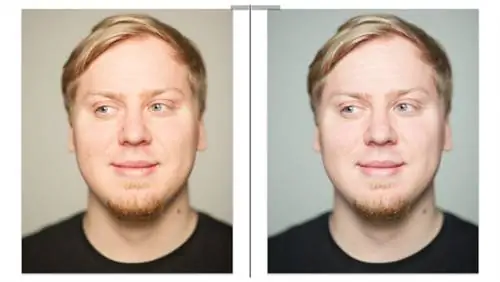
Изменение баланса белого Выглядит совсем по-другому, не так ли? Я не могу сказать вам, насколько важна настройка баланса белого. Продолжая обработку, вы можете обнаружить, что цвета получились слишком холодными или теплыми, но пока у вас есть хорошая отправная точка, вы не должны получить неприятных сюрпризов после точной настройки температуры и оттенка.
-
Регулировка яркости тона: пора сделать этот портрет ярче. Сейчас я внесу несколько различных корректировок. Некоторые из них на первый взгляд могут показаться ненужными и даже противодействующими, но потерпите. Создание эффектного изображения может оказаться очень простым процессом - часто бывает достаточно базовой S-тоновой кривой. Но сохранить плавный переход тонов может оказаться более сложной задачей, как в нашем случае. Из-за всех различных способов воздействия на яркость нашего изображения (или определенных его областей), которые мы собираемся использовать, плавный переход тонов должен сохраняться, несмотря на добавленный контраст. Сначала мы собираемся сделать изображение ярче, а затем вернуть некоторые слишком светлые части туда, где мы хотим. Начнем с экспозиции.
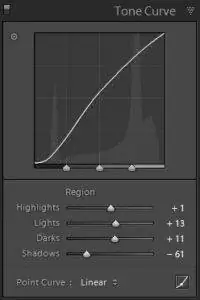
Тоновая кривая Изначально выбранные мной настройки экспозиции вполне верны. Однако при работе с портретами иногда вам может понадобиться слегка переэкспонировать их, чтобы кожа выглядела мягче и чище. Будьте осторожны, не нажимайте слишком сильно - вы же не хотите, чтобы светлые участки были полностью белыми! Для нашего изображения установка значения экспозиции на +0, 30 сработала очень хорошо. Причина, по которой я не пошел на большее, заключается в том, что теперь я также сделаю эти тона ярче с помощью Тоновой кривой, что дает мне больше контроля. Экспозиция меняет все тона, включая темные, а Тоновая кривая позволяет отдельно воздействовать на тона разных уровней яркости. Моя цель - осветлить все тона, кроме самых темных, и сделать портрет ярким. Вот тут-то и появляется S-образная кривая с большим акцентом на более ярких участках шкалы тонов. Давайте посмотрим, что у нас получилось:
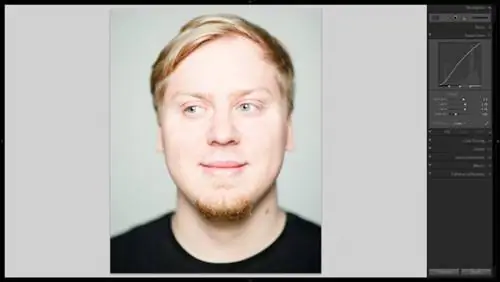
Эффект тоновой кривой Выглядит немного передержанно, не так ли? Некоторые части лица Дэвида почти белые, и в этом виноваты светлые, светлые и темные участки нашей новой Tone Curve. Ползунок «Тени» вернул некоторые более темные тона в волосы, бороду и футболку. Но на самом деле мы еще не закончили с осветлением. Наша цель сейчас - выровнять почти белые и немного темные части лица, сделав последние почти одинаково яркими. Как только мы уменьшим эти тона на следующих шагах, из-за этого их переход станет намного более плавным. Пришло время индивидуальной настройки цвета в разделе «Яркость» панели HSL.
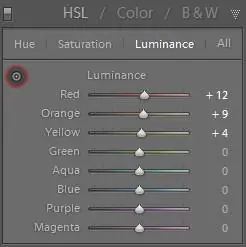
HSL-яркость Цвета, которые нас интересуют, соответствуют оттенкам кожи. Они состоят в основном из оранжевого, красного и желтого цветов. Вы можете вручную увеличить яркость каждого цвета, выбрав соответствующие ползунки в разделе «Яркость» панели HSL, или вы можете настроить ее, щелкнув и перетащив саму фотографию, что я и решил сделать. Я отметил этот инструмент на скриншоте слева, где также показаны мои окончательные настройки яркости. Как вы можете видеть на следующем изображении, оттенки кожи нашего объекта стали еще ярче и, если вы посмотрите на гистограмму, они опасно близки к тому, чтобы стать полностью белыми.
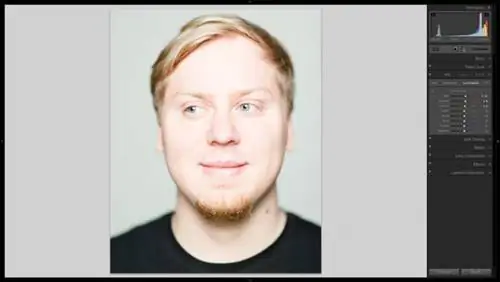
Эффект яркости HSL Честно говоря, не всегда плохо, когда лицо объекта съемки такое яркое. Как я уже упоминал, многие фотографы склонны переэкспонировать при съемке портретов, даже до такой степени. Особенно хорошо он работает при фотографировании женщин, поскольку скрывает практически все недостатки кожи и акцентирует внимание на более заметных деталях, таких как глаза, волосы и губы. Итак, если вам нравится такой подход, вы можете пропустить следующий шаг, где мы немного уменьшаем тон кожи, и просто перейти к «3) Локальным улучшениям». Но если вам, как и мне, такое осветление кажется слишком экстремальным, следующий шаг для вас.
-
Верните то, что потеряно: мы делаем это, возвращаясь на базовую панель и устанавливая ползунки «Светлые» и «Белые» на отрицательное значение. Это уменьшит самые яркие части нашего изображения, не затрагивая средние тона и тени, о которых мы в основном уже позаботились с помощью Тоновой кривой. Более яркие части будут затронуты больше, чем более темные, что эффективно минимизирует разницу, что, в свою очередь, приводит к более плавному переходу тонов - нашей первоначальной цели. Это последний шаг на пути к успеху. Поэкспериментируйте с тем, сколько светлых и белых цветов следует отрегулировать в зависимости от предпочитаемой вами светлоты тона кожи. Для изображения, над которым мы работаем, я выбрал для обоих ползунков довольно агрессивное значение -60. Возможно, вас устроит половина этой суммы или даже меньше.
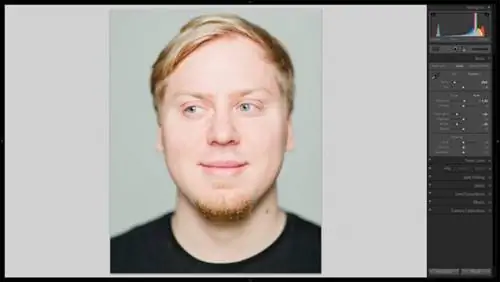
Корректировка светлых и белых оттенков Выглядит хорошо, я бы сказал. И все же недостаточно хорошо. Заметьте, мне нравится, как в итоге получились оттенки кожи. Просто другие черты - например, глаза и волосы - теперь слишком бледные, хотя в конечном результате они должны быть гораздо более заметными. К счастью, есть простой способ это исправить.
3) Локальные улучшения
Сейчас мы будем использовать очень полезный инструмент под названием «Корректирующая кисть». Вы можете найти этот инструмент прямо под вкладкой «Гистограмма» - это последний. Либо нажмите K на клавиатуре, чтобы активировать его. Этот инструмент позволяет вам выполнять всевозможные настройки - начиная с точной настройки баланса белого, настройки экспозиции и контраста, вплоть до уменьшения муара и повышения резкости - в определенных областях по вашему выбору. Другими словами, вы вносите коррективы там, где хотите. Вы можете увидеть, насколько мощным может быть такой инструмент при постобработке ваших фотографий.
О корректирующей кисти можно многое сказать и многое показать. На самом деле, об этом может и будет написана целая новая статья. Но на этот раз мы не будем погружаться слишком глубоко. Наша сегодняшняя задача - поработать над конкретным портретом, которому нужна всего пара последних штрихов, прежде чем он будет закончен.
-
Улучшить общие характеристики: мы немало поработали, чтобы сделать оттенки кожи гладкими и мягкими, но оставлять Дэвида с таким безликим лицом - это просто грубо. Некоторые особенности должны выделяться, чтобы привлечь внимание и сделать весь портрет ярким. Эти особенности: губы, глаза, брови, борода и волосы. К счастью, задача довольно проста. Прежде всего, выберите Корректирующую кисть, как описано ранее. Затем отмените любые изменения настроек по умолчанию, которые могли быть введены ранее - все значения корректирующей кисти должны быть равны нулю. Затем отрегулируйте размер кисти так, чтобы ее было удобно использовать на небольших участках, например на глазах, не закрывая при этом слишком много кожи вокруг них. Я установил ползунок «Размер» на значение 8, что достаточно велико для быстрой настройки, но при этом достаточно мало, чтобы поддерживать его в приличном порядке. Изменить размер кисти очень просто, и это можно легко сделать на ходу - просто прокрутите колесо мыши. Вы можете постоянно менять размер. Это правильный способ работы с «Корректирующей кистью», если вы хотите быть точным.
Что-то еще, что вы можете изменить, прежде чем начать применять настройки (их всегда можно изменить или отменить): установите для параметра «Растушевка» значение 100 для плавного перехода между измененными и неизмененными областями. Вы не хотите, чтобы они были слишком очевидными, они должны выглядеть естественно.
Наконец, настройки, которые сделают упомянутые черты лица более выразительными, - это «Четкость» и «Резкость». Последнее не так важно, но поскольку мы привлекаем внимание зрителей к этим частям нашего изображения, возможно, они должны выглядеть немного четче. Я установил значение резкости на 25. Вы можете предпочесть меньше или больше, в зависимости от того, насколько резким было ваше изображение изначально. По сути, эта настройка дополняет нашу предыдущую настройку резкости, выполненную на панели «Детали», но с меньшим контролем над тем, как она работает (например, нет регулировки радиуса) и с более прямым контролем над тем, где она применяется.
Наиболее заметное изменение вносит настройка «Четкость», которую я в конечном итоге установил на 23. Эта настройка в основном влияет на переход между светлыми и темными частями изображения (делает его менее или более резким, четким) и заметно изменяет микроконтраст фотографии. Если изменить слишком сильно, это также может немного повлиять на общий контраст изображения и несколько сдвинуть цвет. Мы этого не хотим. Если установлено положительное значение, любые формы станут более четкими, начиная с небольших, например, дефектов кожи, и заканчивая гораздо более крупными, например, бликами на заднем плане (круги боке), если они присутствуют. Использование кисти «Четкость посредством корректировки» позволяет нам избежать нежелательных изменений всей фотографии, сохраняя их в выбранной части изображения. Это означает, что мы можем сделать глаза и волосы более выразительными, не затрагивая кожу.
Пришло время применить кисть. Вот как я это сделал (не слишком аккуратно, правда?):
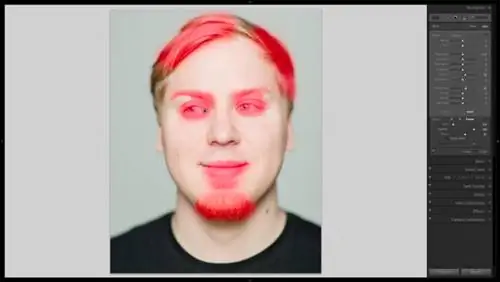
Общее улучшение функций с помощью корректирующей кисти Почти!
-
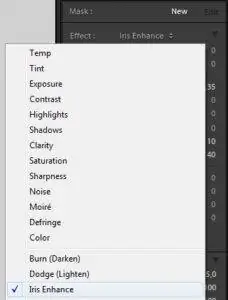
Ирис Улучшение Улучшить цвет глаз: улучшить глаза еще проще, потому что в Lightroom уже есть довольно хороший набор настроек «Корректирующая кисть», который вы можете попробовать. Итак, прежде всего, обязательно создайте новую кисть, выбрав «Новая» в самом верхнем разделе элементов управления «Корректирующая кисть», который называется «Маска». Затем выберите «Улучшение диафрагмы» в раскрывающемся меню «Эффект», как показано на скриншоте. Настройка корректирующей кисти будет следующей: «Экспозиция» +0, 35, чтобы сделать радужную оболочку ярче, «Четкость» +10, чтобы сделать детали внутри радужной оболочки более заметными и контрастными, и «Насыщенность» +40, чтобы сделать цвет более ярким. Но это настройки по умолчанию, которые не всегда вас удовлетворят. Чтобы убедиться в этом, отрегулируйте размер кисти и нацеливайтесь только на радужную оболочку объекта при рисовании, как показано на следующем изображении:
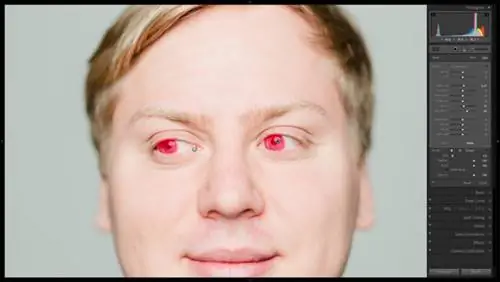
Улучшение глаз Для меня настройка экспозиции по умолчанию +0, 35 слишком экстремальна, поэтому я установил ее на +0, 15 для моего окончательного изображения. Кроме того, если вы хотите дополнительно улучшить цвет, вы можете использовать эффект «Цвет», который можно найти в самом низу списка настроек «Корректирующая кисть». Все, что вам нужно сделать, это выбрать цвет, который будет подчеркивать глаза вашей модели.
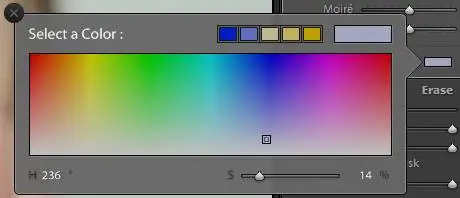
Цветовой эффект Однако убедитесь, что он не слишком насыщенный - вам придется действовать очень тонко, чтобы сохранить реалистичность.
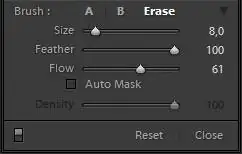
Примечание: вы всегда можете изменить силу корректирующей кисти, даже после того, как применили ее, и изменить любые настройки, которые захотите. Вы также можете удалить эффект из выбранных вами областей, если вы были слишком неряшливы, используя режим «Стереть кисть». Мы обсудим «Корректирующую кисть» и ее возможности более подробно в отдельной статье.
4) Последние прикосновения
Большая часть работы уже завершена, и портрет выглядит намного лучше, чем в начале этой статьи. Однако есть еще пара вариантов, о которых я хотел бы упомянуть. Хотя это и не то, что вам обязательно нужно делать (на самом деле это не является каким-либо шагом в этом уроке), эти настройки потенциально могут еще немного улучшить общий вид. Прежде всего, вы можете увеличить или уменьшить общую четкость изображения с помощью ползунка «Четкость» на базовой панели. Поскольку на этом портрете изображен мужчина, у меня нет причин избегать небольшого увеличения Ясности - скажем, до значения +10. Если бы это был портрет женщины, я бы не хотел добавлять больше контраста к ее чертам и на самом деле рассмотрел бы возможность снижения четкости примерно до -10 или оставить значение по умолчанию.
Другая настройка связана с панелью HSL. Если вы обнаружите, что какая-либо часть вашего изображения перенасыщена, скажем, тона кожи, вы можете легко обесцветить соответствующие тона на вкладке «Насыщенность» панели HSL. В нашем случае, я думаю, кожа Дэвида вполне нормальная, поэтому я оставлю для насыщенности значения по умолчанию: 0.
Заключительные слова. Стоило ли это усилий?
Простой вопрос с простым ответом. Для меня - да, результат именно этого портретного изображения стоил затраченных усилий. Это может быть не для вас или вашей фотографии - как мы уже установили, они все разные, как и наши видения и цели. Тем не менее, вы можете задаться вопросом, действительно ли некоторые из этих действий изменили ситуацию - зачем осветлять изображение только для того, чтобы снова его ухудшить? Что ж, давайте сравним следующие изображения:
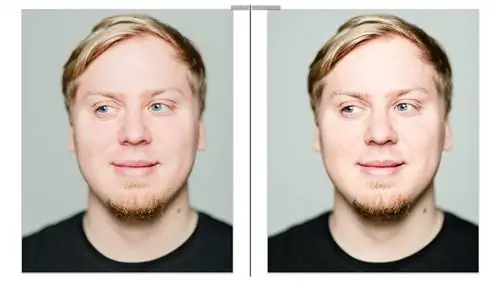
В левой части экрана вы можете увидеть окончательный результат, над которым мы работали. В правой части экрана показан тот же портрет, но без настроек вкладок «Экспозиция», «Светлые участки», «Белые» и «Яркость панели HSL». Какой из них вы бы выбрали? Я считаю, что изображение слева выглядит намного лучше. Однако на следующем изображении все не так очевидно:
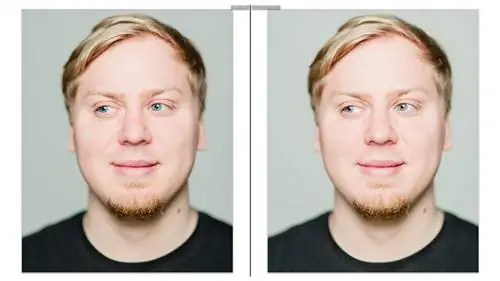
Я решил сделать тона кожи ярче с помощью панели HSL, чтобы повлиять только на лицо модели, а не на все остальное вместе с ним. Но вы можете сделать то же самое, изменив вместо этого настройку «Экспозиция» (с добавлением немного большей яркости для всей фотографии). Опять же, в левой части экрана показано наше окончательное изображение. В правой части экрана вы найдете изображение, настройки яркости которого были отменены, но осветлено с помощью настройки экспозиции на дополнительные +0, 30 ступени. Как видите, разница очень тонкая и заметна только тогда, когда вы знаете, куда смотреть (например, футболка светлее, а некоторые оттенки кожи при очень внимательном рассмотрении не такие гладкие). На некоторых фотографиях это может быть более заметно, особенно если вам нужно еще больше осветлить тон кожи, чем это сделал я. Если вы сделаете это с помощью «Экспозиции», вы можете получить размытую фотографию, потому что все остальные тона также станут ярче - вам придется компенсировать это с помощью «Тоновой кривой» или любых других инструментов. На этот раз разница не будет стоить усилий многих фотографов, связанных с использованием панели HSL вместо управления экспозицией. В этом нет ничего плохого. В конце концов, вы только что узнали как минимум три способа осветления и сглаживания тона кожи - только с помощью «Экспозиции», только с помощью вкладки «Яркость панели HSL» или с помощью обоих вместе.
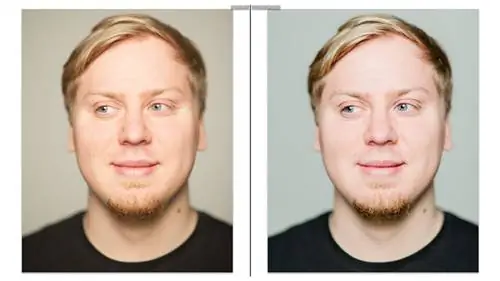
Моей целью в этой статье было показать вам некоторые вещи, которые вы можете сделать, а не то, что вы должны делать. Lightroom 4 хорош тем, что дает нам несколько ответов на одну проблему, и все эти ответы немного разные и подойдут разным вкусам. Надеемся, вы научитесь использовать некоторые из этих шагов в сочетании с другими методами постобработки для достижения желаемого результата. Что касается нашего портрета, давайте еще раз посмотрим на фотографию, над которой мы начали работать (слева), и на результат (справа):
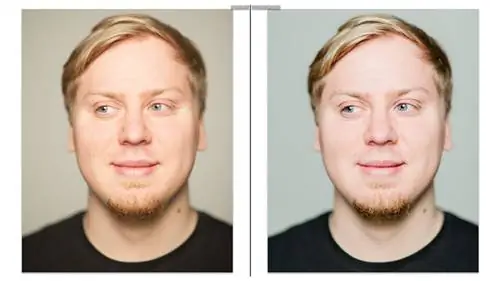
Надеюсь, вы согласны, что тот, что справа, выглядит намного лучше.