
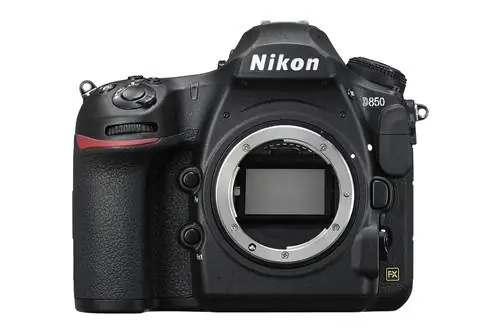
Nikon D850, пожалуй, одна из самых совершенных зеркальных фотокамер Nikon на сегодняшний день. В результате он имеет множество элементов управления и настроек меню, которые могут сбить с толку многих фотографов. В этой статье я предоставлю информацию о том, какие настройки использую лично я, и кратко объясню, что делают некоторые кнопки и элементы управления камерой. Пожалуйста, имейте в виду, что, хотя это работает для меня, это не означает, что все остальные должны снимать с точно такими же настройками. Информация ниже предоставлена в качестве руководства для тех, кто испытывает трудности с камерой и просто хочет начать работу с камерой и ее многочисленными функциями.
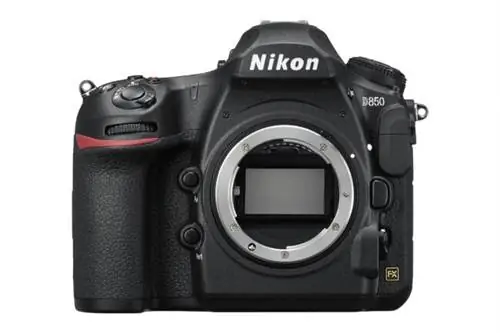
Прежде чем мы перейдем в меню камеры, давайте сначала проверим внешние элементы управления. Nikon D850 имеет множество пунктов меню, но есть некоторые вещи, которыми можно управлять только с помощью определенных кнопок и элементов управления.
Режимы автофокусировки и брекетинг
В передней левой части камеры вы найдете рычаг, который переходит от AF к M, с кнопкой посередине (большой красный кружок на изображении ниже). Обязательно удерживайте этот рычаг в положении «AF», иначе ваш объектив не будет автофокусироваться. Если по какой-то причине ваш объектив перестал фокусироваться, это то, что вам нужно проверить в первую очередь. Нажатие кнопки в середине рычага позволяет выбирать между различными режимами фокусировки.
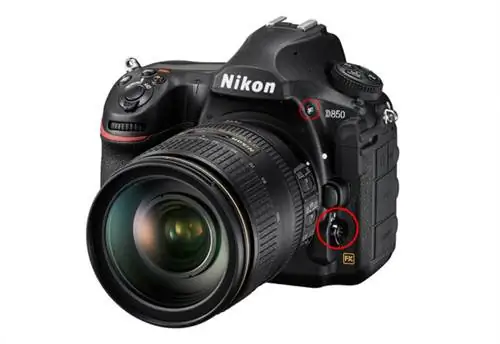
Чтобы активировать это изменение, вам нужно нажать и удерживать кнопку, а затем большим пальцем повернуть задний диск. При этом смотрите на верхний ЖК-дисплей, и камера переключается между AF-S и AF-C. Я не буду вдаваться в подробности о каждом режиме фокусировки, поскольку все они подробно описаны в этой статье. Вот краткий обзор:
- AF-S - этот режим называется «Покадровый следящий АФ» и используется только для неподвижных объектов, которые не двигаются. Когда вы наполовину нажимаете кнопку спуска затвора, автофокус фиксируется на объекте, и если объект движется, фокус не изменится, что приведет к размытию изображения. Используйте этот режим только для фотографирования неподвижных объектов (пейзажей, архитектуры и т. д.), а также при съемке в условиях крайне низкой освещенности, когда камера должна включать вспомогательную лампочку автофокусировки (с помощью внешней вспышки).
- AF-C - известный на жаргоне Nikon как «Непрерывная следящая АФ», этот параметр используется для фотографирования движущихся объектов. Когда вы наполовину нажмете кнопку спуска затвора и объект начнет двигаться, камера снова захватит фокус. В основном я держу D850 в режиме автофокусировки AF-C и переключаюсь на AF-S только в некоторых ситуациях.
Если вы не можете решить, с чего начать, я бы рекомендовал использовать режим AF-C для непрерывного слежения вместо AF-S.
Теперь, если вы повернете передний диск указательным пальцем, удерживая одну и ту же кнопку, вы получите множество различных опций, таких как «S», «D 9», «D 25», «D 72», «D». 153», «3D», «ГрП» и «Авто». Эти настройки предназначены для управления точками фокусировки, которые вы видите в видоискателе. Опять же, большинство из них уже подробно объяснено в моей статье, посвященной режимам автофокусировки, поэтому я не буду здесь вдаваться в подробности. Если вы не знаете, с чего начать, оставьте значение «S» (Single), что позволит вам выбрать одну точку фокусировки, которую камера будет использовать для фокусировки. Перейдем к другим внешним элементам управления.
Прямо над рычажком AF/M вы найдете кнопку BKT (Брекетинг) для настройки брекетинга на камере. Убедитесь, что брекетинг выключен, удерживая кнопку и проверив ЖК-дисплей верхней камеры. С левой стороны должно отображаться «0F», что означает, что брекетинг неактивен (буквы «BKT» также должны исчезнуть). Использование переднего диска позволит изменить шаг брекетинга, а задний диск изменит количество кадров, снятых в последовательности брекетинга. Nikon D850 позволяет выполнять брекетинг до 9 кадров с интервалом до 3 ступеней (EV). Однако, чтобы выполнить брекетинг 3 EV, вы можете включить только 5 кадров брекетинга или меньше.
Режимы съемки и режимы камеры
В левом верхнем углу камеры вы найдете большой циферблат с кнопками вверху. Основная функция этого поворотного диска - установка режима съемки, а кнопки, расположенные сверху, предназначены для быстрой настройки формата/качества изображения, экспозамера, режима камеры и баланса белого:
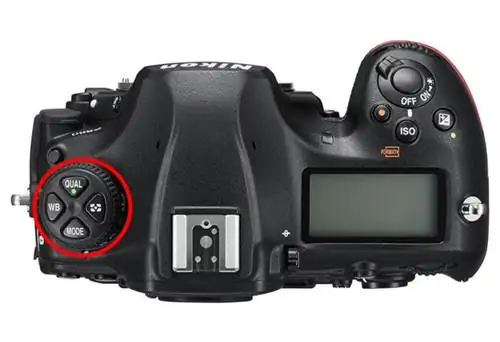
На циферблате имеется несколько режимов съемки, таких как «S» (покадровая), «Cl, Ch» (непрерывная низкая и непрерывная высокая), «Q» (тихая), «Qc» (тихая непрерывная), таймер и Муп (Зеркало вверх). Для повседневной съемки я обычно устанавливаю режим «S», при котором при нажатии спусковой кнопки затвора происходит только один выстрел. Однако при съемке пейзажей я теперь предпочитаю режим съемки «Q» (Тихий), поскольку в нем можно использовать функцию электронной передней шторки (EFCS) для устранения дрожания камеры, о чем я расскажу ниже. Приятно то, что вы можете комбинировать режим «Q» с «Режимом задержки экспозиции» (подробнее об этом ниже), который позволяет камере ждать до 3 секунд перед началом экспозиции, исключая дрожание камеры из-за физического срабатывания. затвор камеры. В режиме «Mup» (Поднятие зеркала) камера ведет себя аналогично, но есть одно главное отличие - при регулярной съемке спуск затвора приходится спускать дважды, тогда как при съемке в режиме Live View камера сделает снимок после одного выпускать. Это измененное поведение функции подъема зеркала, поскольку другие камеры Nikon требуют, чтобы вы дважды нажимали кнопку Mup, независимо от того, снимаете ли вы в режиме Live View или нет. Как и режим «Q», «Mup» также позволяет воспользоваться функцией задержки экспозиции. При съемке спортивных состязаний и дикой природы съемка одного изображения не будет очень полезной, и именно здесь в игру вступают режимы «Непрерывный низкий» и «Непрерывный высокий». Если вы не хотите намеренно замедлить скорость съемки камеры, вам всегда следует выбирать «Непрерывно высокая», чтобы камера снимала с максимальной скоростью 7 кадров в секунду или 9 кадров в секунду (при подключенной батарейной рукоятке + батарее большего размера).. Я редко использую другие режимы съемки, хотя режим автоспуска по-прежнему удобен при съемке серии изображений в режиме брекетинга.
Верхние кнопки отлично подходят для быстрого изменения важных настроек, таких как режим камеры, замер экспозиции и баланс белого. Компания Nikon переместила кнопку «РЕЖИМ» с правой стороны верхней части камеры в эту область, поэтому теперь вам придется использовать две руки, чтобы изменить режим камеры (имейте в виду, что в отличие от других камер, которые обычно имеют традиционную Диск «PASM», у Nikon D850 такого диска нет и вместо него требуется использовать кнопку MODE). Поэтому, если вам нужно переключаться между различными режимами камеры, вам нужно удерживать кнопку MODE левой рукой, а затем вращать задний диск. При этом появятся 4 различных режима: «P» (программный автоматический), «S» (приоритет выдержки), «A» (приоритет диафрагмы) и «M» (ручной). При съемке на Nikon D850 я в основном полагаюсь на режимы приоритета диафрагмы и ручной режим. Кнопка компенсации экспозиции прекрасно дополняет режим приоритета диафрагмы, однако имейте в виду, что в D850 больше нет отдельной кнопки AE-L/AF-L, поэтому, если вам нужно заблокировать экспозицию, вам нужно будет назначить другую кнопку, например для этого используйте джойстик (инструкции о том, как это сделать, приведены ниже).
Кнопка «ББ» предназначена для установки/изменения баланса белого. Задний диск позволяет изменять баланс белого, а передний - его точную настройку. Nikon D850 имеет три режима автоматического баланса белого: Auto0, Auto1 и Auto2. Auto0 уменьшает теплые цвета, Auto2 сохраняет теплые цвета, а Auto1 устанавливает их в нормальное состояние. Лично я использую значение Auto1, но в зависимости от того, насколько крутыми или теплыми вы хотите, чтобы ваши изображения были, вы можете также рассмотреть Auto0 и Auto2.
Мне не нравится кнопка «КАЧЕСТВО» и ее расположение, поскольку в прошлом я несколько раз случайно переключал формат качества изображения, поэтому будьте осторожны с этим. Наконец, чтобы изменить режим замера экспозиции, нажмите и удерживайте кнопку замера экспозиции (четыре квадрата с точкой посередине), затем поверните задний диск. Если этого не требует ситуация, я по умолчанию оставляю матричный замер.
Справа от диска режимов съемки вы найдете три кнопки: «ISO» для изменения ISO камеры, кнопку записи видео (с красной точкой) и кнопку компенсации экспозиции. Я практически редко записываю видео, поэтому две наиболее часто используемые кнопки здесь - ISO и «Компенсация экспозиции». Кнопка ISO позволяет быстро менять ISO, если вы используете задний диск, а передний диск позволяет включать и выключать автоматический режим ISO. Хотя мне нравится возможность быстрого включения и выключения Auto ISO, я обычно в конечном итоге сопоставляю кнопку Fn (Функция) на передней панели камеры с настройками Auto ISO, чтобы я мог вносить изменения в максимальную чувствительность и минимальную выдержку (см. мои примечания ниже в меню пользовательских настроек). Компенсация экспозиции работает аналогично ISO, за исключением того, что передний диск деактивирован, а задний диск используется для настройки экспозиции.
Меню воспроизведения
Я редко что-либо трогаю в меню «Воспроизведение», поскольку оно используется только для отображения изображений на заднем ЖК-дисплее. Единственные две настройки, с которыми я когда-либо сталкивался, - это «Параметры отображения воспроизведения» и «Поворот по высоте». «Параметры отображения при воспроизведении» могут быть полезны при просмотре изображений. Когда вы нажимаете кнопку воспроизведения на задней панели камеры, вы можете нажимать кнопки вверх/вниз и видеть различные типы информации. Чтобы избежать беспорядка, у меня включены три функции: «Точка фокусировки», которая позволяет мне видеть, на чем я сфокусировался, «Светлые участки», чтобы показать передержку на снимках (также известные как «мигания») и «Обзор», который дает мне возможность сводка моей экспозиции (выдержка, диафрагма, ISO, фокусное расстояние и т. д.). Я всегда выключаю настройку «Поворот по высоте», потому что не хочу, чтобы моя камера поворачивала вертикальные изображения в горизонтальные, когда я их просматриваю - гораздо проще повернуть камеру, чтобы увидеть вертикальное изображение, вместо того, чтобы каждый раз увеличивать масштаб. один раз. Все остальное по умолчанию.
Меню фотосъемки
А теперь пройдемся по меню съемки, которое я обычно посещаю в первую очередь при проверке настроек. Сначала я приведу свои значения, а затем расскажу о наиболее важных настройках:
- Банк меню съемки: A (по умолчанию)
- Расширенные банки меню: ВЫКЛ
- Папка для хранения: по умолчанию, не менять
- Именование файла: DSC (по умолчанию), не менять
- Выбор основного слота: XQD (если вы не снимаете только SD)
- Функция вторичного слота: переполнение
- Управление вспышкой: -
- Область изображения
- Выберите область изображения: FX
- Автоматическое кадрирование DX: ВКЛ
- Отображение маски видоискателя: ВЫКЛ
- Качество изображения: NEF (RAW)
- Размер изображения
- JPEG/TIFF: Большой
- NEF (RAW): RAW L
- Запись в формате NEF (RAW)
- Сжатие NEF (RAW): сжатие без потерь
- Разрядность NEF (RAW): 14 бит
- Настройки чувствительности ISO
- Чувствительность ISO: 64
- Автоматическое управление чувствительностью ISO: ВКЛ (см. следующий раздел ниже)
- Максимальная чувствительность: 3200
- Максимальная чувствительность со вспышкой: 3200
- Минимальная выдержка: Авто
- Баланс белого: АВТО (АВТО1 Нормальный)
- Установить Picture Control: SD (стандартный), значения по умолчанию
- Управление Picture Control: -
- Цветовое пространство: Adobe RGB
- Активный D-Lighting: ВЫКЛ
- Шумоподавление при длительной выдержке: ВКЛ
- Шоподавление при высоких ISO: ВЫКЛ
- Контроль виньетирования: ВЫКЛ
- Автоматический контроль искажений: ВЫКЛ
- Уменьшение мерцания
- Настройка уменьшения мерцания: ВКЛ
- Индикатор уменьшения мерцания: ВКЛ
- Настройка автоматического брекетинга: брекетинг автоэкспозиции
- Мультиэкспозиция: ВЫКЛ
- HDR (расширенный динамический диапазон): ВЫКЛ (серый)
- Интервальная съемка по таймеру: ВЫКЛ
- Съемка со сдвигом фокуса: ВЫКЛ
- Бесшумная фотосъемка в режиме Live View: Вкл. (Режим 1)
Хотя здесь много разных настроек, не волнуйтесь - вам не придется часто менять многие настройки. Давайте пройдемся по некоторым важным настройкам. Первый - «Банк меню съемки», который позволяет сохранять до 4 различных настроек меню съемки. Хорошей новостью является то, что вы можете назвать каждый банк собственным именем, например «Ландшафт», «Портрет» и т. д. Плохая новость: эти стреляющие банки практически бесполезны! Многие фотографы Nikon, в том числе и я, были озадачены реализацией в Nikon банков меню, которые не менялись уже много лет. Банки пользовательских настроек имеют три фундаментальных недостатка:
- Банки меню разделены для разделов «Меню съемки» и «Меню пользовательских настроек», а это означает, что придется хранить настройки в двух местах, и когда необходимо изменение, также нужно помнить, что нужно изменить их в двух местах. места. Не существует единого места для хранения всех настроек камеры.
- На камере нет кнопки, позволяющей мгновенно выбрать банк. Самый быстрый способ - нажать кнопку «i» на задней панели, а затем выбрать другой банк для «Банка меню фотосъемки» или «Банка пользовательских настроек». Недорогие зеркальные фотокамеры Nikon, такие как D610/D750, в этом отношении намного лучше, поскольку у них есть опции U1 и U2 прямо на диске PASM.
- Невозможно сохранить банки меню. Да, банки меню должны быть банками «памяти», которые позволяют хранить определенные настройки. Если вы выберете определенный банк, а затем измените какие-либо настройки, эти настройки будут сохранены, что полностью противоречит назначению банков памяти.
В прошлом я пытался организовать работу со своими профессиональными камерами Nikon, но безуспешно - вышеуказанные ограничения просто делают банки памяти бесполезными для меня. Дело в том, что исправить это не так уж и сложно, поскольку это всего лишь смена прошивки. Все, что нужно сделать Nikon, это добавить несколько опций, таких как U1 и U2, к кнопке MODE камеры, затем разрешить сохранение всех настроек камеры в эти банки памяти (включая настройки автофокусировки) и проблема решена! Я не знаю, почему Nikon продолжает снова и снова продвигать одни и те же бесполезные банки в сторону профессиональных зеркалок
Хватит разглагольствовать, перейдем к другим настройкам меню съемки. Следующая важная настройка - «Функция вторичного слота», которая позволяет выбрать роль второго слота для карт при съемке с несколькими картами. Вы можете настроить камеру на сохранение изображений тремя разными способами. Вы можете установить значение «Переполнение», при котором изображения в основном сохраняются на первую карту, а затем, когда место заканчивается, камера начинает сохранять изображения на вторую карту. Обычно я устанавливаю значение «Переполнение», если только я не работаю над чем-то действительно важным и мне не нужно создавать резервные копии изображений. Говоря о резервном копировании/избыточности, именно для этого вы используете второй параметр «Резервное копирование». После выбора камера сохранит фотографии на обе карты памяти одновременно. Последняя настройка позволяет сохранять файлы RAW на одну карту, а файлы JPEG - на другую. Для повседневной съемки просто оставьте значение «Переполнение», а если вам действительно нужно быть уверенным, что ваши фотографии не потеряются в случае выхода из строя одной из карт, выберите «Резервное копирование».
Качество изображения, очевидно, установлено на RAW, поскольку снимать всегда следует в формате RAW. «Запись в формате NEF (RAW)» у меня всегда установлена на 14-битное сжатие без потерь. Я выбираю 14-битный формат, чтобы получить наилучшее качество изображения, которое может обеспечить камера, а сжатие «без потерь» приводит к получению файлов гораздо меньшего размера, чем «несжатый». Для параметра «Баланс белого» установлено значение «Авто», а все остальные настройки, такие как Picture Control, Active D-Lighting, HDR и т. д., отключены, поскольку ни одна из них (за исключением «Подавление шума при длительной выдержке») не влияет на изображения RAW. Помните, что файлы RAW содержат необработанные данные и требуют последующей обработки, поэтому приведенные выше настройки влияют только на изображения, отображаемые на ЖК-экране вашей камеры (каждый файл RAW содержит полноразмерное изображение JPEG, которое используется для отображения изображений на LCD), а если вы используете фирменное программное обеспечение Nikon, такое как Capture NX-D, эти настройки можно автоматически применить к изображениям RAW. Поскольку для хранения и обработки изображений я использую другое стороннее программное обеспечение, вторая часть ко мне не относится. Все остальное отключено.
Хотя цветовое пространство не имеет значения для файлов RAW, я использую AdobeRGB, поскольку он дает немного более точную гистограмму (поскольку камера показывает гистограммы на основе изображений JPEG, обработанных камерой, даже если вы снимаете исключительно в формате RAW).
Большая настройка меню, которую я часто меняю, - это «Настройки чувствительности ISO». При съемке с рук я в основном использую Auto ISO, потому что это отличная функция, которая экономит мне много времени. Вместо того, чтобы указывать ISO для каждого снимка, я просто устанавливаю его на «Авто», при этом базовое значение ISO установлено на 64, максимальная чувствительность установлена на 3200 (мой личный предел «приемлемого» уровня шума), а минимальная выдержка установлена на «Авто». Настройка минимальной выдержки «Авто» великолепна, поскольку она считывает фокусное расстояние прикрепленного объектива и автоматически регулирует минимальную выдержку в соответствии с фокусным расстоянием объектива. Если у вас трясутся руки, вы можете изменить минимальную выдержку «Авто», чтобы она была на шаг ближе к «Быстрее», которая в основном использует более короткую минимальную выдержку. Например, если на камере установлен объектив с фокусным расстоянием 50 мм, моя минимальная выдержка будет варьироваться от 1/50 до 1/100 секунды с шагом вверх. Если я передвигаю его до конца (Быстрее), выдержка снова ускорится до 1/200 секунды. При использовании объектива с подавлением вибраций (VR) я часто уменьшаю минимальную выдержку «Авто» до «Медленнее». К сожалению, компания Nikon еще не реализовала способ автоматической компенсации VR, поэтому вам придется настраивать эту настройку в зависимости от используемого объектива. При съемке пейзажей или архитектуры камерой, установленной на штативе, я отключаю функцию Auto ISO и использую ISO 64 для достижения максимального динамического диапазона и минимального уровня шума. Меню съемки видео
- Сбросить меню видеосъемки: -
- Именование файла: DSC
- Пункт назначения: XQD
- Область изображения: FX, автоматическая обрезка DX: Вкл
- Размер кадра/частота кадров: 2160 p24 (3840×2160); 24p
- Качество фильма: ВЫСОКОЕ
- Тип файла фильма: MOV
- Настройки чувствительности ISO
- Максимальная чувствительность: 12800
- Автоматическое управление ISO (режим M): ВКЛ
- Чувствительность ISO (режим M): 64
- Баланс белого: Авто1 (так же, как настройки фото)
- Установить Picture Control: то же, что и настройки фото
- Управление Picture Control: -
- Активный D-Lighting: ВЫКЛ
- Шоподавление при высоких ISO: Нормальный
- Подавление мерцания: Авто
- Чувствительность микрофона: Ручная 10
- Аттенюатор: ВЫКЛ
- Частотный диапазон: ШИРОКИЙ
- Подавление шума ветра: ВЫКЛ
- Электронный VR: ВЫКЛ
- Интервальное видео: ВЫКЛ
Я не буду подробно останавливаться на функциях записи видео, поскольку это во многом зависит от того, что вы пытаетесь сделать. Некоторые функции не будут работать в зависимости от того, снимаете ли вы в формате 4K или 1080p, поэтому, если вы видите, что что-то неактивно или не работает, вам может потребоваться переключиться на захват видео 1080p, чтобы включить их.
Меню пользовательских настроек
Здесь многие люди теряются, так как здесь так много разных настроек. Вот настройки, которые использую лично я:
- Автофокус
- Выбор приоритета AF-C: выпуск
- Выбор приоритета AF-S: Фокус
- Слежение за фокусом с фиксацией: Реакция автофокусировки при блокированном снимке: 3, Движение объекта: среднее
- 3D-отслеживание распознавания лиц: Вкл.
- Область просмотра 3D-слежения: Широкая
- Количество точек фокусировки: AF55
- Сохранить по ориентации: Точка фокусировки
- Активация AF: ВКЛ (Затвор/AF-ON) - читайте об этой настройке ниже
- Ограничить выбор режима зоны автофокусировки: (все отмечено, по умолчанию)
- Ограничения режима автофокусировки: нет ограничений
- Обход точки фокусировки: ВЫКЛ
- Параметры точки фокусировки
- Подсветка точки фокусировки: АВТО
- Режим ручной фокусировки: ВКЛ
- Помощь в динамической зоне АФ: ВКЛ
- Замер/экспозиция
- Шаг чувствительности ISO: 1/3
- Шаг экспозиции для контроля экспозиции: 1/3
- Пример/комп. вспышки. значение шага: 1/3
- Простая компенсация экспозиции: ВЫКЛ
- Матричный замер: распознавание лиц включено
- Центровзвешенная область: 8 мм
- Точная настройка оптимальной экспозиции: -
- Таймеры/блокировка автоэкспозиции
- Спусковая кнопка затвора AE-L: ВЫКЛ
- Таймер режима ожидания: 6 с
- Автоспуск
- Задержка автоспуска: 2 с
- Количество выстрелов: 1
- Интервал между выстрелами: 0,5 с
- Задержка выключения монитора: 10 с, 1 мин, 10 с, 4 с, 10 м
- Съемка/показ
- Скорость съемки в режиме CL: 5 кадров в секунду
- Макс. непрерывный выпуск: 200
- Отображение ISO: ВЫКЛ
- Синхронизация. параметры режима выпуска: Sync
- Режим задержки экспозиции: ВЫКЛ
- Электронная передняя шторка: ВКЛ
- Последовательность номеров файлов: ВКЛ
- Цвет выделения пиков: красный
- Отображение сетки видоискателя: ВКЛ
- Подсветка ЖК-дисплея: ВЫКЛ
- Живой просмотр в непрерывном режиме: ВКЛ
- Брекетинг/вспышка
- Скорость синхронизации вспышки: 1/250
- Выдержка вспышки: 1/60
- Комп.экспозиции. для вспышки: Весь кадр
- Автоматическое управление чувствительностью ISO: объект и фон
- Моделирующая вспышка: ВКЛ
- Автоматический брекетинг (Режим M): Вспышка/скорость
- Порядок брекетинга: Меньше > MTR > больше
- Управление
- Назначение пользовательского элемента управления
- Кнопка предварительного просмотра: Предварительный просмотр
- Кнопка предварительного просмотра + задний диск: нет
- Кнопка Fn1: ВЫКЛ
- Кнопка Fn1 + задний диск: режим задержки экспозиции
- Кнопка Fn2: МОЕ МЕНЮ
- Кнопка AF-ON: AF-ON
- Субселектор: выбор точки фокусировки
- Центр подселектора: блокировка АЭ/АФ
- Центральный подселектор + задний диск: Нет
- Кнопка BKT + задний диск: автоматический брекетинг
- Кнопка записи видео + задний диск: режим экспозиции
- Кнопки функций фокусировки объектива: только блокировка автофокусировки
- Центральная кнопка многофункционального переключателя
- Режим съемки: СБРОС
- Режим воспроизведения: масштабирование вкл/выкл ->1:1 (100%)
- Живой просмотр: СБРОС
- Скорость затвора и блокировка диафрагмы: - (ВЫКЛ / ВЫКЛ)
- Настройка дисков управления: все по умолчанию
- Мультиселектор: ВЫКЛ
- Отпустите кнопку, чтобы использовать набор: ВЫКЛ
- Инвертировать индикаторы: - 0 +
- Параметры кнопки просмотра в реальном времени: ВКЛ
- Выключатель лампочки: подсветка ЖК-дисплея
- Назначить кнопки MB-D18
- Кнопка Fn: блокировка автоэкспозиции (сброс при отпускании)
- Кнопка Fn + задний диск: ВЫКЛ
- Кнопка AF-ON: То же, что и кнопка AF-ON камеры
- Мультиселектор: то же, что и мультиселектор камеры
- Назначение пользовательского элемента управления
- Кнопка предварительного просмотра: диафрагма (открыта)
- Кнопка предварительного просмотра + задний диск: ВЫКЛ
- Кнопка Fn1: активация диафрагмы (закрытие)
- Кнопка Fn1 + задний диск: ВЫКЛ
- Кнопка Fn2: индексная маркировка
- Центр подселектора: блокировка АЭ/АФ
- Подселектор центральный + задний диск: ВЫКЛ
- Спусковая кнопка затвора: съемка фотографий
- Яркость подсветки: 248
- Назначение пользовательского элемента управления
Еще раз не буду вдаваться в подробности о каждой настройке, поэтому позвольте мне остановиться на самых важных, о которых вам следует знать. Раздел «Автофокусировка» очень важен, поскольку он управляет настройкой автофокусировки вашей камеры. Первые две настройки «Выбор приоритета AF-C» и «Выбор приоритета AF-S» предназначены для облегчения съемки в одиночном или непрерывном режимах. Лично я предпочитаю установить «Выбор приоритета AF-C» на «Спуск + фокусировка», что ставит приоритет на фокусировку после первого кадра. Однако это может снизить скорость непрерывной съемки, когда объект не в фокусе, поэтому, если вы планируете использовать D850 для съемки быстрых действий, вероятно, лучше оставить параметр «Спуск» по умолчанию. Настройка «Фокус» в выборе «Выбор приоритета AF-S» заставляет камеру сфокусироваться перед съемкой. В отличие от более ранних зеркальных фотокамер, таких как Nikon D700, D850 по-прежнему позволит вам сделать снимок, если вы «сфокусируетесь и перекомпонуете» в режиме AF-S.
Следующая настройка - «Слежение за фокусом с фиксацией», для которой я обычно оставляю настройку по умолчанию «3» для «Реакция блокированной автофокусировки». Этот параметр определяет, насколько быстро ваш автофокус будет повторно включаться при обнаружении ошибок фокусировки. При съемке птиц в полете я обычно уменьшаю эту настройку до коротких задержек, потому что хочу, чтобы автофокус снова срабатывал даже при небольших изменениях. В остальное время держу все в порядке и почти никогда не занимаюсь длительным ожиданием. По умолчанию для параметра «Движение объекта» установлено среднее значение, что работает довольно хорошо, но вы можете изменить это значение в зависимости от того, является ли движение объекта устойчивым или хаотичным. Мне нравится включать распознавание лиц для фокусировки, поэтому распознавание лиц с 3D-слежением включено, а для области просмотра установлено значение «Широкая». Мне нравится хранить точки фокусировки для вертикальной и горизонтальной съемки отдельно, поэтому для параметра «Сохранить по ориентации» установлено значение «Точка фокусировки».
Настройка «Активация AF» на моем D850 всегда установлена в положение «OFF» (только AF-ON), что позволяет мне использовать специальную кнопку AF-ON на задней панели для фокусировки. Если вы еще не читали мою статью о технике «Фокус и перекомпоновка», сейчас самое время это сделать, поскольку в ней подробно объясняется эта функция. По сути, как только вы переключите функцию автофокусировки со спуска затвора (полунажатие) на кнопку AF-ON на задней панели камеры, ваша камера больше не будет автофокусироваться с помощью кнопки спуска затвора и будет реагировать только на нажатие задней кнопки автофокусировки. -Кнопка включения. Это замечательная функция, которую я всегда использую по умолчанию на всех своих камерах.
Мне не нравится, когда мои точки фокусировки перекатываются на другую сторону экрана, когда я нахожусь в углах, и мне нравится снимать со всеми включенными точками фокусировки, поэтому мой «Обход точки фокусировки» включен выключено, а «Параметры точки фокусировки» сохраняются с настройками по умолчанию.
Если вы снимаете спорт или дикую природу, у D850 есть пара настроек меню, позволяющих ограничить количество вариантов фокусировки, что приятно. Это называется «Выбор режима ограничения области автофокусировки». Если вы никогда не снимаете, скажем, с динамической 9-точечной автофокусировкой или 3D-слежением, теперь вы можете отключить их в меню. Как только вы это сделаете, нажатие кнопки режима зоны автофокусировки на передней панели камеры не будет отображать эти параметры, и это очень удобно! То же самое касается «Ограничений режима автофокусировки» - если вы никогда не снимаете в режиме AF-S, теперь вы можете полностью отключить его, чтобы предотвратить потенциальные проблемы с фокусировкой в полевых условиях.
Я никогда не вмешиваюсь ни в какие настройки «Замера экспозиции/экспозиции», поэтому я бы просто рекомендовал оставить их значения по умолчанию. Я бы также пропустил весь подраздел «Таймеры/блокировка автоэкспозиции», за исключением, возможно, параметра «Автоспуск», который я обычно устанавливаю на 2 или 5 секунд.
В разделе «Съемка/отображение» следует отметить две основные настройки: «Режим задержки экспозиции» и «Электронный затвор по передней шторке». Первый вариант очень важен, поскольку позволяет устанавливать задержку перед каждой съемкой изображения, что может помочь полностью устранить дрожание камеры. По сути, при включенном «Режиме задержки экспозиции» камера сначала поднимает зеркало камеры (которое создает сильную вибрацию), затем ждет заданное количество времени и только потом открывает затвор для захвата изображения. Приятно то, что вы можете указать задержку до 3 секунд, что может полностью исключить ужасный «зеркальный удар». Поэтому, если у вас нет с собой пульта дистанционного управления камерой (дистанционного тросика), вы можете использовать эту функцию, чтобы уменьшить дрожание камеры, и она работает очень хорошо. Вы можете использовать его в сочетании с функцией автоспуска или, что еще лучше, если вы используете либо режим зеркала вверх, либо один из режимов тихого спуска затвора, после включения «электронного затвора передней шторки» вы можете полностью исключить вибрация как от удара зеркала, так и от затвора камеры! Это замечательная функция, которую я настоятельно рекомендую использовать при фотографировании пейзажей и архитектуры в условиях низкой освещенности/очень длинной выдержки. К счастью, компания Nikon добавила возможность использовать функцию электронной передней шторки с режимами тихого спуска затвора, поэтому я бы посоветовал оставить вашу камеру в режиме спуска затвора «Q» по умолчанию, если все, что вы делаете, это снимаете пейзажи / архитектуру. Если вы часто используете режим Live View камеры для фокусировки (что вам следует сделать), я рекомендую использовать по умолчанию значение «Зеркало вверх». Компания Nikon изменила способ работы этой функции в D850: вам больше не придется дважды нажимать спусковую кнопку затвора, как это было на зеркальных фотокамерах Nikon предыдущего поколения. Теперь, когда включен режим Live View, вы просто один раз нажимаете спусковую кнопку затвора, и камера сделает снимок. Объедините это с «Режимом задержки экспозиции» или «Бесшумной фотосъемкой в реальном времени», и вы получите нулевую вибрацию от камеры - вам нужно будет только следить за устойчивостью штатива и ветром, поскольку все остальные вибрации камеры будут устранены.
Если вы планируете использовать функцию фокусировки в режиме Live View, я бы рекомендовал установить желаемый цвет. На мой взгляд, красный цвет работает лучше всего, но все будет зависеть от цвета объекта, который вы фотографируете, поэтому обязательно выберите соответствующий цвет в этом меню.
Отображение сетки в видоискателе - это удобная функция, которая создает вертикальные и горизонтальные линии внутри видоискателя. Я постоянно использую эти сетки при составлении снимков - они являются отличным инструментом для выравнивания горизонта по горизонтали или вертикали и позволяют лучше визуально рассмотреть кадр/композицию.
Я не буду вдаваться в разделы «Брекетинг/вспышка», потому что это сама по себе большая тема. Единственное, что я здесь обычно меняю, это порядок брекетинга: мне нравится, чтобы мои кадры были недоэкспонированы, нормальны, а затем переэкспонированы, поэтому я устанавливаю «Порядок брекетинга» на «Менее > MTR > больше».
Я всегда меняю раздел «Управление», потому что там есть некоторые функции, позволяющие экономить время. Прежде всего, просмотрите раздел «Назначение пользовательского элемента управления» и выберите понравившиеся варианты для каждой назначаемой кнопки. Для меня ключевыми функциями являются кнопка Fn1, которая по умолчанию находится в режиме задержки экспозиции (вы можете нажать кнопку и повернуть задний диск для переключения между различными режимами задержки), так что я могу быстро выбрать конкретную задержку, не заходя в камеру. меню. Далее я назначаю кнопку Fn2 «МОЕ МЕНЮ», чтобы я мог быстро получить доступ ко всему, что мне нужно, из раздела «МОЕ МЕНЮ» (в эту область можно добавить любые пункты меню). Поскольку кнопки блокировки AE/AF больше нет, лучше всего настроить джойстик на выполнение этой функции - все, что вам нужно сделать, это нажать кнопку джойстика и удерживать ее, когда вы хотите заблокировать экспозицию и фокус (скажем, когда делаю панорамы). Наконец, я все еще слишком привык к кнопке «РЕЖИМ» на верхней панели камеры, поэтому я установил кнопку записи видео для выполнения этой функции, и это приятно, потому что я все равно не теряю кнопку записи видео, если Мне пришлось переключиться в режим видео в режиме Live View. Таким образом, я по-прежнему могу менять режим камеры, используя только правую руку.
«Центральная кнопка мультиселектора» теперь по умолчанию настроена на увеличение изображения при нажатии на нее в режиме воспроизведения, и это приятно! Однако убедитесь, что установлено увеличение 1:1, поскольку значение по умолчанию составляет 50%. Если вас расстраивает постоянное нажатие кнопки увеличения до тех пор, пока вы не достигнете нужного уровня увеличения, то эта функция вам обязательно понравится. Это буквально экономит 6 нажатий кнопок увеличения!
Я бы пропустил остальную часть раздела «Элементы управления» и оставил все по умолчанию. Если вы снимаете видео, взгляните на назначение пользовательских элементов управления в разделе «Кино», чтобы убедиться, что функциональные кнопки настроены по вашему вкусу..
Меню настройки
Здесь особо рассказывать нечего, потому что это область, которую вы будете использовать только для определенных задач, таких как установка времени/даты, добавление комментариев к изображениям, настройка яркости ЖК-дисплея, форматирование карты памяти и т. д. Единственное, что я бы хотел нужно настроить «Комментарий к изображению» и «Информацию об авторских правах». По сути, эти настройки добавляют текстовую информацию, которая встраивается в каждую фотографию. Если вы когда-нибудь где-нибудь потеряете свою карту памяти (которая у меня лично была в прошлом) и кто-то ее найдет (давайте просто предположим, что на карте нет меток с вашей информацией), оставив свое авторское право и/или имя, это может очень помочь. в поиске/нахождении вас. Кроме того, вы записываете данные в файлы RAW, поэтому, если вам когда-нибудь понадобится доказать, что вы являетесь автором фотографии, файл RAW вместе с вашей контактной информацией может стать отличным доказательством.
Если вы планируете использовать функции Wi-Fi камеры для отправки изображений на смартфон или планшет, здесь вы найдете все доступные параметры меню, а также другие параметры, такие как включение сенсорного управления на ЖК-дисплее..
Обязательно добавьте несколько важных пунктов в «МОЕ МЕНЮ», чтобы иметь к ним быстрый доступ. Лично я добавляю сюда несколько пунктов меню, таких как «Настройки чувствительности ISO», «Интервальная съемка по таймеру», «Съемка со сдвигом фокуса» и «Режим задержки экспозиции», но это все вопрос предпочтений.
Наконец, не забывайте, что у вас есть функция автоматической калибровки объективов. Вам понадобится установить камеру на штатив с высококонтрастным объектом, установленным на желаемом расстоянии, затем вам нужно запустить Live View, одновременно нажать кнопку режима автофокусировки на боковой стороне камеры и кнопку записи видео. время, и, удерживая их в течение нескольких секунд, вы получите уведомление на экране. Нажмите «Да», и объектив должен автоматически откалиброваться. Если вы хотите узнать, как работает микрорегулировка автофокусировки, прочтите мою статью о калибровке объектива.
Надеюсь, эта статья оказалась для вас полезной. Еще раз: эти настройки подходят мне и могут не обязательно соответствовать вашим потребностям. Лучше всего изучить свою камеру и узнать о каждой настройке как можно больше, чтобы воспользоваться всеми доступными функциями и настройками!