
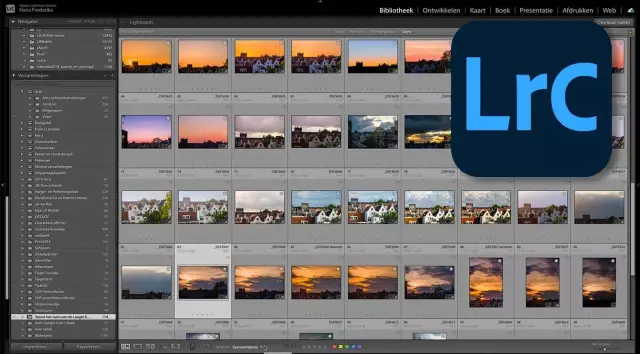
Если у вас дома есть несколько компьютеров, на которых вы работаете над фотографиями с помощью Lightroom, вам может быть интересно, есть ли способ поделиться своим каталогом Lightroom, чтобы вы могли работать с одними и теми же изображениями с одним и тем же каталог на нескольких компьютерах одновременно. К сожалению, система баз данных, на которой работает Lightroom (SQLite), ограничивает использование каталога на одном компьютере, на локально подключенном диске. Следовательно, одновременный доступ к одному каталогу с нескольких компьютеров не поддерживается и не будет работать. Кроме того, Adobe строго запрещает размещение каталогов на сетевых томах, поскольку это может привести к разного рода проблемам с повреждением базы данных Lightroom (размещение фотографий в общей сетевой папке поддерживается). Короче говоря, Lightroom - это «однопользовательское» приложение без поддержки многопользовательского доступа. Хотя некоторые люди просили «многопользовательскую» версию Lightroom, Adobe в настоящее время не планирует выпускать такую версию Lightroom из-за потенциальной сложности такого программного обеспечения. Настоящие многопользовательские приложения требуют серверной и клиентской инфраструктуры, которая может оказаться слишком сложной для настройки и использования большинством фотографов.
Каковы варианты использования каталога Lightroom на нескольких компьютерах? Давайте рассмотрим некоторые варианты:
- Храните каталог Lightroom вместе с фотографиями на внешнем диске. Пока внешний диск установлен на каждом компьютере с одинаковой буквой диска, процесс очень прост. управлять. Вы подключаете сетевой диск к одному компьютеру, работаете в Lightroom, затем отключаете диск и подключаете его к другому, чтобы работать оттуда. Относительно хорошее решение, если у вас есть домашний и рабочий компьютер и вам необходимо иметь возможность работать с одним и тем же каталогом, но на нескольких машинах в разное время. Производительность Lightroom несколько медленная, поскольку каталог, предварительный просмотр изображений и фотографии хранятся на одном и том же диске, а внешние диски обычно работают медленнее по сравнению с локально подключенным внутренним хранилищем. Процесс резервного копирования также прост - резервное копирование необходимо только на внешний диск.
- Храните каталог Lightroom на локальном диске и вручную копируйте каталог между несколькими компьютерами, сохраняя при этом фотографии на внутреннем/внешнем диске или в общей сетевой папке. Требуется указать один компьютер быть «мастером», хранящим самую последнюю и актуальную версию каталога. Если другой компьютер вносит изменения в каталог, файл каталога необходимо скопировать обратно с этого компьютера на «главный», поскольку в целях обеспечения согласованности на основном компьютере выполняются регулярные резервные копии. Поскольку любая машина потенциально может добавлять новые или обновлять существующие фотографии (при импорте, перемещении или редактировании изображений), фотографии должны храниться отдельно в общем месте либо на внутреннем/внешнем диске, либо в общей сетевой папке. Этот метод позволяет отделить каталог Lightroom от фотографий для повышения общей производительности.
- Храните каталог Lightroom в облачном хранилище, например Dropbox (с клиентом облачного хранилища, установленным на каждом компьютере), а фотографии храните на внутреннем/внешнем диске или в общей сетевой папке. При синхронизации требуется надежное и высокоскоростное подключение к Интернету. Dropbox выполняет только инкрементальное копирование, а это означает, что вновь добавленные данные можно довольно быстро синхронизировать между компьютерами. Однако необходимо убедиться, что Dropbox настроен только на синхронизацию каталога Lightroom (предварительный просмотр изображений должен быть исключен с помощью функции «Выборочная синхронизация» на всех компьютерах). Это решение может работать относительно хорошо, но существует риск получения противоречивых данных. Каждая машина записывает свои собственные данные в облако, и если каталог не полностью синхронизирован между облаком и машинами (из-за медленного Интернета или проблем с интернет-сервисом), существует риск потенциальной потери данных или изменений в файле каталога. Вам необходимо дождаться завершения синхронизации на всех компьютерах (загрузка и загрузка) после закрытия Lightroom, прежде чем открывать тот же каталог на другом.
Каждый метод работает отлично, я попробовал все три. Первый метод показался мне довольно медленным, поэтому я выбрал вариант №2, который позволяет мне хранить файл каталога на быстром SSD-накопителе, одновременно получая доступ к фотографиям из зеркального RAID-массива. Том RAID-массива расположен на основном компьютере (как диск «D»), который используется совместно с другими компьютерами через локальную сеть (все компьютеры подключены к гигабитному коммутатору). Я подключаю сетевой ресурс как диск «D» на других компьютерах, чтобы мне не приходилось находить недостающие изображения каждый раз, когда я копирую каталог Lightroom туда и обратно между компьютерами. Метод №3 с Dropbox хорошо работает с файлами каталога меньшего размера, но я считаю, что проще и быстрее скопировать его с главного компьютера на другие компьютеры через быструю внутреннюю сеть.
Как ни посмотри на процесс, пользоваться им все равно довольно болезненно. Мне бы хотелось, чтобы был более простой способ доступа к каталогам Lightroom с нескольких компьютеров. В идеале было бы здорово, если бы один каталог можно было открывать на нескольких машинах одновременно. Тогда все, что нам нужно будет сделать, - это разместить фотографии в одном месте, чтобы все компьютеры могли читать и записывать в одну и ту же библиотеку фотографий. К сожалению, при сегодняшнем способе хранения данных каталога Adobe Lightroom добиться этого в настоящее время невозможно