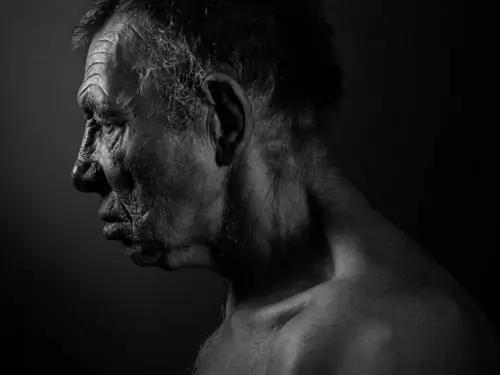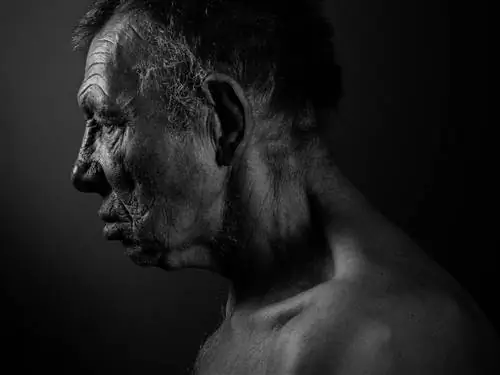
Недавно я написал статью о низкоконтрастном черно-белом преобразовании с помощью Lightroom. Прочитав некоторые ответы, полученные на статью, я был приятно удивлен тем, что многие из наших читателей на самом деле предпочитают низкоконтрастный вид неизменно популярным высококонтрастным преобразованиям. Это не значит, что высококонтрастная черно-белая фотография в чем-то хуже, вовсе нет. Как мы уже говорили ранее, это просто посылает другое эмоциональное послание. Это более популярный и более легко воспринимаемый образ, и именно поэтому я счел целесообразным пойти против волны и начать с противоположного. С тех пор, как я написал эту статью, я получил несколько запросов на создание аналогичной статьи о высококонтрастном преобразовании. Эта тема особенно сложна для меня, поскольку я редко делаю высококонтрастные черно-белые снимки, но просьбы напомнили мне один случай, когда я с самого начала намеренно работал над таким результатом. И так, как всегда, начнем с фотографии.
Примечание:, читая введение к этой статье и некоторые из моих утверждений далее, у вас может сложиться впечатление, что я вижу высококонтрастную фотографию в целом, быть в чем-то неправильным. Вы можете подумать, что мне это не нравится. Уверяю вас, что это не так - как и во всем, все дело в предварительной визуализации. Мы не выбираем (или не должны) тот или иной метод постобработки в соответствии с нашими «нравится» и «не нравится» - объектом, светом, настроением (передаваемым изображением и нашим собственным) и самой фотографией. диктовать окончательный вид нашей работы. Что мне действительно не нравится, так это чрезмерное использование контраста: для некоторых фотографов обычной практикой является попытка исправить изображения, добавив контраст и даже насыщенность (точно так же, как некоторые пытаются исправить свою работу, конвертируя ее в черно-белый формат). Другими словами, дело не в технике, а в том, как и когда вы ее применяете, художник или нет. Как всегда, важно отметить, что выбранное мной преобразование и шаги для достижения конечного результата очень чувствительны к регистру. Не существует одного идеального способа делать что-то и нет идеального внешнего вида. Понравится вам результат или нет, во многом зависит как от вашего вкуса в черно-белой фотографии, так и от калибровки вашего монитора. Существует так много способов конвертировать изображения в черно-белые, что это даже не царапина на поверхности, это всего лишь капля воды в океане.
Фотография
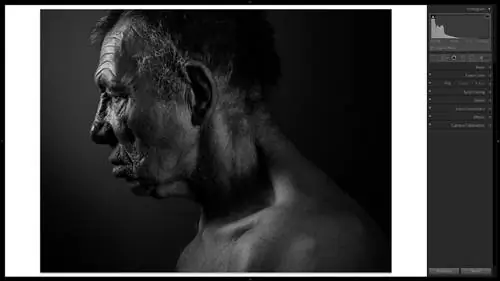
Для этой конкретной статьи мне пришлось довольно глубоко покопаться в своей библиотеке, чтобы найти что-то подходящее, пока я заново не обнаружил проект, над которым работал почти год назад. Подробно рассказывать об этом нет смысла, ведь уже написана целая статья. Что наиболее важно в данном конкретном случае, так это то, что от начала до конца я намеренно работал над тем, чтобы сделать это высококонтрастное черно-белое изображение. От настройки света до выбора объекта и оборудования я точно знал, как будет выглядеть фотография, и она не могла выглядеть иначе. Акцент в этом портрете сделан на контрасте между спокойным настроением (вплоть до того, что оно почти отсутствует) и четко выраженной, контрастной, эффектной фактурой кожи. Теперь, учитывая, что это необработанный файл RAW, видно не так уж много из того, что я описал, но начало есть: свет подчеркивает морщинистую, грубую кожу персонажа, а поскольку заполняющего света так мало, лицо остается самой яркой областью изображения и поэтому привлекает наибольшее внимание. Эта часть очень важна - то, как я осветил объект, обеспечило не только плавность, но и высокую контрастность. Решения, которые я принял во время постобработки, лишь усилили это, а не исправили.
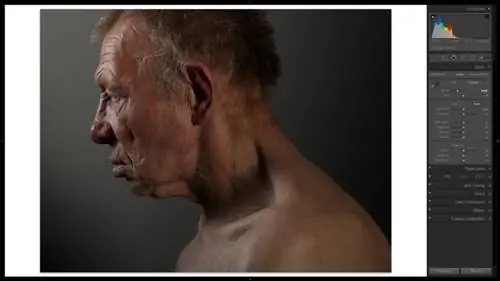
Это одна из причин, по которой первоначальная фотография может показаться некоторым недоэкспонированной (особенно если вы посмотрите на гистограмму). Как вы увидите, общая экспозиция двух изображений до и после очень похожа. Распространена практика «экспонировать вправо», особенно при работе в студии, чтобы сохранить как можно больше информации в теневых участках. Это также обычная практика, которой я редко следую себе, поскольку стараюсь максимально приблизиться к необходимой экспозиции в камере, когда знаю, что мне не понадобится дополнительная деталь в тенях. Возможно, съемка пленки и, таким образом, точная оценка экспозиции имеет какое-то отношение к этому, или, возможно, потому, что я не считаю постобработку гламурным занятием, не усложняя его такими чрезмерно техническими, хотя и полезными, методами.
В отличие от предыдущего урока, я собираюсь сделать с этой фотографией немного больше локальных настроек. Однако прежде чем начать, стоит упомянуть оборудование, использованное для съемки портрета. Обычно я работаю со своей камерой и объективом Nikon, но для этого конкретного проекта я выбрал Canon 5D Mark II из-за его сенсора с более высоким разрешением и собственной чувствительности ISO 100 (полезно в студии, особенно если планируется использовать широкоугольный объектив). настройки диафрагмы). Возможно, D800 подошёл бы даже больше, но у меня его под рукой на тот момент не оказалось. Несмотря на это, Canon блестяще справился с этой задачей. Что касается объектива, то я выбрал великолепный Canon EF 24-70mm f/2.8L II USM. Использовать зум-объектив в студии очень удобно, и тем не менее, поскольку диафрагма часто бывает сильно закрыта (в данном случае f/11 как для глубины резкости, так и для максимальной детализации, разрешенной по всему кадру, от края до края).), качество изображения не ухудшится даже по сравнению с некоторыми из лучших объективов с фиксированным фокусным расстоянием. Портрет сделан в студии с двумя источниками света, что хорошо видно.
Результат
На скриншоте выше показан портрет с некоторыми очень незначительными базовыми настройками - в основном балансом белого, обрезкой (соотношение сторон также было изменено на 4:3 для лучшей композиции) и резкостью. Следующее изображение является результатом всех шагов, которые я предпринял во время постобработки:
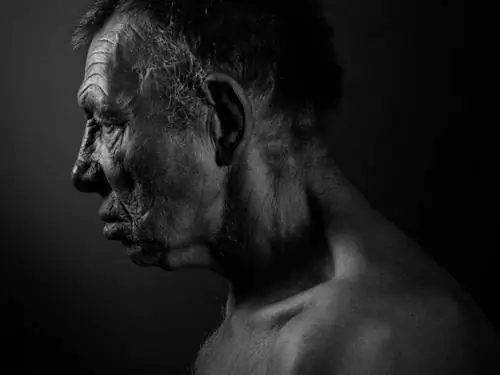
Как видите, результат немного отличается от изображения, с которого я начал, и не только потому, что ему не хватает цвета. Во время постобработки я пытался сильно улучшить черты лица объекта, и для этого потребовалась некоторая значительная локальная корректировка, не в последнюю очередь потому, что плоский файл RAW значительно «смягчает» текстуру кожи. Мне также пришлось принять меры, чтобы немного отрегулировать свет на заднем плане, поскольку мне не удалось достаточно хорошо его контролировать во время короткой съемки. В целом между этими двумя изображениями существует большая разница, и это еще раз показывает нам, насколько важна постобработка для фотографии и всегда была таковой.
Ну и что?
Процесс
Обычно моя процедура постобработки довольно проста. Прежде всего, мне нужно найти хорошую отправную точку для двух конкретных областей фотографии - фона и основного объекта. Здесь важен не сам уровень контраста, а визуальное соотношение между двумя элементами. Как только я разберусь с этим, останется только довести общий контраст фотографии до необходимого уровня. Но не будем забегать вперед: с этого мы начнем с основных исправлений и преобразования в исходное черно-белое изображение.
1. Базовое преобразование
Я уже упомянул некоторые первые шаги, которые я предпринял при подготовке изображения к «настоящему» процессу. Я всегда делаю эти настройки заранее, чтобы лучше понять, как на самом деле выглядит сцена и какие конкретно настройки необходимо настроить, чтобы добиться желаемого вида. Итак, прежде чем делать что-либо еще, я настраиваю баланс белого, резкость, обрезку и, если необходимо, экспозицию. Имейте в виду, что экспозиция всегда, вероятно, будет корректироваться во время работы, иногда даже несколько раз, поэтому этот конкретный шаг применим только в том случае, если ваши исходные настройки экспозиции далеки от нормы и необходима значительная корректировка. И последнее, но не менее важное: я исправляю любые искажения, которые может создать объектив, на вкладке «Коррекция объектива» - это очень просто, если в Lightroom есть профиль для используемого объектива. Если нет, я применяю эту коррекцию только тогда, когда искажение очевидно. В противном случае в этом нет необходимости.
После этого в качестве отправной точки необходимо выполнить базовое преобразование в черно-белое изображение. В Lightroom у вас есть как минимум четыре способа сделать это:
- Лечение, вкладка «Основные» - установите для параметра «Лечение» в верхней части вкладки «Основные» на правой панели модуля «Разработка» значение «Черно-белое»;
- Ползунок «Насыщенность», вкладка «Основные» - установите насыщенность на -100 внизу вкладки «Основные»;
- Ползунки насыщенности, вкладка HSL - установите насыщенность каждого цвета отдельно на вкладке HSL/Цвет/Ч/Б;
- B&W, HSL/Цвет/Ч/Б вкладка - выберите раздел «Ч/Б» на вкладке «HSL/Цвет/Ч/Б», который по сути аналогичен первому варианту: выбор «Черно-белый» Лечение вверху основной вкладки;
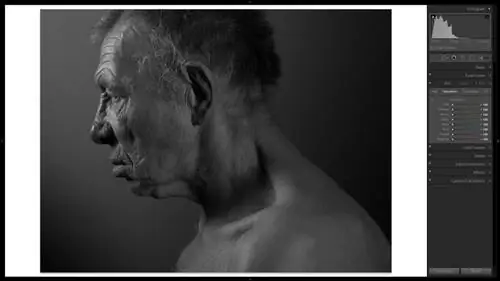
Как ни странно, каждый первоначальный метод преобразования (за исключением первого и последнего, поскольку они по сути одинаковы) приводит к немного разному виду. Если вы выберете «Черно-белый» в качестве обработки, Lightroom автоматически присвоит определенные значения на вкладке «Черно-белый» на основе анализа изображения. Понравятся ли вам эти настройки или нет, это очень личное и зависит от каждой отдельной фотографии. На этот раз я решил обесцветить каждый цвет индивидуально, используя вкладку HSL. Для этого нет особой причины, кроме того факта, что я буду вносить немало корректировок с помощью этой вкладки, так что, возможно, вы тоже сделаете первый шаг здесь:
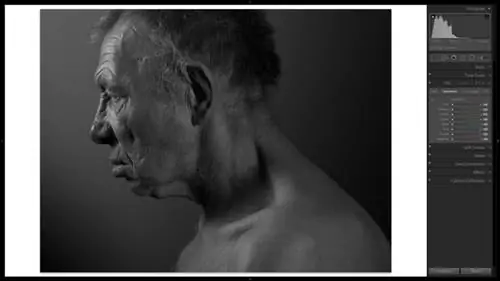
В итоге мы получаем черно-белую фотографию с очень плавным тональным переходом, но в то же время довольно «плоскую». Тем не менее, такое раннее преобразование уже дает нам довольно хорошее представление о том, что нужно сделать - удаление цвета помогает нам легче заметить яркость различных областей. Все остальные шаги в основном предназначены для того, чтобы сделать светлые области ярче и затемнить тени.
2. Кривая тона
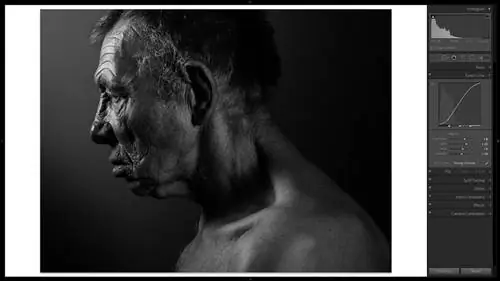
Тоновая кривая, вероятно, один из самых мощных инструментов в Lightroom или любом другом программном обеспечении для постобработки. Именно здесь я делаю все возможное, чтобы добиться желаемого результата, будь то низкоконтрастное преобразование или то, что требует более быстрый переход от светлых участков к теням. Фактически, во многих случаях Tone Curve в сочетании с вкладками HSL/Цвет/Ч/Б - это все, что вам нужно для получения красивого черно-белого изображения. Первое, что я сделал с тоновой кривой в этом конкретном случае, это переключил ее в режим редактирования точечной кривой, как показано на следующем снимке экрана:
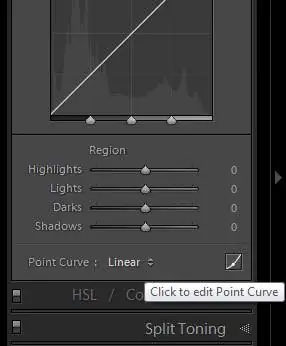
Это позволяет свободно трансформировать без помощи Lightroom, сохраняя плавность кривой. Там я нажимаю на раскрывающееся меню «Точечная кривая» внизу вкладки и выбираю настройку «Сильный контраст». Фотография мгновенно преображается и становится гораздо более «пронзительной». Взгляните на изменения, которые я внес в режиме редактирования кривой точки всего парой щелчков мыши:
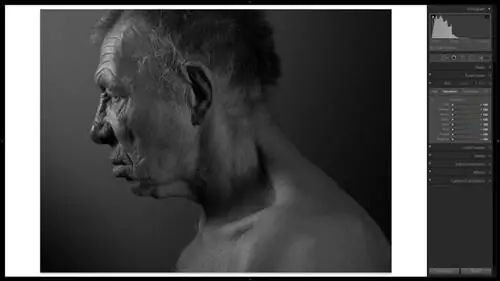
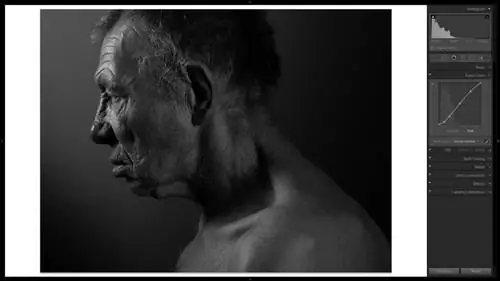
Очень большая разница, да? Мы еще не закончили с тоновой кривой. Предустановка «Сильный контраст» служит лучшей отправной точкой для фона, а также основного объекта, чем прямая, линейная настройка, но некоторые окончательные настройки потребуются немного позже. На данный момент текущие изменения придали изображению достаточно «яркости», чтобы я мог с комфортом начать искать хорошее соотношение между основным объектом и фоном. И теперь, когда фон стал ближе к моему видению, пришло время внести некоторые локальные корректировки с помощью вкладки HSL и корректирующей кисти, чтобы дать основному объекту фотографии столь же хорошую отправную точку перед окончательной корректировкой.
3) Вкладка HSL/Цвет/Ч/Б
Регулировка яркости на вкладке HSL/Цвет/Ч/Б позволяет мне изменять яркость определенных областей изображения на основе их цвета, а не тональности, как в случае с Тоновой кривой. Другими словами, хотя мы и работаем с черно-белым изображением, эта «более локальная» настройка несколько своеобразным образом предполагает работу с цветом. В данном конкретном случае это означает, что я могу осветлить кожу объекта, не затрагивая, скажем, фон изображения, и это именно та локальная настройка, которая часто оказывается ключом к хорошему черно-белому преобразованию.
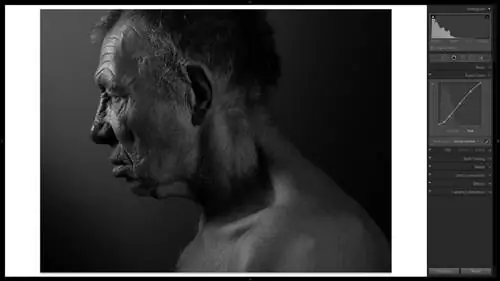
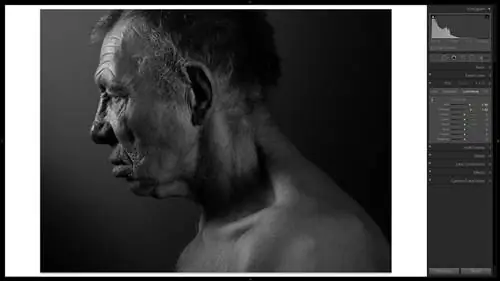
Надеюсь, вы помните, что оттенки кожи в основном состоят из оранжевого, немного красного и немного желтого цветов. Я отрегулировал только красный (+45) и оранжевый (+53) ползунки, поскольку желтый в данном конкретном случае был слишком тонким и ненужным. Не было особой причины, по которой я решил установить Orange на +53, а не, скажем, на +52 - я просто перетаскивал ползунки, пока не был удовлетворен внешним видом. Естественно, это потребовало некоторого перемещения вперед и назад, поэтому не ждите, что одни и те же цифры сработают в вашем случае - экспериментируйте, чтобы найти то, что соответствует вашему видению. В портрете, над которым я работаю, изменения привели к более ярким оттенкам кожи. Важно то, что наиболее заметные участки лица объекта были дополнительно подчеркнуты, а фон вообще не изменился. Используйте инструмент выше, чтобы сравнить изображения до и после настройки яркости HSL.
4. Корректирующая кисть
Теперь, когда кожа в среднем более-менее настолько яркая, насколько мне нужно, по отношению к фону, пришло время увеличить локальный контраст и добавить еще больше визуального эффекта там, где находится лицо объекта. Для этого идеальным инструментом станет корректирующая кисть. У меня есть два варианта, которые помогут мне увеличить выделение и четкость текстуры кожи - контраст и четкость. Поскольку «Контраст» на самом деле увеличивает яркость светлых участков и делает тени еще темнее, он потенциально может ухудшить некоторые детали, которые я бы предпочел сохранить, тем более что я планирую использовать тоновую кривую для увеличения общего контраста в конце. В данном случае лучше выбрать «Четкость», поскольку она влияет только на интенсивность перехода от теней к светлым участкам, поэтому я выбрал именно эту настройку.
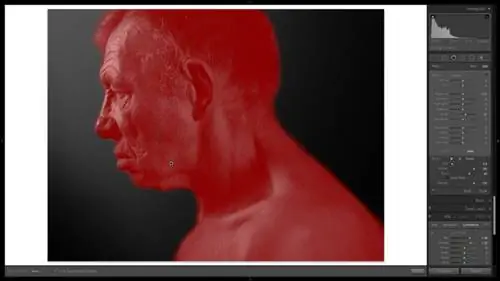
Всего мне понадобятся две корректирующие кисти: одна для всего объекта (более низкое значение четкости) и одна для черт лица объекта (более агрессивная настройка четкости). Для первой кисти я установил ползунок «Четкость» на 25 и «закрасил» весь объект, как видно на следующем скриншоте:
Вторая кисть была гораздо более агрессивной (я установил ползунок на 62, и это в дополнение к первому ползунку, поскольку две области эффекта перекрываются), но она применялась только к самой заметной области объекта. лицо, чтобы выделить все складки, морщины и текстуру кожи. И они, конечно, это сделали. Используйте следующий инструмент, чтобы сравнить два изображения - одно до «Корректирующей кисти», другое после:
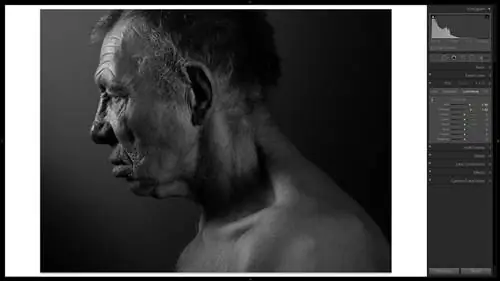
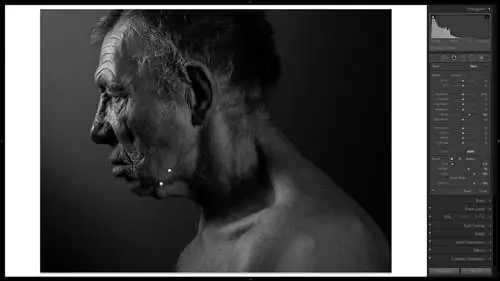
Как видите, настройка «Четкость» значительно подчеркнула то, что можно было бы назвать «недостатками кожи», и это была главная цель. Мы почти закончили!
5. Вернуться к кривой тона
Если вы помните, последний раз, когда мы вносили изменения в тоновую кривую, это было сделано в режиме Point Edit Curve. Окончательных настроек общего контраста изображения легче добиться в обычном режиме, поэтому я отключаю кривую редактирования точки и ввожу следующие значения:
- Основные моменты: +8
- Свет: +22
- Даркс: -6
- Тени: -14
Вот это больше похоже на то. Вы заметите, что значения, опять же, довольно агрессивны, но я считаю, что они работают для этого конкретного портрета и были во многом преднамеренными. Взгляните:
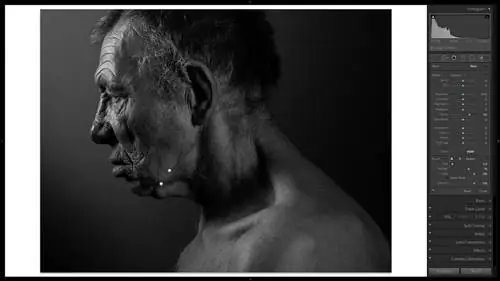
Обратите внимание на гистограмму - некоторые черные цвета на самом деле потеряны, и хотя с технической точки зрения избегать таких результатов - хорошая практика, я действительно не возражаю, поскольку она настолько графична по своей природе. У меня это просто работает.
6. Виньетирование
Если вы когда-нибудь услышите, что виньетирование - это оптический недостаток, который необходимо исправить, не обращайте на это внимания. Теоретически это оптический дефект. Но только если вы учёный. Для фотографов среди нас, если его правильно использовать, он потенциально может стать очень мощным, но тонким инструментом. Основное использование - затемнение углов изображения, чтобы дольше удерживать взгляд зрителя внутри кадра. Это также помогает направить взгляд на самый заметный (обычно самый яркий) элемент композиции. Я добавил немного мягкого виньетирования после кадрирования (; Сумма: -16; Средняя точка: 15; Округлость: 100; Растушевка: 100; Светлые тона: 0), используя вкладку «Эффекты» по следующим причинам:
- Стиль: Приоритет выделения
- Количество: -16
- Средняя точка: 15
- Округлость: 100
- Перо: 100
- Основные моменты: 0
Если вам нужно больше контроля, используйте инструмент «Радиальный фильтр», он гораздо более мощный.
7. Зерно
Последний штрих - немного зернистости, чтобы изображение выглядело более органично. Настройки, которые я выбрал в разделе «Зернистость» на вкладке «Эффекты», следующие:
- Количество: 16
- Размер: 34
- Грубость: 65
Сравнить
Если вам интересно, какую разницу принесла вся эта возня, взгляните на следующее сравнение. Изображение «До» представляет собой базовое преобразование в черно-белое путем индивидуального обесцвечивания каждого цвета с помощью вкладки HSL; изображение «После» - наш окончательный результат:
Заключительные слова
Нравится вам конверсия или нет, даже если вам нравится сам портрет, не имеет значения. В этой статье я сделал все возможное, чтобы показать вам, как можно использовать несколько инструментов Lightroom вместе для создания высококонтрастного черно-белого преобразования. Надеюсь, мне удалось вас чему-то научить. Более того, я надеюсь, что мне удалось немного вдохновить вас попробовать поработать над этими черно-белыми образами самостоятельно. Как всегда при постобработке, «за кулисами» было проведено много экспериментов, прежде чем я остановился на числах и вариантах, которые вы видели в описании. И знаете почему? Потому что не существует единого способа качественного высококонтрастного черно-белого преобразования. Просто нет. На самом деле, я уже работал над этой фотографией раньше и, начав эту статью с нуля, получил окончательное изображение, которое немного, но заметно отличается от моей первой попытки.