
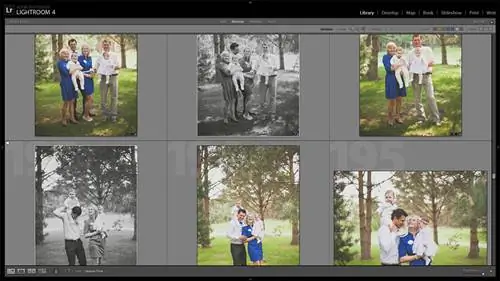
Большинство моих предыдущих статей из серии «Освоение Lightroom» были посвящены конкретным методам и функциям популярного инструмента постобработки Adobe для фотографов. Конечно, изучение этих техник очень важно, но у того, кто только начал использовать Lightroom, в первую очередь на ум приходят другие вопросы. С чего начать? Что ты делаешь в первую очередь? Как сохранить порядок и порядок в ваших каталогах? Ответы на эти вопросы могут быть обширными, но в этой статье я попытаюсь описать очень простой, базовый рабочий процесс, который часто использую сам. Этот рабочий процесс позволяет мне поддерживать мои каталоги в порядке, но в то же время помогает мне очень быстро и всего за несколько шагов перейти к фактической постобработке. Я уверен, что у многих из вас уже есть свои любимые рабочие процессы, а некоторые будут включать в себя другие или даже больше шагов, чем этот. С помощью этой статьи моя цель - помочь тем из вас, кто еще не знаком с Lightroom, быстро освоить и запустить его, чтобы, попрактиковавшись, вы могли выбрать свой собственный подход.
1) Импорт
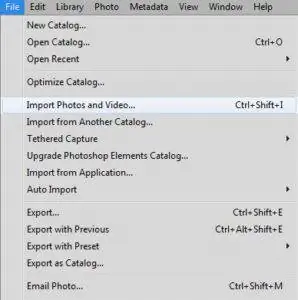
Lightroom - это приложение для постобработки на основе каталога. Для человека, впервые знакомого с таким подходом к управлению фотографиями, на первый взгляд это может показаться сложным, но на самом деле это не так. Это означает, что Lightroom не работает с исходными файлами, а хранит информацию о них - вместе с визуализированными превью - в наборе файлов, составляющих каталог. Мы не будем говорить о преимуществах и недостатках такой системы, достаточно сказать, что они присутствуют. Что еще более важно, в Lightroom для редактирования изображений вам сначала необходимо импортировать их в Каталог. Чтобы импортировать изображения, запустите Lightroom и выберите «Импорт» в нижней части левой панели, находясь в модуле «Библиотека» (нажмите «E», чтобы активировать модуль «Библиотека», или выберите на панели «Модуль» в верхней части экрана). Кроме того, вы можете импортировать фотографии, выбрав «Импортировать фотографии и видео» в меню «Файл» (Ctrl+Shift+I для пользователей Windows).
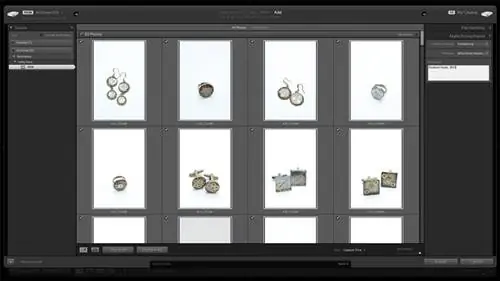
Как только вы это сделаете, появится окно импорта. Здесь вы найдете изображения, которые хотите постобработать, и назначите им ключевые слова. Мы более подробно рассмотрим импорт в отдельной статье - информации, приведенной ниже, достаточно, чтобы вы могли быстро начать работу.
- Выберите источник - найдите местоположение фотографий, которые вы хотите импортировать и редактировать в Lightroom.
-
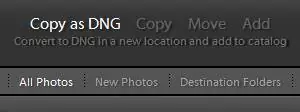
Копировать как DNG, копировать, перемещать или добавлять - этот параметр можно найти в верхней части окна импорта. Здесь выберите способ добавления изображений в ваш каталог. Если вы импортируете прямо с карты памяти, возможность простого добавления фотографий в Каталог будет недоступна, поскольку вам придется хранить их на внутреннем или внешнем жестком диске. Если вы не уверены, следует ли использовать DNG или собственный формат RAW, прочитайте нашу статью «DNG против формата RAW».
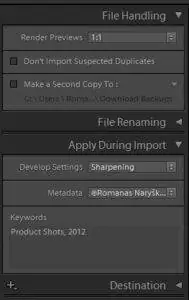
Настройки импорта Adobe Photoshop Lightroom_1 - Обработка файлов - Здесь не о чем беспокоиться - я обычно оставляю эти флажки пустыми. Просто убедитесь, что вы выбрали предварительный просмотр 1:1. Импорт фотографий в Lightroom займет больше времени, но если вы сильно увеличиваете и уменьшаете масштаб, например, для проверки резкости изображения и шума, предварительный просмотр 1:1 значительно ускорит процесс. Если вы подозреваете, что среди тех, которые вы хотите импортировать, у вас могут быть дубликаты фотографий, вам следует установить флажок «Не импортировать подозрительные дубликаты». Если вы импортируете изображения с карты памяти или флэш-накопителя и хотите создать резервную копию в другое место, установите второй флажок и укажите место назначения.
- Переименование файлов - эта вкладка доступна только в том случае, если вы перемещаете/копируете изображения из другого места, в противном случае она недоступна. Если вы хотите переименовать исходные файлы изображений, которые вы собираетесь импортировать (и скопировать/переместить), например, с карты памяти, используйте предоставленные шаблоны переименования или создайте свои собственные.
-
Применить во время импорта - на этой вкладке доступны три настройки, все из которых следует обсудить более подробно в отдельной статье, посвященной импорту изображений. Для наших текущих целей ключевые слова здесь наиболее важны, поэтому обязательно укажите их. Они позволят вам гораздо эффективнее находить похожие изображения с помощью фильтров в модуле «Библиотека», если вам когда-нибудь понадобится.
Настройки импорта Adobe Photoshop Lightroom_2 - Место назначения - эта вкладка доступна только в том случае, если вы перемещаете/копируете изображения из другого места. Если вы просто хотите добавить фотографии в Каталог, эти настройки не будут видны. В остальном все довольно просто - перед импортом укажите, куда вы хотите переместить/скопировать файлы.
2) Выбрать или отклонить
Lightroom имеет обычный набор фильтров, включая цвет и рейтинг. Более подробно все эти фильтры будут рассмотрены в отдельной статье. На данный момент нам нужны только флаги. Я считаю их очень полезными и быстрыми в использовании. По сути, в Lightroom есть два флажка, которые вы можете поставить на каждую фотографию. Один из них называется «Выбрать» и назначается нажатием клавиши «P», другой называется «Отклонить» и назначается нажатием клавиши «X». В общей сложности это может дать вам три варианта изображения. Вы можете «выбрать» его, «отклонить» или оставить без флага. Чтобы удалить пометку с фотографии (независимо от того, выбрана она или отклонена), просто нажмите «U» на клавиатуре.
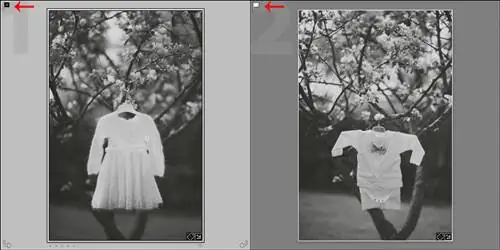
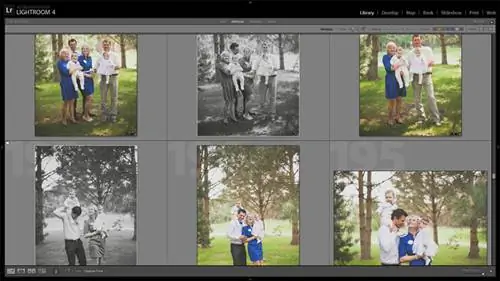
Когда я просматриваю импортированные изображения, которые собираюсь подвергнуть постобработке, я сразу же помечаю их соответствующими флажками. Если я решил не сортировать фотографии, которые мне не нравятся, перед импортом, я присвою им флаг «Отклонить» и, просмотрев все изображения, удалю их, нажав Ctrl + Backspace (или выбрав «Удалить отклоненные»). Фотографии» из меню «Фото»). Я также нахожу очень удобным разделение изображений, которые я хочу получить в черно-белом режиме, от тех, которые мне нужны в цвете, и поскольку обычно я конвертирую до 30-50% изображений в черно-белые для своих свадебных пар (меньше или равно цветным), Я назначаю флажок «Выбрать» тем, которые мне нужны в черно-белом режиме, когда сортирую свои изображения. Если это звучит немного сложно, позвольте мне упростить - нажмите «X» для изображений, которые вам не нравятся и которые вы хотите удалить, нажмите «P» для изображений, которые вы хотите в черно-белом режиме, а затем удалите (либо из каталога, либо с жесткого диска). Отклонено изображения, нажав Ctrl+Backspace, и примените фильтры-флажки, чтобы редактировать цветные и черно-белые изображения отдельно. На следующем снимке экрана у меня включен фильтр «Выбрать флаг», который позволяет мне видеть только выбранные фотографии для преобразования в черно-белые:
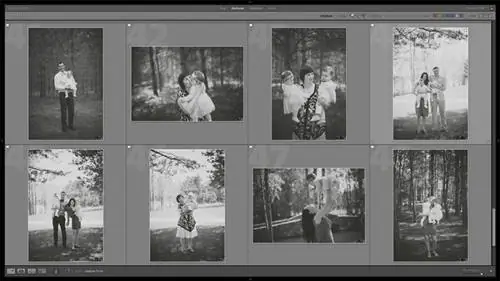
В качестве альтернативы, если есть изображения, в которых вы не уверены, вы можете отметить те, которые вам больше всего нравятся, с помощью флажка «Выбрать», отметить те, которые вы хотите удалить, с помощью флажка «Отклонить» и назначить изображения, которые вы хотите преобразовать в черно-белое, в режим «Быстрое». Сбор нажатием «B», о чем я расскажу в следующем разделе этой статьи. Таким образом, вы отмечаете изображения, которые вам нравятся, и те, которые вам не нравятся, и оставляете без пометки те, в которых вы не уверены. Затем вы можете редактировать выбранные фотографии, применив соответствующий фильтр, как показано на предыдущем снимке экрана.
Вы также можете выбрать сортировку в модуле «Библиотека», когда вам приходится работать с большими миниатюрами, что ускоряет весь процесс, но может быть не такой уж хорошей идеей на мониторах с низким разрешением, поскольку их будет трудно увидеть. хорошо ли сфокусирована рассматриваемая фотография.
3) Назначить в коллекцию
Коллекции - лучший способ систематизировать ваши фотографии в Lightroom для быстрого доступа. Они очень похожи на простые папки в вашей операционной системе: вы создаете коллекцию, а затем добавляете в нее изображения путем перетаскивания. Он физически не копирует фотографии ни в Lightroom, ни на жестком диске, а действует скорее как ярлык. По сути, у вас по-прежнему остается только одно изображение в Lightroom даже после копирования его в определенную коллекцию (или несколько коллекций) - просто вы можете получить к нему доступ из разных мест. Например, если у вас есть Коллекция, в которой хранятся все портреты, а также Коллекция, в которой хранятся все черно-белые изображения, вы можете поместить черно-белый портрет в обе коллекции. Кроме того, если вы выберете это изображение в своей коллекции портретов, а затем перейдете в свою коллекцию черно-белых изображений, где оно также хранится, оно также будет там уже выбрано.
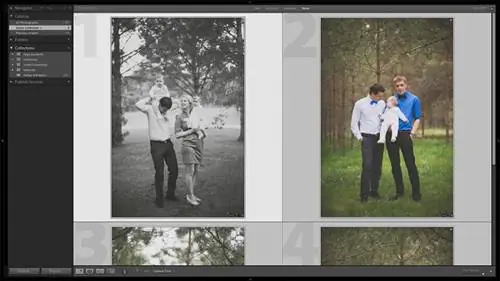
В любом случае, после того как вы отсортируете свои фотографии и удалите те, которые вам не нравятся, лучше всего собрать их в отдельную Коллекцию. Это позволяет вам легко находить изображения среди всех тысяч, которые могут быть в вашем текущем каталоге, но также предотвращает случайное безвозвратное удаление изображений из него. Удаление изображения, находящегося в определенной Коллекции, приведет к его удалению из этой Коллекции, но не из Каталога.
Чтобы создать коллекцию, просто нажмите «+» на вкладке «Коллекции», которую вы можете найти на правой боковой панели. Появится всплывающее меню - выберите «Создать коллекцию» и назовите ее. Вы можете либо выбрать изображения, которые хотите присвоить этой коллекции, после ее создания и перетащить их, либо выбрать их перед созданием коллекции и установить флажок «Включить выбранные фотографии» при создании коллекции..
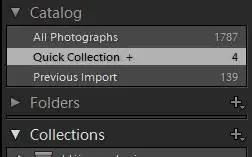
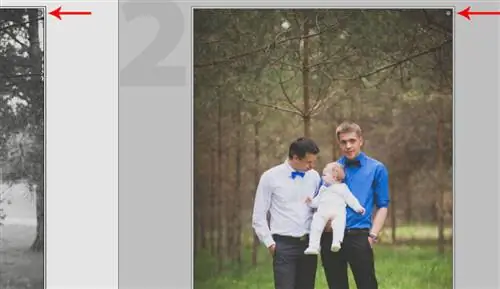
В предыдущем разделе этой статьи я упоминал о назначении изображений в быструю коллекцию нажатием «B». Вы можете удалить изображения из быстрой коллекции, выбрав их и снова нажав «B». Изображения, назначенные для быстрой коллекции, будут отмечены серой точкой и появятся в разделе «Быстрая коллекция+» на вкладке «Каталог» на правой панели. Временно назначать изображения в Быструю коллекцию, как если бы это был фильтр, довольно удобно, если, например, вы хотите сразу все их преобразовать в черно-белые или быстро выполнить какое-то другое действие с набором из нескольких разных изображений. Это, конечно, не единственное применение Quick Collection. Коллекции будут более подробно рассмотрены в следующих статьях серии «Освоение Lightroom».
4) Обработка и экспорт
Вот и все! Все, что вам нужно сделать сейчас, это постобработать ваши фотографии по вашему желанию. С помощью фильтров (точнее, флагов) или быстрой коллекции теперь вы можете разделить цветные и черно-белые изображения, чтобы их можно было быстро обрабатывать в пакетном режиме. Закончив все настройки, отключите фильтры и выберите изображения для экспорта.
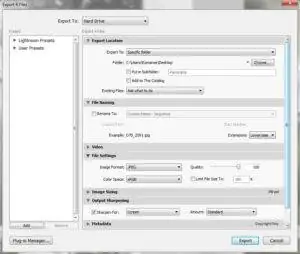
Экспортировать легко: выбрав фотографии, которые хотите экспортировать, щелкните правой кнопкой мыши любую из них и выберите «Экспорт» ->«Экспорт». Появится новое окно, и вот наиболее важные настройки, которые вам следует изменить (экспорт будет рассмотрен более подробно в отдельной статье):
- Место экспорта - укажите, где вы хотите, чтобы Lightroom сохранял ваши изображения.
- Именование файлов - выберите, хотите ли вы переименовать изображения при экспорте или сохранить исходные имена файлов. Если вы хотите переименовать изображения, на выбор предлагается несколько предустановок именования.
- Настройки файла - укажите формат файла (JPEG, TIF, DNG и т. д.) экспортируемых изображений, а также качество.
- Размер изображения - если вы хотите экспортировать изображения с измененным размером, это лучший способ сделать это (например, если вы хотите продемонстрировать свою работу в личном блоге, и т. д.). Укажите размеры.
- Повышение резкости вывода - применяет дополнительную резкость к экспортируемым файлам. Особенно полезно при уменьшении размера изображений при экспорте или печати, когда вы хотите слегка повысить резкость цифрового файла.
- Metadata - указывает, сколько и какого рода метаданные будут храниться вместе с изображением после экспорта.
5) Заключительные слова
Поначалу вам может показаться, что для самого простого рабочего процесса существует довольно много упомянутых выше моментов. Однако правда в том, что большую часть этих действий вам нужно будет проделать всего один или два раза - большинство настроек редко придется менять. Другими словами, вам остается импортировать, назначать ключевые слова, сортировать с помощью флагов и отделять черно-белые изображения от цветных для более быстрого преобразования. Вот и все! Очень просто. Я использую этот рабочий процесс довольно часто - фактически, всякий раз, когда я просто хочу как можно быстрее обработать свои изображения и вернуться к съемке или написанию. Этот рабочий процесс позволяет мне делать это, не оставляя мой Каталог в полном беспорядке.
Существует множество настроек и опций, которые, на первый взгляд, требуют гораздо более подробного объяснения, и это верно до некоторой степени. Но чтобы действительно начать работать с Lightroom, вам не обязательно знать о нем все. Вам просто нужно знать, с чего начать: заполнение пробелов требует времени и усилий, и это можно сделать с практикой. В этой статье я постарался показать вам одну из возможных отправных точек. Надеюсь, если вы новичок в Lightroom, эта статья была вам полезна.