
Как знает любой читатель наших предыдущих статей из серии «Освоение Lightroom», одна из самых сильных сторон популярного конвертера RAW от Adobe - это пресеты и шаблоны. Делая упор на скорость, Lightroom позволяет вам создавать настройки или шаблоны для чего угодно, от метаданных до слайд-шоу или дизайна книг. Я уже говорил о суперполезных пресетах разработки. В этой статье я покажу вам, как использовать редактор шаблонов имен файлов, чтобы вы научились давать изображениям имена как можно быстрее и эффективнее.
1) Почему вам следует использовать редактор шаблонов имен файлов?
Как и все другие виды шаблонов и пресетов, которые вы можете найти в Lightroom, шаблоны имен файлов предназначены для упрощения управления изображениями и работы с ними. С помощью редактора шаблонов имен файлов вы можете создать несколько шаблонов именования и включить в них столько информации, сколько захотите. Какого рода информация? Ну, более или менее все, что касается метаданных этого изображения - дата, оборудование, ключевые слова и т. д. В дополнение к этому вы также можете включить собственное текстовое поле.
Правильное наименование файлов изображений иногда может оказаться непростой задачей. Не потому, что это сложно, но что ж, давайте посмотрим правде в глаза. Многие фотографы, и я один из них, ленятся правильно называть и управлять своими фотографиями и предпочитают откладывать это «на потом». Это может занять много времени и немного скучно. Шаблоны имен файлов упрощают этот процесс.
Вопрос в том, стоит ли вообще возиться с этим инструментом, если всю вышеперечисленную информацию можно ввести самостоятельно? На мой взгляд, однозначный ответ - да, это так. Видите ли, создание необходимых шаблонов сейчас может занять несколько минут, но в долгосрочной перспективе это эффективно. Вы можете создать несколько разных шаблонов для разных случаев. Например, у вас может быть один для свадеб, где впереди настраиваемое текстовое поле для имени жениха и невесты, а затем дата и порядковый номер в конце имени файла. Затем вы можете создать другой шаблон для помолвочной фотосессии со словом «помолвка», помещенным прямо перед порядковым номером, или добавить настраиваемое поле «Название съемки» для ручного ввода. Это позволит вам использовать шаблон и для других видов мероприятий. Наконец, еще один шаблон для уличной фотографии, где также есть дополнительное поле местоположения, полученное из метаданных файла (если есть), но нет ввода даты, если вы считаете, что здесь это не так важно. Независимо от случая, вы можете подготовить и выбрать шаблон имени файла всего несколькими щелчками мыши. Другими словами, шаблоны имен файлов сэкономят вам время на самостоятельное заполнение всей необходимой информации каждый раз, когда вы импортируете или экспортируете фотографии.
Несколько шаблонов имен файлов доступны по умолчанию, и вы можете найти их достаточными для своих нужд. Или, по крайней мере, в некоторых случаях.
2) Где можно использовать шаблоны имен файлов?
По сути, все шаблоны имен файлов по умолчанию, а также те, которые вы создаете самостоятельно, можно использовать всякий раз, когда вы решите переименовать файлы:
-
В диалоговом окне «Импорт», если вы решите переместить или скопировать файлы изображений в новое место. Чтобы открыть диалог импорта, нажмите «Импорт» в нижней части левой панели модуля библиотеки. Альтернативно вы можете нажать «Ctrl+Shift+I» на клавиатуре (Windows) или выбрать соответствующую опцию в меню «Файл». Чтобы вкладка «Переименование файла» появилась на правой панели диалогового окна «Импорт», вам необходимо выбрать параметры «Копировать как DNG», «Копировать» или «Переместить» в верхней части диалогового окна. Подробнее об импорте читайте в нашей статье «Как импортировать фотографии в Lightroom».
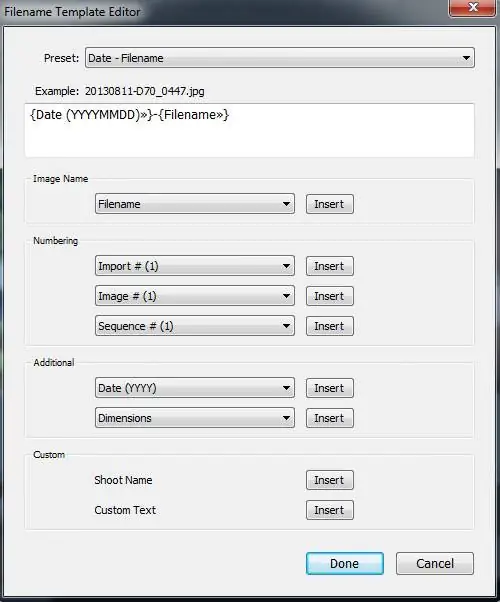
Как ни странно, я заметил, что атрибут «Имя съемки» доступен только при таком доступе к редактору. Упомянутый атрибут указан в разделе «Пользовательские» редактора шаблонов имен файлов (см. первый снимок экрана).
- В диалоговом окне «Экспорт», где вы указываете имена экспортируемых изображений. Чтобы получить доступ к диалоговому окну «Экспорт», нажмите «Экспорт» в нижней части левой панели модуля «Библиотека». Альтернативно вы можете нажать «Ctrl+Shift+E» на клавиатуре (Windows) или выбрать соответствующую опцию в меню «Файл». Параметры именования файлов доступны прямо под местом экспорта.
- В модуле «Библиотека» при переименовании уже импортированных файлов исходных изображений. Вы можете переименовать импортированные файлы изображений, находясь в модуле «Библиотека». Чтобы переименовать файлы, выберите «Переименовать» в меню «Библиотека» или нажмите «F2» на клавиатуре.
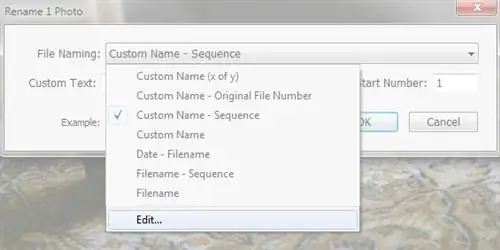
Во всех случаях доступ к самому редактору шаблонов имен файлов можно получить, выбрав «Редактировать» в раскрывающемся меню «Именование файлов» в любом из трех вышеуказанных мест.
3) Как использовать редактор шаблонов имен файлов в Lightroom
Использование редактора шаблонов имен файлов - очень простой и понятный процесс. По сути, вам нужно выбрать необходимый атрибут и вставить его в поле шаблона. Все доступные атрибуты разделены на четыре раздела: «Имя изображения», «Последовательность и дата», «Метаданные», «Пользовательский». Вы также можете разместить в шаблоне больше атрибутов, чем вам когда-либо понадобится, поэтому он действительно гибкий.
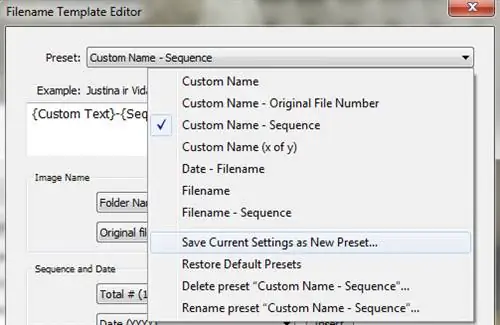
Прежде чем начать добавлять атрибуты, выберите один из доступных шаблонов в раскрывающемся меню «Предустановки» в верхней части окна в качестве отправной точки. Не волнуйтесь, исходный шаблон не будет перезаписан. Вы не начинаете с нуля с помощью редактора шаблонов имен файлов в Lightroom. Вместо этого вы начинаете с существующего шаблона, а затем сохраняете его как новый. Как только вы это сделаете, удалите в текстовом поле все атрибуты, которые вы не хотите включать в имя файла. Обратите внимание, что все атрибуты заключены в фигурные скобки {}. Как правило, Lightroom позволяет удалить только весь атрибут, а не его части, чтобы избежать ошибок. Если вы хотите, чтобы какой-либо пользовательский текст был частью имени файла, вы можете просто ввести такой текст в любом месте между атрибутами, как показано на следующем снимке экрана. Все внесенные вами изменения будут отображаться в качестве примера прямо над текстовым полем. Для создания шаблона вам больше не нужно знать многого, поскольку все добавление атрибутов полностью автоматизировано.
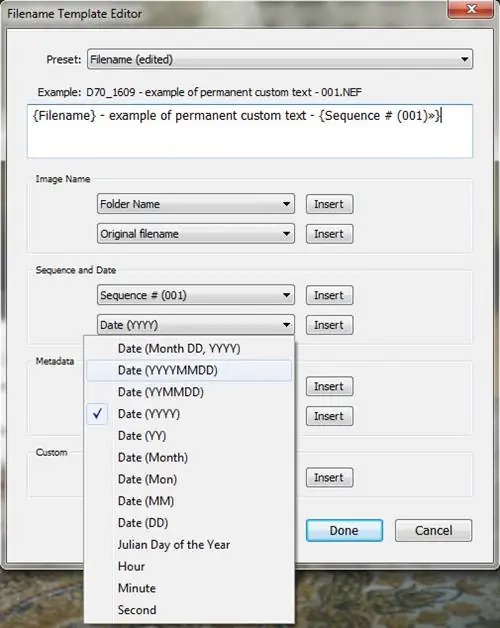
Чтобы добавить дополнительный атрибут, выберите нужный из любого раскрывающегося меню. Чтобы добавить атрибут в первый раз (или повторно, если это то, что вам нужно), который уже выбран в определенном раскрывающемся меню, нажмите кнопку «Вставить» рядом с этим меню. Выбор нового атрибута из раскрывающегося меню мгновенно добавит его в шаблон, поэтому вам не придется нажимать «Вставить» в первый раз. Расположение атрибута является последовательным. Это означает, что первый добавленный вами атрибут будет находиться в начале имени файла, второй добавленный вами атрибут будет вторым и т. д. Атрибут добавляется везде, где находится курсор в текстовом поле, поэтому, если вы хотите добавить его, например, между вторым и третьим атрибутами, вам нужно сначала переместить курсор туда.
4) Различие между атрибутами последовательности, изображения и общего числа
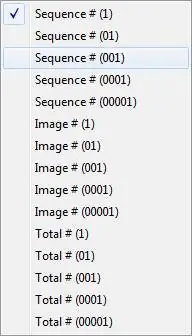
Я почти уверен, что у вас не возникнет проблем с пониманием большей части метаданных, которые могут выступать в качестве атрибутов имени файла, за исключением, возможно, трех вариантов нумерации. Они называются «Последовательность», «Изображение» и «Всего», и все они добавляют номер к имени файла. Но в чем разница между ними? Что ж, несмотря на то, насколько запутанно это может показаться на первый взгляд, все довольно просто.
- “Последовательность №” - это номер, который вы введете вручную во время процесса переименования. Введенный вами номер будет началом последовательности для всех выбранных изображений, которые вы переименовываете. Например, если вы хотите экспортировать 20 файлов JPG и ввести порядковый номер 4 на вкладке «Именование файлов» диалогового окна «Экспорт», ваши изображения начнутся с 4. Это означает, что первое из них будет называться «имя файла 4.jpg», следующее - «имя файла 4.jpg». «имя файла 5.jpg» и т. д. Вплоть до «имя файла 23.jpg». Атрибут «Последовательность №» хорошо работает с атрибутом «Всего №», который я объясню ниже.
- «Изображение » почти точно такое же, как «Последовательность №», за исключением одной маленькой детали - Lightroom не позволит вам вручную ввести начальный номер. Это означает, что при переименовании файлы всегда будут начинаться с номера 1, а не с номера по вашему выбору. Этот атрибут также хорошо работает с «Всего » и полностью автоматизирует нумерацию изображений.
-
Добавление атрибута“Total” в шаблон имени файла будет включать в имя файла общее количество фотографий, переименованных за один раз. Он не работает сам по себе, но очень полезен с двумя вышеуказанными атрибутами. С помощью этой записи вы можете иметь в списке имен файлов как порядковый номер определенного изображения, так и общее количество всех изображений этого события.
Вот пример того, как это будет выглядеть, если вы заключите два атрибута («Image » и «Total ») в скобки () и поставите между ними «out of»: «filename (1 out из общего количества изображений).jpg». А вот как такой шаблон будет выглядеть в Редакторе: «{Пользовательский текст} ({Изображение № (1)} из {Всего № (1)»})»
В дополнение к этим трем атрибутам вы также можете включить Lightroom в имя файла исходный порядковый номер файла. Например, если вы переименовываете файл с именем «D70_1669», в новое имя файла будет включено число «1669». Для этого добавьте атрибут «Суффикс исходного номера», который вы можете найти во втором раскрывающемся меню раздела «Имя изображения».
5) Управление шаблонами имен файлов
Обратите внимание, что варианты сохранения, перезаписи или удаления пресетов имен файлов не сразу очевидны. Однако не волнуйтесь: вся работа, которую вы только что проделали, не потеряется. Чтобы сохранить, обновить существующий пресет или удалить тот, который вы не используете, щелкните раскрывающееся меню в самом верху окна редактора шаблонов имен файлов под названием «Пресет». Там, в самом низу меню, вы найдете все необходимые опции для управления шаблонами.