
Как изменить настройки субтитров на YouTube
- Авторизоваться YouTube чтобы вы могли получить доступ к своим личным настройкам.
- Щелкните свое имя пользователя в правом верхнем углу, чтобы открыть небольшое меню, а затем выберите «Настройки».
- В следующем меню слева выберите «Настройка воспроизведения».
- "Субтитры "это второй раздел здесь; регулировать настройки по своему вкусу.
В связи с этим, как мне настроить субтитры на YouTube?
Используйте редактор субтитров YouTube
- Зайдите в Менеджер видео.
- Рядом с видео, субтитры для которого нужно изменить, нажмите «Правка»> «Субтитры» и «Копия».
- Щелкните дорожку с субтитрами, которую хотите отредактировать.
- Выберите конкретную строку на панели дорожки субтитров: На клавиатуре нажимайте стрелку вверх или вниз, чтобы настроить время.
- Щелкните Сохранить изменения.
Во-вторых, как мне исправить синхронизацию субтитров? Предварительная синхронизация
- Шаг 1. Определите («услышите и увидите»), что субтитры не синхронизированы.
- Шаг 2: Нажмите Shift H, когда услышите предложение, которое вам будет легко узнать.
- Шаг 3: Нажмите Shift J, когда прочитаете то же предложение в подзаголовке.
- Шаг 4: Нажмите Shift K, чтобы исправить синхронизацию.
Более того, как включить субтитры на YouTube 2019?
Выберите язык субтитров
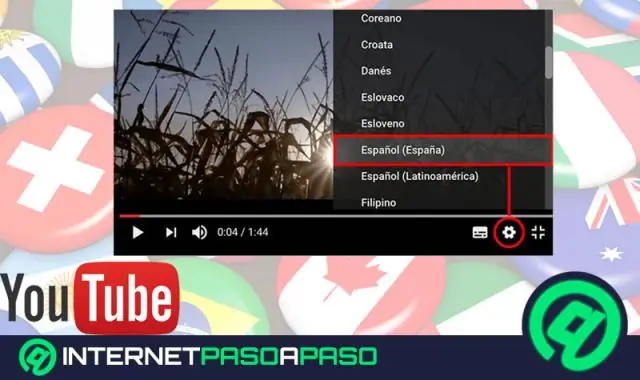
- Щелкните значок настроек в нижней части экрана видео.
- Щелкните Субтитры / CC.
- Щелкните Автоматический перевод.
- Выберите язык.
Как заставить YouTube автоматически переводить?
Вот шаги, чтобы это произошло
- Зайдите в Менеджер видео.
- Рядом с видео, которое вы хотите перевести, выберите «Изменить».
- Под видео выберите вкладку Субтитры и CC.
- Нажмите «Добавить новые субтитры» или «Копия» и выберите язык, на который вы хотите перевести заголовок, описание и подписи к видео.