
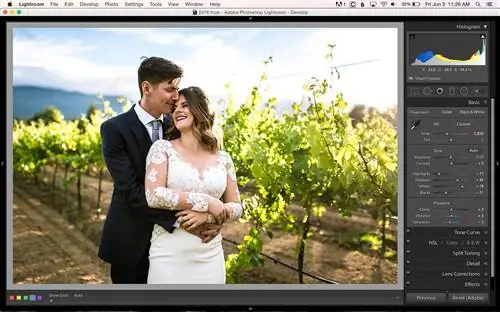
Красивый имидж состоит из множества разных вещей, большинство из которых субъективны. В этой статье я хочу кратко обсудить одну конкретную переменную - яркость изображения. Хотя я не планирую вдаваться в подробности и вдаваться в технические подробности, я хочу показать вам, как вы можете настроить яркость изображения и окончательный вид вашего изображения, используя несколько различных методов в вашем программном обеспечении для постобработки. Хотя я использую Lightroom, метод и концепция должны быть одинаковыми независимо от того, какое программное обеспечение вы предпочитаете использовать для редактирования изображений.
Для начала нам следует разобраться, что означает термин яркость. Все мы знаем, что означает понятие «яркий» в нашей повседневной жизни. Например, если я говорю, что солнце яркое, вы точно понимаете, что я имею в виду. Это не то же самое значение, что «яркость» в фотографии. Когда вы меняете яркость изображения, вы в основном влияете на средние тона изображения. Сравните это с изменением экспозиции, которое равномерно влияет на светлые, средние тона и тени, и вы увидите, что регулировка яркости изображения может быть весьма эффективной.
Давайте рассмотрим несколько примеров. Чтобы вы знали, что происходит, это скриншоты из модуля «Разработка» в Lightroom. В частности, мы рассмотрим ползунки в субмодуле «Тон» с правой стороны. Вот снимок моей жены, сделанный с помощью камеры, когда мы ехали по шоссе 1 недалеко от Биг-Сура. Вы можете видеть, что общая экспозиция выглядит довольно хорошо, но изображение выглядит немного плоским.
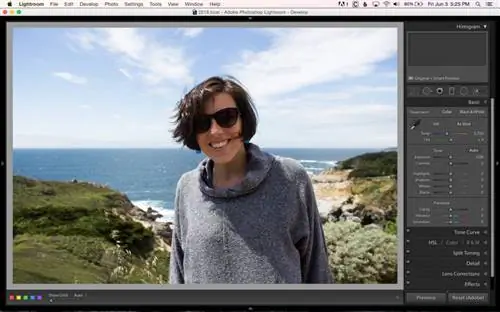
Настраивая ползунок «Белые», вы можете увидеть, как меняется изображение. Здесь вы можете увидеть разницу между -100 и +100:
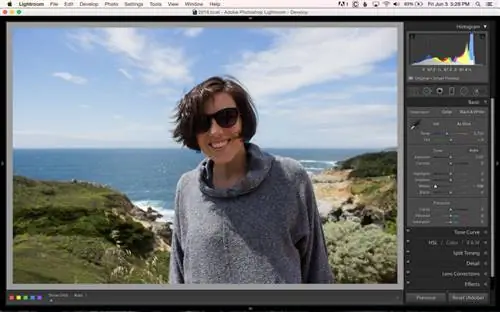
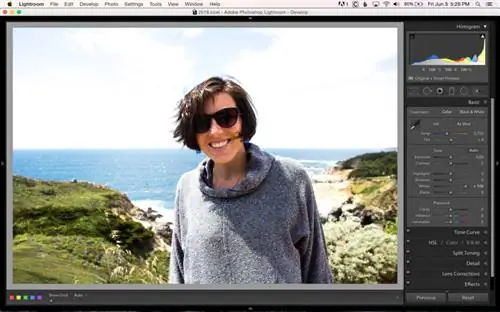
Вы могли заметить, что контрастность всего изображения изменилась. Когда уровень белого увеличивается (+100), небо и ее кожа сильно страдают, а тени на ее рубашке практически не меняются. Когда уровень белого уменьшен (-100), изображение выглядит более плоским
Давайте сделаем то же самое с ползунком «Черные». Вы можете увидеть, как меняется изображение, когда мы перемещаем ползунок между +100 и -100:
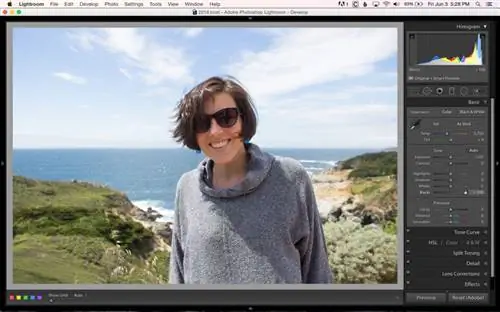
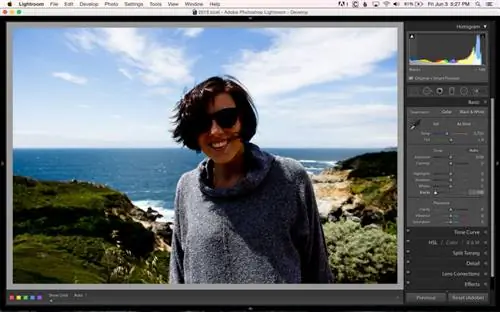
На этот раз эффект будет противоположным тому, который мы получаем при настройке белого цвета. Когда уровень черного увеличивается (+100), изображение выглядит плоским, а когда уровень черного уменьшается (-100), изображение становится более контрастным.
А теперь сравните это с регулировкой экспозиции на +1 и -1 ступень:
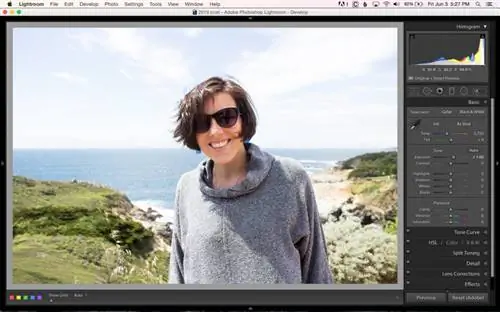
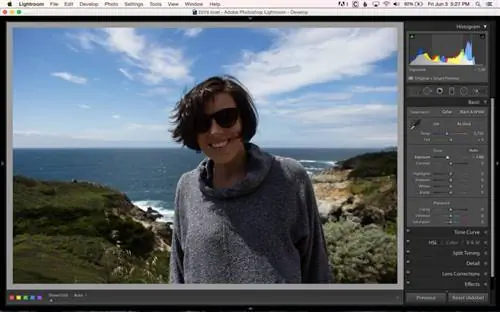
Вы можете видеть, что настройка экспозиции влияет на все. Уровни светлых участков и теней (изображения, а не элементов управления) увеличиваются или уменьшаются в зависимости от того, увеличиваем или уменьшаем экспозицию.
Итак, теперь, когда у вас есть представление о том, как регулировка ползунков тона «Белый» и «Черный» влияет на изображение, давайте посмотрим, как мы можем использовать их для регулировки яркости изображения во время редактирования.
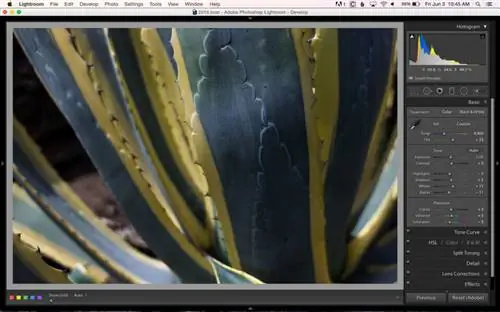
Здесь вы можете увидеть слегка недоэкспонированное изображение. Вы могли заметить, что ползунки «Тон» немного скорректированы. По умолчанию, когда я импортирую изображения, в изображение вносятся небольшие изменения, чтобы придать ему немного большей выразительности. Давайте воспользуемся этим как отправной точкой и посмотрим, что можно сделать, чтобы изображение выглядело лучше.
Для оценки яркости и общей экспозиции изображения обратите внимание на цифры под гистограммой на каждом из следующих изображений. Они дают вам точный процент RGB (красный, синий, зеленый) для определенных областей вашего изображения (который вы можете выбрать, просто переместив курсор в любую часть изображения). На этом первом изображении вы можете увидеть значения, указанные как «R 65,8 G 64,6 B 49,2%». При настройке яркости каждого изображения моя цель состояла в том, чтобы получить значения «R» как можно более похожими. Хотя вы не можете видеть мой курсор, на каждом скриншоте он находился в одном и том же месте (часть желтого цвета на ближайшей к камере части растения).
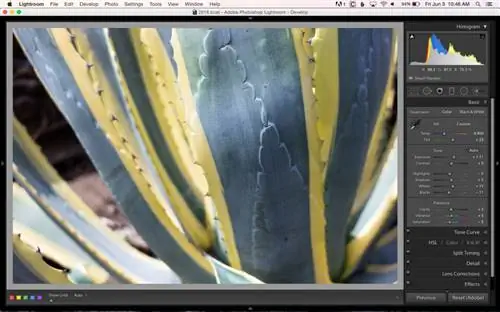
Давайте посмотрим, что произойдет, если я просто увеличу экспозицию, чтобы изображение выглядело правильно экспонированным. Сейчас дела обстоят намного лучше! Моя целевая стоимость - 88,3 рэнда. На мой взгляд, это изображение все еще выглядит не совсем правильно. Тени недостаточно темные, и изображение выглядит немного размытым.
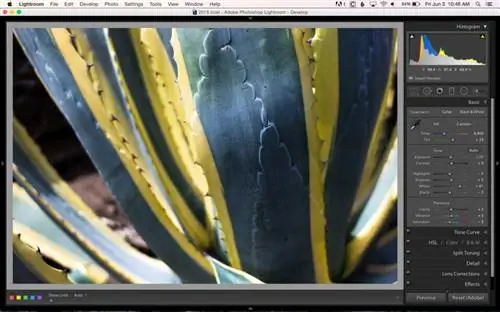
Давайте посмотрим, как сброс экспозиции и настройка только белого цвета влияет на изображение. Здесь вы можете видеть, что мое целевое значение составляет 88,4 ранда, и желтые части растения выглядят одинаково, но остальная часть изображения радикально изменилась. Для меня он более темный и слишком контрастный.
Теперь давайте объединим настройки экспозиции и уровня белого/черного тона и посмотрим, что произойдет. На этом изображении моя целевая стоимость - 87,8 рэндов. Светлые части изображения выглядят хорошо, а тени остаются темнее. Все изображение контрастно и, на мой взгляд, гораздо привлекательнее, чем два предыдущих изображения.
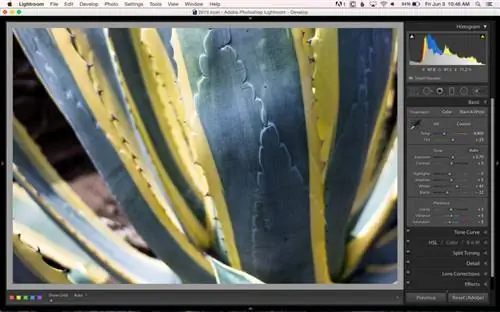
Вы могли заметить, что хотя я отрегулировал и экспозицию, и уровни белого/черного тона, мне не пришлось настраивать ни один из них так сильно, как тогда, когда это была единственная настройка, которую я вносил в изображение.
Как насчет последнего примера? Вот изображение с недавней свадьбы, которое я сфотографировал, у него немного больший динамический диапазон и лучшая начальная экспозиция, чем в примере с растением выше. Не вдаваясь в подробности, я позволю вам взглянуть на две разные окончательные правки, которые я сделал: одну с использованием только ползунков белого/черного тона, а другую с комбинацией ползунков белого/черного тона и экспозиции:
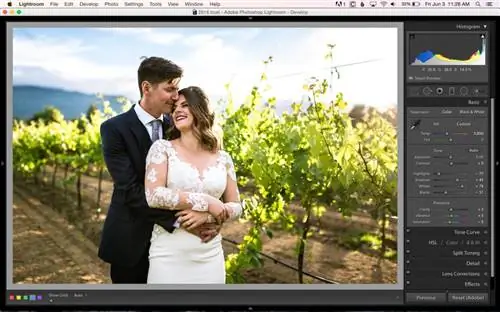
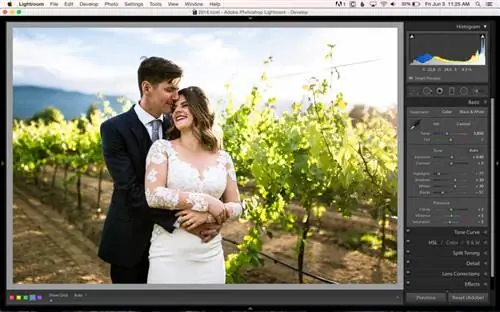
Оба изображения очень похожи. Удивительно, как практически одно и то же редактирование можно выполнить двумя совершенно разными методами. Для своих свадебных фотографий я предпочитаю чуть менее контрастный вид второго изображения (ч/б+экспозиция). Если бы это был скорее модный образ, можно было бы предпочесть немного больше контраста.
Надеюсь, это было для вас интересно и полезно. Понимание того, что существует несколько способов повлиять на яркость изображения, может открыть возможности постобработки, о которых вы, возможно, раньше не исследовали. Каждое изображение индивидуально, и вам придется поэкспериментировать с различными типами изображений, прежде чем вы поймете, какой метод лучше всего работает в той или иной ситуации.
Если вы хотите узнать больше о постобработке изображений, обратите внимание на наше следующее видео: Уровень 1 - Рабочий процесс и постобработка.