

В некоторых программах постобработки, включая Lightroom, меня смущает то, что настройки по умолчанию не всегда имеют смысл. Конечно, поскольку они установлены по умолчанию, огромное количество фотографов все равно их используют. Ярким примером этого является снижение цветового шума.
Во-первых, возможно, вам захочется просмотреть некоторые из наших предыдущих статей о шуме и шумоподавлении, если вы еще этого не сделали. В следующей статье рассматривается особый тип шумоподавления - снижение цветового шума (в отличие от яркостного).
Многие программы постобработки позволяют уменьшить цветовой шум на изображении. Действительно, многие опции программного обеспечения по умолчанию автоматически применяют фильтр уменьшения цветового шума. В Lightroom это значение по умолчанию на удивление велико: +25 (для большинства камер). Lightroom применяет одинаковое количество независимо от используемой вами камеры: от полнокадровой матрицы до компактной камеры. Как я покажу ниже, эта коррекция часто бывает слишком резкой.
Корень проблемы в том, что фотографы склонны воспринимать снижение цветового шума как нечто вроде бесплатного проезда. Поднятие ползунка «слишком высоко», похоже, не имеет каких-либо серьезных побочных эффектов и очень эффективно снижает цветовой шум. Более того - невероятно эффективно.
Вот изображение до/после изображения с высоким ISO (ISO 6400) без подавления цветового шума с последующей коррекцией в Lightroom:


Это огромная разница. В веб-разрешении это может быть трудно разглядеть, поэтому кадрируйте поближе:
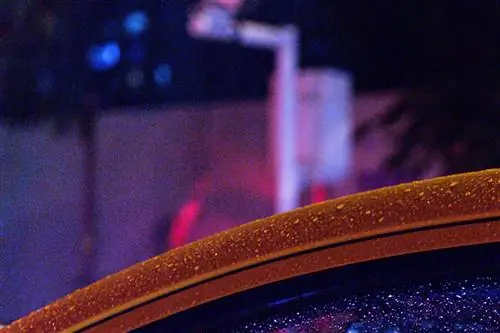
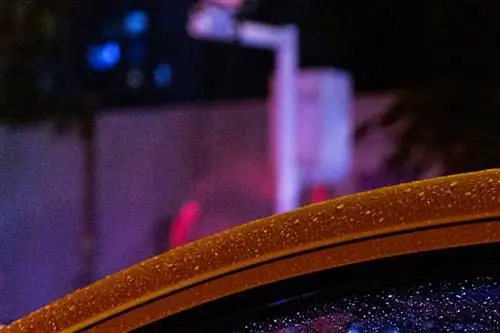
Яркостный шум все еще остается, но цветовой шум почти полностью исчез.
Тем не менее, несмотря на все преимущества, которые вы видите в таких изображениях с высоким ISO (и во всех статьях на эту тему, которые вы увидите в Интернете), снижение цветового шума на самом деле не так хорошо, как кажется. Он искажает ваши фотографии тонкими, но часто важными способами, особенно при высоком значении по умолчанию +25. Я попытаюсь продемонстрировать это с помощью изображений ниже.
Почему трудно распознать, что вы переусердствовали с подавлением цветового шума
Подавление цветового шума гораздо эффективнее воздействует на мелкие детали изображения, чем на «большую картину». Поэтому, если вы просматриваете изображение без увеличения, вы можете не осознавать, какой ущерб оно наносит.
Вот пример небольшого сенсора (1-дюймового типа), где на фотографии был заметный цветовой шум. Изображение «До» слева имеет снижение цветового шума +20, а изображение «После» - +100:


На изображениях выше не так много очевидных отличий; они очень похожи. Если вы присмотритесь, вы можете заметить, что «До» имеет немного больше цветового шума в облаках, особенно в левом верхнем углу. Но это трудно сказать при веб-разрешении. (Это также легко исправить с помощью выборочного шумоподавления в Photoshop.)
А что если увеличить масштаб? Вот те же изображения, значительно обрезанные:
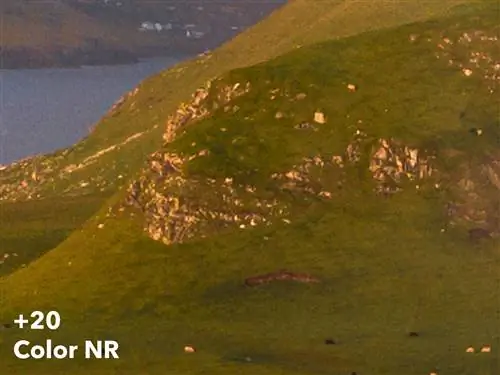
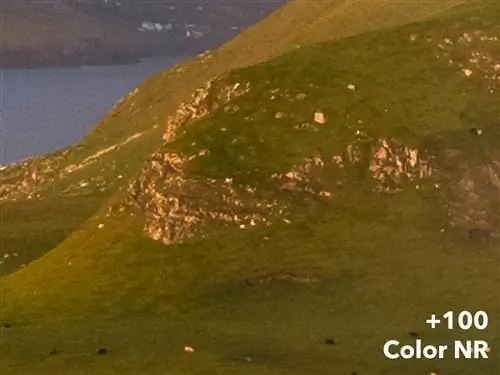
Вблизи видно, что изображение «До» на самом деле значительно лучше. Обратите внимание на цвет камней, особенно на самые низкие выходы скал. Также существует огромная разница в области фотографии, где холм встречается с океаном позади него. Если быть точным, изображение +20 имеет насыщенные, четкие оттенки в тех местах, где +100 имеет тусклые, мутные цвета.
Эти различия могут не проявиться, когда вы публикуете фотографию в Интернете или смотрите на нее в режиме «По размеру экрана» Lightroom. Но как только вы начнете делать отпечатки среднего или крупного размера, они сразу же бросятся в глаза проницательному глазу.
Тем не менее, речь идет о +100 - максимальном значении, которое может использовать Lightroom, и нестандартной настройке для большинства фотографов. Более мягкие исправления по-прежнему являются проблемой? Не всегда, но они, безусловно, могут быть. Я продемонстрирую это дальше.
Даже +25 снижения цветового шума часто бывает слишком много
Пример из предыдущего раздела показывает, как легко переусердствовать с подавлением цветового шума, даже не осознавая этого. Однако этот пример также относится к датчику размером 1 дюйм. На этой фотографии, вероятно, потребуется некоторое снижение цветового шума, и значение по умолчанию +25 в Lightroom не так уж и плохо.
Что, если вместо этого вы снимаете с базовым ISO с помощью сенсора камеры aps-c, полнокадрового или даже большего размера? В таких случаях +25 может быть слишком много.
Вот один из примеров сравнения нулевого цветового шумоподавления с +25. Ниже приведены 100% кадры с камеры Nikon D800e, базовое значение ISO 100:
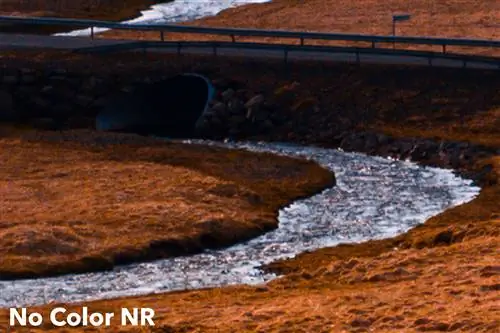
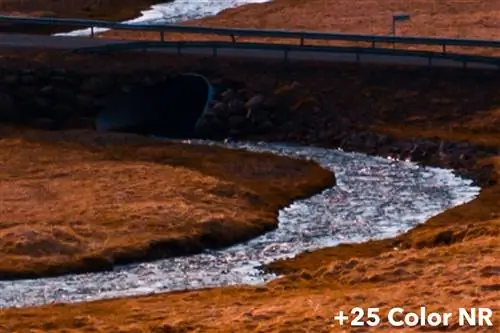
На мой взгляд, версия с нулевым шумоподавлением выглядит значительно лучше, с большим количеством цветовых нюансов и лучшим разделением. Даже выглядит резче, хотя все остальные настройки точно такие же. Есть немного нежелательного цветового шума, но для меня это ценный компромисс - а если он вам навязчив, небольшое снижение цветового шума (не почти +25) полностью избавит от него.
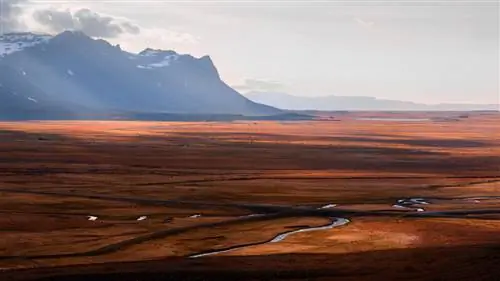
Для справки, вот изображение, из которого я взял кадры выше:
Вот еще один пример, снова сравнивающий нулевое снижение цветового шума с +25. Я сделал это фото при ISO 200:
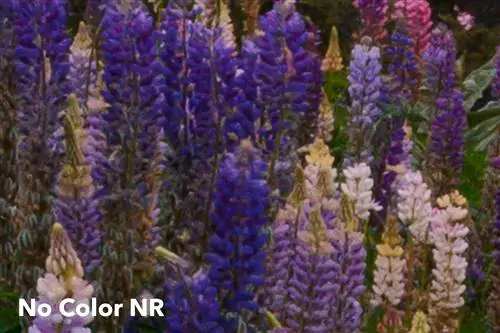
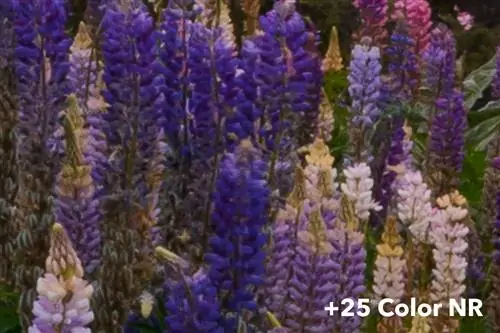
На этот раз различия немного более тонкие, но вы можете видеть, что некоторые зеленые оттенки, в частности, более тусклые в версии с шумоподавлением +25. Интересно, что области фотографии, которые уже были немного менее насыщенными, вызывают наибольшие проблемы при +25 NR.
Это касается не только цветных фотографий. Черно-белые фотографии также могут выглядеть хуже при слишком сильном подавлении цветового шума. Вот пример, снова сравнивающий нулевой цвет с +25 NR:
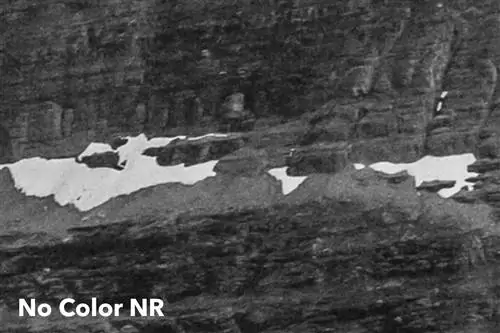
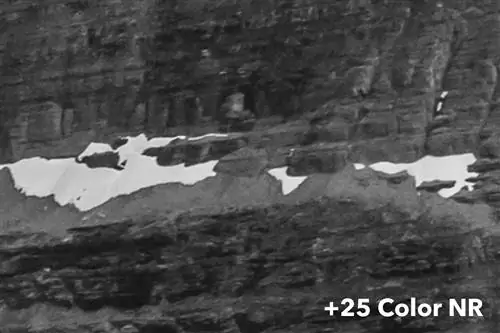
Детали на изображении +25 выглядят плоскими и даже «пластичными» - что интересно, очень похоже на эффект шумоподавления. Отмечу, что это конкретное изображение я сделал при ISO 800 (на Nikon D800e), поэтому версия «No Color NR» не идеальна; у него есть лишний шум. Тем не менее, это выглядит лучше, чем альтернатива. Хорошим компромиссным значением здесь будет от +5 до +10.
Насколько сильно следует уменьшить цветовой шум?
Итак, если +25 часто бывает слишком много, а +100 - это слишком много, какова правильная величина подавления цветового шума в данном изображении?
Мой личный ответ часто - вообще ничего. Если вы сняли хорошо экспонированное изображение с базовым ISO (при условии использования сенсора камеры aps-c или большего размера) и не проводили экстремальную постобработку, вам, вероятно, все равно не о чем беспокоиться из-за цветового шума. С таким же успехом можно сохранить как можно больше мелких цветовых деталей.
Кроме того, все зависит от изображения. Для фотографий Млечного Пути с высоким ISO я склонен считать, что значение +25 по умолчанию в Lightroom примерно подходящее или лишь немного завышенное; От +15 до +20 - это примерно то место, где я обычно приземляюсь. Для других изображений я применяю выборочное подавление цветового шума в определенных областях фотографии (часто неба), сохраняя при этом низкое или нулевое значение для областей с большей детализацией.
Универсального ответа здесь нет. Но что бы вы ни выбрали, я рекомендую увеличить масштаб как минимум до 1:1, а возможно, и до 2:1 или 3:1, чтобы проанализировать изменения, которые вы на самом деле вносите. Это может звучать как подход «каждый последний дюйм», который не является абсолютно необходимым, и это справедливо - но для важных изображений и больших отпечатков различия существуют.
Заключительная рекомендация
Lightroom здесь не единственный виновник; Многие программы для редактирования фотографий по умолчанию начинаются с чрезмерного снижения цветового шума. Я настоятельно рекомендую это изменить. Процесс довольно прост. Вот как это сделать в Lightroom:
1. Перейдите в модуль «Разработка» Lightroom и отредактируйте любую фотографию, установив настройки по умолчанию. В данном случае это означает установку подавления цветового шума на ноль.
2. Найдите раздел «Пресеты» на вкладке слева. Нажмите кнопку «+», чтобы добавить новый пресет.
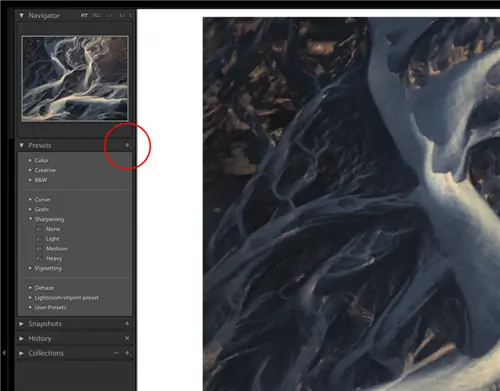
3. Назовите свой пресет и сообщите Lightroom, какие настройки камеры вы хотите включить в него. Для наших текущих целей все, что имеет значение, - это «Шумоподавление»>«Цвет». Однако не стесняйтесь использовать эту возможность, чтобы создать общий набор основных настроек для каждой импортируемой фотографии.
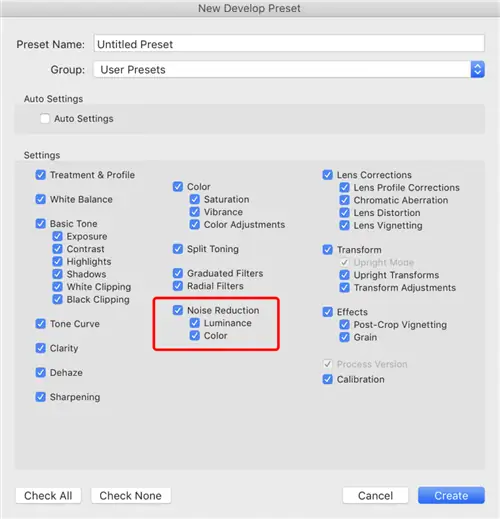
4. В следующий раз, когда вы импортируете фотографии, найдите «Применить во время импорта» на вкладке справа. Измените параметр «Параметры разработки» на новый пресет.
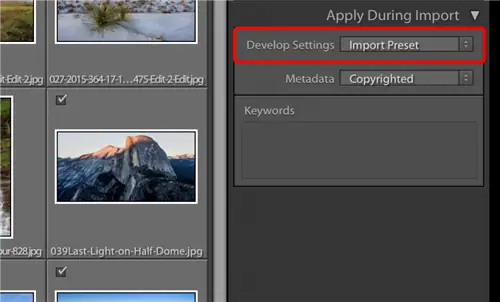
5. С этого момента Lightroom по умолчанию будет автоматически применять ваши настройки при импорте фотографий. К каждой новой импортированной фотографии будет добавлено нулевое цветовое шумоподавление.
Точные шаги не будут одинаковыми в каждом программном приложении, но в общих чертах они должны быть одинаковыми. Если вы не знаете, как изменить настройки по умолчанию в вашем конкретном программном обеспечении, я рекомендую поискать его в Интернете.
Вывод
В подавлении цветового шума нет ничего плохого, и я рад, что в нашем распоряжении есть эта опция для шумных фотографий. Он хорошо справляется с уменьшением цветового шума, зачастую даже отлично, и я не хочу, чтобы вы думали, что я говорю обратное.
Но это тоже не бесплатная поездка. Когда вы увеличиваете ползунок снижения цветового шума слишком высоко, вы повреждаете детали низкого уровня больше, чем можете себе представить, как для цветных изображений, так и для черно-белых. «Слишком высоко» зависит от изображения, но даже настройки Lightroom по умолчанию часто превышают этот порог.
Исправление заключается не только в том, чтобы установить нулевое значение подавления цветового шума; иногда - неудивительно - это приводит к слишком сильному цветовому шуму. Однако исправление также не заключается в том, чтобы оставить настройки вашего программного обеспечения по умолчанию. Вместо этого обрабатывайте каждое изображение по-разному, в соответствии с его собственными нюансами.
Как и в большинстве случаев в фотографии, чем больше внимания вы уделяете поиску правильных настроек подавления цветового шума, тем лучше будут результаты.