
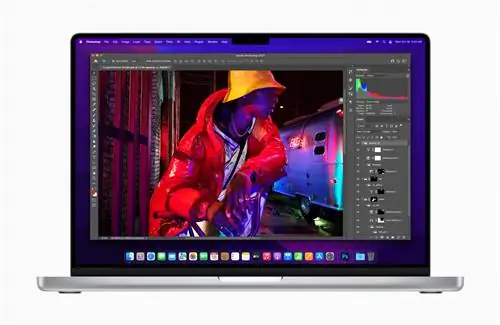
Выбор компонентов для компьютера для редактирования фотографий может оказаться непростой задачей. В этом руководстве я рассмотрю каждый компонент компьютера, который влияет на скорость редактирования, и выясню, где можно получить максимальную производительность редактирования за вложенный доллар. Если вы хотите обновить свой компьютер для Photoshop или хотите получить максимально быстрый предварительный просмотр в Lightroom, выбор правильных комплектующих компьютера имеет решающее значение.
Ноутбук или настольный компьютер для редактирования фотографий?
Первое, что вам нужно сделать, приобретая новую установку для редактирования фотографий, - это тип самого компьютера: ноутбук или настольный компьютер.
Фотограф может выбрать из множества отличных ноутбуков. Ноутбуки в целом обеспечивают гораздо большую мобильность, чем настольные компьютеры, и обычно они «готовые», по крайней мере, в большей степени, чем обычный настольный компьютер. Они также уже включают в себя монитор, клавиатуру и трекпад. Мне особенно нравится MacBook Pro (см. мое руководство по покупке подходящего для фотографа), поскольку самая последняя модель предлагает отличную производительность, длительное время автономной работы и высококачественный экран.
Тем не менее, MacBook Pro также является примером недостатков ноутбука для фотографов: его обычно гораздо сложнее обновить. Даже ноутбуки с Windows, которые легче обновить, часто ограничены только оперативной памятью или хранилищем. Между тем, на обычном настольном компьютере нет недостатка в обновлениях, которые вы можете сделать в будущем. По этой причине настольные компьютеры могут быть более перспективными, чем ноутбуки.
Кроме того, настольные компьютеры, как правило, дешевле (при заданном уровне производительности) и зачастую более мощные, чем эквивалентный ноутбук. У вас больше возможностей для настройки рабочего стола и адаптации его к вашим потребностям по мере их изменения с течением времени. Конечно, это все обобщения, и вы можете найти ноутбуки, которые являются исключениями из некоторых из этих пунктов, но это общая ситуация между ноутбуками и настольными компьютерами.
В оставшейся части руководства я подробно расскажу о тех компонентах компьютера - процессоре, оперативной памяти, графическом процессоре и накопителе, которые наиболее важны для фотографа. Эти компоненты применимы как к ноутбукам, так и к настольным компьютерам, хотя мои конкретные рекомендации по продукту, приведенные ниже, обычно предназначены для настольных компьютеров.
1. Процессор
Процессор часто называют мозгом вашего компьютера. В целом процессоры - это тот случай, когда нужно платить больше за большую производительность. Чипы более высокого класса будут иметь больше ядер - плюс, отдельные ядра часто работают быстрее или могут работать с более высокой скоростью.
Кроме того, новые чипы, как правило, имеют значительные улучшения в дизайне. В результате при той же скорости они могут выполнить больше работы. Я бы рекомендовал рассматривать только чипы последнего поколения.
1.1. x64 против ARM для редактирования фотографий
На рынке процессоров представлено два варианта: x64 или ARM. x64 лежит в основе всех типичных потребительских чипов Intel и AMD. Этот тип процессора присутствует практически во всех ноутбуках и настольных компьютерах всех производителей, кроме Apple.
Между тем, новейшие компьютеры Mac от Apple, оснащенные чипами Apple Silicon, являются единственным практичным выбором для компьютеров на базе ARM для редактирования фотографий. Хотя я более подробно рассказываю об этом выборе в своем «Руководстве по покупке Apple Macbook», суть проста: если вы хотите выбрать компьютер стороннего производителя, в качестве отправной точки вам следует рассмотреть процессор x64.
1.2. Однопоточная производительность
Самый важный аспект выбора процессора - по крайней мере, для программного обеспечения для редактирования фотографий, такого как Photoshop и Lightroom - это оценка однопоточной производительности. С одной стороны, в Photoshop очень мало потоков, а это означает, что выполняемую им работу нелегко разделить на несколько ядер. Это означает, что разрыв в производительности между дорогими чипами с большим количеством ядер и более дешевыми чипами с меньшим количеством ядер не очень велик. Например, в тестировании с Photoshop Core i5-13600K (см. мои рекомендации ниже) работает примерно так же, как Ryzen 9 7950X, который стоит примерно вдвое дороже.
Что касается Lightroom, некоторые функции могут лучше использовать несколько ядер, но эти задачи ограничиваются пассивными действиями, такими как создание предварительного просмотра или экспорт файлов. Разница, которую вы почувствуете при активном редактировании фотографии, намного меньше. Итак, повторюсь, однопоточная производительность более важна.
1.3. Мои рекомендации по процессору для редактирования фотографий
Модернизация процессора может оказаться дорогостоящим мероприятием, часто требующим новой материнской платы и, возможно, новой оперативной памяти. Новейшие процессоры больше не совместимы с DDR3, а поддержка DDR4 прекращается. Поэтому обязательно учтите эти дополнительные затраты при выборе нового процессора.
Ниже приведены два лучших процессора x64 для редактирования фотографий с помощью Photoshop и Lightroom: Intel Core i9 13900K и Intel Core i5 13600K. i9 - король производительности для Photoshop и Lightroom, в то время как i5 превосходит свою цену. Если вы часто редактируете видео, подумайте о дополнительных затратах на i9, поскольку дополнительные ядра увеличивают разрыв в программном обеспечении для редактирования видео. В противном случае, вероятно, лучше купить i5 и вложить деньги в другое место, например в оперативную память или хранилище.
2. ОЗУ
Файлы, над которыми активно работает ваш компьютер, хранятся в оперативной памяти вашего компьютера. По сути, больший объем оперативной памяти позволяет вам держать больше вещей открытыми одновременно, прежде чем вашему компьютеру придется менять местами (перетасовывать файлы между оперативной памятью и более медленным твердотельным накопителем или жестким диском). Более быстрая оперативная память поможет вам получить максимальную производительность от вашего процессора.
2.1. Сколько оперативной памяти мне нужно для редактирования фотографий?
Огромные объемы оперативной памяти не особенно необходимы для большинства целей редактирования фотографий, за одним важным исключением: сшивание панорам. Если вы редактируете панорамы, вам может пригодиться 32 ГБ или даже 64 ГБ оперативной памяти, что позволит вам без проблем работать с большими файлами размером более 250 мегапикселей в Photoshop.
Для более общего редактирования фотографий достаточно 16 ГБ. Тем не менее, комплекты DDR4 емкостью 32 ГБ настолько дешевы, что стоят нескольких дополнительных долларов, если позволяет ваш бюджет.
2.2. Имеет ли значение скорость оперативной памяти для редактирования фотографий?
Наборы более быстрой оперативной памяти, обозначаемые более высокими тактовыми частотами, например 3600 против 2833 МГц для оперативной памяти DDR4, могут оказать небольшое, но значимое влияние на производительность процессора. Это особенно заметно на новейших чипах AMD благодаря взаимодействию скоростей оперативной памяти и тактовых частот других частей процессора.
Несмотря на то, что существует огромное разнообразие тактовых частот и значений задержки для оперативной памяти, поиск комплекта от надежного поставщика с частотой 3600 МГц для DDR4 или 6000 МГц для DDR5 должен быть оптимальным соотношением цены и производительности.
2.3. ОЗУ для рекомендаций по редактированию фотографий
Цены на ОЗУ постоянно колеблются, поэтому рекомендовать какой-то один SKU сложно. Поэтому вместо того, чтобы на этот раз рекомендовать конкретный продукт, я порекомендую вам поискать комплект на 16, 32 или 64 ГБ с таймингами 3600 МГц или 6000 МГц от таких брендов, как Corsair или G. Skill.
3. Графический процессор
Благодаря последним разработкам в области графического ускорения графические процессоры становятся все более важной частью системы редактирования фотографий. И Photoshop, и Lightroom имеют ряд функций с графическим ускорением, в то время как ряд других программ для редактирования фотографий по-разному используют ваш графический процессор.
3.1. Нужен ли мне графический процессор для редактирования фотографий?
Как в Photoshop, так и в Lightroom графический процессор может существенно повысить скорость и удобство использования при редактировании фотографий, особенно при работе с мониторами с высоким разрешением. Определенные функции, такие как нейронные фильтры Photoshop или режим Enhance Details в Lightroom, полностью зависят от вашего локального графического процессора.
Хотя высокопроизводительные графические процессоры с большим объемом видеопамяти сейчас не нужны для редактирования фотографий, это утверждение может вскоре измениться. В следующем разделе я рассмотрю роль графического процессора в приложениях машинного обучения, которые становятся все более распространенными в программном обеспечении для редактирования фотографий.
3.2. Влияние машинного обучения на редактирование фотографий
Одним из крупнейших достижений в области программного обеспечения для редактирования фотографий за последние пару лет стало значительное увеличение функций искусственного интеллекта (ИИ) и машинного обучения (МО). Хотя Photoshop и Lightroom имеют некоторые функции на основе машинного обучения, такие предложения, как Gigapixel AI от Topaz Labs, полностью основаны на машинном обучении и, как следствие, в значительной степени зависят от производительности вашего графического процессора.
Если вы планируете обновить свой компьютер для редактирования фотографий, настоятельно подумайте о приобретении приличного графического процессора сейчас или, по крайней мере, запланируйте бюджет на будущее обновление. Я ожидаю, что в будущем функции AI/ML будут играть все более важную роль в редактировании фотографий.
3.3. Рекомендации по графическому процессору для редактирования фотографий
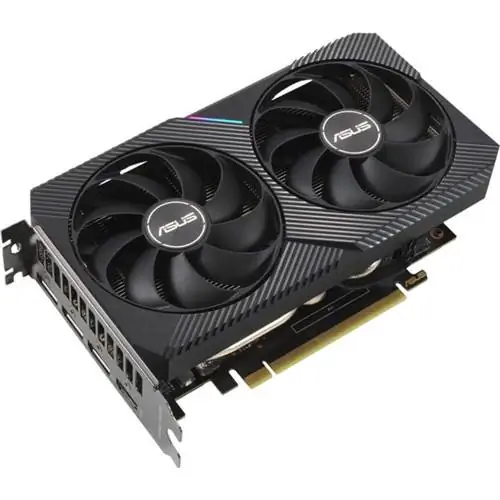
Если вы просто редактируете изображения и не используете функции AI/ML, любого графического процессора начального уровня будет достаточно. По мнению Adobe, достаточно даже таких младших карт, как NVIDIA 1050 Ti. Тем не менее, для лучшей поддержки драйверов и большего набора функций я бы посоветовал вам присмотреться к более новым моделям.
NVIDIA 1650 доступна по разумной цене, но если вы хотите получить большую производительность, 3060 может стать отличным вариантом. Модель 3060 поддерживает HDMI 2.1 для мониторов с высоким разрешением и использует значительно более современную архитектуру чипов. Я бы выбрал это, если вы собираетесь регулярно использовать программное обеспечение машинного обучения при редактировании фотографий.
4. Лучшее хранилище для редактирования фотографий
Чтобы редактировать фотографии, вам нужно место для хранения файлов. Емкость и скорость хранения здесь одинаково важны; ваш выбор хранилища оказывает большое влияние на скорость вашего компьютера, особенно для процессов, которые считывают или записывают большие объемы данных одновременно (например, передача большого объема файлов).
Я большой сторонник использования твердотельных накопителей NVME для хранения ваших программ, каталога Lightroom и ряда последних или активных файлов. Между тем, вы можете хранить большую часть своих изображений на жестких дисках по гораздо более выгодной цене за ГБ, которую они предлагают.
4.1. НВМЕ
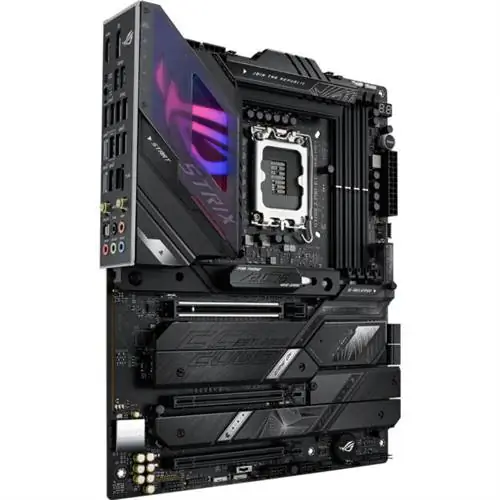
NVME SSD - это особый форм-фактор и протокол связи для твердотельных накопителей, обеспечивающий наилучшую производительность и низкую задержку. Однако, чтобы воспользоваться ими, вам понадобится более новый компьютер, а также материнская плата, поддерживающая диски M.2 NVME. Многие современные материнские платы поддерживают несколько накопителей NVME, и в наши дни они также распространены среди ноутбуков.
Поскольку многие твердотельные накопители NVME предлагают скорость более 3 000 МБ/с, а более поздние накопители поколения 4 поддерживают скорость более 7 000 МБ/с, эти накопители могут быть в 15-35 раз быстрее, чем жесткие диски. Это даже не приводит к увеличению задержки. Проще говоря, эти диски очень быстрые по сравнению с жесткими дисками или более старыми твердотельными накопителями SATA, поэтому я определенно рекомендую один из них.(Мои конкретные рекомендации чуть позже.)
4.2. Жесткие диски
Жесткие диски (HDD), более медленные, но более крупные аналоги твердотельных накопителей, по-прежнему имеют место для огромного объема памяти, который они предлагают по низким ценам.
Если камеры передают необработанные файлы размером 100 МБ, твердотельный накопитель емкостью 1 ТБ может быстро заполниться. Если у вас есть настольный компьютер, добавление нескольких дополнительных внутренних жестких дисков может быть отличным решением как с точки зрения хранения, так и с точки зрения резервирования, и все это по довольно низкой цене.
Для пользователей ноутбуков или просто тех, у кого есть компьютеры, у которых нет дополнительных отсеков для дисков, внешние жесткие диски являются хорошим вариантом по той же причине. Тем не менее, не забудьте заложить в бюджет два диска - потеря тысяч изображений из-за сбоя диска будет ужасной.
4.3. CMR против SMR
При покупке накопителей следует избегать моделей SMR. SMR, или кольцевая магнитная запись, относится к тому, как привод фактически записывает данные на диск. Короче говоря, это сильно влияет на производительность, особенно при активных рабочих нагрузках. Хотя диски SMR могут быть немного дешевле, я бы рекомендовал избегать их использования в любых приложениях.
Seagate и Western Digital перечисляют свои модели CMR и SMR по ссылкам, которые я только что предоставил, но эти списки могут быть изменены. Если у вас есть сомнения, попробуйте выполнить поиск по интересующей вас модели по ключевым словам SMR или CMR и посмотреть, что сообщество говорит о приводе.
4.4. Мои рекомендации по твердотельным накопителям NVME
Я добился отличных результатов с SSD-накопителями Samsung и Hynix NVME. Western Digital также хорошо известна в этой сфере. В качестве более бюджетного варианта, не теряющего производительности, рассмотрите Samsung EVO 970. Этот NVME-накопитель идеально подходит для модернизации систем, поддерживающих скорости третьего поколения. Для новейших систем рассмотрите возможность использования накопителя четвертого поколения, такого как 980 Pro, или даже более быстрого 990 Pro.
Если у вас ограниченное пространство на диске, например, в ноутбуке, рассмотрите возможность установки в ноутбук диска большей емкости. Ряд моделей емкостью 4 ТБ теперь доступен по довольно разумным ценам. Я считаю, что они того стоят для многих приложений. Фотографы с высокой производительностью, например свадебные фотографы, будут особенно хорошими кандидатами на такую работу.
В качестве предостережения: не ожидайте, что диски самого высокого класса окажут заметную разницу в повседневном использовании, поскольку такие программы, как Lightroom, не могут в полной мере использовать преимущества скорости. Вместо этого при длительной передаче данных или пакетном использовании, например при просмотре видео, более быстрые диски выделяются.
4.5. Мои рекомендации по жесткому диску
Мне нравится линейка WD Red Plus. Хотя номинально они предназначены для использования в NAS, они отлично работают при обычном использовании на настольных компьютерах и не используют технологию SMR. Диски Seagate также хороши: некоторые модели продаются со значительной скидкой по сравнению с линейкой WD. Выбор накопителя действительно сводится к пониманию ваших собственных потребностей в хранилище: 2 ТБ или 16 ТБ могут быть разумным выбором для разных фотографов.
Как упоминалось ранее, я настоятельно рекомендую подключить более одного диска, чтобы можно было выполнить резервное копирование или зеркалирование на второй диск. Хотя это лишь часть эффективной стратегии резервного копирования, использование одного диска в качестве точки отказа очень рискованно.