
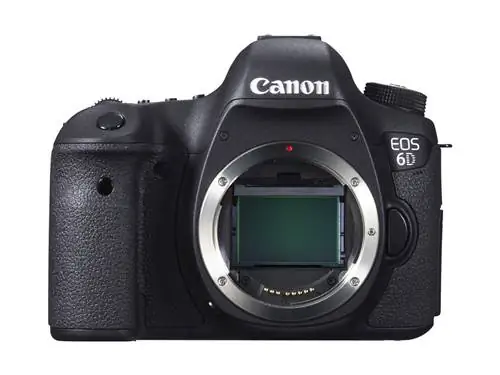
После того как мы опубликовали серию статей о рекомендуемых настройках для зеркальных фотокамер Nikon D600/D610 и D800/D800E, мы получили множество запросов от наших читателей предоставить аналогичную информацию для камер Canon и Sony. Итак, в этой статье мы рассмотрим Canon 6D и то, как мы рекомендуем настроить его меню. Меню Canon 6D может быть очень запутанным, особенно для тех, кто впервые снимает на Canon, но это руководство станет отличной отправной точкой, если вы не знаете, какие настройки использовать.
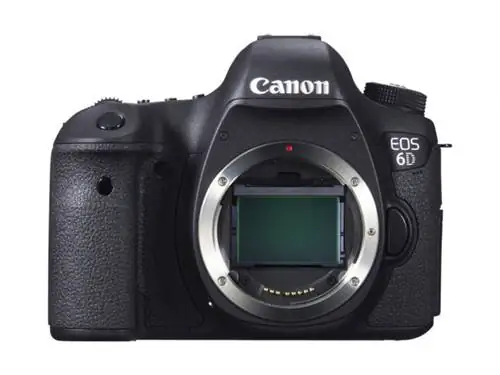
Прежде чем войти в меню камеры, давайте сначала займемся внешними элементами управления. Canon 6D имеет множество пунктов меню, но есть некоторые вещи, которыми можно управлять только с помощью внешних элементов управления. Кроме того, даже если в настройках меню предусмотрена возможность изменения определенных настроек, использование внешних кнопок/элементов управления происходит быстрее.
Автофокусировка, режимы работы и замер экспозиции
У Canon 6D очень простая и лаконичная передняя панель с единственной программируемой кнопкой, которая по умолчанию используется для предварительного просмотра экспозиции. Однако в верхней части камеры имеется ряд кнопок, которые позволяют легко и удобно переключаться между различными режимами камеры. Вот они, справа от башмака для вспышки:
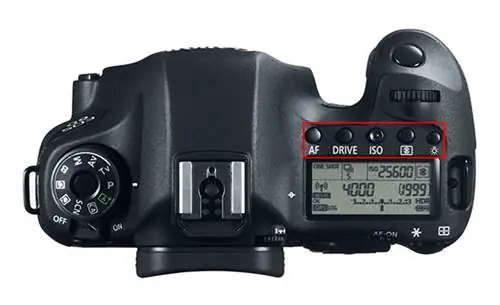
Давайте рассмотрим каждый из них по отдельности. После нажатия кнопки AF на верхнем ЖК-дисплее камеры будет отображаться только текущий установленный режим автофокусировки. Чтобы переключаться между различными режимами автофокусировки, вы поворачиваете верхний диск или круглый диск на задней панели камеры. Это заставит камеру переключаться между режимами «One Shot», «AI Focus» и «AI Servo». Я не буду вдаваться в подробности о каждом режиме фокусировки, поскольку все это подробно описано в этой статье, которую я написал некоторое время назад. Вот краткий обзор:
- One Shot - используется только для неподвижных объектов, которые не двигаются. Когда вы наполовину нажимаете кнопку спуска затвора, автофокус фиксируется на объекте, и если объект движется, фокус не изменится, что приведет к размытию изображения. Используйте этот режим только для фотографирования неподвижных объектов (пейзажей, архитектуры и т. д.).
- AI Focus - этот режим представляет собой комбинацию режимов One Shot и AI Servo (ниже) в одной настройке. Камера оценивает объект/сцену и автоматически переключается между двумя вышеуказанными режимами в зависимости от того, что вы фотографируете.
- AI Servo - данная настройка используется для фотографирования движущихся объектов. Когда вы наполовину нажмете кнопку спуска затвора и объект начнет двигаться, камера снова захватит фокус. Обычно я держу свою камеру в режиме автофокусировки AI Servo, когда фотографирую людей, особенно бегающих детей.
Если вы не знаете, с чего начать, сохраните настройку AI Focus, которая позволит камере решать, как фокусироваться в различных ситуациях.
Вторая кнопка «DRIVE» используется для переключения между различными режимами движения камеры, такими как покадровый, непрерывный, покадровый бесшумный, непрерывный бесшумный, 10-секундный автоспуск/дистанционное управление и 2-секундный автоспуск/дистанционное управление. Вот краткое описание этих режимов вождения:
- Single Drive - нажатие спусковой кнопки затвора произведет только один выстрел. Если вы продолжите удерживать, ничего не произойдет.
- Непрерывная съемка - нажатие и удерживание спусковой кнопки затвора приведет к непрерывному срабатыванию камеры со скоростью 4,5 кадра в секунду.
- Silent Single Drive - аналогично первой настройке, но зеркало поднимается медленнее для меньшего шума.
- Бесшумный непрерывный привод - аналогично второй настройке, но зеркало поднимается медленнее для меньшего шума при непрерывной стрельбе.
- 10-секундный автоспуск/дистанционное управление - после нажатия спусковой кнопки затвора или включения дистанционного триггера камера ждет 10 секунд, прежде чем сделать снимок.
- 2 секунды автоспуска/дистанционного управления - аналогично предыдущему, за исключением того, что время ожидания уменьшено до 2 секунд.
Если вы не планируете фотографировать действие (спорт, дикую природу и т. д.), держите камеру в режиме одиночной съемки или в бесшумном режиме одиночной съемки. Лично мне режим Silent Single Drive нравится по сравнению с режимом Single Drive - сочетание звуков зеркала и затвора очень глухое, и это приятно.
Далее у нас есть кнопка ISO для переключения между различными уровнями чувствительности ISO. После того, как вы нажмете кнопку ISO, вращение верхнего или заднего диска будет переключаться между автоматическим ISO и обычными уровнями ISO, такими как 100, 200, 400 и т. д., вплоть до ISO 25, 600. Лично я поклонник автоматического ISO. настройка, поскольку она автоматически выбирает для меня подходящее значение ISO в зависимости от яркости сцены. Если вы новичок, я рекомендую использовать настройку Auto ISO, поведение которой можно точно настроить в меню камеры (как подробно описано ниже).
Четвертая кнопка слева используется для переключения между различными режимами замера, такими как оценочный, частичный, центрально-взвешенный и точечный. Еще раз, я не буду подробно рассматривать каждый режим, так как вы можете прочитать мою статью «Режимы замера экспозиции камеры», где каждый режим замера описан подробно. Если вы не знаете, с чего начать, оставьте режим измерения по умолчанию «Оценочный», который выглядит как глаз.
Последняя кнопка используется для подсветки верхнего ЖК-дисплея камеры, что может быть полезно при фотографировании в темноте.
Колесо режима съемки камеры
В верхней левой части камеры вы найдете диск выбора режимов съемки (часто называемый диском «PASM»). В 90% случаев я устанавливаю диск в положение «Av» (режим приоритета диафрагмы), потому что камера отлично справляется с обеспечением хорошей экспозиции. Как только вы познакомитесь с камерой поближе, я бы порекомендовал изучить настройки «C1» / «C2» (подробнее об этом ниже в разделеМеню настройки), потому что они могут сэкономить вам время при переключение между различными условиями съемки (скажем, при переключении между съемкой пейзажей и бегущих детей).
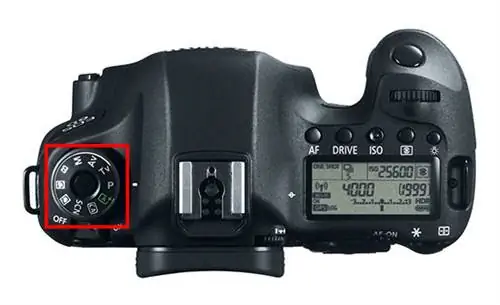
В некоторых ситуациях, например, при съемке панорам или использовании выносной вспышки, используйте ручной режим (M), но я бы рекомендовал использовать этот режим только тогда, когда вы освоитесь с треугольником экспозиции.
Кнопки «Назад»
У Canon 6D есть несколько кнопок на задней панели камеры, которые также служат для определенных нужд. В правом верхнем углу камеры вы можете найти три кнопки: AF-ON, AE Lock (Звездочка) и Режим зоны AF. Кнопку AF-ON можно использовать в сочетании с пользовательскими функциями (см. ниже) для «AF с помощью кнопки возврата», которую можно использовать для фокусировки и изменения композиции.
Кнопка блокировки автоэкспозиции используется для блокировки экспозиции, что может быть полезно для поддержания постоянной экспозиции между снимками или при использовании вышеупомянутой техники фокусировки и изменения композиции.
Последняя кнопка режима зоны автофокусировки используется для выбора конкретной точки фокусировки. При однократном нажатии этой кнопки на верхнем ЖК-дисплее отобразится надпись «SEL []», что позволяет переключаться между различными точками фокусировки в видоискателе или переключаться на динамическую фокусировку/автоматический выбор (со всеми активированными точками фокусировки). Если вы посмотрите в видоискатель и повернете задний диск, вы увидите, что точки фокусировки идут вертикально сверху вниз и наоборот. Если повернуть верхний диск, точки фокусировки будут переключаться по горизонтали слева направо и наоборот. Лично мне не нравится тот факт, что мне приходится нажимать кнопку, чтобы активировать точки фокусировки, поэтому вместо этого я всегда использую мультиконтроллер, как подробно описано ниже.
На задней панели камеры есть еще одна кнопка, которая может оказаться весьма удобной для быстрой настройки камеры. Это кнопка «Q», расположенная справа от увеличительного стекла и кнопок воспроизведения. Мне нравится эта кнопка, потому что она служит ярлыком для доступа к наиболее важным настройкам без необходимости копаться в многочисленных пунктах меню. Он дает вам доступ к треугольнику экспозиции, компенсации экспозиции и вспышки, Wi-Fi, стилям изображения, балансу белого + сдвигу баланса белого, автоматическому оптимизатору освещения, пользовательским элементам управления, работе автофокусировки, выбору точки автофокусировки, режиму работы затвора, режиму замера экспозиции и размеру изображения. настройки качества. Таким образом, эта кнопка - отличный ярлык для просмотра сводки всех настроек камеры, которые применяются в данный момент. Отсюда вы можете легко отключить верхние кнопки, просто используя мультиконтроллер на задней панели камеры.
Давайте пройдемся по настройкам меню камеры.
Меню камеры 1
Вот настройки, которые я использую для меню камеры 1, с пояснениями:
- Качество изображения: RAW. Я всегда рекомендую снимать в формате RAW. Как объяснялось в моей статье о RAW и JPEG, между RAW и JPEG существует огромная разница. С RAW вам также не придется беспокоиться о других настройках камеры, таких как стили изображения, баланс белого и оптимизатор освещения, поскольку вы можете изменить их при постобработке.
- Beep: Disable - оставьте это отключенным, так как камера будет издавать звуковой сигнал каждый раз, когда достигается фокусировка, что раздражает.
- Спуск затвора без карты: ВЫКЛ/Отключено - вы не хотите, чтобы камера срабатывала без карты памяти, если вы забудете ее вставить.
- Просмотр изображения: 2 секунды - я оставляю значение по умолчанию - 2 секунды. После того, как вы сделаете снимок, он будет отображаться на заднем ЖК-дисплее в течение 2 секунд. Если вы хотите продлить срок службы батареи, вы также можете отключить эту функцию.
Меню камеры 2
- Коррекция аберраций объектива:
- Периферийная подсветка: отключить
- Хроматическая аберрация: отключить
Обычно я оставляю оба параметра отключенными, поскольку коррекция объектива применима только к изображениям JPEG. Если вы снимаете в формате JPEG, оставив их включенными, вы уменьшите виньетирование и хроматическую аберрацию.
- Внешнее управление вспышкой Speedlite: по умолчанию - оставьте значение по умолчанию, если не хотите изменить поведение вспышки. Некоторые настройки не будут работать, если вы не подключите совместимую вспышку.
- Блокировка зеркала: ВЫКЛ. - если вы не хотите уменьшить вибрацию камеры при поднятом зеркале (при съемке со штатива с очень низкой выдержкой), оставьте этот параметр выключенным. Когда блокировка зеркала включена, нажатие кнопки спуска затвора или выстрел камеры с помощью пульта дистанционного управления поднимет зеркало, а при втором нажатии спуска затвора начнется экспозиция, а затем опустите зеркало в конце экспозиции.
Меню камеры 3
- Expo.comp./AEB: 0 - для настройки компенсации экспозиции или брекетинга экспозиции. Я бы не стал заморачиваться с настройкой компенсации экспозиции через меню, так как с помощью большого поворотного диска на задней панели камеры это можно сделать гораздо быстрее
- Настройки скорости ISO:
- Выдержка ISO: Авто - как объяснялось ранее, мне нравится использовать функцию «Авто ISO», так как мне не нужно беспокоиться об экспозиции.
- Диапазон скоростей ISO: 100-25600 - этот параметр влияет на то, что вы можете видеть при изменении ISO с помощью кнопки ISO или через Быстрое меню. Я хочу сохранить весь диапазон выбора ISO, поэтому оставляю его в диапазоне 100-25600.
- Диапазон автоматического ISO: 100-6400 - теперь эта настройка особенно полезна при съемке в режиме «Авто ISO». Меня не устраивает шум выше ISO 6400 на 6D, поэтому я ограничиваю максимальный диапазон ISO 6400.
- Мин. выдержка: Авто - при настройке «Авто» камера автоматически подстраивает выдержку камеры в соответствии с текущим фокусным расстоянием объектива. При использовании Sigma 50mm f/1.4 Art я заметил, что камера переключается между 1/40 и 1/50 секунды. Для устойчивых рук и хорошей осанки этого может быть достаточно. Однако, если у вас трясутся руки, настройка «Авто» может оказаться недостаточной, чтобы уберечь вас от дрожания камеры. Если вы заметили размытие на своих изображениях, я бы изменил это значение с «Авто» на что-то более быстрое, чем фокусное расстояние объектива. Например, для того же объектива Sigma 50 мм установка минимальной выдержки 1/60 может быть лучше, чем 1/40 или 1/50 секунды. А если установить значение 1/125, то этого будет вполне достаточно даже для трясущихся рук. К сожалению, в отличие от Nikon, Canon не допускает автоматической «более быстрой» или «медленной» компенсации, и вы ограничены максимальной выдержкой 1/250. Это серьезное препятствие для фотографов спорта и дикой природы, поскольку у них нет возможности использовать короткую выдержку, например 1/2000. В таких конкретных ситуациях вам, вероятно, лучше отключить Auto ISO.
- Автоматический оптимизатор освещения: ВЫКЛ. Настройки ALO применимы только к изображениям JPEG, и я обычно отключаю их.
- Баланс белого: AWB - как и в ALO, настройка баланса белого также не имеет значения, так как вы можете настроить его позже при постобработке.
- Пользовательский баланс белого - если у вас нет серой карты для установки пользовательского баланса белого, пропустите эту настройку.
- WB Shift/Bkt.: 0, 0/±0 - не связывайтесь с этим, если не знаете, что делаете.
- Цветовое пространство: Adobe RGB - хотя цветовое пространство не имеет значения для изображений RAW, Adobe RGB дает немного более точную гистограмму для определения правильной экспозиции (поскольку камера показывает гистограмму на основе изображения JPEG, обработанного камерой, даже если вы снимаете исключительно в RAW).
Меню камеры 4
- Стиль изображения: Стандартный - не имеет значения для съемки изображений в формате RAW. Я установил для себя значение «Стандартный» и для единообразия использую стандартный профиль камеры в Lightroom. Более подробную информацию об этом можно найти в моей статье «Как получить точные цвета Canon».
- Длинный опыт. шумоподавление: ВЫКЛ. Я оставляю это значение выключенным, но вы можете включить его, если планируете снимать с очень длинной выдержкой, например, при астрофотографии.
- Шумоподавление при высокой чувствительности ISO: ВЫКЛ - еще один параметр, который я опускаю, поскольку он влияет только на изображения JPEG.
- Приоритет светлых тонов: ВЫКЛ. В отличие от автоматического оптимизатора освещения (ALO), приоритет светлых тонов не влияет на данные RAW, поскольку фактически он недоэкспонирует изображение для восстановления светлых участков. Если вы не снимаете JPEG, вместо того, чтобы позволять камере недоэкспонировать изображения с помощью HTP, чтобы сохранить яркие детали, я бы рекомендовал правильно экспонировать изображения и даже слегка переэкспонировать, а затем восстановить данные при публикации. Этот метод известен как «Экспозиция вправо», и он дает лучшие результаты, особенно при работе с шумом.
- Данные удаления пыли - используется для удаления пыли с изображений, если на матрице изображения есть частицы пыли. Я никогда не использую эту функцию, так как предпочитаю чистить датчик камеры.
- Мультиэкспозиция: отключить - используется для творческой фотографии, когда фотографии накладываются друг на друга.
- Режим HDR: отключить HDR - он автоматически отключается при выборе формата RAW.
Меню просмотра в реальном времени 1 и 2
Настройки Live View не влияют на изображения, поэтому я обычно оставляю настройки по умолчанию.
Меню фильма 1 и 2
Если у вас есть переключатель Live View на задней панели камеры в режим «Видео» (красная камера), вместо вышеуказанных меню Live View вы увидите два меню видео. Я не снимаю видео, поэтому здесь тоже установлены настройки по умолчанию.
Меню воспроизведения 1 и 2
Меню воспроизведения используются для изменения изображений после их съемки. Обычно я с этим не связываюсь и оставляю настройки в меню 1 и 2 по умолчанию. Единственная настройка, которую я меняю, находится в меню воспроизведения 2 - переход изображения с помощью поворотного диска. Лично мне не нравится тот факт, что изображения по умолчанию подскакивают на 10 при вращении верхнего диска, поэтому вместо этого я установил «Показывать изображения одно за другим». Таким образом, независимо от того, поворачиваю ли я верхний или задний диск, оба изображения будут отображаться одно за другим без пропусков.
Меню воспроизведения 3
В меню воспроизведения 3 есть несколько важных настроек, которые я часто использую:
- Оповещение о светлых участках: Включить - будет показывать «мигания» при передержке/потере ярких данных.
- Отображение точки автофокусировки. Включить - при отображении изображений я хочу видеть, где была точка фокусировки.
- Сетка воспроизведения: Выкл. - приятно видеть сетку в видоискателе, но я не хочу видеть ее после захвата изображения.
- Отображение гистограммы: Яркость - если вы хотите увидеть гистограмму для каждого цветового канала, выберите RGB.
- Счетчик воспроизведений фильма: время записи.
- Magnificatn (apx): Фактический размер - это позволяет мне видеть 100% кадрирование при нажатии кнопки увеличения при воспроизведении изображений.
- Ctrl над HDMI: отключить.
Меню настройки 1
- Выбрать папку - вы можете использовать существующую папку или создать новую, в которой будут храниться фотографии.
- Нумерация файлов: Непрерывная - я хочу, чтобы камера увеличивала номера файлов, даже если я сменю карту памяти.
- Автоповорот: Вкл. (средняя настройка) - при повороте вертикальных изображений в альбомной ориентации они кажутся намного меньше. Я предпочитаю, чтобы камера записывала ориентацию изображений, но не поворачивала их при отображении.
- Форматировать карту - используется для форматирования вставленной карты памяти.
Меню настройки 2
- Автовыключение: 1 минута - я оставляю это значение на 1 минуту, чтобы выключить камеру, когда она не используется.
- Яркость ЖК-дисплея: Средняя - по умолчанию хорошая, хотя вы можете увеличить или уменьшить яркость в зависимости от условий съемки.
- Кнопка выключения/включения ЖК-дисплея: остается включенной - используется для отображения информационного экрана. Я не пользуюсь информационным экраном, поэтому настройки не важны.
- Дата/Время/Зона: убедитесь, что настройки даты и часового пояса точны.
- Язык: английский.
- GPS: отключить - я включаю GPS во время путешествия и отключаю его, если мне нужно продлить срок службы батареи. Это замечательная функция, которую мне хотелось бы иметь во всех других камерах!
Меню настройки 3
- Видеосистема: NTSC.
- Руководство по функциям: Включить.
- Параметры отображения кнопки «ИНФО»: все отмечено - удобно для просмотра важных настроек камеры, а уровень хорошо подходит для съемки на штативе.
- Wi-Fi: отключить - оставьте этот параметр отключенным, чтобы продлить срок службы батареи, и включайте его только тогда, когда вам нужно передавать изображения или удаленно управлять камерой.
- Функция Wi-Fi - функции, специфичные для Wi-Fi.
Меню настройки 4
- Очистка датчика:
- Автоочистка: Включить - камера будет стряхивать пыль при включении и выключении.
- Очистить сейчас - чтобы очистить датчик сейчас.
- Очистить вручную - этот вариант отличается от приведенных выше, поскольку используется для очистки датчика вручную. Зеркало заблокируется, и можно приступить к чистке датчика.
- Информация о батарее. - показывает уровень заряда батареи.
- Отображение логотипа сертификации - отображает логотипы сертификации.
- Пользовательский режим съемки (C1, C2) - на диске режимов съемки есть два банка настроек C1 и C2, как описано ранее. После того как вы установите соответствующие настройки для данного сценария, вы можете сохранить их в этих двух режимах.
- Зарегистрировать настройки - это позволит сохранить текущие настройки в режиме съемки C1 или C2. После сохранения все, что вам нужно сделать, это переключиться в соответствующий режим, и настройки будут восстановлены. Обычно я сохраняю два разных сценария - один для пейзажей и один для людей. Для C1 (пейзажи) я отключил Auto ISO и установил ISO 100. Режим экспозиции установлен на ручной (M). Режим автофокусировки установлен на One Shot. Для C2 (люди) я оставляю Auto ISO включенным, с режимом экспозиции, установленным на приоритет диафрагмы (Av), и режимом AF, установленным на AI Focus.
- Очистить настройки - используется для очистки вышеупомянутых режимов и возврата к настройкам по умолчанию.
- Установка автоматического обновления.: Отключить - я не хочу, чтобы камера автоматически сохраняла настройки в режимах C1 или C2. Таким образом, если я изменю настройку, это будет лишь временное изменение. Если мне нужно внести постоянные изменения, я перехожу в меню «Регистрация настроек» выше.
- Очистите все настройки камеры - это приведет к сбросу всех настроек камеры и возврату к заводским настройкам.
- Информация об авторских правах - я всегда указываю свое имя и сведения об авторских правах при первой настройке камеры.
- Версия прошивки камеры - отображает текущую прошивку камеры.
Пользовательские функции I: Экспозиция
Меню пользовательских функций используется для точной настройки многих параметров камеры. Некоторые из них очень важны, и с ними не следует связываться, а другие облегчают использование камеры. Давайте рассмотрим каждый из них один за другим.
- Шаг уровня экспозиции: 1/3 ступени - это позволит регулировать экспозицию с шагом 1/3 или 1/2. Я предпочитаю шаг 1/3.
- Шаг настройки скорости ISO: 1/3 ступени - то же самое для ISO.
- Автоотмена брекетинга: Вкл. - если вы включите брекетинг, настройка не будет постоянной - она выключится сама при выключении камеры.
- Последовательность брекетинга: -, 0, + - я предпочитаю брекетинг в этом порядке.
- Количество кадров в брекетинге: 3 кадра - зависит от способа брекетинга. Обычно я делаю от 3 до 5 выстрелов.
- Безопасный сдвиг: выдержка/диафрагма - используется, когда камера работает на максимальной мощности в режимах приоритета диафрагмы (Av) или приоритета выдержки (Tv). Например, если экспозиция слишком яркая и камера максимально использует выдержку 1/4000, при этой настройке камера закроет диафрагму, чтобы сбалансировать экспозицию.
Пользовательские функции II: Автофокус
- Чувствительность отслеживания: 0 - полезно для отслеживания движущихся объектов в режиме AI Servo. Переместите ползунок в сторону «Заблокировано», чтобы сохранить фокус на объекте, и в сторону «Реагировать», чтобы быстро переключаться между объектами. Я оставляю значение 0.
- Ускорение/замедление. отслеживание: 0 - оставьте значение 0. Этот параметр используется для более быстрой настройки фокуса при отслеживании объекта.
- AI Servo 1-й приоритет изображения: Средний - если установлено значение «Спуск», камера сработает, даже если объект не в фокусе. Если установлено значение «Фокус», камера не будет срабатывать, пока объект не окажется в фокусе. Средний вариант представляет собой комбинацию этих двух параметров, и перед съемкой камера попытается сфокусироваться как можно быстрее.
- AI Servo Приоритет 2-го изображения: Средний - для второго и других кадров в последовательности камера может быть установлена либо в режим «Скорость», либо в режим «Фокус». В режиме «Скорость» камера будет вести непрерывную съемку независимо от того, находится ли объект в фокусе или нет. В режиме «Фокус» камера срабатывает только в том случае, если объект находится в фокусе.
- Включение лампы помощи AF: только ИК-подсветка AF - если у вас есть внешняя вспышка, эта настройка позволяет установить тип срабатывания лампы помощи AF, если она есть. Поскольку инфракрасный свет более точен, чем обычная лампа, я предпочитаю использовать ИК-ассистент автофокусировки.
- Привод объектива, когда автофокусировка невозможна: Продолжить поиск фокусировки - если фокусировка невозможна, камера может продолжить поиск или остановиться. Я предпочитаю, чтобы камера продолжала поиск.
- Точка автофокусировки, связанная с ориентацией: одинаково для вертикальной и горизонтальной точек. - вы можете установить разные точки автофокусировки в зависимости от ориентации камеры. Я установил то же самое.
- Наложенное отображение: Вкл. - я хочу, чтобы точки автофокусировки подсвечивались красным, когда я наполовину нажимаю кнопку спуска затвора или нажимаю AF-ON, поэтому я оставляю для этого параметра значение «Вкл.».
- Микрорегулировка AF: Отключить - если вы не хотите специально настроить фазовую автофокусировку, не трогайте эту настройку. Если вы хотите настроить автофокусировку, прочитайте мою подробную статью о калибровке объективов.
Пользовательские функции III: Управление/Другое
- Направление набора номера во время ТВ/АВ: Нормальное - я оставляю это значение как обычное, но если вы хотите изменить направление набора номера, вы можете установить его на «Обратное направление».
- Фокусировочный экран: например - A II - по умолчанию, применимо только в том случае, если вы используете дополнительный фокусировочный экран.
- Многофункциональная блокировка: диск быстрого управления - управляет тем, что блокируется при использовании переключателя блокировки на задней панели камеры. Я оставляю это значение на диске быстрого управления по умолчанию.
- Предупреждения! в видоискателе: Если установлен монохромный режим, При коррекции баланса белого - в видоискателе отображается восклицательный знак, если эти условия выполняются.
- Пользовательское управление - это одно из самых важных меню камеры, поскольку оно позволяет настраивать поведение функциональных кнопок. Давайте пройдемся по каждому по отдельности:
- Спуск затвора: блокировка автоэкспозамера - если вы хотите переключиться на фокусировку/фокусировку с помощью кнопки «Назад» и технику перекомпозиции, измените это значение на «Начало замера экспозиции» или «Блокировка автоэкспозамера». Я держу свой в положении блокировки AE, чтобы зафиксировать экспозицию только тогда, когда я наполовину нажимаю спусковую кнопку затвора. Для фокусировки используйте кнопку AF-ON на задней панели камеры.
- Кнопка AF-ON: запуск замера экспозиции и автофокусировки - я хочу использовать заднюю кнопку AF-ON для фокусировки, поэтому оставляю эту настройку.
- Кнопка блокировки AE: блокировка AE/блокировка FE - вы также можете изменить поведение кнопки блокировки AE (Звездочка). Некоторые люди предпочитают, чтобы кнопка блокировки AE служила кнопкой AF-ON. Это можно сделать, изменив режим на «Замер экспозиции и автофокусировку».
- Кнопка предварительного просмотра глубины резкости: предварительный просмотр глубины резкости - я особо не использую эту кнопку, поэтому оставляю настройки по умолчанию.
- Кнопка остановки AF на объективе: Стоп AF - управляет поведением кнопки остановки AF на объективе.
- Кнопка «Установить»: ВЫКЛ. Я хочу использовать центральную кнопку «Установить» только для внесения изменений и доступа к пунктам меню, поэтому я оставляю ее выключенной. Некоторым людям нравится менять его на «МЕНЮ» для доступа к меню, но я не против нажать кнопку «Меню» слева от видоискателя.
- Главный диск: настройка диафрагмы в режиме M - вы можете управлять поведением главного диска в верхней части камеры в ручном режиме, чтобы изменить выдержку (по умолчанию) или диафрагму. Я предпочитаю, чтобы верхний диск менял диафрагму, а задний диск - для изменения выдержки. Хотя это личное предпочтение!
- Диск быстрого управления: настройка скорости затвора в режиме M - с учетом вышеуказанного изменения вам необходимо установить этот диск для управления выдержкой.
- Мультиконтроллер: прямой выбор точки автофокусировки - еще одна очень важная для меня настройка. Если вы сохраните настройку по умолчанию (ВЫКЛ), вы не сможете быстро регулировать точки фокусировки с помощью мультиконтроллера на задней панели. Если включен прямой выбор точки автофокусировки, вы просто нажимаете любую сторону мультиконтроллера, и точка фокусировки немедленно перемещается туда. Очень полезно, то, что должно было быть по умолчанию!
Надеюсь, эта статья оказалась для вас полезной. Еще раз: эти настройки подходят мне и могут не обязательно соответствовать вашим потребностям. Лучше всего изучить свою камеру и узнать о каждой настройке как можно больше, чтобы воспользоваться всеми доступными функциями и настройками!