
Очень важно правильно настроить камеру, если вы хотите делать пейзажные фотографии высочайшего качества. Однако из-за большого количества опций меню и настроек современных камер найти оптимальную настройку непросто. В этой статье рассматриваются лучшие настройки камеры для пейзажной фотографии, включая множество опций, которые представляют собой части меню «установил и забыл», которые вам редко придется настраивать. Имейте в виду, что все это - личные рекомендации, а не абсолютная необходимость, но они будут полезны, если вы пытаетесь понять, с чего начать с собственной камерой в полевых условиях.
Прежде чем прочитать подробную информацию далее в этой статье, взгляните ниже. В этом списке приведены рекомендуемые настройки для пейзажной фотографии:
-
Снимать в формате RAW
Установить 14-битное сжатие без потерь (если доступно)
- Отключить шумоподавление при высоких ISO
- Отключить коррекцию объектива
- Отключите активный D-Lighting (или оптимизатор динамического диапазона - имеет другие названия)
- Автофокус: можно использовать в хороших условиях.
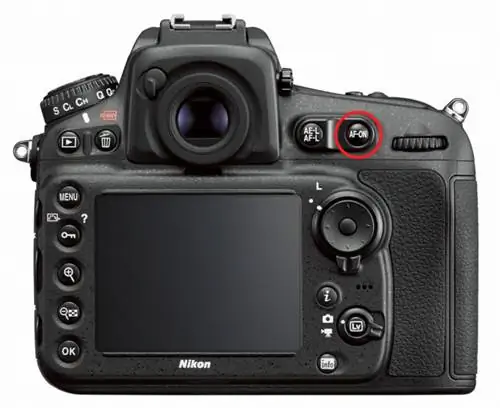
- Автофокусировка с помощью кнопки AF-ON (или назначьте кнопку для этой задачи)
- Выберите точку автофокусировки самостоятельно
- Используйте покадровую следящую автофокусировку в режиме Live View для неподвижных сцен
- Используйте непрерывную следящую автофокусировку для движущихся объектов (через оптический видоискатель, если у вас зеркальная камера)
-
Ручная фокусировка: используйте, если автофокусировка не дает четкого результата
Фокусировка вручную при 100% увеличении в режиме Live View с помощью штатива
- Picture Control: установите стиль по умолчанию или минимально возможную контрастность, если вы маньяк с гистограммами (однако остерегайтесь недоэкспонирования)
- Баланс белого и оттенок: используйте все, что дает вам хороший предварительный просмотр (часто только автоматический), или найдите UniWB вашей камеры, если вы, опять же, маньяк гистограмм
- Включите шумоподавление при длительной выдержке, предполагая, что вы готовы ждать вдвое дольше, пока камера сделает снимки с длинной выдержкой, в обмен на меньшее количество горячих пикселей
- Включить мигание и гистограмму
- Отключить «поворот по высоте»
- Включить масштабирование одним щелчком мыши при просмотре фотографии (если доступно)
Рекомендуемые настройки экспозиции для пейзажной фотографии:
- Используйте ручной режим или режим с приоритетом диафрагмы, чтобы ваша камера не настраивала диафрагму автоматически
- Установите диафрагму, чтобы сбалансировать глубину резкости и дифракцию - обычно это полнокадровый эквивалент от f/8 до f/16 (но более крупная диафрагма для ночной съемки, когда у вас нет другого выбора)
- Сохраняйте базовое значение ISO. В большинстве случаев отключите автоматическое ISO
- Установите выдержку, чтобы получить правильно экспонированную фотографию
- Если выбранная вами выдержка приводит к слишком сильному размытию изображения, вам нужно поднять ISO, чтобы использовать более короткую выдержку
- Используйте тот режим замера экспозиции, который вам наиболее удобен
- Отрегулируйте компенсацию экспозиции, если ваш экспонометр рекомендует слишком яркую или слишком темную экспозицию
В оставшейся части статьи все эти параметры рассматриваются более подробно, включая случаи, когда вы можете захотеть использовать настройки, отличные от описанных выше.
Подробное видеоурок
Если вы хотите пропустить эту статью и сразу перейти к нашему подробному видеоуроку, ознакомьтесь с ним ниже:
1) Тип файла
Во-первых, это тип файла - одно из самых важных решений, которое вам нужно принять при настройке камеры. Здесь компромисс прост: файлы с более подробной информацией также занимают больше места. Для большинства фотографов-пейзажистов это выгодный компромисс. Хранение стоит дешево, а фотографы-пейзажисты обычно не делают огромных объемов фотографий.
1.1) RAW против JPEG
Во-первых, для пейзажной фотографии предпочтительнее снимать в формате RAW. Это просто дает вам наилучшее качество изображения. Когда вы снимаете в формате JPEG, вы необратимо вредите техническому качеству каждой сделанной вами фотографии, выбрасывая значительный объем информации, что является основной причиной, по которой файлы JPEG изначально занимают меньше места). Для более полного обсуждения этого вопроса - хотя и приходящего к такому же выводу - прочтите нашу полную статью о RAW и JPEG.
1.2) Сжатие RAW
После того, как вы решили снимать файлы RAW, вам нужно оптимизировать еще пару настроек. Первый - это просто уровень сжатия вашей фотографии в формате RAW. Здесь камеры предлагают до трех вариантов: несжатый, сжатый без потерь и сжатый с потерями. Сжатые файлы будут меньше, но при сжатии с потерями часть захваченных данных будет удалена.
Заметны ли различия на ваших фотографиях? Это зависит от вашей ситуации и степени постобработки, которую вы выполняете. Однако большинство фотографов-пейзажистов будут снимать файлы RAW, сжатые без потерь (при условии, что камера это позволяет) или несжатые (если в камере нет опции сжатия без потерь). По большей части это чисто психологический вопрос - осознание того, что вы не жертвуете качеством изображения - потому что различия не будут очевидны для большинства фотографов в нормальных условиях.
1.3) Битовая глубина
Последнее - разрядность - опция, опять же, которую вы найдете не в каждой камере. Однако, если у вас есть возможность выбора между различной битовой глубиной, вы получите наилучшее качество изображения, если выберете самую высокую доступную настройку. Например, многие камеры Nikon позволяют выбирать между 12-битными и 14-битными изображениями RAW, при этом 14-битные изображения содержат больше данных. Хотя, опять же, реальные различия меньше, чем вы думаете.
2) Фокусировка
Фокусировка - сложная тема, но фотографам-пейзажистам с ней довольно легко справиться. Хотя вам, возможно, придется фотографировать некоторые быстродвижущиеся сцены, например океанские волны, подавляющее большинство пейзажей, с которыми вы столкнетесь, являются неподвижными. Это очень помогает. Тем не менее, вам нужно обратить внимание на настройки фокусировки, если вы хотите получить оптимальные результаты. У нас есть полная статья о фокусировке в пейзажной фотографии, но информация ниже также может вам помочь:
2.1) Ручная или автофокусировка?
Для пейзажной фотографии можно использовать ручную или автофокусировку и получать хорошие результаты. Во многом это зависит от личных предпочтений фотографа. Если вы не знаете, с чего начать, мы рекомендуем использовать автофокусировку, если только она не начинает давать неточные результаты в вашей конкретной ситуации (например, если на улице становится слишком темно).
Если вы решите сфокусироваться вручную, вам следует использовать штатив и смотреть на ЖК-экран (в режиме реального времени или электронный видоискатель) с увеличением 100%. Если у вас нет большого опыта в ручной фокусировке, вам не следует использовать оптический видоискатель зеркальной фотокамеры для точной ручной фокусировки.
Что касается автофокусировки, у вас больше гибкости. Live View, оптические видоискатели и электронные видоискатели хорошо подходят для автофокусировки, и каждый из них имеет свой список плюсов и минусов. Если у вас есть время и запас заряда батареи, обычно предпочтительнее использовать режим Live View (или электронный видоискатель) для автофокусировки. Просто он имеет тенденцию быть немного более точным на неподвижных объектах, хотя и медленнее. Однако различия в точности, как правило, незначительны.
2.2) Назначение кнопки автофокусировки
По умолчанию, если вы используете автофокусировку, большинство камер начинают фокусироваться, когда вы наполовину нажимаете кнопку спуска затвора. Однако это ошибочная система.
Основная проблема заключается в том, что при такой настройке камера пытается перефокусироваться каждый раз, когда вы делаете снимок. Вам придется часто отключать автофокусировку на объективе, чтобы поддерживать одинаковую фокусировку в течение определенного периода времени. Это может быть весьма неприятно, особенно при съемке пейзажей со штатива! Как только вы определите идеальную точку фокусировки для неподвижной сцены, вам, вероятно, захочется сохранять ее там от кадра к кадру.
Исправить это легко. Просто отключите автофокусировку со спуска затвора и используйте для фокусировки совершенно отдельную кнопку. На некоторых камерах это кнопка «AF-ON». Если в вашей камере его нет, не волнуйтесь; вы почти всегда сможете запрограммировать специальную кнопку для выполнения того же самого действия. (На Nikon это обычно включает в себя назначение кнопки AE-L/AF-L, например.)
2.3) Одиночный сервопривод или непрерывный сервопривод?
При пейзажной фотографии вы обычно имеете дело с неподвижными объектами. Итак, вы, вероятно, не хотите, чтобы ваша система автофокусировки постоянно фокусировалась, настраиваясь каждый момент (что было бы полезно для чего-то вроде спортивной фотографии). Вместо этого обычно идеально с первого раза точно зафиксировать объект, а затем оставаться неподвижным.
По этой причине по умолчанию используйте одиночную следящую фокусировку для пейзажной фотографии. Нет никакой пользы в системе фокусировки, которая может неожиданно трястись, когда вы фокусируетесь на чем-то неподвижном.
Однако имейте в виду, что некоторые камеры не позволят вам сделать снимок в режиме одиночного сервопривода, если они не посчитают, что вы успешно сфокусировались. Проблема в том, что камеры часто ошибаются относительно того, удалось ли вам сфокусироваться. Таким образом, если вы не сможете отключить эту опцию (что, важно отметить, большинство камер позволяют вам это делать), вы можете в конечном итоге по необходимости снимать в непрерывном следящем режиме.
Стоит отметить, что некоторые камеры имеют опцию «авто», которая определяет, является ли сцена неподвижной или движущейся, и соответственно выбирает между одиночным или непрерывным сервоприводом. Эта функция, как правило, довольно точна, но ландшафты, как правило, все равно неподвижны, поэтому нет особой причины устанавливать ее, а не просто одиночный сервопривод.
2.4) Выбор точки фокусировки
Почти все камеры на рынке имеют встроенную функцию прогнозирования объекта съемки и последующей фокусировки на нем (то, что можно назвать «авто-автофокусировкой»). Это не всегда точно - и даже почти не всегда точно - и вам следует избегать этого. Вместо этого выберите точку автофокусировки самостоятельно. Это применимо независимо от того, фокусируетесь ли вы через видоискатель или в режиме Live View; не уходи, оставь такое важное решение своей камере.
Если вы используете покадровую следящую автофокусировку, у вас есть только два варианта: выбрать точку фокусировки самостоятельно или позволить камере попытаться угадать объект.
Если вы используете непрерывную следящую автофокусировку, в зависимости от вашей камеры может быть доступно множество дополнительных настроек выбора точки фокусировки - слишком много, чтобы описать их отдельно в этой статье (такие вещи, как 3D-слежение, автофокусировка с динамической областью и т. д.). на). Если хотите узнать больше, прочтите нашу статью о режимах автофокусировки.
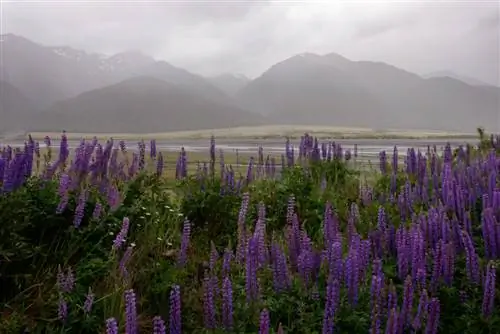
3) Цвет, контрастность, резкость и шум
В вашей камере есть множество настроек цвета и контрастности, которые вы можете настроить. Хорошей новостью является то, что большинство из них не повлияют на итоговую фотографию, если вы снимаете в формате RAW. Однако некоторые из них могут оказывать косвенное влияние на ваши изображения, поэтому их важно освещать.
3.1) Баланс белого и оттенок
С файлами RAW вы можете установить баланс белого и оттенок по своему усмотрению, а также легко настроить их обратно при постобработке. Другими словами, не беспокойтесь о съемке с «неправильным» балансом белого или оттенком в поле.
Однако эти настройки по-прежнему влияют на предварительный просмотр при просмотре изображения в поле. Они также отображаются как значения по умолчанию, когда вы загружаете фотографию на свой компьютер. По этой причине вы можете выбрать настройку «Авто», если хотите, чтобы фотографии выглядели нормально при их просмотре, или настройку постоянного баланса белого, если вы хотите заметить изменения в освещении.
Примечание:
Один продвинутый метод включает в себя настройку камеры на так называемый «единый баланс белого» или «UniWB», путем настройки баланса белого и оттенка до определенной точки, где результат выглядит совершенно зеленым. В Интернете вы можете найти руководства по настройке UniWB для вашей конкретной камеры. Преимущество здесь в том, что ваша гистограмма в камере будет более точно соответствовать реальной гистограмме в формате RAW. Однако если вы сделаете это, ваши фотографии будут выглядеть слишком зелеными, когда вы просматриваете их в полевых условиях (если только вы не используете пурпурный цветной фильтр на объективе для компенсации).
3.2) Настройки стиля изображения
Эта настройка камеры известна под многими названиями: стили изображения, творческие стили, элементы управления изображением, моделирование и другие. Однако на всех камерах параметры этого параметра влияют на общий «вид» изображения: от контрастности до повышения резкости. Некоторые распространенные стили изображения, которые вы можете встретить на своей камере: «стандартный», «правдивый», «портрет», «пейзаж», «плоский», «нейтральный» и так далее. Другие камеры могут иметь имитацию, которая пытается воспроизвести внешний вид пленки определенного типа.
Эта настройка абсолютно не влияет на фотографию в формате RAW. Однако, опять же, это влияет на то, как выглядит фотография, когда вы просматриваете ее в камере. Поэтому очень важно правильно настроить.
Одна школа мысли советует оставлять все на максимально плоских настройках: низкий контраст, низкая насыщенность, низкая резкость и нейтральный стиль. Это даст вам наиболее точную гистограмму, но фотография, которую вы просматриваете, может выглядеть довольно скучной (и, если вы не будете осторожны, вы в конечном итоге недоэкспонируете многие из своих фотографий, поскольку отсутствие контраста может заставить вас думать, что темное изображение - правильная яркость).
Другая школа мысли советует использовать этот предварительный просмотр, чтобы максимально имитировать то, как будет выглядеть ваша окончательная отредактированная фотография. Это облегчает визуализацию окончательного результата в полевых условиях, хотя при этом придется пожертвовать некоторой точностью гистограммы. Большинство фотографов выбирают этот маршрут или что-то близкое к нему. Однако ни один из подходов не является неправильным; просто делай то, что лучше для тебя.
3.3) Активный D-Lighting или оптимизатор динамического диапазона
Большинство камер имеют отдельный способ придать вашим фотографиям вид с более широким динамическим диапазоном. Его название варьируется от камеры к камере, но обычно его называют чем-то вроде «Активный D-Lighting» или «Оптимизатор динамического диапазона».
Выключите эту настройку. Это очень важно.
В отличие от элементов управления балансом белого, оттенком и изображением, этот параметр влияет на способ замера сцены вашей камерой, по крайней мере, с камерами некоторых марок. Включенная, особенно при сильном значении, ваша камера может недоэкспонировать вашу фотографию до полной остановки, превышающей желаемую. Это не идеальный вариант, будь то пейзажная фотография или любой другой жанр, поэтому вам следует отказаться от него.
3.4) Другие настройки, не влияющие на фотографии в формате RAW
Не нужно вдаваться в подробности для каждой настройки, которая влияет только на фотографии в формате JPEG. Однако есть и другие.
Подавление шума при высоких значениях ISO не влияет на фотографию в формате RAW. То же самое справедливо и для встроенных в объектив коррекций, таких как профили искажения и виньетирования.
Это также относится к вашему выбору между sRGB и Adobe RGB. Несмотря на то, что вы можете услышать, этот параметр влияет на цвета фотографии только при съемке в формате JPEG. Это никак не влияет на ваши фотографии в формате RAW, за исключением, опять же, изображения, которое вы просматриваете в камере. Поскольку Adobe RGB имеет больше общих цветов, я установил его по умолчанию, но единственная причина, по которой я это делаю, - это потенциально хоть немного улучшить мою гистограмму. Разница здесь незначительна.
3.5) Шумоподавление при длительной выдержке
Следующее - шумоподавление при длительной выдержке, и, что удивительно, оно влияет на ваши фотографии в формате RAW.
При съемке с длинной выдержкой вы увидите больше шума на изображениях, а также можете заметить больше горячих пикселей. Подавление шума при длительной выдержке помогает устранить горячие пиксели и в некоторой степени снизить шум. Он работает, делая две фотографии подряд - одну нормальную и одну с закрытым затвором - и вычитая темную фотографию (только с шумом) из обычной. Преимуществом является снижение шума и количества горячих пикселей при особенно длинной выдержке.
Поскольку шумоподавление при длительной выдержке позволяет сделать две фотографии подряд, для съемки каждой фотографии требуется в два раза больше времени. Если у вас есть свободное время, вы можете включить эту опцию. На большинстве камер шумоподавление при длительной выдержке не активируется, если выдержка не превышает одну секунду.
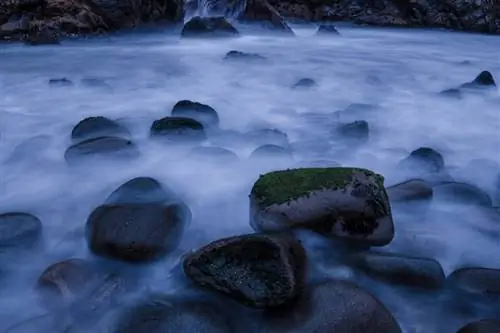
4) Настройки меню воспроизведения
Возможность воспроизведения (просмотра) вашей камеры - ценный инструмент, и есть несколько способов оптимизировать ее и сделать вашу жизнь максимально простой. Ни одна из этих настроек напрямую не влияет на фактические данные RAW, которые вы снимаете, но они улучшат вашу способность оценивать изображение при просмотре его в полевых условиях.
4.1) Мигающие индикаторы и гистограмма
Если ваша камера не поддерживает эту функцию по умолчанию, я рекомендую включить «мигание» в меню просмотра (на некоторых камерах оно называется «Засветки»). Если эта функция включена, переэкспонированные области фотографии будут мигать черно-белыми, показывая, что вы потеряли некоторые детали. По сути, это версия гистограммы, которую легче визуализировать (хотя она не передает столько информации; также включите гистограмму).
4.2) Поворот в высоту
Одна из неприятных опций, которая у большинства камер включена по умолчанию, - это настройка «поворот по высоте». Здесь каждый раз, когда вы делаете вертикальную фотографию, камера автоматически поворачивает изображение, когда вы его просматриваете. Это выглядит примерно так:
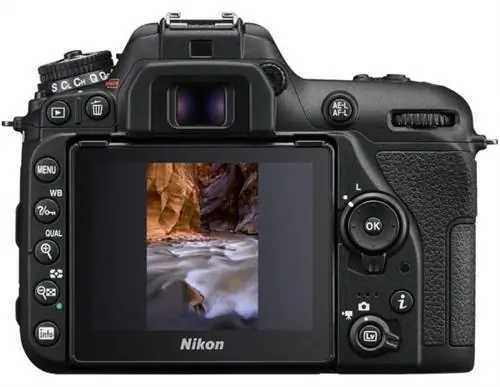
Теоретически это может показаться хорошей идеей. Это позволяет вам держать камеру горизонтально и быстрее переключаться между фотографиями, не поворачивая камеру для просмотра вертикальных изображений. Однако на практике это неприятно и медленно в использовании.
Причина? Если у вас есть камера на штативе и вы делаете несколько вертикальных фотографий, они все равно все перевернутся. Когда вы просматриваете свои фотографии, они выглядят так:
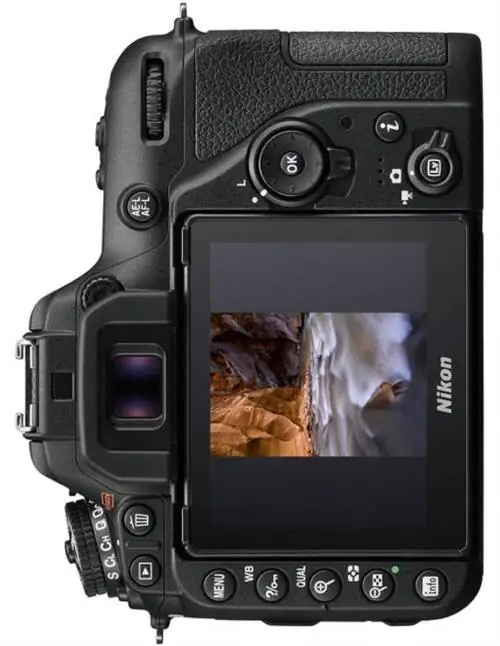
Это не идеально. На большинстве камер изображение не поворачивается автоматически в правильном направлении. Если вы делаете серию вертикальных фотографий (скажем, на штативе), вам придется повернуть голову вбок, чтобы правильно рассмотреть изображения. Вместо этого лучше просто отключить опцию «повернуть по высоте». Хотя это может показаться мелочью, стоит измениться, если вы еще этого не сделали.
4.3) Масштабирование в один клик
Когда вы просматриваете свои фотографии в полевых условиях, вам часто захочется увеличить их, чтобы проверить резкость фотографии на уровне пикселей. Некоторые камеры делают это намного быстрее, предлагая опцию «зум в один клик». Если он у вас есть, это быстрый способ оценить только что сделанные фотографии и ускорить рабочий процесс в полевых условиях.
5) Экспозиция и настройки, связанные с экспозицией
Возможно, самые важные настройки вашей камеры связаны с экспозицией и яркостью конечного изображения. Сюда входят очевидные вещи - выдержка, диафрагма и ISO, а также такие вещи, как замер экспозиции и компенсация экспозиции. Хотя большинство настроек, рассмотренных до сих пор, по своей природе являются «установил и забыл», некоторые настройки экспозиции необходимо постоянно корректировать.
Примечание:
Если вы еще не знакомы с диафрагмой, выдержкой или ISO, возможно, вам стоит сначала прочитать наше введение в экспозицию.
5.1) Диафрагма
Диафрагма - самая важная настройка во всей пейзажной фотографии, поскольку она влияет на множество различных частей изображения, включая экспозицию и глубину резкости.
Для пейзажной фотографии, скорее всего, вашей целью будет получить как можно большую глубину резкости, потеряв при этом наименьшее количество деталей из-за дифракции. Это сложный процесс балансировки, но типичный результат заключается в том, что вы будете использовать диафрагму от f/8 до f/16 (эквивалент полнокадрового режима) для большинства пейзажей, по крайней мере, в течение дня. Ночью вам, вероятно, придется использовать более широкую диафрагму, чтобы пропустить достаточно света, даже используя штатив.
Существует математически точный способ сбалансировать глубину резкости и дифракцию, о чем мы уже говорили ранее. Но это относительно продвинутая техника, и новичкам пока не стоит беспокоиться о ней.
Суть в том, что диафрагма варьируется от пейзажа к пейзажу. Если вам нужна большая глубина резкости, используйте меньшую диафрагму, например f/11 или f/16. Если вы пытаетесь запечатлеть все до последней капли света для ночной фотографии, возможно, вам захочется использовать самую большую диафрагму вашего объектива - что-то вроде f/1,8 или f/2,8.
5.2) Скорость затвора
Наряду с диафрагмой, еще одним параметром камеры, который влияет на количество захватываемого света, является выдержка. Это просто время, в течение которого сенсор вашей камеры подвергается воздействию окружающего мира, когда вы делаете снимок. Это важно для любого типа фотографии, а не только для пейзажей.
В большинстве случаев предпочтительнее выбирать выдержку после выбора диафрагмы, поскольку, по сути, это способ компенсировать любую диафрагму, на которой вы находитесь. Это потому, что выдержка не влияет на столько переменных на фотографии, как диафрагма. При использовании штатива обычно не имеет значения, используете ли вы выдержку 1/4000 секунды или 4 секунды, главное, чтобы экспозиция фотографии выглядела хорошей.
Единственное исключение - если в вашем пейзаже много движения, и вы беспокоитесь о том, что размытие изображения может повредить вашему изображению. В этом случае вы можете быть ограничены определенным диапазоном выдержек, чтобы сделать резкий снимок, в результате чего фотография окажется слишком темной. В этом случае вам нужно будет сделать фотографию ярче другим способом. Вот тут-то и приходит на помощь ISO.
5.3) ISO
После того, как вы достигли пределов диафрагмы и выдержки, самый очевидный способ сделать фотографию ярче - повысить ISO.
ISO не является частью вашей световой экспозиции, поскольку не влияет на количество света, попадающего на матрицу камеры. Но это влияет на яркость финальной фотографии - результат аналогичен осветлению фотографии позже при постобработке (хотя обычно с лучшим качеством).
Итак, какой ISO вам следует использовать? В идеале вам следует использовать базовое значение ISO вашей камеры и захватывать больше света за счет выдержки. Однако если это не сработает - например, при съемке пейзажей в ночное время - возможно, вам придется повысить ISO, чтобы сделать достаточно яркий снимок.
5.4) Измерение
Ваша камера измеряет яркость сцены (а затем рекомендует различные настройки экспозиции) посредством процесса, называемого замером.
Вы можете изменить способ оценки сцены экспонометром, изменив «режим замера». Наиболее распространенными режимами являются оценочный/матричный, центрально-взвешенный и точечный замер. Грубо говоря, каждый из этих вариантов просто фокусируется на меньшей и более последовательной области вашей сцены при принятии решения о показаниях счетчика.
У каждого свои предпочтения в отношении системы учета. Лично я предпочитаю оставлять свой режим в оценочном/матричном режиме измерения, поскольку он учитывает наибольший объем информации перед предоставлением показаний. Однако другие фотографы предпочитают центрально-взвешенный снимок из-за его большей последовательности (что облегчает прогнозирование). Есть также множество фотографов, которые используют точечный замер, поскольку это наиболее точный способ замера отдельного элемента вашего изображения - идеальный вариант, когда вы точно знаете, насколько яркой вы хотите, чтобы определенная часть фотографии была.
В большинстве случаев вы будете использовать один и тот же режим замера экспозиции от фотографии к фотографии, но тот, который вы выберете, во многом зависит от ваших личных предпочтений. Все они могут работать одинаково хорошо.
5.5) Компенсация экспозиции
Компенсация экспозиции - это просто способ сообщить экспонометру, что его показания сцены приводят к тому, что фотография получается слишком темной или слишком яркой. Таким образом, если вы наберете компенсацию экспозиции +2,0, вы измените показания каждого счетчика, чтобы предложить экспозицию на две ступени ярче, чем было бы рекомендовано в противном случае.
Это очень полезно для пейзажной фотографии. Предположим, вы фотографируете закат, и ваша камера постоянно пытается переэкспонировать сцену (удаляя детали в светлых участках). Все, что вам нужно сделать, это установить отрицательную компенсацию экспозиции - что-то вроде -0,7 ступени - и ваши новые показания экспонометра будут предлагать более точную экспозицию.
6) Режимы камеры
В зависимости от того, какие настройки вы хотите, чтобы камера автоматизировала - в частности, выдержку, диафрагму и ISO - вам нужно будет переключаться между различными режимами камеры (часто с помощью диска режимов на верхней панели камеры). Например, вместо того, чтобы выбирать настройки экспозиции вручную, вы можете позволить камере выбирать их за вас. Но стоит ли это делать? Это более сложный вопрос.
6.1) Параметры набора PASM
Чтобы выбрать, какие настройки являются автоматическими, а какие вы контролируете вручную, найдите настройки «PASM» на вашей камере (опять же, часто на диске режимов в верхней части камеры). В частности, это означает программный режим, приоритет диафрагмы, приоритет выдержки и ручной режим. Этот параметр определяет, будет ли ваша камера автоматически устанавливать диафрагму, выдержку, оба параметра или ни один из них.
Опять же, пожалуй, самая важная настройка в фотографии - это диафрагма. Почти в каждой ситуации вас будет очень волновать конкретная диафрагма, которую вы используете для фотографии, и вы, конечно, не хотите, чтобы ваша камера автоматически настраивала ее при изменении освещения.
По этой причине я рекомендую снимать в режиме, в котором камера никогда не контролирует вашу диафрагму - либо в ручном режиме, либо в режиме с приоритетом диафрагмы. Следующий вопрос: устраивает ли вас камера, которая автоматически регулирует выдержку в соответствии с экспонометром.
Некоторые люди да, а некоторые нет. Лично у меня обычно нет проблем с управлением камерой выдержкой, если результат не отличается от того, как я устанавливал бы ее вручную. (Обратите внимание, что вы также можете использовать компенсацию экспозиции для исправления слишком яркой или темной фотографии.) Если режим с приоритетом диафрагмы работает быстрее, чем ручной, но дает тот же результат, почему бы не использовать его?
Однако ручной режим по-прежнему имеет множество применений. Например, не используйте приоритет диафрагмы, если экспонометр вашей камеры сильно неточен или непостоянен, например, при съемке в ночное время. Кроме того, если вам нужна одна и та же экспозиция для нескольких фотографий подряд, ручной режим - хороший способ заблокировать все.
В конечном счете, это личное предпочтение. Некоторые фотографы снимают только в ручном режиме, другие предпочитают как можно чаще использовать приоритет диафрагмы. В любом случае, конечный результат - по крайней мере, для продвинутой фотографии - заключается в том, что вы не хотите, чтобы ваша камера преподносила вам какие-либо сюрпризы. Вот почему лучше избегать полностью автоматического режима и научиться управлять камерой полуручным или ручным способом.
6.2) Авто ISO
В каждом режиме съемки PASM, включая ручной, вы сможете установить ISO как вручную, так и автоматически. Для пейзажной фотографии со штатива обычно работает ручное значение ISO (установленное на базовое значение). Хотя функция Auto ISO может быть чрезвычайно полезна, она в основном предназначена для таких жанров, как спорт и фотография дикой природы, где вы уже используете более высокие значения ISO.
Вывод
Если вам еще не ясно, доступно огромное количество настроек камеры и опций меню. Чем лучше вы их понимаете, тем легче вам воплотить свое видение в реальность, делая пейзажные снимки в полевых условиях.
Конечно, природа фотографии такова, что ни одно из этих предложений не применимо постоянно и в каждом отдельном случае. Есть причина, по которой камеры предлагают так много разных возможностей. Даже такие настройки, как масштабирование одним щелчком мыши, которое я рекомендую оставить включенным по умолчанию, можно отключить, поскольку некоторым фотографам это просто не нравится или оно им не нужно.
Вы также найдете множество других способов настроить камеру в соответствии со своим стилем съемки. Вы можете запрограммировать отдельные кнопки, чтобы полезные функции были у вас под рукой, и даже создавать собственные меню, чтобы группировать настройки, к которым вы обращаетесь чаще всего. Все это настолько сильно меняется от фотографа к фотографу (и от камеры к камере), что невозможно дать полностью универсальные предложения, но вы должны знать, что возможности практически безграничны.
Важно менять настройки по какой-то причине и понимать, какие изменения вы вносите. Когда настройки вашей камеры оптимальны, вы увидите прямое улучшение качества пейзажных фотографий, а также скорость использования вашей камеры в полевых условиях. Это, безусловно, стоит исправить.
Если у вас есть какие-либо вопросы о рекомендуемых настройках для пейзажной фотографии, включая параметры меню, которые не описаны выше, задайте их ниже.