
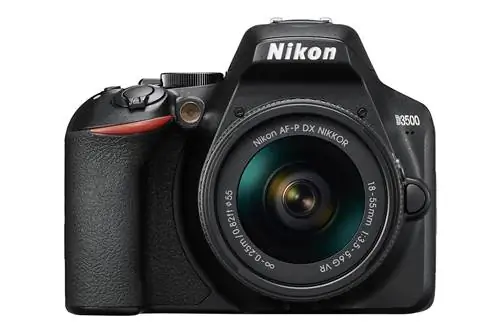
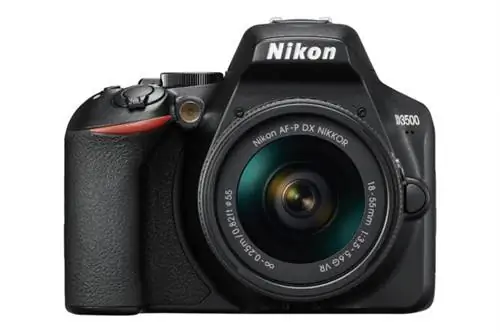
Для многих фотографов, особенно начинающих пользователей зеркальных фотокамер, настройки меню Nikon D3500 могут сбивать с толку и утомлять. Несмотря на то, что Nikon D3500 легче понять, чем некоторые другие продвинутые камеры, в ней все равно есть десятки пунктов меню, через которые нужно работать. Как вообще начать всё правильно настраивать?
Надеюсь, эта статья станет для вас хорошей отправной точкой. Ниже я объяснил все важные настройки камеры Nikon D3500, включая мои рекомендации по настройке этой камеры. Имейте в виду, что существует несколько хороших способов настройки Nikon D3500. Это просто настройки, которые мне очень помогли. Надеемся, они пригодятся вам и помогут прояснить любую путаницу.
Настройки меню воспроизведения
Некоторые настройки воспроизведения D3500 весьма важны при просмотре изображений:
- Папка воспроизведения: ВСЕ (поскольку она позволяет просматривать каждую фотографию, сделанную вами на карте памяти D3500, а не только последние фотографии из той же папки)
- Параметры отображения воспроизведения
- Нет (только изображение): отмечено
- Света: отмечено (включает возможность мигать переэкспонированными участками фотографии черно-белыми)
- Гистограмма RGB: проверено (см. нашу статью о гистограммах)
- Данные о стрельбе: Не проверено
- Обзор: проверено
- Просмотр изображения: ВКЛ (от этого зависит, появится ли ваша фотография сразу после того, как вы ее сделали)
- Автоповорот изображения: ВКЛ (сигнализирует о повороте фотографий по вертикали, когда вы открываете их на компьютере)
- Поворот по высоте: ВЫКЛ (иначе вертикальные фотографии будут слишком узкими на вашей камере, и вам придется поворачивать голову, чтобы просмотреть вертикальные фотографии со штатива)
Настройки воспроизведения, которые я пропустил, - это разовые вещи, не имеющие значения для настройки Nikon D3500, например создание слайд-шоу.
Меню фотосъемки
Далее идет меню фотосъемки, которое включает в себя множество наиболее важных настроек фотокамеры D3500. Я обязательно добавил примечания, поясняющие, почему я выбираю некоторые из более сложных настроек ниже:
- Качество изображения: NEF (RAW) обеспечивает лучшее качество изображения, чем JPEG, но также приводит к созданию файлов большего размера, которые выглядят не так хорошо прямо за кадром (они слишком тусклые перед постобработкой).). Если вы не уверены, прочтите нашу статью о RAW и JPEG, поскольку некоторые пользователи D3500 могут предпочесть JPEG
- Размер изображения: отображается серым цветом при съемке в формате RAW; выберите «L» для наилучшего качества при съемке в формате JPEG или «M» или «S» для более низкого разрешения и меньшего размера файла.
- Настройки чувствительности ISO
- Чувствительность ISO: 100 (это просто соответствует используемому вами ISO)
- Автоматическое управление чувствительностью ISO: ВКЛ (но выключите его для работы со штативом, где вам всегда нужен один и тот же ISO; см. нашу статью об автоматическом ISO)
- Максимальная чувствительность: 3200
- Минимальная выдержка: автоматически для обычной съемки с рук (но выберите ручную выдержку, которая заморозит действие, если вы снимаете быстрое движение)
- Баланс белого: АВТО
- Установите Picture Control: SD (Стандарт), значения по умолчанию, если только вы не знаете, что у вас есть конкретная причина для его изменения (не влияет на саму фотографию, если вы снимаете в формате RAW)
- Цветовое пространство: sRGB, если вы когда-нибудь снимали в формате JPEG. Adobe RGB, если вы снимаете только в формате RAW, поскольку он не влияет на саму фотографию и обеспечивает немного более точную гистограмму в камере
- Активный D-Lighting: ВЫКЛ,особенно важно, если вы снимаете в формате RAW, поскольку это влияет на то, как ваша камера замеряет сцену (см. список всех настроек, влияющих на фотографии в формате RAW).)
- Шумоподавление: ВКЛ для JPEG (ВЫКЛ для RAW, поскольку не влияет на фотографии RAW)
- Контроль виньетирования: ВКЛ для JPEG (ВЫКЛ для RAW, поскольку это не влияет на фотографии RAW)
- Автоматическое управление искажениями: ВКЛ для JPEG (ВЫКЛ для RAW, поскольку это не влияет на фотографии RAW)
- Режим фокусировки: соответствует настройкам, выбранным с помощью кнопки «i». Обычно я использую AF-C для фотографирования движения через видоискатель и AF-S для фотографирования неподвижных объектов в режиме live view.
- Режим зоны автофокусировки: также соответствует выбранным вами настройкам кнопки «i». Большую часть времени я предпочитаю динамическую автофокусировку в видоискателе (3D-слежение часто не дает результатов, а автоматическая автофокусировка дает камере команду угадать объект). Для режима Live View/видео я предпочитаю автофокусировку с нормальной областью, потому что точка автофокусировки самая маленькая.
- Встроенная вспомогательная подсветка АФ: излучает луч света, помогающий автофокусировке в особенно темных условиях. Это личное предпочтение (и оно будет неактивным, если вы снимаете в режиме Live View); Я стараюсь не использовать его, потому что это может раздражать объект съемки, но многие фотографы предпочитают его оставить.
- Замер: соответствует настройкам, выбранным с помощью кнопки «i». В 99% случаев я предпочитаю матричный замер. (См. нашу статью об учете)
- Управление встроенной вспышкой: TTL
- Настройки фильма
- Размер кадра/частота кадров: 1920×1080; 24p (но используйте 60p, если хотите замедленную съемку)
- Качество фильма: Высокое качество
- Микрофон: Авто (влияет только на встроенный микрофон)
- Подавление шума ветра: ВКЛ (также влияет только на встроенный микрофон)
- Ручная настройка видео: ВКЛ (даёт возможность вручную регулировать выдержку и ISO для видео в ручном режиме)
Меню настройки (значок гаечного ключа)
Большая часть этого меню представляет собой что-то типа «установил и забыл». Например, вы, вероятно, не будете часто менять информацию об авторских правах. Тем не менее, это важное меню, поэтому ниже я расскажу об основных настройках. Если я что-то не перечисляю, то это потому, что это не имеет отношения к настройке вашей камеры или слишком личное, чтобы давать рекомендации (например, язык и часовой пояс):
- Форматировать карту памяти: нажимайте «ДА», только если вы хотите удалить все фотографии на карте памяти. Это необратимо. Карту памяти рекомендуется форматировать при первом подключении к фотокамере D3500 или после завершения загрузки всех изображений на компьютер и вам нужна чистая карта.
- Отметка даты: ВЫКЛ
- Яркость монитора: по умолчанию 0 - если только в помещении не слишком ярко или плохо видно на улице.
- Формат отображения информации: как для опций «Авто/Сцена/Эффекты», так и для «P/S/A/M» мне нравится внешний вид второго изображения (черный текст, белый фон), но это личные предпочтения.
- Автоматическое отображение информации: ВЫКЛ (может раздражать всплывающее окно при полунажатии кнопки спуска затвора, и вы все равно можете включить/выключить его, просто нажав кнопку «ИНФО»)
- Таймеры автоматического выключения: я предпочитаю «Нормальный», но это полностью личное предпочтение, и вы можете настроить каждый параметр индивидуально
- Автоспуск
- Задержка автоспуска: 5 с (может меняться в зависимости от ваших потребностей в фотографии, если вы хотите более длительную или короткую задержку после нажатия кнопки спуска затвора)
- Количество снимков: 1 (также может измениться, если вы хотите, чтобы камера делала несколько снимков подряд, когда включена съемка с автоспуском)
- Заблокировать зеркало для очистки: - (серый цвет, если заряда батареи недостаточно. Это блокирует зеркало для ручной очистки сенсора.)
- Image Dust Off исходное фото: может быть затемнено; нет необходимости создавать его здесь, если вы не используете Capture NX в качестве программы для редактирования фотографий и у вас не возникло проблем с пылью на матрице камеры.
- Комментарий к изображению: ВЫКЛ, если в метаданных ваших фотографий нет примечания, которое вы хотите прикрепить. Я просто использую следующий раздел «Информация об авторских правах», чтобы добавить всю необходимую мне информацию
- Информация об авторских правах: укажите свое имя - я делаю это в разделе «Авторское право», а не в разделе «Исполнитель», но результат тот же - помечать ваши фотографии своим именем. Это также может быть полезно в случае, если вы потеряете одну из своих карт памяти, что увеличивает вероятность того, что кто-то выяснит, кому она принадлежит.
- Сигнал: выключен (это раздражает)
- Подавление мерцания: АВТО
- Кнопки
- Назначить кнопку AE-L/AF-L: AF-On (этонастоятельно рекомендуется настройка - она отделяет автофокусировку от кнопки спуска затвора. Таким образом, вы будете фокусироваться вместо этого нажмите кнопку AE-L/AF-L, также известную как фокусировка задней кнопкой. Поначалу это может показаться странным, но как только вы попробуете, я сомневаюсь, что вы вернетесь!)
- Спусковая кнопка затвора AE-L: ВЫКЛ (экспозиция блокируется при полунажатии кнопки спуска затвора; лично мне это редко хочется, но некоторые фотографы могут предпочесть, чтобы она была включена)
-
Активация AF: ВЫКЛ (настоятельно рекомендуется, чтобы вы полностью переключились на фокусировку задней кнопкой, вместо того, чтобы иметь одновременно кнопку AE-L/AF-L и затвор кнопка запуска автофокусировки.
Вы больше не сможете фокусироваться, наполовину нажав кнопку спуска затвора, если вы используете две «настоятельно рекомендуемые» настройки камеры. Вместо этого вам необходимо сфокусироваться, нажав кнопку AE-L/AF-L
- Дальномер: ВЫКЛ (в видоискателе появляется точка, чтобы помочь вам использовать ручную фокусировку, но лично мне это никогда не помогало; у других фотографов другое мнение)
- Последовательность номеров файлов: ВКЛ (хотя в любом случае это не имеет особого значения. Речь идет просто о том, какое имя файла D3500 использует для фотографий после форматирования карты памяти. Лично мне нравится, чтобы продолжалась предыдущая последовательность номеров). (т. е. от DSC_1249 до DSC_1250 вместо перезапуска с DSC_0001) - но это действительно специфическая настройка, которая не влияет на качество ваших фотографий.)
- Папка для хранения: Не трогать. Фотокамера D3500 создаст на карте памяти новые папки, когда каждая из них заполнится 999 фотографиями.
- Именование файла: я меняю его с DSC на произвольную строку из трех цифр, просто чтобы отличать изображения D3500 от фотографий, снятых другими камерами.
- HDMI
- Выходное разрешение: АВТО
- Управление устройством: ВКЛ
- Режим полета: это актуально только для отключения подключения передачи изображений на смартфон. Если вы не настроили эти соединения или не используете их активно, ВЫКЛ выполняет то же самое, что и ВКЛ
- Подключение к смарт-устройству: используйте только в том случае, если хотите получить доступ к SnapBridge (используется для передачи файлов JPEG с D3500 на телефон или для управления D3500 с телефона - подробнее см. на странице Nikon о SnapBridge)
- Отправить на смарт-устройство (авто): ВКЛ, если вы хотите, чтобы ваши фотографии передавались на телефон в фоновом режиме; ВЫКЛ, если вы не хотите, чтобы сделанные вами фотографии передавались на телефон. ВКЛ ничего не делает, пока вы не воспользуетесь предыдущим пунктом меню для подключения D3500 к телефону.
- Bluetooth: ВКЛ., если вы хотите передать фотографии на телефон или управлять D3500 через SnapBridge. ВЫКЛ экономит заряд батареи, когда вы не делаете ни одно из этих действий.
- Блокировка пустого слота: Снятие блокировки (чтобы вы случайно не сделали фотографии без карты памяти)
Вывод
Надеемся, приведенные выше настройки дали вам хорошее представление о том, как использовать Nikon D3500 и правильно все настроить. Опять же, приведенные выше конкретные рекомендации просто подходят мне, а ваши собственные потребности могут отличаться - именно поэтому существует так много настроек.
Наконец, обратите внимание, что настройки, которые вы настраивали последними, появятся в меню «Последние настройки», что удобно для более быстрой настройки таких вещей, как настройки автоматического ISO, чем их поиск в большом меню.