
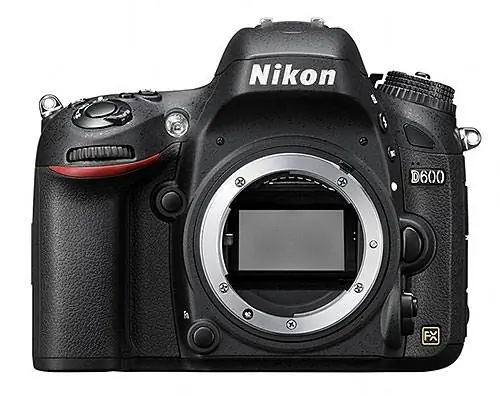
Один из наших читателей недавно попросил меня предоставить настройки камер Nikon D600/D610, которые я использую для фотосъемки. Хотя сначала я подумал, что это странный запрос, он заставил меня задуматься о том, что многие фотографы, вероятно, теряются, пытаясь копаться во множестве пунктов меню. Поскольку я снимаю на Nikon уже несколько лет, мне очень легко понять эти настройки, и я применяю их снова и снова для каждой камеры, с которой работаю. В этой статье я хочу предоставить некоторую информацию о том, какие настройки я использую, и кратко объяснить, что делают некоторые важные настройки. Пожалуйста, имейте в виду, что, хотя это работает для меня, это не означает, что все остальные должны снимать с точно такими же настройками. Информация ниже предоставлена в качестве руководства для тех, кто испытывает затруднения и просто хочет начать работу с базовым пониманием настроек меню.
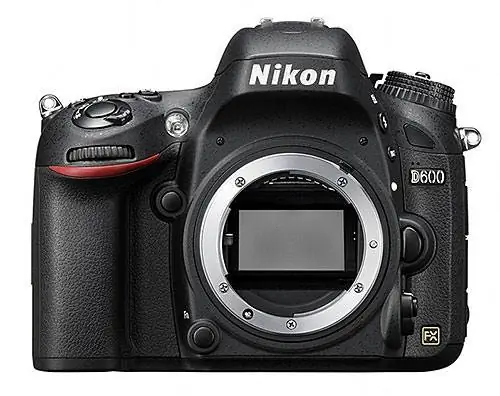
Прежде чем войти в меню камеры, давайте сначала займемся внешними элементами управления. В D600/D610 имеется множество пунктов меню, но есть некоторые вещи, которыми можно управлять только с помощью внешних элементов управления.
Режимы автофокусировки, брекетинг и вспышка
В передней левой части камеры вы найдете рычаг, который переходит от AF к M, с кнопкой посередине (большой красный кружок на изображении ниже). Обязательно удерживайте этот рычаг в положении «AF», иначе ваш объектив не будет автофокусироваться. Если по какой-то причине ваш объектив перестал фокусироваться, это то, что нужно проверить в первую очередь. Нажатие кнопки в середине рычага позволяет выбирать между различными режимами фокусировки.
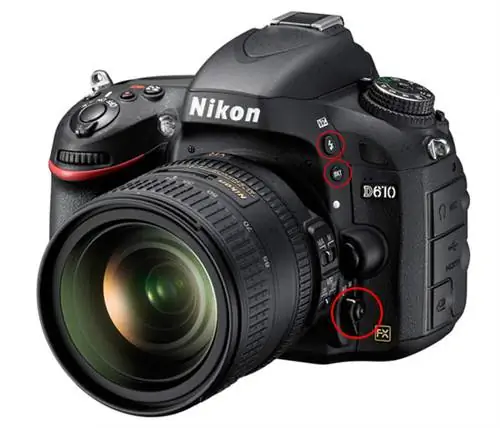
Чтобы активировать это изменение, вам нужно нажать и удерживать кнопку, а затем большим пальцем повернуть задний диск. При этом смотрите на верхний ЖК-дисплей, и камера будет переключаться между AF-A, AF-S и AF-C. Я не буду вдаваться в подробности о каждом режиме фокусировки, поскольку все это подробно описано в этой статье, которую я написал некоторое время назад. Вот краткий обзор:
- AF-S - этот режим называется «Покадровый следящий АФ» и используется только для неподвижных объектов, которые не двигаются. Когда вы наполовину нажимаете кнопку спуска затвора, автофокус фиксируется на объекте, и если объект движется, фокус не изменится, что приведет к размытию изображения. Используйте этот режим только для фотографирования неподвижных объектов (пейзажей, архитектуры и т. д.).
- AF-C - известный на жаргоне Nikon как «Непрерывная следящая АФ», этот параметр используется для фотографирования движущихся объектов. Когда вы наполовину нажмете кнопку спуска затвора и объект начнет двигаться, камера снова захватит фокус. Я обычно держу камеру в режиме автофокусировки AF-C, когда фотографирую людей, особенно бегающих детей.
- AF-A - этот режим присутствует только на камерах более низкого уровня, чтобы облегчить работу новичкам. По сути, это комбинация двух вышеперечисленных режимов в одной настройке. Камера оценивает объект/сцену и автоматически переключается между двумя вышеуказанными режимами в зависимости от того, что вы фотографируете.
Если вы не знаете, с чего начать, оставьте настройку AF-A, которая позволит камере самой решать, как фокусироваться в различных ситуациях.
Теперь, если вы повернете передний диск указательным пальцем, удерживая одну и ту же кнопку, вы получите множество различных опций, таких как «S», «D 9», «D 21», «D 39», «3D». » и «Авто». Эти настройки предназначены для управления точками фокусировки, которые вы видите в видоискателе. Опять же, большинство из них уже подробно объяснено в моей статье, посвященной режимам автофокусировки, поэтому я не буду здесь вдаваться в подробности. Если вы не знаете, с чего начать, оставьте значение «S» (Single), что позволит вам выбрать одну точку фокусировки, которую камера будет использовать для фокусировки. Перейдем к другим внешним элементам управления.
Прямо над рычажком AF/M вы найдете две кнопки: «BKT» (Брекетинг) и «Вспышка». Их следует использовать только в некоторых ситуациях, например, при съемке изображений HDR или работе со вспышкой. Просто убедитесь, что при нажатии кнопки BKT в левой части верхнего ЖК-дисплея отображается «0F» - это означает, что брекетинг выключен (так и должно быть по умолчанию). Настройки вспышки не имеют особого значения, но сейчас просто убедитесь, что все выключено и при нажатии и удерживании отображается «0.0».
Режимы камеры и режимы съемки
В верхней левой части камеры вы найдете двойной диск - верхняя часть позволяет переключаться между различными режимами камеры (часто называемая диском «PASM»), а нижняя часть позволяет переключаться между различными режимами съемки. режимы. В 90% случаев мой верхний диск установлен в положение «А» (режим приоритета диафрагмы), потому что камера отлично справляется с обеспечением хорошей экспозиции. Как только вы познакомитесь с камерой поближе, я бы порекомендовал изучить настройки «U1» / «U2» (подробнее об этом ниже вМеню настройки), потому что они могут сэкономить вам время при переключение между различными условиями съемки (скажем, при переключении между съемкой пейзажей и бегущих детей).
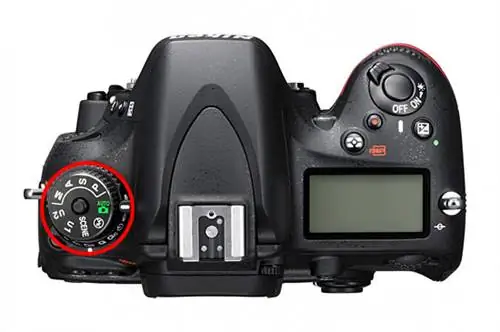
На нижнем диске имеется несколько режимов съемки, таких как «S» (покадровый), «Cl, Ch» (непрерывный низкий и непрерывный высокий), «Q» (тихий), таймер, удаленный и Mup (блокировка зеркала). -вверх). У меня обычно установлено значение «S», при котором при нажатии спусковой кнопки затвора происходит только один выстрел. Если я хочу, чтобы камера делала несколько снимков при съемке движения, я переключаюсь на «Ch». Другие настройки я использую редко, но они тоже могут быть полезны, особенно функция таймера, которую я использую при съемке пейзажей для уменьшения вибраций (подробнее об этом ниже).
Помимо вышеперечисленного, не беспокойтесь о других кнопках камеры. Теперь перейдем в меню настроек камеры.
Меню воспроизведения
Я редко что-либо трогаю в меню «Воспроизведение», поскольку оно используется только для отображения изображений на заднем ЖК-дисплее. Единственные две настройки, с которыми я когда-либо сталкивался, - это «Параметры отображения воспроизведения» и «Поворот по высоте». «Параметры отображения при воспроизведении» могут быть полезны при просмотре изображений. Когда вы нажимаете кнопку воспроизведения на задней панели камеры, вы можете нажимать кнопки вверх/вниз и видеть различные типы информации. Чтобы избежать беспорядка, у меня включены три функции: «Точка фокусировки», которая позволяет мне видеть, на чем я сфокусировался, «Светлые участки», чтобы показать передержку на снимках (также известные как «мигания») и «Обзор», который дает мне возможность сводка моей экспозиции (выдержка, диафрагма, ISO, фокусное расстояние и т. д.). Я всегда выключаю настройку «Поворот по высоте», потому что не хочу, чтобы моя камера меняла вертикальные изображения на горизонтальные, когда я их просматриваю - гораздо проще повернуть камеру, чтобы увидеть вертикальное изображение, чем каждый раз увеличивать масштаб. один раз. Все остальное по умолчанию.
Меню съемки
А теперь пройдемся по меню съемки, которое я обычно посещаю в первую очередь при проверке настроек. Сначала я предоставлю свои значения, а затем расскажу о важных настройках:
- Сбросить меню съемки: -
- Папка для хранения: по умолчанию, не менять
- Именование файла: DSC (по умолчанию), не менять
- Роль карты в слоте 2: Переполнение
- Качество изображения: NEF (RAW)
- Размер изображения: неактивен
- Область изображения
- Автоматическое кадрирование DX: ВКЛ
- Выберите область изображения: FX
- Сжатие JPEG: оптимальное качество
- NEF (RAW):
- Тип: сжатие без потерь
- Разрядность NEF (RAW): 14 бит
- Баланс белого: АВТО (АВТО1 Нормальный)
- Установить Picture Control: SD (стандартный), значения по умолчанию
- Управление Picture Control: -
- Автоматический контроль искажений: ВЫКЛ
- Цветовое пространство: Adobe RGB
- Активный D-Lighting: ВЫКЛ
- HDR (расширенный динамический диапазон): ВЫКЛ (серый)
- Контроль виньетирования: ВЫКЛ
- Шоподавление при длительной выдержке: ВЫКЛ
- Шоподавление при высоких ISO: ВЫКЛ
- Настройки чувствительности ISO
- Чувствительность ISO: 100
- Автоматическое управление чувствительностью ISO: ВКЛ.
- Максимальная чувствительность: 3200
- Минимальная выдержка: Авто ->Середина шкалы
- Режим дистанционного управления: 2 с
- Мультиэкспозиция: ВЫКЛ
- Интервальная съемка по таймеру: ВЫКЛ
- Интервальная съемка: ВЫКЛ
- Настройки фильма
- Размер кадра/частота кадров: 1080p 30
- Качество фильма: ВЫСОКОЕ
- Микрофон: автоматическая чувствительность
- Назначение: слот 1
Запись
Хотя здесь много разных настроек, не волнуйтесь - вам не придется часто менять многие настройки. Давайте пройдемся по некоторым важным настройкам. Первый - «Роль карты в слоте 2», который позволяет вам выбирать, что вы хотите делать с двумя слотами для карт вашей камеры. Если вы снимаете на несколько карт, вы можете настроить камеру на сохранение изображений тремя разными способами. Вы можете установить значение «Переполнение», при котором изображения в основном сохраняются на первую карту, а затем, когда место заканчивается, камера начинает сохранять изображения на вторую карту. Обычно я устанавливаю значение «Переполнение», если только я не работаю над чем-то действительно важным и мне не нужно создавать резервные копии изображений. Говоря о резервном копировании/избыточности, именно для этого вы используете второй параметр «Резервное копирование». После выбора камера сохранит фотографии на обе карты памяти одновременно. Последняя настройка позволяет сохранять файлы RAW на одну карту, а файлы JPEG - на другую. Для повседневной съемки просто оставьте значение «Переполнение», а если вам действительно нужно быть уверенным, что ваши фотографии не потеряются в случае выхода из строя одной из карт, выберите «Резервное копирование».
Качество изображения, очевидно, установлено на RAW, поскольку я снимаю только RAW. «Запись в формате NEF (RAW)» у меня всегда настроена на 14-битное сжатие без потерь, поскольку мне нужно наилучшее качество изображения, которое может обеспечить камера. Для параметра «Баланс белого» установлено значение «Авто», а все остальные настройки, такие как Picture Control, Active D-Lighting, HDR и т. д., отключены, поскольку ни одна из них (за исключением «Подавление шума при длительной выдержке») не влияет на изображения RAW. Помните, что файлы RAW содержат необработанные данные и требуют постобработки, поэтому приведенные выше настройки влияют только на две вещи: изображения, отображаемые на ЖК-экране вашей камеры (каждый файл RAW содержит полноразмерное изображение JPEG, которое используется для отображения изображения), а если вы используете фирменное программное обеспечение Nikon, такое как Capture NX, эти настройки можно автоматически применить к изображениям RAW. Поскольку для хранения и обработки изображений я использую Lightroom, вторая часть ко мне не относится. А еще меня не волнует, как изображения отображаются на ЖК-дисплее камеры, поэтому я оставляю все выключенным.
Хотя цветовое пространство не имеет значения для файлов RAW, теперь я использую AdobeRGB, поскольку он дает немного более точную гистограмму для определения правильной экспозиции (поскольку камера показывает гистограмму на основе изображения JPEG, обработанного камерой, даже если вы снимаете исключительно в формате RAW).
Большая настройка меню, которую я часто меняю, - это «Настройки чувствительности ISO». Большую часть времени я использую Auto ISO, потому что это отличная функция, которая экономит мне много времени. Вместо того, чтобы указывать ISO для каждого снимка, я просто устанавливаю его на «Авто», при этом базовое значение ISO установлено на 100, максимальная чувствительность установлена на 3200 (мой личный предел «приемлемых» уровней шума), а минимальная выдержка установлена на «Авто». который автоматически изменяет минимальную выдержку в соответствии с используемым мной фокусным расстоянием. При использовании объектива VR я могу снизить минимальную выдержку «Авто» до «Медленнее», а если я снимаю с фиксированным объективом и хочу иметь более короткую выдержку (скажем, при фотографировании дикой природы), я перемещаю ползунок в сторону «Быстрее».. При съемке пейзажей или архитектуры камерой, установленной на штативе, я отключаю функцию Auto ISO и использую ISO 100 для достижения максимального динамического диапазона и минимального уровня шума.
Меню пользовательских настроек
Здесь многие люди теряются, так как здесь так много разных настроек. Вот настройки, которые использую лично я:
- Автофокус
- Выбор приоритета AF-C: выпуск
- Выбор приоритета AF-S: Фокус
- Слежение за фокусом с фиксацией: AF 3 (Нормальный)
- Подсветка точки автофокусировки: Авто
- Обход точки фокусировки: ВЫКЛ
- Количество точек фокусировки: AF39
- Встроенная вспомогательная подсветка АФ: ВКЛ
- Замер/экспозиция
- Шаг чувствительности ISO: 1/3
- Шаг экспозиции для контроля экспозиции: 1/3
- Простая компенсация экспозиции: ВЫКЛ
- Центровзвешенная область: 12 мм
- Точная настройка оптимальной экспозиции: -
- Таймеры/блокировка автоэкспозиции
- Спусковая кнопка затвора AE-L: ВЫКЛ
- Таймер режима ожидания: 6 с
- Автоспуск
- Задержка автоспуска: 5 с
- Количество выстрелов: 1
- Интервал между выстрелами: 0,5 с
- Задержка выключения монитора: 10 с, 1 мин, 10 с, 4 с, 10 м
- Дистанционно по продолжительности: 1м
- Съемка/показ
- Бип
- Громкость: ВЫКЛ
- Высота звука: низкая
- Отображение сетки видоискателя: ВКЛ
- Отображение и настройка ISO: ВЫКЛ
- Подсказки на экране: ВКЛ
- Скорость съемки в режиме CL: 3 кадра в секунду
- Макс. непрерывный выпуск: 100
- Последовательность номеров файлов: ВКЛ
- Информационный дисплей: АВТО
- Подсветка ЖК-дисплея: ВЫКЛ
- Режим задержки экспозиции: ВЫКЛ
- Вспышка предупреждения: ВКЛ
- Тип батареи MB-D14: LR6
- Порядок батарей: MB-D14
- Бип
- Брекетинг/вспышка
- Скорость синхронизации вспышки: 1/250
- Выдержка вспышки: 1/60
- Управление встроенной вспышкой: TTL
- Комп.экспозиции. для вспышки: Весь кадр
- Моделирующая вспышка: ВКЛ
- Настройка автоматического брекетинга: автоэкспозиция и вспышка
- Порядок брекетинга: Меньше > MTR > больше
- Управление
- Кнопка ОК (режим съемки): RESET
- Назначить кнопку Fn: доступ к верхнему элементу МОЕГО МЕНЮ
- Назначить кнопку предварительного просмотра: Предварительный просмотр
- Назначьте кнопку AE-L/AF-L: AF-ON (прочитайте об этом ниже!)
- Настройка дисков управления: все по умолчанию
- Отпустите кнопку, чтобы использовать набор: ВЫКЛ
- Блокировка пустого слота: LOCK
- Инвертировать индикаторы: - 0 +
- Назначить кнопку MB-D14 AE-L / AF-L: AF-ON
- Фильм
- Назначить кнопку Fn: просмотр информации о фотосъемке
- Назначить кнопку предварительного просмотра: Индексная маркировка
- Назначить кнопку AE-L/AF-L: блокировка AE/AF
- Назначить кнопку спуска затвора: фотографировать
Вариантов много! Еще раз не буду вдаваться в подробности о каждой настройке, поэтому остановлюсь лишь на самых важных, о которых вам следует знать. Раздел «Автофокусировка» очень важен, поскольку он управляет настройкой автофокусировки вашей камеры. Первые две настройки «Выбор приоритета AF-C» и «Выбор приоритета AF-S» предназначены для облегчения съемки в одиночном или непрерывном режимах. Устанавливая его в положение «Спуск» в режиме AF-C, вы сообщаете камере, что она все равно должна сделать снимок, даже если она считает, что изображение не в фокусе. Хотя камера сделает все возможное, чтобы сфокусироваться, она не откажется сработать, когда вы нажмете кнопку спуска затвора. Настройка «Фокус» в выборе «Выбор приоритета AF-S» заставляет камеру сфокусироваться перед съемкой. В отличие от более ранних зеркальных фотокамер, таких как Nikon D700, D600/D610 по-прежнему позволит вам сделать снимок, если вы «сфокусируетесь и перекомпонуете» в режиме AF-S.
Следующая настройка - «Слежение за фокусом с фиксацией», для которой я обычно оставляю настройку по умолчанию «3». Этот параметр определяет, насколько быстро ваш автофокус будет повторно включаться при обнаружении ошибок фокусировки. При съемке птиц в полете я обычно уменьшаю эту настройку до коротких задержек, потому что хочу, чтобы автофокус снова срабатывал даже при небольших изменениях. В остальное время я держу все в порядке и почти никогда не занимаюсь длительным ожиданием.
«Подсветка точки автофокусировки» используется для подсветки точек фокусировки видоискателя и различных сеток красным цветом при полунажатии кнопки спуска затвора. Обычно я устанавливаю режим «Авто», который не загорается в очень ярких условиях, когда я могу ясно видеть все в видоискателе, и делает это только в более темных условиях (что помогает определить местоположение моей точки фокусировки).
Мне не нравится, когда мои точки фокусировки перекатываются на другую сторону экрана, когда я нахожусь в углах, и мне нравится снимать со всеми включенными точками фокусировки, поэтому мой «Обход точки фокусировки» включен выключено, а количество точек фокусировки установлено на 39.
Встроенная вспомогательная подсветка АФ - это лампочка на передней панели камеры, которая включается при съемке в режимах фокусировки AF-A или AF-S. Если объект темный, включится передний свет и осветит объект, который вы фотографируете, что поможет системе автофокусировки получить правильную фокусировку. Я считаю, что свет полезен в условиях низкой освещенности, поэтому я оставляю этот параметр включенным.
Я никогда не вмешиваюсь ни в какие настройки «Замера экспозиции/экспозиции», поэтому я бы просто рекомендовал оставить их значения по умолчанию. Я бы также пропустил весь подраздел «Таймеры/блокировка автоэкспозиции».
В разделе «Съемка/отображение» первое, что я всегда делаю, это отключаю звуковой сигнал подтверждения фокусировки. Я часто повторно фокусируюсь много раз, и мне не хотелось бы раздражать кого-либо звуковыми сигналами моей камеры.
Отображение сетки в видоискателе - это удобная функция, которая создает вертикальные и горизонтальные линии внутри видоискателя. Я постоянно использую эти сетки при составлении снимков - они являются отличным инструментом для выравнивания горизонта по горизонтали или вертикали и позволяют лучше визуально рассмотреть кадр/композицию.
Основная настройка, на которую я часто полагаюсь при фотографировании пейзажей, - это «Режим задержки экспозиции». Эта функция является жемчужиной последних зеркальных фотокамер Nikon, поскольку она сначала поднимает зеркало камеры (которое создает сильную вибрацию), затем ждет определенное время и только затем открывает затвор для захвата изображения. Приятно то, что вы можете указать задержку до 3 секунд, что может полностью исключить ужасный «зеркальный удар». Когда я провожу мастер-классы по пейзажной фотографии, я часто обхожу участников и проверяю, как они включают свои камеры. Те, у кого нет пультов дистанционного управления камерой (дистанционный тросовый спуск), поначалу расстраиваются, но как только они обнаруживают эту интересную функцию, они не жалеют, что больше не использовали дистанционные триггеры. Самое приятное в этой конкретной функции то, что вы можете использовать ее вместе с таймером камеры! Если вы установите дополнительный диск в верхней части камеры на «Таймер», а затем установите «Задержку автоспуска» примерно на 5 секунд, вы можете полностью устранить дрожание камеры. По сути, первоначальный 5-секундный таймер предназначен для стабилизации камеры после нажатия кнопки спуска затвора. После ожидания в течение 5 секунд срабатывает функция «Режим задержки экспозиции» и зеркало поднимается. Камера ждет еще 3 секунды, прежде чем затвор наконец откроется и произойдет съемка изображения. Это замечательная функция, которую я настоятельно рекомендую использовать при фотографировании пейзажей и архитектуры в условиях низкой освещенности или при очень длинной выдержке.
Я не буду вдаваться в разделы «Брекетинг/вспышка», потому что это сама по себе большая тема. Единственное, что я здесь обычно меняю, это порядок брекетинга: мне нравится, чтобы мои кадры были недоэкспонированы, нормальны, а затем переэкспонированы, поэтому я устанавливаю «Порядок брекетинга» на «Менее > MTR > больше».
Я всегда меняю раздел «Управление», потому что там есть некоторые функции, позволяющие экономить время. Давайте сначала начнем с пункта меню «Назначить кнопку Fn», который позволяет программировать кнопку «Fn» (функция) на передней панели камеры. Поскольку я часто снимаю в разных условиях, мне нравится иметь возможность быстро менять настройки автоматического ISO. К сожалению, Auto ISO спрятан в «Меню съемки», и доступ к нему занимает слишком много времени. Мне нравится возможность получить доступ к автоматическому ISO, просто нажав кнопку Fn, и это то, что вы можете очень легко настроить. Сначала перейдите в раздел меню «Мое меню». Затем перейдите в «Добавить элементы» ->«Меню съемки». Найдите «Настройки чувствительности ISO» и вместо того, чтобы попасть в это меню, просто нажмите кнопку «ОК». На следующем экране должно быть написано «Выберите положение», и вы увидите там «Настройки чувствительности ISO». Просто нажмите «ОК» еще раз, и вы увидите это в верхней части окна «Мое меню». Если у вас уже сохранено несколько избранных, обязательно переместите их на самый верх. Как только вы это сделаете, снова зайдите в «Меню пользовательских настроек» и перейдите к «Элементы управления» ->«Назначить кнопку Fn». Далее выберите «Доступ к верхнему элементу в МОЕМ МЕНЮ» и нажмите «ОК». Теперь проверьте это: закройте меню, затем нажмите кнопку «Fn» на передней панели камеры. Если вы все сделали правильно, задний ЖК-дисплей поможет вам сразу перейти к настройкам чувствительности ISO! Довольно аккуратно и экономит много времени!
Если вас не особо заботит глубина резкости кнопки «Предварительный просмотр», вы можете запрограммировать D600/D610 на то же самое с помощью этой кнопки.
Теперь давайте поговорим о другой важной настройке меню - «Назначить кнопку AE-L/AF-L». Если вы еще не читали мою статью о технике «Фокус и перекомпоновка», сейчас самое время это сделать, поскольку в ней подробно объясняется эта функция. По сути, вы переключаете функцию автофокусировки со спуска затвора (полунажатие) на кнопку AE-L / AF-L на задней панели камеры, как показано ниже:
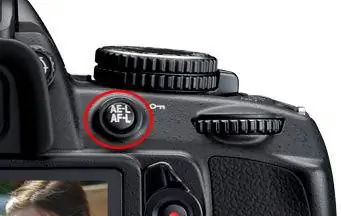
Как только вы это сделаете, ваша камера больше не будет выполнять автофокусировку при полунажатии спуска затвора и будет реагировать только на нажатие вами задней кнопки AE-L / AF-L. Это удобная функция, которую я всегда использую по умолчанию на всех своих камерах (у более дорогих зеркальных фотокамер есть специальная кнопка включения автофокусировки), поэтому я бы рекомендовал также изучить эту функцию на вашей D600/D610.
Помимо этих настроек, я бы оставил остальные настройки без изменений.
Меню настройки
Здесь особо нечего рассказывать, потому что это область, которую вы будете использовать только для определенных задач, таких как установка времени/даты, добавление комментариев к изображениям, настройка яркости ЖК-дисплея, форматирование карты памяти и т. д. Как только вы научитесь В системе меню камеры я бы настоятельно рекомендовал поиграть с «Пользовательскими настройками», которые позволяют сохранять разные настройки для двух разных сценариев (U1 и U2). Например, у меня есть две разные роли - пейзажи и люди. При съемке пейзажей я хочу, чтобы режим камеры был ручным. Я хочу, чтобы «Режим задержки экспозиции» был включен по умолчанию и установлен на 3 секунды. Я хочу, чтобы функция Auto ISO была отключена, а по умолчанию было установлено значение ISO 100. Итак, я установил все эти настройки на камере, затем перешел в «Сохранить настройки пользователя» ->«Сохранить в U1». Для фотографирования людей я хочу, чтобы моя камера работала в режиме приоритета диафрагмы, я хочу отключить «Режим задержки экспозиции», потому что я буду снимать с рук, и я хочу включить Auto ISO. Затем я сохраняю эти настройки в слот «U2». После того, как все настроено, я могу просто переключаться между ними, используя верхний диск PASM камеры, и это экономит мне много времени, поскольку мне не нужно запоминать, какие настройки мне нужно изменить. Мне нравится эта функция в D600/D610, и мне бы очень хотелось, чтобы компания Nikon внедрила ту же систему и в высококлассные зеркальные фотокамеры, такие как D800/D4! Хотя у Nikon есть возможность сохранять пользовательские настройки на D800 и D4, вам придется делать это для каждого пункта меню отдельно, что просто глупо и неэффективно. Кроме того, у этих камер нет внешней настройки на циферблате, позволяющей быстро переключать режимы.
Кроме вышесказанного, единственное, что я хотел бы сделать, это установить «комментарий к изображению». По сути, это просто текст, встроенный в каждую фотографию. Если вы когда-нибудь где-нибудь потеряете свою карту памяти (которая у меня лично была в прошлом) и кто-то ее найдет (давайте просто предположим, что на карте нет меток с вашей информацией), оставив свое авторское право или имя, это может очень помочь в поиске. /нахожу тебя. Кроме того, вы записываете данные в файлы RAW, поэтому, если вам когда-нибудь понадобится доказать, что вы являетесь автором фотографии, файл RAW вместе с вашей контактной информацией может стать отличным доказательством.
Надеюсь, эта статья оказалась для вас полезной. Еще раз: эти настройки подходят мне и могут не обязательно соответствовать вашим потребностям. Лучше всего изучить свою камеру и узнать о каждой настройке как можно больше, чтобы воспользоваться всеми доступными функциями и настройками!