
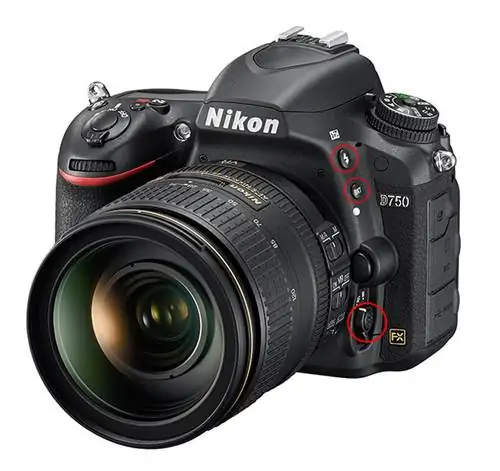
Nikon D750 - это продвинутая камера со множеством различных меню и настроек, которая поначалу может сбить с толку многих фотографов. Итак, в этой статье я хочу объяснить все настройки камеры Nikon D750 и дать несколько рекомендаций, как правильно настроить камеру. Имейте в виду, что хотя эти настройки подходят мне, это не означает, что все остальные должны снимать с точно такими же настройками. Приведенная ниже информация предоставлена в качестве руководства для тех, кто просто хочет начать работу с базовыми знаниями о камере и ее многочисленных функциях.
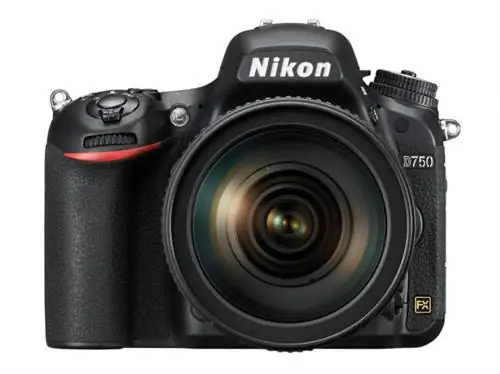
Прежде чем войти в меню камеры, давайте сначала займемся внешними элементами управления. В D750 имеется множество пунктов меню, но есть некоторые вещи, которыми можно управлять только с помощью внешних элементов управления.
Режимы автофокусировки, брекетинг и вспышка
В передней левой части камеры вы найдете рычаг, который переходит от AF к M, с кнопкой посередине (большой красный кружок на изображении ниже). Обязательно удерживайте этот рычаг в положении «AF», иначе ваш объектив не будет автофокусироваться. Если по какой-то причине ваш объектив перестал фокусироваться, это то, что нужно проверить в первую очередь. Нажатие кнопки в середине рычага позволяет выбирать между различными режимами фокусировки.
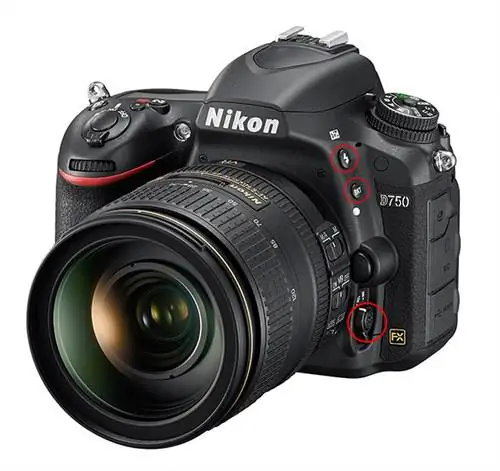
Чтобы активировать это изменение, вам нужно нажать и удерживать кнопку, а затем большим пальцем повернуть задний диск. При этом смотрите на верхний ЖК-дисплей, и камера будет переключаться между AF-A, AF-S и AF-C. Я не буду вдаваться в подробности о каждом режиме фокусировки, поскольку все это подробно описано в этой статье, которую я написал некоторое время назад. Вот краткий обзор:
- AF-S - этот режим называется «Покадровый следящий АФ» и используется только для неподвижных объектов, которые не двигаются. Когда вы наполовину нажимаете кнопку спуска затвора, автофокус фиксируется на объекте, и если объект движется, фокус не изменится, что приведет к размытию изображения. Используйте этот режим только для фотографирования неподвижных объектов (пейзажей, архитектуры и т. д.).
- AF-C - известный на жаргоне Nikon как «Непрерывная следящая АФ», этот параметр используется для фотографирования движущихся объектов. Когда вы наполовину нажмете кнопку спуска затвора и объект начнет двигаться, камера снова захватит фокус. Я обычно держу камеру в режиме автофокусировки AF-C, когда фотографирую людей, особенно бегающих детей.
- AF-A - этот режим присутствует только на камерах более низкого уровня, чтобы облегчить работу новичкам. По сути, это комбинация двух вышеперечисленных режимов в одной настройке. Камера оценивает объект/сцену и автоматически переключается между двумя вышеуказанными режимами в зависимости от того, что вы фотографируете.
Если вы не знаете, с чего начать, оставьте настройку AF-A, которая позволит камере самой решать, как фокусироваться в различных ситуациях.
Теперь, если вы повернете передний диск указательным пальцем, удерживая одну и ту же кнопку, вы получите множество различных опций, таких как «S», «D 9», «D 21», «D 51», «3D». », «Грп» и «Аут». Эти настройки предназначены для управления точками фокусировки, которые вы видите в видоискателе. Опять же, большинство из них уже подробно объяснено в моей статье, посвященной режимам автофокусировки, поэтому я не буду здесь вдаваться в подробности. Если вы не знаете, с чего начать, оставьте значение «S» (Single), что позволит вам выбрать одну точку фокусировки, которую камера будет использовать для фокусировки. Перейдем к другим внешним элементам управления.
Прямо над рычагом AF/M вы найдете две дополнительные кнопки: кнопку вспышки, которая позволяет точно настроить компенсацию вспышки и установить другие параметры вспышки, такие как синхронизация передней/задней вспышки, и кнопку BKT (брекетинг).) для настройки брекетинга на камере. Настройки вспышки особого значения не имеют, а пока просто убедитесь, что все выключено и отображается «0.0», когда вы нажимаете и удерживаете его. Аналогичным образом убедитесь, что брекетинг также выключен, удерживая кнопку и проверив задний ЖК-дисплей. С левой стороны должно отображаться «0F», что означает, что брекетинг выключен (буквы «BKT» также должны исчезнуть). Использование переднего диска позволит изменить шаг брекетинга, а задний диск изменит количество кадров, снятых в последовательности брекетинга. Фотокамера D750 позволяет выполнять брекетинг до 9 кадров с интервалом до 3 ступеней (EV).
Режимы съемки и режимы камеры
В верхней левой части камеры вы найдете двойной диск - верхняя часть позволяет переключаться между различными режимами камеры (часто называемая диском «PASM»), а нижняя часть позволяет переключаться между различными режимами съемки. режимы. В 90% случаев мой верхний диск установлен в положение «А» (режим приоритета диафрагмы), потому что камера отлично справляется с обеспечением хорошей экспозиции. Как только вы познакомитесь с камерой поближе, я бы порекомендовал изучить настройки «U1» / «U2» (подробнее об этом ниже вМеню настройки), потому что они могут сэкономить вам время при переключение между различными условиями съемки (скажем, при переключении между съемкой пейзажей и бегущих детей).
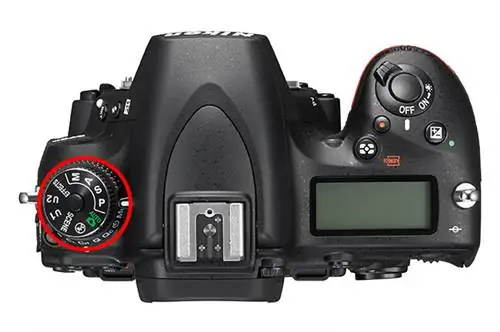
На нижнем диске имеется несколько режимов съемки, таких как «S» (покадровая), «Cl, Ch» (непрерывная низкая и непрерывная высокая), «Q» (тихая), «Qc» (тихая непрерывная), Таймер и Mup (блокировка зеркала). У меня обычно установлено значение «S», при котором при нажатии спусковой кнопки затвора происходит только один выстрел. Если я хочу, чтобы камера делала несколько снимков при съемке движения, я переключаюсь на «Ch». Другие настройки я использую редко, но они тоже могут быть полезны, особенно функция таймера, которую я использую при съемке пейзажей, чтобы уменьшить вибрацию (подробнее об этом ниже).
Помимо вышеперечисленного, не беспокойтесь о других кнопках камеры. Теперь перейдем в меню настроек камеры.
Меню воспроизведения
Я редко что-либо трогаю в меню «Воспроизведение», поскольку оно используется только для отображения изображений на заднем ЖК-дисплее. Единственные две настройки, с которыми я когда-либо сталкивался, - это «Параметры отображения воспроизведения» и «Поворот по высоте».«Параметры отображения при воспроизведении» могут быть полезны при просмотре изображений. Когда вы нажимаете кнопку воспроизведения на задней панели камеры, вы можете нажимать кнопки вверх/вниз и видеть различные типы информации. Чтобы избежать беспорядка, у меня включены три функции: «Точка фокусировки», которая позволяет мне видеть, на чем я сфокусировался, «Светлые участки», чтобы показать передержку на снимках (также известные как «мигания») и «Обзор», который дает мне возможность сводка моей экспозиции (выдержка, диафрагма, ISO, фокусное расстояние и т. д.). Я всегда выключаю настройку «Поворот по высоте», потому что не хочу, чтобы моя камера меняла вертикальные изображения на горизонтальные, когда я их просматриваю - гораздо проще повернуть камеру, чтобы увидеть вертикальное изображение, чем каждый раз увеличивать масштаб. один раз. Все остальное по умолчанию.
Меню фотосъемки
Теперь пройдемся по меню фотосъемки, которое я обычно посещаю в первую очередь при проверке настроек. Сначала я предоставлю свои значения, а затем расскажу о важных настройках:
- Сбросить меню фотосъемки: -
- Папка для хранения: по умолчанию, не менять
- Именование файла: DSC (по умолчанию), не менять
- Роль карты в слоте 2: Переполнение
- Качество изображения: NEF (RAW)
- Размер изображения: неактивен
- Область изображения
- Выберите область изображения: FX
- Автоматическое кадрирование DX: ВКЛ
- Сжатие JPEG: оптимальное качество
- NEF (RAW):
- Тип: сжатие без потерь
- Разрядность NEF (RAW): 14 бит
- Баланс белого: АВТО (АВТО1 Нормальный)
- Установить Picture Control: SD (стандартный), значения по умолчанию
- Управление Picture Control: -
- Цветовое пространство: Adobe RGB
- Активный D-Lighting: ВЫКЛ
- HDR (расширенный динамический диапазон): ВЫКЛ (серый)
- Контроль виньетирования: ВЫКЛ
- Автоматический контроль искажений: ВЫКЛ
- Шоподавление при длительной выдержке: ВЫКЛ
- Шоподавление при высоких ISO: ВЫКЛ
- Настройки чувствительности ISO
- Чувствительность ISO: 100
- Автоматическое управление чувствительностью ISO: ВКЛ.
- Максимальная чувствительность: 6400
- Минимальная выдержка: Авто ->Середина шкалы
- Режим дистанционного управления: 2 с
- Мультиэкспозиция: ВЫКЛ
- Интервальная съемка по таймеру: ВЫКЛ
Запись
Хотя здесь много разных настроек, не волнуйтесь - вам не придется часто менять многие настройки. Давайте пройдемся по некоторым важным настройкам. Первый - «Роль карты в слоте 2», который позволяет вам выбирать, что вы хотите делать с двумя слотами для карт вашей камеры. Если вы снимаете на несколько карт, вы можете настроить камеру на сохранение изображений тремя разными способами. Вы можете установить значение «Переполнение», при котором изображения в основном сохраняются на первую карту, а затем, когда место заканчивается, камера начинает сохранять изображения на вторую карту. Обычно я устанавливаю значение «Переполнение», если только я не работаю над чем-то действительно важным и мне не нужно создавать резервные копии изображений. Говоря о резервном копировании/избыточности, именно для этого вы используете второй параметр «Резервное копирование». После выбора камера сохранит фотографии на обе карты памяти одновременно. Последняя настройка позволяет сохранять файлы RAW на одну карту, а файлы JPEG - на другую. Для повседневной съемки просто оставьте значение «Переполнение», а если вам действительно нужно быть уверенным, что ваши фотографии не потеряются в случае выхода из строя одной из карт, выберите «Резервное копирование».
Качество изображения, очевидно, установлено на RAW, поскольку я снимаю только RAW. «Запись в формате NEF (RAW)» у меня всегда настроена на 14-битное сжатие без потерь. Мне нужно наилучшее качество изображения, которое может обеспечить камера. Для параметра «Баланс белого» установлено значение «Авто», а все остальные настройки, такие как Picture Control, Active D-Lighting, HDR и т. д., отключены, поскольку ни одна из них (за исключением «Подавление шума при длительной выдержке») не влияет на изображения RAW. Помните, что файлы RAW содержат необработанные данные и требуют постобработки, поэтому приведенные выше настройки влияют только на две вещи: изображения, отображаемые на ЖК-экране вашей камеры (каждый файл RAW содержит полноразмерное изображение JPEG, которое используется для отображения изображения), а если вы используете фирменное программное обеспечение Nikon, такое как Capture NX, эти настройки можно автоматически применить к изображениям RAW. Поскольку для хранения и обработки изображений я использую Lightroom, вторая часть ко мне не относится. А еще меня не особо волнует, как изображения отображаются на ЖК-дисплее камеры, поэтому я оставляю все выключенным.
Хотя цветовое пространство не имеет значения для файлов RAW, теперь я использую AdobeRGB, поскольку он дает немного более точную гистограмму для определения правильной экспозиции (поскольку камера показывает гистограмму на основе изображения JPEG, обработанного камерой, даже если вы снимаете исключительно в формате RAW).
Большая настройка меню, которую я часто меняю, - это «Настройки чувствительности ISO». Большую часть времени я использую Auto ISO, потому что это отличная функция, которая экономит мне много времени. Вместо того, чтобы указывать ISO для каждого снимка, я просто устанавливаю его на «Авто», при этом базовое значение ISO установлено на 100, максимальная чувствительность установлена на 3200 (мой личный предел «приемлемых» уровней шума), а минимальная выдержка установлена на «Авто». который автоматически изменяет минимальную выдержку в соответствии с используемым мной фокусным расстоянием. При использовании объектива VR я могу снизить минимальную выдержку «Авто» до «Медленнее», а если я снимаю с фиксированным объективом и хочу иметь более короткую выдержку (скажем, при фотографировании дикой природы), я перемещаю ползунок в сторону «Быстрее».. При съемке пейзажей или архитектуры камерой, установленной на штативе, я отключаю функцию Auto ISO и использую ISO 100 для максимального динамического диапазона и минимального уровня шума. Кстати, вы можете легко включать и выключать функцию Auto ISO, удерживая кнопку ISO на задней панели камеры, а затем поворачивая передний диск.
Меню видеосъемки
В фотокамере D750 компания Nikon представила новое «Меню видеосъемки», позволяющее переместить все настройки и функции, связанные с видеосъемкой, в одно место. Великое изменение, потому что раньше это было повсюду. Я лично видео не снимаю, поэтому для меня эти настройки не важны. Если вы планируете снимать видео, вы сможете найти все: от настроек ISO для видео до элементов управления изображением. В дополнение к этим настройкам нажатие кнопки Live View, а затем кнопки «i» активирует дополнительные настройки, которые вы можете изменить.
Меню пользовательских настроек
Здесь многие люди теряются, так как здесь так много разных настроек. Вот настройки, которые использую лично я:
- Автофокус
- Выбор приоритета AF-C: выпуск
- Выбор приоритета AF-S: Фокус
- Слежение за фокусом с фиксацией: AF 3 (Нормальный)
- Подсветка точки фокусировки
- Режим ручной фокусировки: ВКЛ
- Отображение динамической зоны АФ: ВКЛ
- Подсветка групповой зоны АФ: первый вариант
- Подсветка точки автофокусировки: Авто
- Обход точки фокусировки: ВЫКЛ
- Количество точек фокусировки: AF51
- Сохранять точки по ориентации: ВКЛ
- Встроенная вспомогательная подсветка АФ: ВКЛ
- Замер/экспозиция
- Шаг чувствительности ISO: 1/3
- Шаг экспозиции для контроля экспозиции: 1/3
- Пример/комп. вспышки. значение шага: 1/3
- Простая компенсация экспозиции: ВЫКЛ
- Матричный замер: распознавание лиц включено
- Центровзвешенная область: 12 мм
- Точная настройка оптимальной экспозиции: -
- Таймеры/блокировка автоэкспозиции
- Спусковая кнопка затвора AE-L: ВЫКЛ
- Таймер режима ожидания: 6 с
- Автоспуск
- Задержка автоспуска: 5 с
- Количество выстрелов: 1
- Интервал между выстрелами: 0,5 с
- Задержка выключения монитора: 10 с, 1 мин, 10 с, 4 с, 10 м
- Длительность удаленного управления (ML-L3): 1м
- Съемка/показ
- Бип
- Громкость: ВЫКЛ
- Высота звука: низкая
- Непрерывная низкая скорость: 3 кадра в секунду
- Макс. непрерывный выпуск: 100
- Режим задержки экспозиции: ВЫКЛ
- Мигающее предупреждение: ВЫКЛ
- Последовательность номеров файлов: ВКЛ
- Отображение сетки видоискателя: ВКЛ
- Простой ISO: ВКЛ
- Информационный дисплей: АВТО
- Подсветка ЖК-дисплея: ВЫКЛ
- Тип батареи MB-D16: LR6
- Порядок батарей: MB-D16
- Бип
- Брекетинг/вспышка
- Скорость синхронизации вспышки: 1/250
- Выдержка вспышки: 1/60
- Управление встроенной вспышкой: TTL
- Комп.экспозиции. для вспышки: Весь кадр
- Моделирующая вспышка: ВКЛ
- Настройка автоматического брекетинга: автоэкспозиция и вспышка
- Порядок брекетинга: Меньше > MTR > больше
- Управление
- Кнопка ОК
- Режим съемки: СБРОС
- Режим воспроизведения: масштабирование вкл/выкл ->1:1 (100%)
- Живой просмотр: СБРОС
- Назначить кнопку Fn: доступ к верхнему элементу МОЕГО МЕНЮ
- Назначить кнопку предварительного просмотра: Предварительный просмотр
- Назначить кнопку AE-L/AF-L: нажатие кнопки AE-L/AF-L: блокировка AE/AF
- Настройка дисков управления: все по умолчанию
- Отпустите кнопку, чтобы использовать набор: ВЫКЛ
- Блокировка пустого слота: LOCK
- Инвертировать индикаторы: - 0 +
- Назначить кнопку записи видео: чувствительность ISO
- Назначить кнопку MB-D16 AE-L/AF-L: блокировка AE/AF
- Назначить кнопку Fn на пульте дистанционного управления (WR): ВЫКЛ
- Кнопка ОК
- Фильм
- Назначить кнопку Fn: ВЫКЛ
- Назначить кнопку предварительного просмотра: Индексная маркировка
- Назначить кнопку AE-L/AF-L: блокировка AE/AF
- Назначить кнопку спуска затвора: фотографировать
Вариантов много! Еще раз не буду вдаваться в подробности о каждой настройке, поэтому остановлюсь лишь на самых важных, о которых вам следует знать. Раздел «Автофокусировка» очень важен, поскольку он управляет настройкой автофокусировки вашей камеры. Первые две настройки «Выбор приоритета AF-C» и «Выбор приоритета AF-S» предназначены для облегчения съемки в одиночном или непрерывном режимах. Настройка «Фокус» в выборе «Выбор приоритета AF-S» заставляет камеру сфокусироваться перед съемкой. В отличие от более ранних зеркальных фотокамер, таких как Nikon D700, D750 по-прежнему позволит вам сделать снимок, если вы «сфокусируетесь и перекомпонуете» в режиме AF-S.
Следующая настройка - «Слежение за фокусом с фиксацией», для которой я обычно оставляю настройку по умолчанию «3». Этот параметр определяет, насколько быстро ваш автофокус будет повторно включаться при обнаружении ошибок фокусировки. При съемке птиц в полете я обычно уменьшаю эту настройку до коротких задержек, потому что хочу, чтобы автофокус снова срабатывал даже при небольших изменениях. В остальное время я держу все в порядке и почти никогда не занимаюсь длительным ожиданием.
«Подсветка точки фокусировки» позволит настроить способ подсветки точек фокусировки видоискателем камеры в разных режимах. Мне нравится тот факт, что мой видоискатель D750 действительно показывает, снимаю ли я 9-точечный или 51-точечный динамический непрерывный режим, путем размещения точек внутри рамки видоискателя.
«Подсветка точки автофокусировки» используется для подсветки точек фокусировки видоискателя и различных сеток красным цветом при полунажатии кнопки спуска затвора. Обычно я устанавливаю режим «Авто», который не загорается в очень ярких условиях, когда я могу ясно видеть все в видоискателе, и делает это только в более темных условиях (что помогает определить местоположение моей точки фокусировки). Мне не нравится, когда мои точки фокусировки перекатываются на другую сторону экрана, когда я нахожусь в углах, и мне нравится снимать со всеми включенными точками фокусировки, поэтому у меня отключен «Обход точки фокусировки» и количество точка фокусировки установлена на 51.
Отличная новая опция меню, унаследованная D750 от D810, - это «Сохранять точки по ориентации» (a8 в меню пользовательских настроек), которую я теперь включил по умолчанию. Мне нравится эта функция, потому что она запоминает, где находилась моя точка фокусировки как для альбомной, так и для портретной ориентации. Например, если я фотографирую невесту в горизонтальной ориентации и устанавливаю точку фокусировки, я могу переключиться на портретную ориентацию, переместить точку фокусировки, и когда я переключаюсь между ними, моя точка фокусировки будет запоминаться для обеих ориентаций! Это полезная функция, которая может оказаться очень полезной при переключении между двумя разными ориентациями в быстро меняющейся среде. Фотографируя свадебную вечеринку в день свадьбы, я часто переключаюсь между горизонтальной и вертикальной ориентацией, чтобы можно было запечатлеть все тело в вертикальной ориентации. Благодаря этой настройке я держу точки фокусировки в разных местах, поэтому переключаться туда и обратно очень легко - все, что мне нужно сделать, это перефокусироваться и снимать!
Встроенная вспомогательная подсветка АФ - это лампочка на передней панели камеры, которая включается при съемке в режиме фокусировки AF-S. Если объект темный, включится передний свет и осветит объект, который вы фотографируете, что поможет системе автофокусировки получить правильную фокусировку. Я считаю, что свет полезен в условиях низкой освещенности, поэтому я оставляю этот параметр включенным.
Я никогда не вмешиваюсь ни в какие настройки «Замера экспозиции/экспозиции», поэтому я бы просто рекомендовал оставить их значения по умолчанию. Я бы также пропустил весь подраздел «Таймеры/блокировка автоэкспозиции».
В разделе «Съемка/отображение» первое, что я всегда делаю, это отключаю звуковой сигнал подтверждения фокусировки. Я часто повторно фокусируюсь много раз, и мне не хотелось бы раздражать кого-либо звуковыми сигналами моей камеры.
Основная настройка, на которую я часто полагаюсь при фотографировании пейзажей, - это «Режим задержки экспозиции». Эта функция является жемчужиной последних зеркальных фотокамер Nikon, поскольку она сначала поднимает зеркало камеры (которое создает сильную вибрацию), затем ждет определенное время и только затем открывает затвор для захвата изображения. Приятно то, что вы можете указать задержку до 3 секунд, что может полностью исключить ужасный «зеркальный удар». Когда я провожу мастер-классы по пейзажной фотографии, я часто обхожу участников и проверяю, как они включают свои камеры. Те, у кого нет пультов для камеры (дистанционного спуска по кабелю), поначалу расстраиваются, но как только они обнаруживают эту интересную функцию, они не жалеют, что больше не используют дистанционные триггеры. Самое приятное в этой функции то, что ее можно использовать вместе с таймером камеры! Если вы установите дополнительный диск в верхней части камеры на «Таймер», а затем установите «Задержку автоспуска» примерно на 5 секунд, вы можете полностью устранить дрожание камеры. По сути, первоначальный 5-секундный таймер предназначен для стабилизации камеры после нажатия кнопки спуска затвора. После ожидания в течение 5 секунд срабатывает функция «Режим задержки экспозиции» и зеркало поднимается. Камера ждет еще 3 секунды, прежде чем затвор наконец откроется и произойдет съемка изображения. Это замечательная функция, которую я настоятельно рекомендую использовать при фотографировании пейзажей и архитектуры в условиях низкой освещенности или при очень длинной выдержке.
Если вам не нравится, что в видоискателе постоянно появляется оранжевый значок вспышки (меня это раздражает), есть место, где его можно отключить - просто установите для параметра «Предупреждение о вспышке» значение «Выкл.», и вы не увидите эту вспышку. значок предупреждения снова.
Отображение сетки в видоискателе - это удобная функция, которая создает вертикальные и горизонтальные линии внутри видоискателя. Я постоянно использую эти сетки при составлении снимков - они являются отличным инструментом для выравнивания горизонта по горизонтали или вертикали и позволяют лучше визуально рассмотреть кадр/композицию.
Большим усовершенствованием системы меню, которое отличает D750 от других зеркальных камер Nikon (D600/D610/D800/D810 и других), является специальная настройка «Легкое ISO» (d8 в меню пользовательских настроек). Если вы не знаете, что делает «Easy ISO», то по сути он позволяет быстро менять ISO с помощью переднего диска при съемке в режиме приоритета диафрагмы (по умолчанию передний диск неактивен в режиме приоритета диафрагмы). В предыдущих зеркалках была настройка под названием «Отображение и настройки ISO», и если вы выбрали «Показать ISO/Легкий ISO», вы могли изменить задний диск, чтобы настроить ISO, но верхний ЖК-дисплей больше не будет показывать количество оставшиеся выстрелы, что меня раздражало и было причиной, по которой я предпочел не использовать их. В D750 компания Nikon изменила поведение - теперь функция Easy ISO работает как надо и всегда отображается оставшийся счетчик выдержки. ЖК-экран в верхней части камеры, возможно, был меньше, но Nikon удалось разместить больше цифр слева от оставшихся снимков, так что все получилось.
Я не буду вдаваться в разделы «Брекетинг/вспышка», потому что это сама по себе большая тема. Единственное, что я здесь обычно меняю, это порядок брекетинга: мне нравится, чтобы мои кадры были недоэкспонированы, нормальны, а затем переэкспонированы, поэтому я устанавливаю «Порядок брекетинга» на «Менее > MTR > больше».
Я всегда меняю раздел «Управление», потому что там есть некоторые функции, позволяющие экономить время. Давайте сначала начнем с моей любимой функции усовершенствованных камер Nikon, которая позволяет мгновенно увеличивать изображение при нажатии кнопки «ОК» на многофункциональном переключателе. Раньше этот пункт меню назывался «Центральная кнопка мультиселектора», но теперь компания Nikon переименовала его просто в «Кнопка ОК». Это огромная экономия времени, и мне бы очень хотелось, чтобы камеры Nikon D600/D610 имели ее. По сути, вы можете настроить центральную кнопку ОК на мультиселекторе для увеличения и уменьшения до заданного уровня увеличения при просмотре изображений одним нажатием кнопки! Если вас расстраивает постоянное нажатие кнопки увеличения до тех пор, пока вы не достигнете нужного уровня увеличения, то эта функция вам обязательно понравится. На выбор доступны три уровня увеличения: «Низкое увеличение (50%)», «1:1 (100%)» и «Высокое увеличение (200%)». Лучше всего использовать настройку 1:1, поскольку она позволяет просматривать изображения на уровне 100%/пиксель. Это экономит 6 нажатий кнопок увеличения!
Следующий важный пункт меню «Назначить кнопку Fn» позволяет запрограммировать кнопку «Fn» (функция) на передней панели камеры. Поскольку я часто снимаю в разных условиях, мне нравится иметь возможность быстро менять настройки автоматического ISO. К сожалению, Auto ISO спрятан в «Меню съемки», и доступ к нему занимает слишком много времени. Мне нравится возможность получить доступ к автоматическому ISO, просто нажав кнопку Fn, и это то, что вы можете очень легко настроить. Сначала перейдите в раздел меню «Мое меню». Затем перейдите в «Добавить элементы» ->«Меню съемки». Найдите «Настройки чувствительности ISO» и вместо того, чтобы попасть в это меню, просто нажмите кнопку «ОК». На следующем экране должно быть написано «Выберите положение», и вы увидите там «Настройки чувствительности ISO». Просто нажмите «ОК» еще раз, и вы увидите это в верхней части окна «Мое меню». Если у вас уже сохранено несколько избранных, обязательно переместите их на самый верх. Как только вы это сделаете, снова зайдите в «Меню пользовательских настроек» и перейдите к «Элементы управления» ->«Назначить кнопку Fn». Далее выберите «Доступ к верхнему элементу в МОЕМ МЕНЮ» и нажмите «ОК». Теперь проверьте это: закройте меню, затем нажмите кнопку «Fn» на передней панели камеры. Если вы все сделали правильно, задний ЖК-дисплей поможет вам сразу перейти к настройкам чувствительности ISO! Довольно аккуратно и экономит много времени, когда вам нужно настроить функцию автоматического ISO!
Если вас не особо заботит глубина резкости кнопки «Предварительный просмотр», вы можете запрограммировать D750 на то же самое с помощью этой кнопки.
Теперь давайте поговорим о другой важной настройке меню - «Назначить кнопку AE-L/AF-L». Если вы еще не читали мою статью о технике «Фокус и перекомпоновка», сейчас самое время это сделать, поскольку в ней подробно объясняется эта функция. По сути, вы переключаете функцию автофокусировки со спуска затвора (полунажатие) на кнопку AE-L / AF-L на задней панели камеры, как показано ниже:
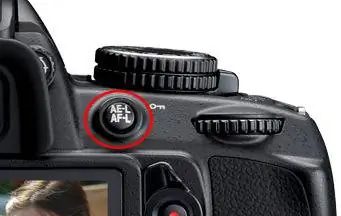
Как только вы это сделаете, ваша камера больше не будет выполнять автофокусировку при полунажатии спуска затвора и будет реагировать только на нажатие вами задней кнопки AE-L / AF-L. Это удобная функция, которую я всегда использую по умолчанию на всех своих камерах (у более дорогих зеркальных фотокамер есть специальная кнопка AF-ON), поэтому я бы рекомендовал также изучить эту функцию на вашей D750.
Еще одна интересная опция, которая есть у Nikon на D750 (которая также была добавлена в камеры D800/D800E с последней прошивкой) - «Назначить кнопку записи видео». Лично я не снимаю фильмы, поэтому мне нравится модифицировать эту кнопку для изменения ISO. Как только вы это сделаете, вам больше не придется другой рукой тянуться к кнопке ISO слева от ЖК-дисплея - нажатие кнопки записи видео позволит изменить настройки ISO, и это здорово. Это работает так же, как нажатие специальной кнопки ISO: задний диск меняет ISO, а передний диск включает и выключает автоматический режим ISO. Теперь вы можете менять ISO, глядя в видоискатель!
Помимо этих настроек, я бы оставил остальные настройки без изменений.
Меню настройки
Здесь особо рассказывать нечего, потому что это область, которую вы будете использовать только для определенных задач, таких как установка времени/даты, добавление комментариев к изображениям, настройка яркости ЖК-дисплея, форматирование карты памяти и т. д. Как только вы изучите В системе меню камеры я настоятельно рекомендую поиграть с «Пользовательскими настройками», которые позволяют сохранять разные настройки для двух разных сценариев (U1 и U2). Например, у меня есть две разные роли - пейзажи и люди. При съемке пейзажей я хочу, чтобы режим камеры был ручным. Я хочу, чтобы «Режим задержки экспозиции» был включен по умолчанию и установлен на 3 секунды. Я хочу, чтобы функция Auto ISO была отключена, а по умолчанию было установлено значение ISO 100. Итак, я установил все эти настройки на камере, затем перешел в «Сохранить настройки пользователя» ->«Сохранить в U1». Для фотографирования людей я хочу, чтобы моя камера работала в режиме приоритета диафрагмы, я хочу отключить «Режим задержки экспозиции», потому что я буду снимать с рук, и я хочу включить Auto ISO. Затем я сохраняю эти настройки в слот «U2». После того, как все настроено, я могу просто переключаться между ними, используя верхний диск PASM камеры, и это экономит мне много времени, поскольку мне не нужно запоминать, какие настройки мне нужно изменить. Мне нравится эта функция в D750, и я бы очень хотел, чтобы компания Nikon внедрила ту же систему и в высококлассные зеркальные фотокамеры, такие как D800/D4! Хотя у Nikon есть возможность сохранять пользовательские настройки на D800 и D4, вам придется делать это для каждого пункта меню отдельно, что просто неэффективно. Кроме того, у этих камер нет внешней настройки на циферблате, позволяющей быстро переключать режимы.
Кроме вышесказанного, единственное, что я хотел бы сделать, это установить «комментарий к изображению». По сути, это просто текст, встроенный в каждую фотографию. Если вы когда-нибудь где-нибудь потеряете свою карту памяти (которая у меня лично была в прошлом) и кто-то ее найдет (давайте просто предположим, что на карте нет меток с вашей информацией), оставив свое авторское право или имя, это может очень помочь в поиске. /нахожу тебя. Кроме того, вы записываете данные в файлы RAW, поэтому, если вам когда-нибудь понадобится доказать, что вы являетесь автором фотографии, файл RAW вместе с вашей контактной информацией может стать отличным доказательством.
Надеюсь, эта статья оказалась для вас полезной. Еще раз: эти настройки подходят мне и могут не обязательно соответствовать вашим потребностям. Лучше всего изучить свою камеру и узнать о каждой настройке как можно больше, чтобы воспользоваться всеми доступными функциями и настройками!