
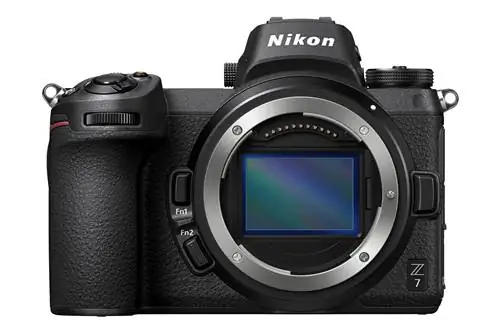
Выход компании Nikon на рынок полнокадровых беззеркальных камер состоялся в виде камер Nikon Z6 и Z7. Nikon Z7 - это высокомегапиксельная версия из двух, оснащенная 45,7-мегапиксельной матрицей BSI CMOS и более сложной системой автофокусировки с 493 точками фазовой автофокусировки. Поскольку большая часть возможностей камеры Nikon Z7 исходит от камер высокого класса, таких как Nikon D850, и в связи с тем, что беззеркальные камеры содержат новые функции, ранее не встречавшиеся в зеркальных фотокамерах, количество элементов управления и настроек меню на этой камере может быть увеличено. довольно запутанно даже для продвинутого фотографа. В этой статье я предоставлю информацию о том, какие настройки я лично использую на Nikon Z7, и кратко объясню, что делают некоторые кнопки и элементы управления камеры.
ПРИМЕЧАНИЕ: Рекомендуемые ниже настройки относятся к прошивке 3.30. Если вы используете более старую версию прошивки Nikon, обязательно обновите ее, иначе настройки в этой статье могут не совпадать с теми, которые вы видите.
Прежде чем мы перейдем в меню камеры, давайте сначала проверим внешние элементы управления. Nikon Z7 имеет множество пунктов меню, но есть некоторые вещи, которыми можно управлять только с помощью определенных кнопок и элементов управления.
Диск выбора режима камеры
В левом верхнем углу камеры вы найдете стандартный диск «PASM» с кнопкой блокировки вверху. Помимо стандартного программного режима, режима приоритета диафрагмы, приоритета выдержки и ручного режима, камера также предлагает режим «Авто», а также пользовательские настройки U1, U2 и U3, в которых вы можете сохранить свои настройки (подробнее об этом ниже).
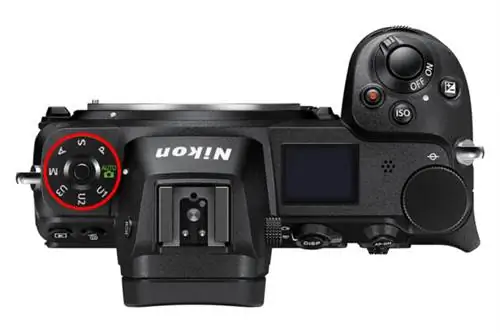
Как только вы поближе познакомитесь со своей камерой, я бы порекомендовал вам изучить эти пользовательские настройки, поскольку они могут сэкономить вам немало времени при переключении между различными условиями съемки (скажем, при переключении между съемкой пейзажей и быстрым действием).
Кнопка режима электронного видоискателя
Кнопка режима электронного видоискателя (EVF) расположена на левой стороне видоискателя, справа от диска PASM. Кнопка переключает следующие режимы:
- Автоматическое переключение дисплея: в этом режиме камера использует датчик видоискателя для автоматического переключения между электронным видоискателем и ЖК-экраном.
- Только видоискатель: в этом режиме включается только электронный видоискатель и полностью отключается ЖК-дисплей.
- Только монитор: в этом режиме включается только ЖК-экран, а электронный видоискатель полностью отключается.
- Приоритет видоискателя: в этом режиме камера работает аналогично зеркальной камере, где ЖК-экран по умолчанию выключен, а электронный видоискатель включен. После воспроизведения изображения или нажатия одной из кнопок входа в меню камеры включается ЖК-экран.
Лично я чаще всего использую два режима: «Автоматическое переключение дисплея» и «Приоритет видоискателя». Первый из них полезен при съемке как с электронным видоискателем, так и с ЖК-дисплеем, но в конечном итоге приводит к расходованию заряда батареи, поскольку либо электронный видоискатель, либо ЖК-дисплей всегда включены. В основном я использую этот режим при съемке пейзажей и туристических фотографиях. При съемке пейзажей я могу использовать электронный видоискатель для съемки с рук, а при съемке со штатива автоматически включается ЖК-дисплей. Режим «Приоритет видоискателя» более практично использовать в ситуациях, когда я хочу максимально продлить срок службы батареи, поскольку ни электронный видоискатель, ни ЖК-дисплей по умолчанию не задействованы. Если электронный видоискатель не обнаруживает объект, находящийся вблизи, он гаснет, а ЖК-дисплей ничего не делает, пока я не запущу меню камеры или не воспроизведу изображение.
Другие верхние кнопки
На ручке камеры вы найдете три кнопки: «ISO» для изменения ISO камеры, кнопку записи видео (с красной точкой) и кнопку компенсации экспозиции. Поскольку эта кнопка не делает ничего полезного в режиме фото, я перепрограммировал кнопку видеозаписи для изменения режимов автофокусировки (подробнее об этом ниже), чтобы я мог быстро переключаться между AF-S (Single Servo), AF-C (Непрерывный) и ручная фокусировка. К сожалению, компания Nikon удалила переключатель автофокусировки из Nikon Z6 и Z7, поэтому единственный быстрый способ переключения между режимами автофокусировки без вызова меню камеры - это использование настраиваемой кнопки. Хотя для переключения между режимами автофокусировки можно использовать кнопку «i», просто это занимает больше времени.
Кнопка ISO позволяет быстро менять ISO с помощью заднего диска, а передний диск позволяет включать и выключать автоматический режим ISO. Компенсация экспозиции работает аналогично ISO, за исключением того, что передний диск дублирует функцию заднего диска для настройки экспозиции.
Кнопки «Назад»
Помимо стандартных кнопок, таких как «Воспроизведение», «Корзина» и «Меню», у Nikon Z7 есть несколько дополнительных кнопок на задней панели камеры, на которые стоит обратить внимание. Первая - это кнопка/переключатель с надписью «DISP». Переключатель предназначен для переключения между фотографиями и видео, но кнопка DISP особенно важна - она используется для переключения между различными режимами отображения в видоискателе и на заднем ЖК-дисплее.
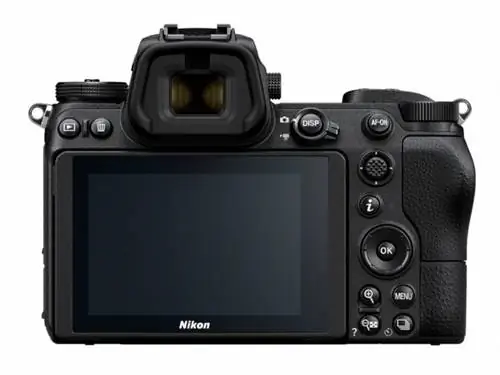
При нажатии кнопки «DISP» камера переключается между следующими состояниями:
- Индикаторы включены - показывает режим камеры, информацию об экспозиции, а также другую важную информацию
- Упрощенный дисплей - показывает только замер экспозиции, информацию об экспозиции, количество оставшихся кадров и уровень заряда батареи в нижней части камеры
- Гистограмма - отображает гистограмму в реальном времени
- Информация о вспышке - отображает информацию, относящуюся к установленной вспышке (недоступно в электронном видоискателе)
- Информационный дисплей - отображает ту же информацию, что и кнопка «Информация» на зеркальных камерах (недоступно в электронном видоискателе)
- Виртуальный горизонт - отображает виртуальный горизонт в центре видоискателя/ЖК-дисплея
Вот графическое представление всего этого:
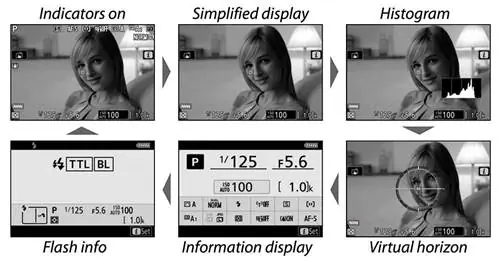
Лично я предпочитаю использовать лаконичный вид с минимумом информации при составлении изображений, поэтому я использую «Упрощенное отображение».
Две другие важные кнопки находятся на правой стороне ЖК-дисплея. Кнопка «i» предназначена для доступа к некоторым параметрам меню и может быть полезна для быстрой настройки камеры. Параметры, отображаемые на экране, можно настраивать, и это здорово (подробнее о том, как я настраиваю этот экран, см. ниже).
Под кнопкой «Меню» вы также найдете кнопку «Режим выпуска». Если вы нажмете эту кнопку, вы сможете повернуть реальный диск для переключения между различными режимами съемки, такими как «Одиночный», «Непрерывный низкий» (от 1 до 5 кадров в секунду с использованием переднего диска), «Непрерывный высокий», «Непрерывный высокий» (расширенный) и «Автоспуск» (2, 5). и 10 секунд с помощью переднего диска).
Все остальные кнопки довольно стандартные, похожие на те, которые можно найти на многих других зеркалках Nikon.
Хорошо, теперь, когда мы разобрались со всеми важными кнопками, давайте пройдемся по меню камеры и настроим настройки.
Меню воспроизведения
Я редко когда-либо прикасаюсь к чему-либо в меню «Воспроизведение», поскольку оно используется только для отображения изображений на заднем ЖК-дисплее или электронном видоискателе. Единственные две настройки, с которыми я когда-либо сталкивался, - это «Параметры отображения воспроизведения» и «Поворот по высоте». «Параметры отображения при воспроизведении» могут быть полезны при просмотре изображений. Когда вы нажимаете кнопку воспроизведения на задней панели камеры, вы можете нажимать кнопки вверх/вниз и видеть различные типы информации. Чтобы избежать беспорядка, у меня включены три функции: «Точка фокусировки», которая позволяет мне видеть, на чем я сфокусировался, «Светлые участки», чтобы показать передержку на снимках (также известные как «мигания») и «Обзор», который дает мне возможность сводка моей экспозиции (выдержка, диафрагма, ISO, фокусное расстояние и т. д.). Я всегда выключаю настройку «Поворот по высоте», потому что не хочу, чтобы моя камера поворачивала вертикальные изображения в горизонтальные, когда я их просматриваю - гораздо проще повернуть камеру, чтобы увидеть вертикальное изображение, вместо того, чтобы каждый раз увеличивать масштаб. один раз. Все остальное по умолчанию.
Меню фотосъемки
А теперь пройдемся по меню съемки, которое я обычно посещаю в первую очередь при проверке настроек. Сначала я приведу свои значения, а затем расскажу о наиболее важных настройках:
- Сбросить меню фотосъемки: - -
- Папка для хранения: по умолчанию, не менять
- Именование файла: DSC (по умолчанию), не менять
-
Выберите область изображения
Выберите область изображения: FX
- Качество изображения: NEF (RAW)
- Размер изображения
- JPEG/TIFF: Большой
- NEF (RAW): RAW L Большой
- Запись в формате NEF (RAW)
- Сжатие NEF (RAW): ВКЛ (сжатие без потерь)
- Разрядность NEF (RAW): 14 бит
- Настройки чувствительности ISO
- Чувствительность ISO: 64
- Автоматическое управление чувствительностью ISO: ВКЛ (см. следующий раздел ниже)
- Максимальная чувствительность: 6400
- Максимальная чувствительность со вспышкой: 6400
- Минимальная выдержка: Авто
- Баланс белого: АВТО (АВТО1 Сохраняет общую атмосферу)
- Установить Picture Control: SD (стандартный), значения по умолчанию
- Управление Picture Control: - -
- Цветовое пространство: Adobe RGB
- Активный D-Lighting: ВЫКЛ
- Шумоподавление при длительной выдержке: ВКЛ
- Шоподавление при высоких ISO: ВЫКЛ
- Контроль виньетирования: ВЫКЛ
- Компенсация дифракции: ВЫКЛ
- Автоматическое управление искажениями: ВЫКЛ (может быть включено и недоступно серому; если да, просто оставьте его включенным)
- Съемка с подавлением мерцания: ВКЛ
- Замер экспозиции: матричный замер
- Управление вспышкой: - -
- Режим вспышки: синхронизация по задней шторке
- Компенсация вспышки: 0.0
- Режим фокусировки: AF-S (покадровый AF)
- Режим зоны АФ: автофокусировка по одной точке
- Подавление вибрации: ВКЛ (выключено при использовании штатива)
- Автобрекетинг:
- Настройка автоматического брекетинга: брекетинг автоэкспозиции
- Количество выстрелов: 0F
- Приращение: 1.0
- Мультиэкспозиция: ВЫКЛ
- HDR (расширенный динамический диапазон): ВЫКЛ (серый)
- Интервальная съемка по таймеру: ВЫКЛ
- Интервальное видео: ВЫКЛ
- Съемка со сдвигом фокуса: ВЫКЛ
- Бесшумная фотосъемка: ВЫКЛ
Хотя здесь много разных настроек, не волнуйтесь - вам не придется часто менять многие настройки. Давайте пройдемся по некоторым важным настройкам.
Первое - «Качество изображения», для которого следует установить значение «RAW». «Запись в формате NEF (RAW)» у меня всегда установлена на 14-битное сжатие без потерь. Я выбираю 14-битный формат, чтобы получить наилучшее качество изображения, которое может обеспечить камера, а сжатие «без потерь» приводит к получению файлов гораздо меньшего размера, чем «несжатый». Для параметра «Баланс белого» установлено значение «Авто», а все остальные настройки, такие как Picture Control, Active D-Lighting, HDR и т. д., отключены, поскольку ни одна из них (за исключением «Подавление шума при длительной выдержке») не влияет на изображения RAW. Помните, что файлы RAW содержат необработанные данные и требуют последующей обработки, поэтому приведенные выше настройки влияют только на изображения, отображаемые на ЖК-экране вашей камеры (каждый файл RAW содержит полноразмерное изображение JPEG, которое используется для отображения изображений на LCD), а если вы используете фирменное программное обеспечение Nikon, такое как Capture NX-D, эти настройки можно автоматически применить к изображениям RAW. Поскольку для хранения и обработки своих изображений я использую другое стороннее программное обеспечение, вторая часть ко мне не относится. Все остальное отключено.
Хотя цветовое пространство не имеет значения для файлов RAW, я использую AdobeRGB, поскольку он дает немного более точную гистограмму (поскольку камера показывает гистограммы на основе изображений JPEG, обработанных камерой, даже если вы снимаете исключительно в формате RAW).
Большая настройка меню, которую я часто меняю, - это «Настройки чувствительности ISO». При съемке с рук я в основном использую Auto ISO, потому что это отличная функция, которая экономит мне много времени. Вместо того, чтобы указывать ISO для каждого снимка, я просто устанавливаю его на «Авто», при этом базовое значение ISO установлено на 64, максимальная чувствительность установлена на 6400 (мой личный предел «приемлемого» уровня шума), а минимальная выдержка установлена на «Авто». Настройка минимальной выдержки «Авто» хороша тем, что она считывает фокусное расстояние прикрепленного объектива и автоматически подстраивает минимальную выдержку под фокусное расстояние объектива. Если у вас трясутся руки, вы можете изменить минимальную выдержку «Авто» на один шаг ближе к «Быстрее», что фактически удваивает минимальную выдержку. Например, если на камере установлен объектив 50 мм, минимальная выдержка будет варьироваться от 1/50 до 1/100 секунды с шагом вверх. Если вы переместите его до конца (Быстрее), выдержка снова удвоится до 1/200 секунды. При использовании встроенной стабилизации изображения (IBIS), которая в меню камеры называется «Подавление вибраций», настройка «Авто» должна работать достаточно хорошо, хотя часто вы можете безопасно переключить ее на «Медленнее». К сожалению, компания Nikon еще не реализовала способ автоматической компенсации стабилизации изображения, поэтому вам придется настраивать эту настройку в зависимости от используемого объектива. При фотографировании пейзажей или архитектуры камерой, установленной на штативе, следует отключить функцию Auto ISO и использовать базовое значение ISO 64, чтобы получить самый высокий динамический диапазон и самый низкий уровень шума.
Когда дело доходит до замера экспозиции камеры, матричный замер работает очень хорошо в большинстве условий, и я использую его большую часть времени, но иногда могут пригодиться и другие режимы замера.
Режим фокусировки по умолчанию установлен на AF-S (Покадровый AF). Я не буду вдаваться в подробности о каждом режиме фокусировки, поскольку все они подробно описаны в этой статье. Вот краткий обзор:
- AF-S - этот режим называется «Покадровый следящий АФ» и используется только для неподвижных объектов, которые не двигаются. Когда вы наполовину нажимаете кнопку спуска затвора, автофокус фиксируется на объекте, и если объект движется, фокус не изменится, что приведет к размытию изображения. Используйте этот режим только для фотографирования неподвижных объектов (пейзажей, архитектуры и т. д.), а также при съемке в условиях крайне низкой освещенности, когда камера должна включать вспомогательную лампочку автофокусировки.
- AF-C - известный на жаргоне Nikon как «Непрерывная следящая АФ», этот параметр используется для фотографирования движущихся объектов. Когда вы наполовину нажмете кнопку спуска затвора и объект начнет двигаться, камера снова захватит фокус.
- MF - последний режим - «Ручная фокусировка». В этом режиме автофокус отключается полностью.
Другие пункты меню, такие как мультиэкспозиция, HDR, съемка с интервальным таймером, замедленная съемка и съемка со сдвигом фокуса, используются для использования определенных инструментов и эффектов. Я не буду подробно останавливаться на этих настройках, поскольку они выходят за рамки этой статьи.
Последний пункт меню - «Бесшумная фотосъемка». При этом включается электронный затвор, который полезен при пейзажной фотографии, чтобы избежать размытия из-за «сотрясения затвора». Однако при искусственном освещении это может привести к появлению полос на изображениях, поэтому мы рекомендуем оставить его выключенным по умолчанию. Возможно, вы захотите включить его и сохранить в одном из режимов U1/U2/U3, если вы используете один из этих режимов для пейзажной фотографии.
Меню видеосъемки
- Сбросить меню видеосъемки: - -
- Именование файла: DSC
- Выберите область изображения: FX
- Размер кадра/частота кадров: 2160 p24 (3840×2160); 24p
- Качество видео: ВЫСОКОЕ (хотя будет затемнено при съемке с разрешением выше 1080p при 60 кадрах в секунду)
- Тип файла фильма: MOV
- Настройки чувствительности ISO
- Максимальная чувствительность: 12800
- Автоматическое управление ISO (режим M): ВКЛ
- Чувствительность ISO (режим M): 64
- Баланс белого: Авто1 (так же, как настройки фото)
- Установить Picture Control: то же, что и настройки фото
- Управление Picture Control: - -
- Активный D-Lighting: ВЫКЛ
- Шоподавление при высоких ISO: Нормальный
- Контроль виньетирования: Нормальный
- Компенсация дифракции: ВКЛ
- Автоматический контроль искажений: ВКЛ (может быть неактивным)
- Подавление мерцания: АВТО
- Замер: матричный замер
- Режим фокусировки: AF-F (постоянная автофокусировка)
- Подавление вибраций: ВКЛ. Нормально
- Электронный VR: ВКЛ (для работы с рук); ВЫКЛ (для работы со штативом)
- Чувствительность микрофона: Ручная 10
- Аттенюатор: ВЫКЛ
- Частотный диапазон: ШИРОКИЙ
- Подавление шума ветра: ВЫКЛ
- Громкость наушников: 10
- Тайм-код: - -
Я не буду подробно останавливаться на функциях записи видео, поскольку это во многом зависит от того, что вы пытаетесь сделать. Некоторые функции не будут работать в зависимости от того, какую частоту кадров вы собираетесь снимать, поэтому, если вы видите, что что-то неактивно или не работает, вам может потребоваться переключиться на другие размеры видео, чтобы их включить.
Меню пользовательских настроек
Здесь многие люди теряются, поскольку здесь так много разных настроек. Вот настройки, которые использую лично я:
- Автофокус
- Выбор приоритета AF-C: выпуск
- Выбор приоритета AF-S: Фокус
- Слежение за фокусом с фиксацией: реакция автофокусировки с блокировкой кадра: 3
- Автоматическое определение зоны АФ по лицу/глазам: обнаружение лица и глаз включено
- Использованные точки фокусировки: ВСЕ
- Сохранять точки по ориентации: Да
-
Активация AF: только AF-ON (пожалуйста, прочитайте об этой настройке ниже)
Отпуск вне фокуса: Включить
- Ограничить выбор режима зоны автофокусировки: (все отмечено, по умолчанию)
- Обход точки фокусировки: ВЫКЛ
- Параметры точки фокусировки
- Режим ручной фокусировки: ВКЛ
- Помощь в динамической зоне АФ: ВКЛ
- АФ при слабом освещении: ВКЛ
- Встроенная вспомогательная подсветка АФ: ВКЛ
- Замер/экспозиция
- Шаг экспозиции для контроля экспозиции: 1/3
- Простая компенсация экспозиции: ВЫКЛ
- Центровзвешенная область: 12 мм
- Точная настройка оптимальной экспозиции: - -
- Таймеры/блокировка автоэкспозиции
- Спусковая кнопка затвора AE-L: ВЫКЛ
- Автоспуск
- Задержка автоспуска: 2 с
- Количество выстрелов: 1
- Интервал между выстрелами: 0,5 с
- Задержка выключения: 10 с, 1 мин, 4 с, 30 с
- Съемка/показ
- Скорость съемки в режиме CL: 3 кадра в секунду
- Макс. непрерывный выпуск: 200
- Синхронизация. параметры режима выпуска: Sync
- Режим задержки экспозиции: ВЫКЛ
- Тип затвора: Авто
- Ограничить выбираемую область изображения: все отмечено
- Последовательность номеров файлов: ВКЛ
- Применить настройки для просмотра в реальном времени: ВКЛ
- Отображение сетки кадрирования: ВКЛ
- Выделение пиков: Уровень усиления ->1 (низкая чувствительность), Цвет выделения пиков: красный
- Просмотреть все в непрерывном режиме: ВКЛ
- Брекетинг/вспышка
- Выдержка синхронизации вспышки: 1/200 (Авто FP)
- Выдержка вспышки: 1/60
- Комп.экспозиции. для вспышки: Весь кадр
- Автоматическое управление чувствительностью ISO: объект и фон
- Моделирующая вспышка: ВКЛ
- Автоматический брекетинг (Режим M): Вспышка/скорость
- Порядок брекетинга: Меньше > MTR > больше
- Управление
- Настроить меню
- 1 Верх - режим фокусировки
- 2 Внизу - режим зоны автофокусировки
- 3 Верх - Замер
- 4 Внизу - автоматический брекетинг
- 5 Вверху - Режим выпуска
- 6 Внизу - Режим задержки экспозиции
- 7 Вверху - Подавление вибрации
- 8 Внизу - Длинная выдержка NR
- 9 Топ - Немая фотография
- 10 Внизу - Тип затвора
- 11 Вверху - применить настройки для просмотра в реальном времени
- 12 Внизу - масштабирование разделенного экрана
- Назначение пользовательского элемента управления
- Кнопка Fn1: блокировка автоэкспозиции (Удерживать)
- Кнопка Fn2: режим задержки экспозиции
- Кнопка AF-ON: AF-ON
- Субселектор: то же, что и мультиселектор
- Центр подселектора: выбор центральной точки фокусировки
- Кнопка записи видео: режим фокусировки/режим зоны автофокусировки
- Кнопка объектива Fn: блокировка AE/AF
- Кнопка объектива Fn2: AF-ON
- Кольцо управления объективом: фокусировка (M/A)
- Кнопка ОК
- Режим съемки: масштабирование вкл./выкл. ->1:1 (100%)
- Режим воспроизведения: масштабирование вкл/выкл ->1:1 (100%)
- Скорость затвора и блокировка диафрагмы: - - (ВЫКЛ / ВЫКЛ)
- Настройка дисков управления: все по умолчанию
- Отпустите кнопку, чтобы использовать набор: ВЫКЛ
- Инвертировать индикаторы: - 0 +
- Настроить меню
- Фильм
- Настроить меню: все по умолчанию
- Назначение пользовательского элемента управления: все по умолчанию
- Кнопка ОК: выбор центральной точки фокусировки
- Скорость автофокусировки: 0
- Чувствительность отслеживания автофокусировки: 4
- Отображение ярких моментов: - -
Еще раз не буду вдаваться в подробности о каждой настройке, поэтому позвольте мне остановиться на самых важных, о которых вам следует знать. Раздел «Автофокусировка» очень важен, поскольку он управляет настройкой автофокусировки вашей камеры. Первые две настройки «Выбор приоритета AF-C» и «Выбор приоритета AF-S» предназначены для облегчения съемки в одиночном или непрерывном режимах. Лучше всего оставить для выбора приоритета AF-C значение по умолчанию «Спуск», чтобы камера делала снимок, даже если объект не находится в фокусе. Однако, если точность фокусировки для вас важнее, чем FPS, тогда вам подойдет опция «Фокус». Для «Выбора приоритета AF-S» опция «Фокус» заставляет камеру сфокусироваться перед съемкой, поэтому я бы рекомендовал оставить ее по умолчанию.
Следующая настройка - «Слежение за фокусом с фиксацией», для которой я обычно оставляю настройку по умолчанию «3» для «Реакция блокированной автофокусировки». Этот параметр определяет, насколько быстро ваш автофокус будет повторно включаться при обнаружении ошибок фокусировки. При съемке быстрых действий я обычно уменьшаю эту настройку до коротких задержек, потому что хочу, чтобы автофокус снова включался даже при небольших изменениях. В остальное время держу все в порядке и почти никогда не занимаюсь длительным ожиданием. Мне нравится включать распознавание лиц при использовании режима автоматической фокусировки по области, и он работает довольно хорошо. Отдельное сохранение точек фокусировки для вертикальной и горизонтальной съемки также является интересной функцией, поэтому для параметра «Сохранить по ориентации» установлено значение «Да».”
Настройка «Активация AF» на моем Nikon Z7 всегда установлена в положение «OFF» (только AF-ON), что позволяет мне использовать специальную кнопку AF-ON на задней панели для фокусировки. Если вы еще не читали наши статьи о технике фокусировки и повторной компоновки и фокусировке кнопкой «Назад», сейчас самое время это сделать, поскольку в ней подробно объясняется эта функция. По сути, как только вы переключите функцию автофокусировки со спуска затвора (полунажатие) на кнопку AF-ON на задней панели камеры, ваша камера больше не будет автофокусироваться с помощью кнопки спуска затвора и будет реагировать только на нажатие задней кнопки автофокусировки. -Кнопка включения. Это замечательная функция, которую я всегда использую по умолчанию на всех своих камерах.
Мне не нравится, когда мои точки фокусировки перекатываются на другую сторону экрана, когда я нахожусь в углах, и мне нравится снимать со всеми включенными точками фокусировки, поэтому мой «Обход точки фокусировки» включен выключено, а «Используемые точки фокусировки» сохраняются с настройками по умолчанию.
Если вы снимаете спорт или дикую природу, у Z7 есть пара настроек меню, позволяющих ограничить количество вариантов фокусировки. Это называется «Ограничение выбора режима зоны автофокусировки». Если вы никогда не снимаете, скажем, в режиме широкоугольной автофокусировки, теперь вы можете отключить ее в меню. Как только вы это сделаете, нажатие кнопки записи видео и вращение переднего диска не будут переключать эту опцию, и это очень удобно!
Я никогда не вмешиваюсь ни в какие настройки «Замера экспозиции/экспозиции», поэтому я бы просто рекомендовал оставить для них значения по умолчанию. Я бы также пропустил весь подраздел «Таймеры/блокировка автоэкспозиции», за исключением, возможно, параметра «Автоспуск», который я обычно устанавливаю на 2 или 5 секунд.
В разделе «Съемка/отображение» следует отметить три основных параметра: «Режим задержки экспозиции», «Тип затвора» и «Применить настройки для просмотра в реальном времени». Первый вариант очень важен, поскольку позволяет установить задержку перед каждой съемкой изображения, что может помочь полностью устранить дрожание камеры. По сути, при включенном «Режиме задержки экспозиции» камера ждет заданное время и только потом открывает затвор для захвата изображения. Приятно то, что вы можете указать задержку до 3 секунд, что может полностью исключить дрожание камеры, возникающее при касании кнопки спуска затвора камеры. Поэтому, если у вас нет с собой пульта дистанционного управления камерой (дистанционного тросика), вы можете использовать эту функцию, чтобы уменьшить дрожание камеры, и она работает очень хорошо. Аналогичным образом вы также можете использовать функцию «Автоспуск», хотя у автоспуска нет таких коротких задержек, как 0,2 секунды (минимум - 2 секунды).
Если вы хотите полностью исключить шок затвора, вам необходимо убедиться, что камера может автоматически переключаться между электронным передним затвором (EFCS) и механическим затвором. Этого можно добиться, установив для параметра «Тип затвора» значение «Авто». Затем камера будет использовать EFCS при выдержке 1/250 и длиннее, переключаясь на механический затвор при более коротких выдержках. Сотрясение затвора не является проблемой при таких коротких выдержках, поэтому в большинстве случаев безопасно использовать режим «Авто». Вы также можете оставить для этого параметра значение «механический», если хотите, а затем не забывать переключать камеру на бесшумную съемку или EFCS всякий раз, когда вы снимаете пейзажи.
По умолчанию вы, вероятно, захотите перевести камеру в режим «что видишь, то и получаешь», чтобы изменения экспозиции были видны на электронном видоискателе и ЖК-дисплее. За это отвечает настройка «Применить настройки к просмотру в реальном времени», и я рекомендую оставить ее включенной. Если вы выключите его, ваша камера будет каждый раз увеличивать яркость ЖК-дисплея и электронного видоискателя до одинаковой яркости, независимо от того, какие настройки камеры вы выбрали.
Если вы планируете использовать функцию фокусировки в режиме Live View, я бы рекомендовал установить желаемый цвет и чувствительность. Мой уровень чувствительности по умолчанию - 1 (Низкий), но если у вас плохое зрение, вы можете повысить его до стандартного или высокого. Что касается цвета, то красный цвет обычно работает лучше всего, но все зависит от цвета объекта, который вы фотографируете, поэтому обязательно выберите соответствующий цвет в этом меню.
Отображение сетки кадрирования - это удобная функция, которая создает вертикальные и горизонтальные линии на электронном видоискателе и ЖК-дисплее. Я постоянно использую эти сетки при составлении снимков - они отлично подходят для выравнивания горизонта по горизонтали или вертикали и позволяют лучше визуально рассмотреть кадр/композицию.
Я не буду вдаваться в разделы «Брекетинг/вспышка», потому что это сама по себе большая тема. Единственное, что я здесь обычно меняю, это порядок брекетинга: мне нравится, чтобы мои кадры были недоэкспонированы, нормальны, а затем переэкспонированы, поэтому я устанавливаю «Порядок брекетинга» на «Менее > MTR > больше».
Раздел «Элементы управления» - это то, что я всегда меняю в своих камерах Nikon, потому что там есть некоторые функции, позволяющие экономить время. Первый - «Настроить меню i» - меню, которое появляется при нажатии кнопки «i» на задней панели камеры. Мне не нравятся настройки по умолчанию, которые Nikon предоставляет в Z7, поскольку есть такие вещи, как Picture Control и качество изображения, которые я никогда не трогаю. Настройки моего меню очень разные - я начинаю с более важных вещей, таких как режим фокусировки, режим зоны автофокусировки, замер экспозиции и брекетинг. Хотя у меня также есть кнопка записи видео, назначенная для изменения режимов фокусировки, мне нравится иметь доступ к тем же элементам и через кнопку «i». Для меня очень важна возможность быстрого доступа к важным настройкам камеры, поэтому я выбрал приведенные выше настройки.
Второй важный пункт меню в разделе «Управление» - «Назначение пользовательского элемента управления». Здесь вы можете выбрать свои любимые варианты для каждой назначаемой кнопки. Для меня ключевой кнопкой является Fn1, для которой я установил блокировку AE (удержание), чтобы можно было легко зафиксировать экспозицию одним нажатием кнопки. Это очень удобно при съемке панорам - я нажимаю Fn1 на передней панели камеры только один раз, а затем, когда панорама завершена, я отпускаю кнопку, чтобы отключить блокировку экспозиции. К сожалению, у Nikon Z7 нет кнопки блокировки AE/AF, для компенсации можно использовать другую кнопку. Вторую кнопку Fn2 я назначаю на режим задержки экспозиции, чтобы можно было быстро установить нужное значение. Джойстик используется для перемещения точек фокусировки, а нажатие кнопки джойстика сбрасывает/центрирует точку автофокусировки - это поведение по умолчанию. На Nikon D850 я предпочитал использовать кнопку джойстика для блокировки экспозиции и кнопку ОК для сброса точки автофокусировки, но благодаря способности Z7 приближать объект даже при использовании электронного видоискателя я считаю гораздо большую ценность вместо этого назначив кнопку ОК для масштабирования 1:1. По этой причине я возвращаюсь к поведению джойстика по умолчанию. Однако, как указано выше, я изменил кнопку записи видео, чтобы изменить режим фокусировки/режим зоны автофокусировки, чтобы я мог переключаться между AF-S, AF-C, MF и различными вариантами фокусировки с помощью кнопки записи видео + передней панели. и задние циферблаты. Я не стал менять кнопки объектива и кольцо управления - настройки по умолчанию работают нормально.
Кнопка «ОК» теперь по умолчанию настроена на увеличение изображения в масштабе 1:1 при нажатии ее в режиме воспроизведения, и это приятно! Чтобы электронный видоискатель и ЖК-дисплей также увеличивали масштаб до 1:1 при съемке (очень полезно при ручной фокусировке), я установил для той же кнопки значение «Вкл./выкл. масштабирования ->1:1» в разделе «Режим съемки».
Остальная часть раздела «Управление», а также раздел «Фильм» я оставил с настройками по умолчанию, хотя, если вы часто снимаете видео на Nikon Z7, возможно, вам захочется просмотреть настройки там.
Меню настройки
Здесь особо рассказывать нечего, потому что это область, которую вы будете использовать только для определенных задач, таких как установка времени/даты, добавление комментариев к изображениям, настройка яркости ЖК-дисплея, форматирование карты памяти и т. д.
Я бы порекомендовал настроить «Комментарий к изображению» и «Информацию об авторских правах». По сути, эти настройки добавляют текстовую информацию, которая встраивается в каждую фотографию. Если вы когда-нибудь где-нибудь потеряете свою карту памяти (которая у меня лично была в прошлом) и кто-то ее найдет (давайте просто предположим, что на карте нет меток с вашей информацией), оставив свое авторское право и/или имя, это может очень помочь. найти тебя снова. Кроме того, вы записываете данные в файлы RAW, поэтому, если вам когда-нибудь понадобится доказать, что вы являетесь автором фотографии, файл RAW вместе с вашей контактной информацией может стать отличным доказательством.
Если вы планируете использовать возможности подключения камеры для отправки изображений на смартфон, планшет или ПК, здесь вы найдете все доступные параметры меню, а также другие параметры, такие как включение сенсорного управления. на ЖК-дисплее.
Мы рекомендуем ВКЛЮЧИТЬ новую настройку «сохранения положения фокуса», которую компания Nikon добавила в Z7 в версии прошивки 3.30. Раньше при каждом выключении и повторном включении Z7 объектив сбрасывал фокус примерно на бесконечность (если это был объектив Nikon Z, а не адаптированный объектив). Это было раздражающим поведением для пейзажной фотографии. Вы можете сделать несколько фотографий с фокусом на ближайшем переднем плане, выключить камеру, чтобы заменить батарею, включить ее снова и даже не заметить, что положение фокуса изменилось! Никаких реальных недостатков нет, поэтому просто включите эту опцию.
Меню обработки
Я не трогал это меню на своем Nikon Z7, так как меня не интересует постобработка в камере. Однако, если вам нужно быстро отредактировать изображения или видео, вы можете сделать это отсюда.
Мое меню
Обязательно добавьте несколько важных пунктов в «МОЕ МЕНЮ», чтобы иметь к ним быстрый доступ. Лично я добавляю сюда несколько пунктов меню, таких как «Настройки чувствительности ISO», «Интервальная съемка с таймером», «Съемка со сдвигом фокуса», «Интервальная съемка» и «Бесшумная фотосъемка», но это все вопрос предпочтений.
Пользовательские настройки U1, U2 и U3
Теперь, когда мы просмотрели все меню и установили некоторые значения по умолчанию, давайте продолжим и настроим пользовательские настройки U1, U2 и U3. Самое приятное в камерах Nikon Z6/Z7 то, что вы можете настроить их на различные профили, такие как пейзаж, портрет и действие, а затем, в зависимости от того, что вы снимаете, просто поверните диск PASM на одну из пользовательских настроек и все. пункты меню будут переключаться соответствующим образом.
Вместо того, чтобы снова просматривать все меню, позвольте мне показать вам настройки, которые различаются для каждой пользовательской настройки на моем Nikon Z7. Имейте в виду, что вам нужно будет запомнить название каждой пользовательской настройки:
- U1 - Пейзаж
- U2 - Портрет
- U3 - Экшн (Спорт и дикая природа)
После того, как вы установили все указанные ниже настройки, обязательно зайдите в «Меню» ->«Меню настроек» ->«Сохранить настройки пользователя» и укажите номер пользовательской настройки, под которым вы хотите сохранить их. Не забудьте сделать это. для каждой пользовательской настройки отдельно.
U1 - Пейзаж
Я предполагаю, что при съемке пейзажей вы будете использовать штатив. Если вы не используете штатив, обязательно измените некоторые из этих настроек, например автоматический ISO и режим задержки экспозиции, по мере необходимости.
Колесо PASM: приоритет диафрагмы
Меню фотосъемки:
- Настройки чувствительности ISO
- Чувствительность ISO: 64
- Автоматическое управление чувствительностью ISO: ВЫКЛ
- Съемка с подавлением мерцания: ВЫКЛ
- Режим фокусировки: AF-S
- Режим зоны АФ: автофокусировка по одной точке
- Подавление вибрации: ВЫКЛ
Меню пользовательских настроек:
- Автоматическое определение зоны АФ по лицу/глазам: ВЫКЛ
- Активация AF: только AF-ON ->Спуск вне фокуса ->Включить
- Встроенная вспомогательная подсветка АФ: ВЫКЛ
- Режим задержки экспозиции: 3 с
- Тип затвора: Электронный затвор (включается при переходе в меню фотосъемки > Бесшумная фотосъемка > ВКЛ)
По сути, мы отключаем Auto ISO, устанавливая ISO на значение 64, отключаем функции, которые не нужны для съемки пейзажей, и включаем такие функции, как электронный затвор и режим задержки экспозиции, чтобы устранить дрожание камеры. Если вы собираетесь снимать с рук, я рекомендую включить VR и отключить режим задержки экспозиции.
U2 - Портрет
При переключении на портретную съемку следует включить некоторые настройки, такие как автоматическое ISO и распознавание лиц. Давайте рассмотрим различия в портретной живописи:
Колесо PASM: приоритет диафрагмы
Меню фотосъемки:
- Настройки чувствительности ISO
- Чувствительность ISO: 64
- Автоматическое управление чувствительностью ISO: ВКЛ.
- Максимальная чувствительность: 6400
- Максимальная чувствительность со вспышкой: 6400
- Минимальная выдержка: Авто
- Съемка с подавлением мерцания: ВКЛ
- Режим фокусировки: AF-C
- Режим зоны АФ: Автоматический выбор зоны АФ
- Подавление вибрации: ВКЛ
Меню пользовательских настроек:
- Автоматическое определение зоны АФ по лицу/глазам: обнаружение лица и глаз включено
- Активация AF: только AF-ON ->Спуск вне фокуса ->Включить
- Встроенная вспомогательная подсветка АФ: ВКЛ
- Режим задержки экспозиции: ВЫКЛ
- Тип затвора: Механический затвор
U3 - Экшн (Спорт и дикая природа)
Большинство настроек действий будут аналогичны портретным.
Колесо PASM: приоритет диафрагмы или выдержки
Меню фотосъемки:
- Настройки чувствительности ISO
- Чувствительность ISO: 64
- Автоматическое управление чувствительностью ISO: ВКЛ.
- Максимальная чувствительность: 6400
- Максимальная чувствительность со вспышкой: 6400
- Минимальная выдержка: 1/1000 (для быстрого действия отрегулируйте при необходимости)
- Съемка с подавлением мерцания: ВЫКЛ
- Замер экспозиции: Центровзвешенный замер
- Режим фокусировки: AF-C
- Режим зоны АФ: динамическая АФ или автоматическая АФ
- Подавление вибраций: Спорт
Меню пользовательских настроек:
- Слежение за фокусировкой ->Реакция автофокусировки при блокировке кадра: 2
- Автоматическое определение зоны АФ по лицу/глазам: обнаружение лица и глаз включено
- Активация AF: только AF-ON ->Спуск вне фокуса ->Включить
- Встроенная вспомогательная подсветка АФ: ВЫКЛ
- Режим задержки экспозиции: ВЫКЛ
- Тип затвора: Механический затвор
Самая важная настройка пользовательской настройки «Действие» - это минимальная выдержка при настройках чувствительности ISO. Я установил выдержку 1/1000, чтобы поймать быстрое действие, но рекомендую менять эту настройку в зависимости от того, что вы снимаете. Если вы снимаете более медленный объект, установите минимальную выдержку на «Авто» (возможно, на один или два шага в сторону «Быстрее»). Если вы хотите запечатлеть быстро движущийся объект, например птицу в полете, возможно, вам стоит установить минимальную выдержку примерно на 1/1600 или 1/2000 секунды. Кроме того, выберите правильный режим зоны автофокусировки в зависимости от объекта. Для неустойчивых объектов, которые перемещаются в кадр и выходят из него, лучше всего подойдет автоматическая зональная автофокусировка, а для объектов, которые вы можете легко отслеживать, лучшим выбором может быть динамическая зональная автофокусировка. В этом режиме для VR следует установить значение «Спорт», а не «Обычный».
Надеюсь, эта статья оказалась для вас полезной. Еще раз: эти настройки подходят мне и могут не обязательно соответствовать вашим потребностям. Лучше всего изучить свою камеру и узнать о каждой настройке как можно больше, чтобы воспользоваться всеми доступными функциями и настройками!