
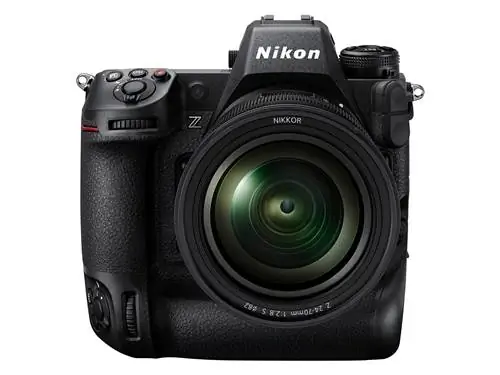
Nikon Z9 (читайте наш обзор) - самая сложная камера Nikon с огромным меню и практически неограниченными возможностями настройки. Если вы только что приобрели Z9, с чего начать? В этой статье я предоставлю подробную информацию о том, какие настройки лично я использую на Nikon Z9, и объясню, как оптимально настроить камеру.
Конечно, был один идеальный способ настроить Nikon Z9: в нем изначально не было бы такого количества пунктов меню. Скорее всего, лучшие настройки для вас не будут выглядеть точно так же, как мои. Но это, по крайней мере, должно дать вам хорошую отправную точку, если вы впервые пользуетесь меню Z9. Я также пытался представить контекст всех важных решений, которые я принял.
Я начну с потенциально самой запутанной части настройки Nikon Z9: банков меню съемки и банков пользовательских настроек.
Банки меню Nikon Z9 и банки пользовательских настроек
Если вы какое-то время следите за Nikon, вы, вероятно, слышали о поляризационных банках меню, которые они продолжают добавлять в свои продвинутые камеры. Хотя многие фотографы не любят банки меню, они не так уж и плохи, если их понять.
По сути, банки меню позволяют вам настроить меню Nikon Z9 четырьмя различными способами. Вы можете пометить эти четыре меню (например, «Пейзаж», «Дикая природа», «Портрет», «Макро») и быстро переключаться между ними, чтобы изменить состояние Z9 в зависимости от того, какой объект вы фотографируете.
Z9 имеет два банка меню: банки меню съемки и банки пользовательских настроек. Они соответствуют двум страницам меню Nikon Z9. В меню фотосъемки также есть опция под названием «Расширенные банки меню». Я расскажу о каждой из этих функций отдельно.
1. Банки меню съемки
Меню фотосъемки на Nikon Z9 - это место, где хранятся многие основные настройки камеры, такие как качество изображения, чувствительность ISO, режим фокусировки и подавление вибраций.(Полный список пунктов меню фотосъемки вы можете увидеть далее в этой статье.) За некоторыми небольшими исключениями, все в меню фотосъемки сохраняется в вашем банке меню съемки.
Чтобы сохранить банк меню съемки, процесс прост. Для начала пройдите все Меню Фотосъемки и настройте для банка все, как хотите. Например, если вы создавали «пейзажный» банк меню съемки, вы могли бы установить чувствительность ISO на 64, отключить функцию Auto ISO и включить шумоподавление при длительной выдержке. Когда вы закончите настройку всего меню в соответствии со своими предпочтениями, перейдите в «Банк меню съемки» вверху, щелкните правой кнопкой мыши, и вы сможете сохранить или переименовать банк.
Несмотря на то, что банки меню на Nikon Z9 можно переименовать, используя их имена по умолчанию «A, B, C, D», я все же рекомендую постараться сделать все проще. Легко создать четыре разных банка меню с небольшими изменениями между ними, а затем постепенно забыть обо всех различиях, если вы не используете большинство банков изо дня в день.
Для начала я рекомендую переименовать банк А в «Пейзаж», а банк Б в «Действие». Для банков C и D используйте их в качестве резервных. По какой-то причине у Nikon нет опции «вернуть» в банках меню, которая восстанавливает изначально выбранные вами значения. Но если вы дублируете настройки ландшафта и действий в банки C и D (а затем никогда не открываете C и D, чтобы изменить их), вы можете восстановить их из этих резервных копий в любой момент.
Между моими банками меню съемки для съемки пейзажей и динамичных съёмок нет больших различий - только такие мелочи, как AF-S и AF-C, а также выключенное или включенное автоматическое ISO. Но это экономит время, если я перескакиваю с темы на тему. В списке рекомендуемых настроек далее в этой статье я каждый раз отмечал, что устанавливаю что-то другое для банка ландшафта и банка действий.
Продвинутые фотографы могут и часто должны делать здесь больше, чем просто дихотомию «пейзаж/действие», чтобы адаптировать Z9 точно под ваши требования. Например, вы можете настроить банк меню C или D для захвата файлов JPEG с выбранными вами настройками Picture Control для быстрого вывода в сеть вещания в точном соответствии с их спецификациями. Но если у вас еще нет таких конкретных требований, хорошим началом будет пейзаж/действие.
2. Банки расширенного меню
По умолчанию банки меню съемки не включают информацию об экспозиции, такую как выдержка, диафрагма и настройки вспышки, поскольку они охватывают только меню съемки Z9. Однако если вы включите банки расширенного меню, вся эта информация о рисках также будет сохранена в ваших банках.
Лично я включаю эту настройку, но в любом случае это обычно не имеет большого значения. Помните, что банки меню Nikon в любом случае не возвращаются к сохраненным вами значениям - поэтому, если вы установите диафрагму f/11 в качестве диафрагмы по умолчанию в альбомном банке, а затем измените ее на f/1,8 для съемки Млечного Пути, в следующий раз, когда вы откроете Ландшафтный банк, он вернется на f/1.8.
Тем не менее, я обычно использую одни и те же настройки для пейзажной фотографии изо дня в день, а также одни и те же общие настройки для съемки дикой природы и других динамичных фотографий. Мне нравится, что Z9 возвращается к последним использованным настройкам экспозиции для пейзажей в банке пейзажей и наоборот в банке действий. Я подозреваю, что фотографам со вспышкой будет еще важнее сохранить расширенные банки меню. Но фотографы, которые ценят простоту, могут предпочесть не использовать этот параметр, чтобы настройки экспозиции не менялись при переключении с банка на банк.
3. Банки пользовательских настроек
Последний вариант банков меню в Nikon Z9 находится в меню пользовательских настроек (то есть со значком карандаша). Как и в случае с банками меню фотосъемки, рассмотренными ранее, у вас есть четыре варианта банков для меню пользовательских настроек. Их не обязательно связывать с банками меню съемки. Например, вы можете создать банк пользовательских настроек, который включает режим тусклого красного света на ЖК-дисплее Z9 и включает режим просмотра звездного света, переключая камеру в состояние, полезное для астрофотографии. Однако некоторые фотографы для простоты предпочитают выравнивать банки пользовательских настроек с банками меню съемки - например, используя здесь ту же дихотомию «Пейзаж/Действие».
Поскольку они работают точно так же, как банки меню съемки, которые я уже обсуждал, только с карандашным меню, я не буду тратить на них больше времени. Но следует упомянуть одну важную вещь: я настоятельно не рекомендую вам использовать разные назначения кнопок для разных банков. Если вы это сделаете, ваша мышечная память может полностью испортиться.
Я обнаружил, что мне редко приходится что-либо менять в меню пользовательских настроек для повседневной фотосъемки. Например, не было бы никакой разницы между моими обычными пользовательскими настройками для пейзажной и динамичной фотографии. Поэтому большую часть времени я остаюсь в банке пользовательских настроек A, который я переименовал в «Норм».
Для моей собственной фотографии единственный банк меню пользовательских настроек, который я создал, предназначен для астрофотографии; Я переименовал Банк Б в «Астро». Даже в этом случае в банке меню Astro у меня есть только четыре различных настройки: «Звездный свет», «Теплые цвета дисплея» и подсветка ЖК-дисплея - все они включены, а не выключены, по понятным причинам. Наконец, встроенная подсветка АФ скорее выключена, чем включена, поскольку она не помогает сфокусироваться на звездах, а если рядом со мной находятся другие астрофотографы, фокусирующий свет моего Z9 может испортить их фотографии.
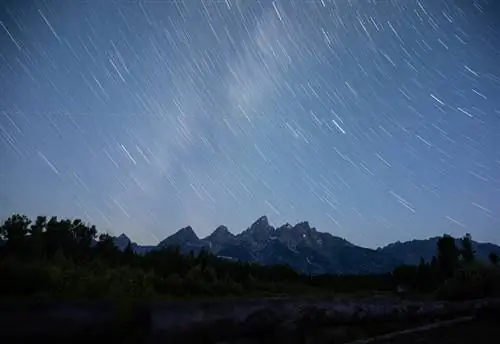
Я знаю, что другие фотографы считают банк меню пользовательских настроек более полезным, чем этот, или что они бы установили его совсем по-другому для пейзажной и спортивной фотографии, хотя я бы этого не сделал. Для меня это всего лишь небольшая экономия времени, когда мне нужно быстро подготовить Z9 к астрофотографии.
Давайте рассмотрим пункты меню Nikon Z9 один за другим.
Меню фотосъемки
- Банк меню съемки: См. ранее обсуждение банков меню
- Расширенные банки меню: см. ранее обсуждение банков меню
- Папка для хранения: по умолчанию, не менять
- Именование файла: измените на другое (я выбрал NZ9)
- Роль карты в слоте 2: Резервное копирование (дополнительную информацию см. ниже)
- Область изображения
- Выберите область изображения: FX
- Предупреждение об обрезке DX: Вкл.
- Качество изображения: RAW
- Размер изображения: отображается серым цветом при съемке в формате RAW
- Запись в формате RAW: звезда без потерь или высокая эффективность (пейзаж); Звезда высокой эффективности или высокая эффективность (действие) - дополнительную информацию см. ниже
- Настройки чувствительности ISO
- Чувствительность ISO: 64
- Автоматическое управление чувствительностью ISO: ВЫКЛ (пейзаж), ВКЛ (действие)
- Максимальная чувствительность: 12 800
- Максимальная чувствительность со вспышкой: 12,800
- Минимальная выдержка: Авто + 1 в сторону большей скорости
- Баланс белого: АВТО (АВТО1 Сохраняет общую атмосферу)
- Установить Picture Control: SD (стандартный), значения по умолчанию
- Управление Picture Control: без изменений
- Цветовое пространство: Adobe RGB
- Активный D-Lighting: ВЫКЛ
- Шумоподавление при длительной выдержке: ВКЛ
- Шоподавление при высоких ISO: ВЫКЛ
- Контроль виньетирования: высокий
- Компенсация дифракции: ВЫКЛ
- Автоматическое управление искажениями: ВЫКЛ (может быть включено и неактивно; в любом случае это не проблема)
- Подавление мерцания фото: ВКЛ
- Замер экспозиции: матричный замер
- Управление вспышкой
- Режим управления вспышкой: TTL
- Компенсация вспышки: 0.0
- Режим фокусировки: AF-S (пейзаж) AF-C (действие)
- Режим зоны АФ: Одноточечный (пейзаж); 3D-отслеживание в качестве отправной точки, но оно будет сильно зависеть от вашего объекта (действия)
- Параметры обнаружения объектов при автофокусировке: автоматически (но выбирайте людей, животных или транспортные средства, если вы фотографируете только этот тип объектов)
- Подавление вибрации: ВЫКЛ, если вы используете штатив (пейзаж); ВКЛ (действие)
- Автобрекетинг:
- Настройка автоматического брекетинга: брекетинг автоэкспозиции
- Количество выстрелов: 0F
- Приращение: 1.0
- Мультиэкспозиция: ВЫКЛ
- Чрезмерно HDR: ВЫКЛ
- Интервальная съемка по таймеру: ВЫКЛ
- Интервальное видео: ВЫКЛ
- Съемка со сдвигом фокуса: ВЫКЛ
Некоторые из приведенных выше настроек заслуживают более подробного обсуждения. Во-первых, некоторые фотографы предпочтут установить «переполнение», а не «резервное копирование» на роль второй карты памяти. Карты CFEXpress недешевы, и поскольку они более долговечны, чем обычные SD-карты, некоторые фотографы могут задаться вопросом, закончилась ли эпоха необходимости резервного копирования. Я все же думаю, что стоит установить резервное копирование из-за вероятности того, что однажды вы можете потерять карту или случайно стереть ее. Шанс невелик, но ужас потери фотографии никогда не стоит того, чтобы рисковать.
Что касается настройки «запись RAW», то Z9 имеет три режима записи RAW, и все они являются подходящим выбором: сжатие без потерь, высокоэффективная звезда и высокоэффективный. В нашем обзоре Nikon Z9 мы не обнаружили разницы в качестве изображения между звездными файлами без потерь и высокоэффективными звездными файлами. Мы обнаружили лишь очень небольшую потерю динамического диапазона со стандартными файлами с высокой эффективностью. Чтобы сэкономить место на карте памяти и улучшить буфер, лучше всего использовать звезду высокой эффективности или высокую эффективность. Однако эти файлы RAW несовместимы с некоторыми программами обработки RAW, особенно с малоизвестными программами постобработки. Если вам нужна максимальная совместимость, используйте сжатие без потерь.
«Настройки чувствительности ISO» - один из наиболее важных пунктов меню на Z9 и большинстве камер Nikon, поскольку он охватывает поведение камеры в автоматическом режиме ISO. Автоматический ISO в сочетании с режимом приоритета диафрагмы, пожалуй, лучший и быстрый способ настроить Z9 для многих ситуаций, особенно дикой природы и съемки с рук.(Подробнее читайте в нашей статье об Auto ISO.) Я отключаю Auto ISO для пейзажей, потому что всегда снимаю со штатива. Я оставляю его включенным при съемке дикой природы с минимальной короткой выдержкой, чтобы объект оставался резким.
Большинство следующих настроек, таких как виньетирование и компенсация дифракции, влияют только на файлы JPEG, а не на файлы RAW. Однако программное обеспечение Adobe и Nikon использует часть этой информации при импорте фотографии для постобработки. Например, если для коррекции виньетирования установлено значение «Высокий», Lightroom автоматически применяет профиль виньетирования к файлам Z9. (Вы можете без проблем добавить виньетирование вручную, но сложно применить ручные исправления, которые будут так же хороши, как автоматический профиль.) Шумоподавление при длительной выдержке влияет на файлы RAW, поэтому я оставляю его включенным.
Режим зоны АФ - это последняя настройка, о которой я здесь подробно упомяну. Это можно установить с помощью кнопки, а не погружения в меню, но в любом случае вам придется менять это довольно часто, если вы фотографируете спорт или дикую природу. На странице автофокусировки в нашем обзоре Z9 объясняются соображения, лежащие в основе некоторых различных опций.
Меню видеозаписи
- Банк меню съемки: см. ранее обсуждение банков меню (отдельных банков меню видео нет; это те же банки, что и меню фотосъемки)
- Расширенные банки меню: см. ранее обсуждение банков меню
- Папка для хранения: по умолчанию, не менять
- Именование файла: изменить на что-то свое (я выбрал Z9V)
- Назначение: слот 1
- Тип видеофайла: сильно зависит от желаемого разрешения и уровня сжатия. См. нашу подробную диаграмму на этой странице нашего обзора Z9.
- Размер кадра/частота кадров: 4K 30p - хороший базовый уровень (доступен без кадрирования в 8-битном H.265, 10-битном H.265 и ProRes 4:2:2 HQ)
- Качество видео (N-RAW): Высокое (обратите внимание, что высокое удваивает размер файла N-RAW)
- Область изображения
- Выберите область изображения: FX
- Предупреждение об обрезке DX: Вкл.
- Расширенная передискретизация: Вкл.
- Настройки чувствительности ISO
- Максимальная чувствительность: 6400
- Автоматическое управление ISO (режим M): ВЫКЛ
- Чувствительность ISO (режим M): 64
- Баланс белого: такой же, как настройки фото
- Установить Picture Control: то же, что и настройки фото
- Управление Picture Control: без изменений
- Качество HLG: Без изменений
- Активный D-Lighting: ВЫКЛ
- Шоподавление при высоких ISO: Нормальный
- Контроль виньетирования: Нормальный
- Компенсация дифракции: ВКЛ
- Автоматический контроль искажений: ВКЛ
- Подавление мерцания: АВТО
- Замер: матричный замер
- Режим фокусировки: AF-S, когда точку фокусировки менять не нужно; AF-F для автоматического отслеживания движущегося объекта; AF-C для отслеживания движущегося объекта вручную
- Режим зоны АФ: автофокусировка по одной точке, когда точку фокусировки менять не нужно; Автоматический выбор области АФ для лиц людей; варьируется для видео о дикой природе и подобных материалов
- Параметры обнаружения объектов при автофокусировке
- Обнаружение объекта: Авто (но выбирайте людей, животных или транспортные средства, если вы снимаете только объекты такого типа)
- AF, если объект не обнаружен: Вкл
- Подавление вибраций: Вкл.
- Электронный VR: ВЫКЛ (но ВКЛ при съемке с рук без стабилизатора)
- Чувствительность микрофона: Авто
- Аттенюатор: ВЫКЛ
- Частотный диапазон: ШИРОКИЙ
- Подавление шума ветра: ВЫКЛ
- Питание разъема для микрофона: Вкл.
- Громкость наушников: 10
- Таймкод: ВЫКЛ
- Внешнее управление записью (HDMI): ВЫКЛ
Я не буду подробно останавливаться на функциях записи видео, поскольку это во многом зависит от того, что вы пытаетесь сделать. Некоторые функции не будут работать в зависимости от типа видеофайла, который вы собираетесь снимать, поэтому, если вы видите, что что-то неактивно или не работает, вам может потребоваться переключиться на другие размеры видео, чтобы включить их. Однако обратите внимание, что различные режимы Picture Control, коррекции высоких значений ISO и т. д. влияют на видеофайлы (кроме видео RAW), и их важно настроить в соответствии с требованиями вашего проекта.
Меню пользовательских настроек
Здесь многие люди теряются, поскольку здесь так много разных настроек. Вот настройки, которые использую лично я:
- Банк пользовательских настроек: См. ранее обсуждение банков пользовательских настроек
- Фокус
- a1) Выбор приоритета AF-C: Release
- a2) Выбор приоритета AF-S: Release
- a3) Следящая фокусировка с фиксацией
- Реакция автофокусировки при блокировке кадра: 3
- Движение объекта: устойчиво
- a4) Используемые точки фокусировки: ВСЕ
- a5) Сохранять точки по ориентации: ВЫКЛ
- a6) Активация AF: ВЫКЛ (только AF-ON) - прочитайте об этой настройке ниже
- a7) Постоянство точки фокусировки: Авто
- a8) Ограничить выбор режима зоны автофокусировки: (все отмечено, по умолчанию)
- a9) Ограничения режима фокусировки: нет ограничений
- a10) Обтекание точки фокусировки: ВЫКЛ
- a11) Отображение точки фокусировки: включено для всех трёх
- a12) Встроенная подсветка АФ: Вкл. (нормальный), Выкл. (астро)
- a13) Пиковая фокусировка
- Отображение резкости фокуса: Выкл.
- Чувствительность пиковой фокусировки: 3 (высокая чувствительность)
- Цвет выделения контуров фокусировки: красный
- a14) Скорость выбора точки фокусировки: Нормальная
- Замер/экспозиция
- b1) Шаг чувствительности ISO: 1/3
- b2) Шаг EV для контроля экспозиции: 1/3
- b3) Простая компенсация экспозиции: ВЫКЛ
- b4) Матричный замер обнаружения лиц: Вкл.
- b5) Центровзвешенная область: Стандартная
- b6) Точная настройка оптимальной экспозиции: без изменений
- b7) Сохранять экспозицию при изменении f/: поддержание экспозиции выключено
- Таймеры/блокировка автоэкспозиции
- c1) Спусковая кнопка затвора AE-L: ВЫКЛ
- c2) Автоспуск
- Задержка автоспуска: 2 с
- Количество выстрелов: 1
- Интервал между выстрелами: 0,5 с
- c3) Задержка выключения: 1м, 1м, 1м, 1м
- Съемка/показ
- d1) Скорость серийной съемки
- Непрерывная высокая скорость: 20
- Непрерывная низкая скорость: 10
- d2) Максимальное количество выстрелов в очереди: ∞
- d3) Выбор режима снятия ограничения: все отмечено
- d4) Варианты C30/C120
- Предварительная серия: выключена (но если вы хотите включить ее, я предлагаю полную 1 секунду)
- Всплеск после релиза: Макс
- d5) Параметры режима синхронизации: Sync
- d6) Расширенная выдержка (M): Вкл.
- d7) Ограничить выбираемую область изображения: отмечены только DX и FX
- d8) Последовательность номеров файлов: Вкл
- d9) Режим просмотра (фото Lv): Показать эффекты настроек
- d10) Вид звездного света (фото Lv): Выкл. (Нормальный), Вкл. (Астро)
- d11) Теплые цвета дисплея: Выкл. (Нормальный), Вкл., режим 1 (Астрономический)
- d12) Подсветка ЖК-дисплея: Выкл. (Нормальный), Вкл. (Астрономия)
- d13) Просмотреть все в непрерывном режиме: Вкл
- d14) Индикатор времени выпуска: Тип B
- d15) Рамка изображения: Выкл.
- d16) Тип сетки: 3×3
- d17) Тип виртуального горизонта: Тип B
- d18) Пользовательский дисплей съемки на мониторе: настройте его в соответствии со своими предпочтениями; Я предпочитаю тот, где вообще ничего нет, один с базовыми настройками камеры и один с гистограммой + виртуальный горизонт
- d19) Пользовательский режим съемки в видоискателе: настройте его в соответствии со своими предпочтениями; Я предпочитаю один с базовыми настройками камеры и один с гистограммой + виртуальный горизонт
- d20) Отображение в видоискателе с высокой частотой кадров: Да (более плавный видоискатель, но меньше время автономной работы)
- d1) Скорость серийной съемки
- Брекетинг/вспышка
- e1) Скорость синхронизации вспышки: 1/200
- e2) Выдержка вспышки: 1/60
- e3) Комп. экспозиции. для вспышки: Весь кадр
- e4) Автоматическое управление чувствительностью ISO: объект и фон
- e5) Моделирующая вспышка: ВКЛ
- e6) Автоматический брекетинг (Режим M): Вспышка/скорость
- e7) Порядок брекетинга: Меньше > MTR > больше
- e8) Приоритет вспышки: приоритет точного управления вспышкой
- Управление
- f1) Настроить меню i
- 1 Вверху - банк меню съемки
- 2 Внизу - выбор банка пользовательских настроек
- 3 Верх - Замер
- 4 Внизу - автоматический брекетинг
- 5 Вверху - интервальная съемка по таймеру
- 6 Внизу - съемка со сдвигом фокуса
- 7 Вверху - Яркость монитора/видоискателя
- 8 Внизу - теплые цвета дисплея
- 9 Вверху - Подавление вибрации
- 10 Внизу - Длинная выдержка NR
- 11 Вверху - Фокус-пикинг
- 12 Внизу - масштабирование разделенного экрана
- f2) Пользовательское управление (стрельба)
- Fn1: вызов функций съемки (удерживать)
- Режим съемки: Ручной
- Выдержка: 1/4000
- Диафрагма: f/0,95
- Компенсация экспозиции: -0.3
- Настройки чувствительности ISO
- Чувствительность ISO: 64
- Автоматическое управление чувствительностью ISO: Вкл.
- Замер: Матричный
- Баланс белого: АВТО1
- Режим зоны АФ: Широкая зона АФ (C1), при этом мой C1 имеет очень большую зону
- Параметры обнаружения объектов при автофокусировке: Животные
- Слежение за фокусом с фиксацией: 3, неустойчиво
- Режим выпуска: непрерывная высокоскоростная (20 кадров в секунду)
- Кнопка Fn2: режим зоны автофокусировки + AF-ON
-
Кнопка Fn3: вызов функций съемки (удерживать)
Настройки, перечисленные под кнопкой Fn1 выше
- Кнопка Fn для вертикальной съемки: компенсация экспозиции
- Кнопка «Защита/Fn4»: доступ к верхнему элементу МОЕГО МЕНЮ
- Кнопка AF-ON: AF-ON
- Центр подселектора: Нет
- Кнопка ОК: выбор центральной точки фокусировки
- Кнопка звука: банк меню съемки
- Кнопка QUAL: измерение
- Вертикальный центральный многофункциональный переключатель: Нет
- Кнопка AF-On для вертикальной съемки: то же, что и кнопка AF-ON
- Кнопка записи видео: режим фокусировки/режим зоны автофокусировки
- Диски управления: настройки по умолчанию
- Кнопка объектива Fn: доступ к верхнему элементу МОЕГО МЕНЮ
- Кнопка объектива Fn2: доступ к верхнему элементу МОЕГО МЕНЮ
- Кольцо Fn объектива (по часовой стрелке): Выкл.
- Кольцо Fn объектива (против часовой стрелки): Выкл.
- Кнопка установки памяти объектива: сохранение положения фокуса
Кнопка
- Fn1: вызов функций съемки (удерживать)
- f3) Пользовательские элементы управления (воспроизведение)
- Fn1: Выкл.
- Fn2: Выкл.
- Fn3: Выкл
- Кнопка Fn для вертикальной съемки: Выкл.
- Fn4: Защитить
- Кнопка «ОК»: включение/выключение масштаба (100%)
- Кнопка звука: голосовая заметка
- Кнопка КАЧЕСТВО: Рейтинг
- Кнопка WB: выбор для загрузки на компьютер
- Мультиселектор вертикальной съемки: включен
- Главный диск управления: 1 кадр
- Вспомогательный диск управления: 10 кадров
- Кнопка записи видео: нет
- f4) Блокировка управления: Выкл. на всех трёх
- f5) Обратное вращение диска: компенсация экспозиции снята, выдержка/диафрагма проверена
- f6) Отпустите кнопку, чтобы использовать диск: Выкл.
- f7) Реверс индикаторов: нижний вариант (минус слева, плюс справа)
- f8) Реверс кольца фокусировки: Выкл.
- f9) Диапазон вращения кольца фокусировки: 360
- f10) Реакция кольца управления: Низкий
- f11) Переключение ролей кольца фокусировки/управления: Выкл.
- f12) Полнокадровое воспроизведение видеороликов: все выключено
- f13) Предпочитать центр подселектора: Выкл.
- f1) Настроить меню i
- Видео
- g1) Настройка меню i: Все по умолчанию
- g2) Пользовательские элементы управления: по возможности установите параметры «Пользовательские элементы управления (стрельба)»; в противном случае оставьте значения по умолчанию
- g3) Блокировка управления: все выключено
- g4) Ограничить выбор режима зоны автофокусировки: все отмечено
- g5) Ограничения режима фокусировки: нет ограничений
- g6) Скорость автофокусировки: +2
- g7) Чувствительность отслеживания автофокусировки: 5
- g8) Точный контроль ISO (режим M): Вкл. (1/6 EV)
- g9) Расширенная выдержка (режим M): Вкл.
- g10) Просмотр помощи: Вкл
- g11) Шаблон «Зебра»: включено, все настройки по умолчанию
- g12) Ограничить диапазон тонов зебрового узора: Основные моменты
- g13) Тип сетки: 3×3
- g14) Отображение информации о яркости: гистограмма
- g15) Пользовательский дисплей съемки на мониторе: настройте его в соответствии со своими предпочтениями; Меня устраивают настройки по умолчанию
- g16) Пользовательский режим съемки в видоискателе: настройте его в соответствии со своими предпочтениями; Меня устраивают настройки по умолчанию
- g17) Красный индикатор кадра записи: горит
Это огромное количество настроек, особенно если включить все пользовательские назначения кнопок!
Одна важная вещь, которую стоит обсудить, - это кнопка включения автофокусировки. Для продвинутой фотографии обычно гораздо предпочтительнее использовать автофокусировку с помощью кнопки включения автофокусировки, а не наполовину нажимать кнопку спуска затвора. Первое, что я делаю, приобретая новую камеру, - отключаю автофокус с кнопки спуска затвора и назначаю его куда-нибудь еще. Поскольку у Z9 уже есть специальная кнопка включения автофокусировки, вам следует использовать именно этот метод фокусировки. Для получения дополнительной информации о том, почему фокусировка кнопкой «Назад» так важна, прочитайте нашу статью здесь.
Во-вторых, я хотел бы выполнить некоторые из моих индивидуальных заданий по управлению. Это самая важная и самая личная часть Nikon Z9, и вы определенно можете назначить ей другие функции, чем я. Общие рекомендации, которые я бы дал, следующие:
- Для всего, что вы хотите нажать одной рукой во время фотосъемки, назначьте это Fn1, Fn2, Fn3, центру подселектора, кнопке AF-On или кнопке OK. Это единственные пользовательские кнопки, которые легко нажимать правой рукой, удерживая указательный палец на кнопке спуска затвора. (Кнопка записи видео работает, если для съемки фотографии используется средний палец, но она не очень эргономична.)
- Я рекомендую оставить Fn1 и Fn3 одинаковыми, потому что, когда вы снимаете вертикально, Fn3 находится в том месте, которое ваша мышечная память будет ассоциировать с Fn1
- Fn1 (при горизонтальном положении), Fn2 и Fn3 (при вертикальном) - это три пользовательские кнопки, доступ к которым проще всего получить как по вертикали, так и по горизонтали. Поместите туда самые важные и часто используемые настройки.
- Не напрягайтесь, придумывая для каждой кнопки отдельную функцию. Если у вас закончились очевидные варианты, либо оставьте кнопку неназначенной, либо продублируйте ее назначение чем-нибудь другим (например, назначив Fn4 для просмотра фотографий, даже если специальная кнопка обзора уже есть)
Я назначил Fn1 и Fn3 для «Вызова функций съемки (удерживать)», что является полезным инструментом для быстрой установки Z9 в заранее определенное состояние. В каком-то смысле это похоже на банк меню. Эта кнопка временно сбрасывает Z9, пока вы не нажмете кнопку снова. Я использую его, чтобы быстро переключить свой Z9 на настройки съемки дикой природы, которые, как я знаю, гарантированно позволяют запечатлеть резкий объект, хотя и с высоким ISO, с выдержкой 1/4000 секунды и скоростью серии 20 кадров в секунду. Выбранная мной диафрагма f/0,95 в разделе «Вызов функций съемки (удерживать)» просто означает, что объектив переключится на самую широкую диафрагму. Однако вы можете настроить «Вызов функций съемки (удерживать)» по своему усмотрению - например, включить режим 30 кадров в секунду на Z9 и серийную съемку перед съемкой.
Последнее, о чем стоит упомянуть, - это моя настройка Fn2: «Режим зоны АФ + AF-ON». Когда я удерживаю Fn2, Z9 воспринимает ее как кнопку включения автофокусировки, но также быстро переключается в выбранный мной режим зоны автофокусировки. Это быстрый способ вернуться в любимый режим зоны автофокусировки для неожиданных действий, не упуская ни малейшего момента.
Меню воспроизведения
Я редко когда-либо прикасаюсь к чему-либо в меню «Воспроизведение», поскольку оно используется только для отображения изображений на заднем ЖК-дисплее или электронном видоискателе. Единственные три настройки, с которыми я когда-либо сталкивался, - это «Параметры отображения при воспроизведении», «Просмотр изображения» и «Поворот по высоте».
Параметры отображения при воспроизведении полезны, поскольку позволяют выбрать, какую информацию следует видеть при просмотре фотографии. Например, вы можете просмотреть настройки экспозиции или гистограмму фотографии, нажимая вверх/вниз на навигационной панели для прокрутки различных представлений. Я оставляю включенными следующие параметры: «Точка фокусировки», которая позволяет мне видеть, на чем я сфокусировался; «Светлые моменты», чтобы показать передержку на снимках (так называемые «мигания»); «Гистограмма RGB» для анализа потенциальных проблем с экспозицией по каждому цветовому каналу; «Обзор», который дает мне сводную информацию о моей экспозиции (выдержка, диафрагма, ISO, фокусное расстояние и т. д.); и «Нет/Только изображение».
Что касается настройки «Просмотр изображения», я ее отключаю. Я не хочу, чтобы на Z9 каждый раз появлялась фотография, которую я только что сделал. Для некоторых жанров, например пейзажной фотографии, это не имеет большого значения, но если вы фотографируете действие, автоматический просмотр изображений может сильно раздражать.
Последний важный параметр меню «Воспроизведение» - «Повернуть вертикально», и я всегда отключаю этот параметр. Я не хочу, чтобы мой Z9 поворачивал вертикальные изображения, чтобы они поместились на узкой части ЖК-дисплея, когда я просматриваю фотографии - гораздо проще повернуть камеру, чтобы увидеть вертикальное изображение.
Все остальное совершенно неважно. Вы можете оставить настройки по умолчанию или изменить их, если у вас есть предпочтения.
Меню настройки
Эти настройки в основном одноразовые, которые вы устанавливаете при первом приобретении Z9 и больше никогда с ними не связываетесь. Например, в меню настройки изменяются язык, часовой пояс и дата.
Я бы поместил яркость монитора в «Мое меню» для быстрого доступа или (как я уже упоминал выше) добавил ее в один из вариантов кнопки i. Оставьте яркость видоискателя на «Авто».
Одной интересной новой опцией Z9 является «Размер дисплея видоискателя (фото Lv)», которая позволяет уменьшить размер изображения в видоискателе. Если вы носите очки, возможно, вы захотите выбрать «маленькие», чтобы вам было удобнее видеть все изображение в видоискателе.
Я настоятельно рекомендую включить опцию «сохранить положение фокуса». Таким образом, когда вы выключаете и включаете Z9, он запомнит, на каком расстоянии сфокусировался объектив, и вернется к этой точке. (В противном случае объектив автоматически сбрасывает фокус примерно на бесконечность каждый раз, когда камера выключается, что не очень полезно.)
Вам обязательно следует оставить параметр «Поведение экрана датчика при выключении питания» включенным, чтобы пылезащитная завеса на Z9 защищала ваш датчик при смене объектива.
В отсутствии у Nikon Z9 физической шторки затвора интересно то, что это очень тихая камера. Возможно, вы захотите добавить звук затвора (находится в разделе «Звуки камеры»), чтобы каждый раз, когда вы делаете снимок, раздавался звуковой сигнал подтверждения. Альтернативно, вы можете принять характер Z9 и оставить включенным «Беззвучный режим». Это не влияет на качество изображения, а только на удобство использования.
Большинство фотографов захотят оставить включенным «Сенсорное управление», и если вы это сделаете, я рекомендую оставить включенным режим в перчатках. Это делает сенсорный экран Z9 немного более чувствительным, что мне не показалось утомительным при повседневном использовании и было полезно, когда я носил тонкие перчатки.
«Данные о местоположении» - еще одна полезная настройка в меню «Настройка». Когда эта функция включена, данные GPS добавляются к каждой фотографии, которую вы снимаете с помощью Z9. Я считаю это очень полезным для фотографа-пейзажиста, хотя оно расходует небольшой заряд батареи, и некоторые фотографы, заботящиеся о конфиденциальности, наверняка захотят отключить его.
Я рекомендую большую часть времени включать «Энергосбережение (режим фото)», чтобы увеличить время автономной работы, хотя это может снизить частоту обновления дисплея, поэтому для максимально плавной работы оставьте его включенным.
Наконец, переведите параметр «Блокировка пустого слота» в положение «БЛОКИРОВКА»! Таким образом, Z9 не будет делать фотографии без карты памяти, что полезно, поскольку вы сразу поймете, что что-то не так (т. е. вам нужно вставить карту памяти).
Меню сети
В Nikon Z9 имеется новое меню под названием «Сетевое меню», которое позволяет упростить подключение вашего Z9 к другим устройствам. Если вы не пытаетесь активно подключить Z9 к чему-то вроде смартфона, компьютера или другой камеры, единственная настройка, которая вам когда-либо понадобится в меню «Сеть», - это «Режим полета», который отключает функции Wi-Fi и Bluetooth камеры..
Мое меню
Если есть какие-либо настройки меню, к которым вы собираетесь часто обращаться, «Мое меню» - отличное место для их размещения. Я добавляю сюда настройки чувствительности ISO, «Звездный свет», яркость монитора, тип видеофайла и несколько других параметров, к которым я хочу иметь быстрый доступ. Поскольку доступ к большинству настроек Z9 можно получить с помощью специальной кнопки или, самое большее, с помощью кнопки i, я рекомендую для удобства сократить «Мое меню» до нескольких пунктов.