
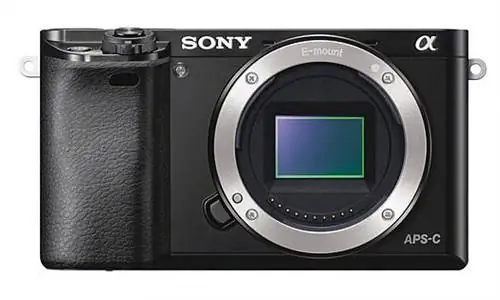
Мы продолжаем серию рекомендуемых настроек для камер, и на этот раз у нас есть Sony A6000, усовершенствованная камера со сменным объективом, предназначенная для энтузиастов и профессионалов. В этой статье я хочу предоставить некоторую информацию о том, какие настройки я использую, и объяснить, что делают некоторые важные настройки. Пожалуйста, имейте в виду, что, хотя это работает для меня, это не означает, что все остальные должны снимать с точно такими же настройками. Sony A6000 имеет множество настроек, которые могут сбить с толку, поэтому приведенная ниже информация предоставлена в качестве руководства для тех, кто испытывает трудности и просто хочет начать работу с базовым пониманием этих настроек.
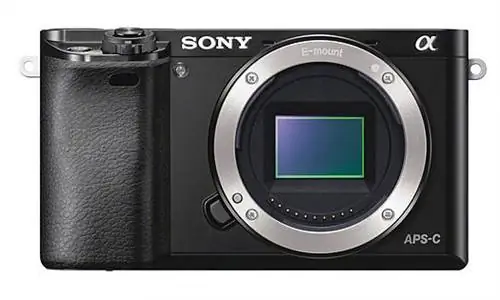
Прежде чем войти в меню камеры, давайте сначала займемся внешними элементами управления. В A6000 имеется множество пунктов меню, но есть некоторые вещи, которыми можно управлять только с помощью внешних элементов управления.
1) Диск выбора режима камеры и C1
У Sony A6000 довольно простая и лаконичная верхняя панель. Помимо горячего башмака и встроенной вспышки камеры, вам придется иметь дело только с двумя дисками и одной функциональной кнопкой.
Первый диск рядом со вспышкой - это диск выбора режима камеры. Здесь вы устанавливаете основной режим работы камеры, будь то «Программный», «Приоритет диафрагмы», «Приоритет выдержки», «Ручной» или один из режимов «Авто» или «Сцена». Как объяснялось в статье о режимах камеры, я обычно снимаю в режиме приоритета диафрагмы, поскольку он дает мне контроль над самой важной настройкой камеры - диафрагмой. В остальном камера выполняет расчет экспозиции достаточно хорошо.
Остается три режима, которые я считаю наиболее полезными для A6000: приоритет диафрагмы, ручной режим и вызов памяти. Хотя режим «Вызов памяти» (MR) предназначен для более опытных фотографов, которые хотят сохранять настройки для различных ситуаций, я бы посоветовал каждому владельцу A6000 изучить этот режим, поскольку он может быть очень полезен при переходе от одного сценария съемки к другому. Все, что вам нужно сделать, это войти в «Меню съемки 7» в меню камеры, а затем сохранить настройки в одном из трех банков памяти.
Если вы пока не хотите идти по этому пути, я бы посоветовал вам попробовать использовать режим приоритета диафрагмы вместо режима программы, авто или сюжетного режима.
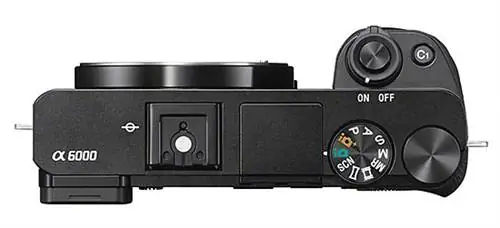
Правый диск - это функциональный диск, который можно использовать для разных целей в зависимости от того, в каком режиме вы находитесь. Например, в режимах приоритета диафрагмы и ручном режиме диск используется для регулировки диафрагмы объектива, а в режиме приоритета выдержки режиме, он изменяет выдержку камеры. После того, как вы установите камеру в режим приоритета диафрагмы, вы просто используете этот правый диск, чтобы настроить диафрагму объектива (для малой или большой глубины резкости).
Функциональная кнопка C1 рядом с переключателем включения/выключения камеры/спуском затвора по умолчанию используется для изменения режима фокусировки. Лично я предпочитаю оставить эту функцию в кнопке C1, но вы можете изменить ее на одну из многих других доступных функций через меню камеры, как описано ниже.
2) Задние кнопки
Задняя часть Sony A6000 намного более функциональна по сравнению с другими частями камеры благодаря множеству различных навигационных и функциональных кнопок. A6000 определенно «тяжеловат» сзади: почти все кнопки расположены справа от ЖК-дисплея камеры. Кнопка «Вспышка» - это физическая кнопка, которая открывает всплывающую вспышку. Она не программируется, как другие кнопки. Кнопка «Меню», расположенная рядом с ней, очевидно, открывает меню камеры - здесь вы вносите изменения в камеру. Вот как выглядит задняя часть камеры:
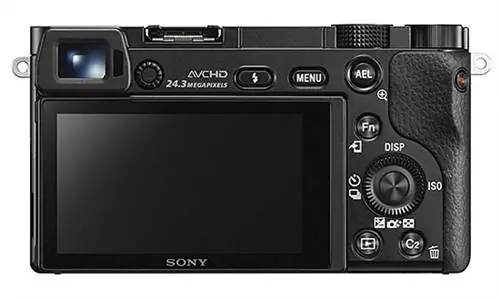
В правом верхнем углу камеры вы найдете кнопку AEL (блокировка автоматической экспозиции), которая удобно расположена там, где обычно находится большой палец правой руки. Поскольку я редко фиксирую экспозицию, это первая кнопка, которую я изменил, чтобы сделать ее более удобной. В обычных ситуациях я использую кнопку AEL для фокусировки задней кнопкой, которая имитирует кнопку «AF-ON» на зеркальных камерах для фокусировки и изменения композиции.
Справа от кнопки AEL, почти сбоку от камеры, вы найдете красную кнопку, которая используется для записи видео.
2.1) Fn / Функциональная кнопка
Кнопка Fn (Функция) - очень полезная кнопка, которую вы будете часто использовать для быстрого изменения наиболее важных настроек камеры, таких как ISO, баланс белого, режимы движения и фокусировки и т. д. Хотя вы можете изменять и настраивать меню функций при нажатии кнопки, лично я считаю, что значения по умолчанию работают достаточно хорошо. Давайте пройдемся по ним очень быстро:
Режим движения: В основном я держу режим «Одиночная съемка», но иногда переключаюсь на автоспуск при фотографировании на штативе, чтобы избежать вибрации камеры.
ISO: Настройка «Авто» обычно работает довольно хорошо, но она не так гибка, как функция автоматического ISO на зеркальных фотокамерах Nikon и Canon. Вы можете установить минимальное и максимальное значение автоматического ISO, но нет возможности установить минимальную выдержку или переопределить формулу по умолчанию: выдержка=фокусное расстояние. Обычно я оставляю минимальное значение ISO 100, а максимальное значение ISO устанавливаю на 3200 - все, что выше ISO 3200, на мой вкус, слишком шумно.
Режим вспышки: Авто. Не люблю использовать эту маленькую всплывающую вспышку!
Режим замера: Мульти, но иногда я переключаюсь на точечный замер, когда этого требует ситуация (см. мою статью о режимах замера)
Flash Comp: 0.0
Баланс белого: AWB (автоматический баланс белого)
Режим фокусировки: AF-A, представляющий собой комбинацию режимов AF-S и AF-C, очень хорошо работает на A6000.
DRO / Автоматический HDR: Выкл.
Область фокусировки: Гибкая точечная фокусировка: M. Этот режим отлично подходит для выборочной фокусировки. Нажав центральную кнопку на диске, вы можете легко перемещать точки фокусировки.
Креативный стиль: Стандарт. Не беспокойтесь о творческих стилях, поскольку они не имеют значения при съемке в формате RAW.
Компенсация экспозиции: 0.0, вместо этого я предпочитаю использовать задний нижний диск для доступа к компенсации экспозиции.
2.2) Навигация и другие кнопки сзади
Многофункциональный диск навигации на задней панели камеры очень полезен и может использоваться для навигации по меню камеры, быстрого изменения экспозиции, а также для доступа к определенным функциям путем нажатия на каждый из четырех углов. «DISP» переключает различные изображения на ЖК-дисплее камеры; «ISO» позволяет изменить ISO камеры; левая сторона используется для доступа к режиму привода камеры, а нижняя - для настройки компенсации экспозиции.
Под многофункциональным навигационным диском расположены две дополнительные кнопки - «Воспроизведение» и C2 / «Корзина». Воспроизведение, очевидно, предназначено для воспроизведения изображений на ЖК-дисплее, а кнопку C2 / Trash можно использовать для удаления ненужных изображений во время воспроизведения. Когда камера не находится в режиме воспроизведения, C2 служит еще одной программируемой функциональной клавишей. По умолчанию A6000 открывает встроенное руководство по камере. Хотя это может быть полезно новичкам, которые хотят увидеть несколько советов, лично я им не пользуюсь и меняю поведение кнопок на более полезную функцию - увеличение масштаба при съемке в режиме ручной фокусировки. Таким образом, я могу легко и быстро переключиться на ручную фокусировку с помощью кнопки C1 в верхней части камеры, а затем использовать кнопку C2 для изменения уровня масштабирования, что значительно повышает точность ручной фокусировки.
3) Меню камеры
Честно говоря, я не считаю систему меню Sony особенно удобной. Хотя Sony A6000 использует более новую систему меню от камер Sony A7/A7R/A7S, на мой взгляд, это все еще довольно запутанная и неуместная система меню. Множество опций меню, с различными функциями, расположенными в случайных меню. Даже система меню камер Olympus, в которой мне кажется довольно сложной для навигации, по сравнению с ней более организована. Давайте рассмотрим каждую настройку меню.
3.1) Меню съемки 1
- Размер изображения: по умолчанию (24 МБ), в RAW он недоступен
- Соотношение сторон: 3:2
- Панорама: Размер ->Стандарт (видно только в режиме Панорама)
- Панорама: Направление ->Вправо (слева направо, отображается в режиме панорамы)
- Формат файла фильма: AVCHD (по умолчанию)
3.2) Меню съемки 2
- Настройка записи видео: 24p 17M (FH). Я редко снимаю видео, но когда снимаю, то использую настройку, которая потребляет меньше всего памяти
- Режим движения: одиночная съемка
- Режим вспышки: Авто
- Flash Comp: 0.0
- Уменьшение эффекта красных глаз: Выкл.
- Режим фокусировки: автоматический AF (AF-A)
3.3) Меню съемки 3
- Область фокуса: гибкое пятно
- Подсветка АФ: Авто
- Скорость автофокусировки: нормальная
- Длительность отслеживания автофокусировки: Нормальная
- Компенсация экспозиции: 0.0
- Шаг экспозиции: 0,3EV
Я обнаружил, что значение «Нормальный» для скорости автофокусировки и продолжительности отслеживания является оптимальным для большинства ситуаций.
3.4) Меню съемки 4
- ISO: ISO АВТО
- Режим замера экспозиции: мульти
- Баланс белого: Авто
- DRO / Автоматический HDR: Выкл.
- Творческий стиль: Стандартный
- Эффект изображения: Выкл. (неактивен в режиме RAW)
3.5) Меню съемки 5
- Масштаб: в RAW неактивен
- Фокусная лупа: используется для увеличения при ручной фокусировке. Неактивен в режиме AF, для работы необходимо находиться в режиме MF. Обычно я располагаю эту кнопку на задней кнопке AEL, как описано выше.
- Подавление при длительной выдержке: Вкл.
- Шоподавление при высоких ISO: выключено (неактивно в режиме RAW)
- Следящий AF: выключен, но может быть хорошим вариантом, когда что-то необходимо активно отслеживать
- Определение улыбки/лица: Вкл. (Регистр. лица) - неплохо работает для регистрации и отслеживания лиц
3.6) Меню съемки 6
- Эффект мягкой кожи: выключено (отключено в RAW)
- Автообъект. Кадрирование: Выкл. (отключено в формате RAW)
- Выбор сцены: неактивен в режиме приоритета диафрагмы, но в режиме сцены отображается несколько сцен
- Фильм: недоступен в режиме приоритета диафрагмы. В режиме видео я обычно выбираю приоритет диафрагмы
- SteadyShot: Вкл. - оставить этот параметр включенным. Он предназначен для стабилизации изображения, но работает только с объективами, у которых он есть
- Цветовое пространство: Хотя цветовое пространство не имеет значения для файлов RAW, я использую AdobeRGB, поскольку он дает немного более точную гистограмму для определения правильной экспозиции (поскольку камера показывает гистограмму на основе изображения JPEG, обработанного камерой, даже если вы снимаете исключительно в RAW).
3.7) Меню съемки 7
- Автоматическое медленное закрытие: Вкл.
- Аудиозапись: Вкл.
- Подавление шума ветра.: Выкл.
- Список советов по стрельбе: есть полезная информация для новичков
- Вызов памяти: доступен только при выборе режима MR в верхней части камеры. Позволяет выбрать один из трех пресетов.
- Память: переход сюда сохранит все текущие настройки в одном из выбранных пресетов. Обычно я переключаюсь между двумя пресетами - «Пейзажи» и «Люди». Для пейзажей я устанавливаю режим камеры на приоритет диафрагмы, ручную фокусировку, ISO на 100, отключаю автоматический ISO и отключаю другие ненужные настройки, такие как регистрация лиц. Для портретов я устанавливаю камеру в режим фокусировки AF-A, ISO - в режим «Авто» и настраиваю другие соответствующие настройки.
3.8) Колесо 1
- Зебра: Выкл.
- Помощь при ручной фокусировке: включена - отличная функция, которая автоматически увеличивает масштаб при перемещении кольца фокусировки в режиме ручной фокусировки.
- Увеличение фокуса. Время: 5 секунд, мне нравится держать это подольше
- Линия сетки: Сетка по правилу третей
- Автопросмотр: 2 секунды
-
Кнопка DISP:
Монитор: отмечены флажки «Нет информации о дисплее» и «Для видоискателя». Отображение всей информации слишком загромождено, а графический дисплей занимает слишком большую часть экрана.
Finder: Нет отображения. Информация, гистограмма
3.9) Колесо 2
- Уровень пика: средний - пикинг фокуса работает только в режиме MF.
- Выступающий цвет: красный
- Набор экспозиции. Руководство: On
- Отображение Live View: эффект настройки включен
- Дисп. продолжение Область АФ: Вкл
3.10) Колесо 3
- Предварительная автофокусировка: выкл.
- Настройка масштабирования: только оптический зум (неактивен в формате RAW)
- Eye-Start AF: Выкл. - не включайте этот параметр, так как это может привести к разрядке аккумулятора. Эта настройка автоматически определит, используете ли вы видоискатель, и попытается сфокусироваться. А если приложить его к телу, камера будет бесконечно пытаться сфокусироваться.
- FINDER/MONITOR: Авто - автоматическое переключение между видоискателем и ЖК-дисплеем.
- Спуск без объектива: Отключить - не разрешать снимать камеру без объектива.
- AF с затвором: Вкл. - если вы хотите сфокусироваться и изменить композицию, установите значение «Выкл.» и используйте кнопку AEL на задней панели для включения AF, как объяснялось ранее
3.11) Колесо 4
- AEL со шторкой: Авто
- Электронная передняя шторка затвора: Вкл.
- С. Автоматическое изображение Извлечение: в Aperture Priorty выделено серым цветом. Работает только в улучшенном автоматическом режиме
- Exp.comp.set: Ambient&flash
- Порядок скобок: 0-+
3.12) Колесо 5
- Регистрация лиц: используется для регистрации лиц.
- AF Micro Adj: Выкл. Не делайте этого, если не хотите откалибровать объектив
-
Комп. объектива:
Компенсация теней: Выкл.
Хро. Абер. Комп.: Выкл.
Компенсация искажений: Выкл.
3.13) Колесо 6
- Настройка меню функций: верхняя и нижняя функции - оставьте значения по умолчанию
-
Настройки пользовательских клавиш:
Кнопка AEL: включение автофокусировки для фокусировки и изменения композиции
Пользовательская кнопка 1: Режим фокусировки
Пользовательская кнопка 2: лупа фокусировки. Как только вы это сделаете, вы сможете использовать кнопку C2 в режиме MF для увеличения изображения во время MF. Нажатие центральной кнопки на циферблате позволит увеличить масштаб до 11,7x (уровень пикселей). В режиме автофокусировки кнопка ничего не делает.
Центральная кнопка: стандартная
Левая кнопка: режим движения
Правая кнопка: ISO
Кнопка «Вниз»: настройка экспозиции
- Настройка набора/колеса: F/no, SS
- Dial/Wheel Ev Comp: Колесо - поскольку диафрагма объектива контролируется с помощью диска, мне нравится использовать задний диск для компенсации экспозиции.
- Кнопка «КИНО»: Всегда - запись фильма в любое время без перехода в режим видео
- Блокировка диска/колеса: разблокировать
3.14) Соединение 1 и 2
Мне они не нужны и не используются. Возможно, лучше оставить «Режим полета: включенным», чтобы сэкономить заряд батареи.
3.15) Приложения
Обычно я не использую никакие приложения, но вы можете использовать такие вещи, как Smart Remote, для удаленного управления камерой.
3.16) Воспроизведение 1 и 2
- Поворот дисплея: выключено - мне не нравится, когда камера переворачивается по вертикали
- Другие настройки используются для доступа к определенным функциям воспроизведения
3.17) Настройка 1
- Яркость монитора: вручную
- Яркость видоискателя: Авто работает очень хорошо
- Цветовая температура видоискателя: 0
- Настройки громкости: 7
- Аудиосигналы: Выкл. - я всегда их отключаю
3.18) Настройка 2
- Плиточное меню: выключено - дополнительные значки не нужны для доступа к меню
- Руководство по набору режимов: Выкл. - подсказка не будет отображаться при смене режимов камеры
- Подтверждение удаления: сначала «Удалить» - не хочу прокручивать, когда мне нужно что-то удалить
- Время начала сохранения мощности: 1 минута обычно работает довольно хорошо
3.19) Настройка 3
- Режим очистки: используется для очистки датчика камеры
- Демо-режим: недоступен
- Пульт дистанционного управления: включен (для дистанционного управления)
- Разрешение HDMI: Авто
- КОНТРОЛЬ ПО HDMI: Вкл.
- Информация о HDMI. Дисплей: включен
3.20) Настройка 4
- Подключение USB: Авто
- Настройка USB LUN: несколько
- Язык: английский
- Настройка даты/времени: обычно включает летнее время
- Настройка региона: для установки часового пояса
3.21) Настройка 5
- Формат: для форматирования SD-карт
- Номер файла: Серия
- Выберите папку записи: пропустите это
- Новая папка: пропустить
- Имя папки: стандартная форма
- Восстановить базу данных изображений: пропустить
3.22) Настройка 6
- Отображать информацию о мультимедиа: показывает, что находится на карте
- Версия: отображение версии прошивки
- Сброс настроек: сброс настроек камеры или повторная инициализация камеры
Надеюсь, эта статья оказалась для вас полезной. Еще раз: эти настройки подходят мне и могут не обязательно соответствовать вашим потребностям. Лучше всего изучить свою камеру и узнать о каждой настройке как можно больше, чтобы воспользоваться всеми доступными функциями и настройками!