
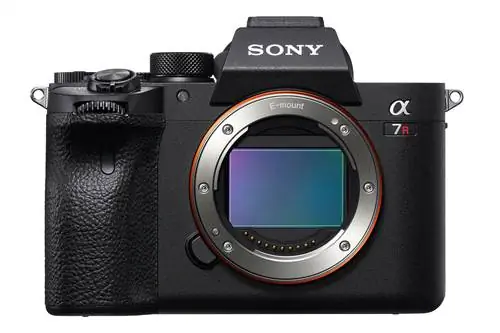
Sony A7R IV - беззеркальная камера четвертого поколения с высоким разрешением, предназначенная для пейзажных, студийных и архитектурных фотографов. Благодаря богатому набору функций, включающему усовершенствованный сенсор с разрешением 61 МП, быструю съемку со скоростью 10 кадров в секунду, встроенную стабилизацию изображения и современную гибридную систему фокусировки, Sony A7R IV, без сомнения, является одной из лучших камер 2019 года. Все камеры Sony серии A7, включая A7R IV, имеют множество различных настроек и кнопок, которые могут сбить с толку, особенно для начинающих пользователей Sony. Итак, в этой статье мы объясним сложную систему меню A7R IV и предоставим наши рекомендации для всех важных настроек камеры. Хотя это всего лишь наши личные рекомендации (конечно, существуют и другие способы настройки Sony A7R IV), приведенные ниже настройки - отличная отправная точка, если вы пытаетесь освоить эту продвинутую камеру.
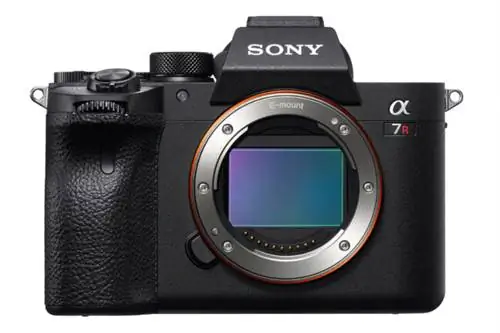
Прежде чем зайти в меню камеры, давайте сначала познакомимся с внешними органами управления. Sony A7R IV имеет множество пунктов меню, но некоторые вещи можно выполнить только с помощью внешнего управления.
1) Диск выбора режима камеры, C1 и C2
Подобно Sony A7R III, Sony A7R IV имеет довольно простое расположение верхней панели. Помимо горячего башмака и диска PASM, вам придется иметь дело с тремя другими дисками и двумя функциональными кнопками.
Первый диск рядом со вспышкой - это диск режима камеры/PASM. Здесь вы устанавливаете основной режим работы камеры, будь то «Программный», «Приоритет диафрагмы», «Приоритет выдержки», «Ручной» или один из режимов «Авто» или «Сцена». Как объяснялось в статье о режимах камеры, я обычно снимаю в режиме приоритета диафрагмы, поскольку он дает мне контроль над самой важной настройкой камеры - диафрагмой. В остальном камера выполняет расчет экспозиции достаточно хорошо.
Остаётся три режима, которые я считаю наиболее полезными для A7R IV: приоритет диафрагмы, ручной режим и вызов памяти. Хотя режим Memory Recall (MR) предназначен для более опытных фотографов, желающих сохранять настройки для различных ситуаций, я бы посоветовал каждому владельцу A7R IV изучить этот режим, поскольку он может быть очень полезен при переходе от одного сценария съемки к другому. Все, что вам нужно сделать, это войти в раздел «Режим съемки / Drive1» в меню камеры, а затем сохранить настройки в одном из трех банков памяти MR.
Если вы пока не хотите идти по этому пути, я бы посоветовал вам попробовать использовать режим приоритета диафрагмы вместо режима программы, авто или сюжетного режима.
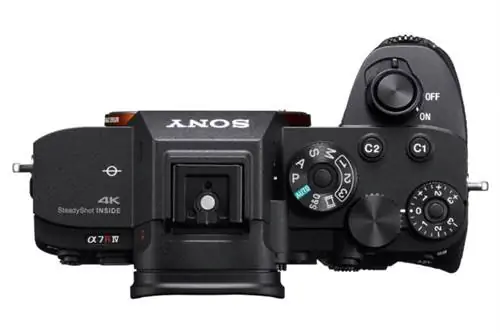
Диск в правом верхнем углу - это диск компенсации экспозиции. Этот параметр используется в ситуациях, когда камера не обеспечивает правильную экспозицию в таких режимах, как «Приоритет диафрагмы», «Приоритет выдержки» или «Программный», и вы хотите настроить экспозицию вручную, набрав либо отрицательное (темнее), либо положительное (ярче) значение. Вы можете изменить значение от -3 до +3 на циферблате. Если вы хотите зафиксировать диск компенсации экспозиции на определенном значении, просто установите его на то значение, которое вам нужно, а затем нажмите небольшую кнопку вверху. Эту же кнопку нужно нажать еще раз, чтобы разблокировать диск.
Как и его предшественник, Sony A7R IV оснащена двумя функциональными дисками на передней и задней части камеры, за исключением того, что на этот раз Sony поместила задний диск вверху, рядом с диском компенсации экспозиции. Хотя эти два диска в основном используются для регулировки экспозиции во время съемки, их функциональность может меняться в зависимости от того, что вы делаете. Например, когда вы находитесь в ручном режиме, задний диск будет регулировать выдержку, а передний диск - диафрагму (поведение по умолчанию, которое вы можете пролистывать меню). В режиме приоритета диафрагмы оба диска регулируют диафрагму, тогда как в режиме приоритета выдержки функциональность обоих переключается на регулировку выдержки. При воспроизведении изображений оба диска можно использовать для перемещения между изображениями - вы поняли.
Функциональные кнопки C1 и C2 рядом с диском режимов камеры по умолчанию используются для настройки баланса белого (C1) и области фокусировки (C2). Лично мне нравится сохранять C2 для изменения зоны фокусировки, но я меняю C1 на «Фокусную лупу», чтобы можно было мгновенно приблизить сцену и проверить точность фокусировки. Таким образом, я также подсознательно знаю, что две пользовательские кнопки на камере используются для операций, связанных с фокусировкой. Далее в этой статье я расскажу вам о процессе настройки различных пользовательских кнопок.
2) Задние кнопки
Задняя часть Sony A7R IV намного более функциональна по сравнению с другими частями камеры благодаря множеству различных навигационных и функциональных кнопок. Как и другие беззеркальные камеры Sony, A7R IV определенно «тяжелая» сзади: большинство кнопок расположены справа от ЖК-дисплея камеры. Кнопка C3, расположенная слева от электронного видоискателя, программируется так же, как и другие пользовательские кнопки, и по умолчанию настроена на изменение режима фокусировки камеры (AF-S, AF-A, AF-C, DMF и MF). Я оставляю для него значение по умолчанию и программирую три основные пользовательские кнопки для задач, связанных с фокусировкой. Кнопка «Меню» рядом с кнопкой C3, очевидно, используется для доступа к меню камеры - именно здесь вы вносите изменения в камеру. Вот как выглядит задняя часть камеры:

Как и в A7R III, кнопка записи видео расположена справа от видоискателя, а рядом с ней находится специальная кнопка AF-ON, которая используется для фокусировки задней кнопкой. В крайнем правом углу задней панели камеры вы найдете кнопку AEL для фиксации экспозиции. Лично я всегда настраиваю свои камеры на фокусировку с помощью кнопки «Назад», и ниже я расскажу вам об этом процессе.
Джойстик на A7R IV идентичен джойстику на A7R III, который очень хорошо работает для быстрого перемещения точки фокусировки камеры, навигации по меню и т. д.
2.1) Fn / Функциональная кнопка
Кнопка Fn (Функция) - очень полезная кнопка, которую вы будете использовать для быстрого изменения наиболее важных настроек камеры, таких как ISO, баланс белого, режимы привода и фокусировки и т. д. Хотя вы можете изменять и настроить меню функций при нажатии кнопки, значения по умолчанию я редко трогаю. Давайте пройдемся по ним очень быстро:
Режим движения: Я в основном держу режим «Одиночная съемка», но иногда переключаюсь на автоспуск (при фотографировании на штативе, чтобы избежать вибрации камеры) или брекетинг (я обычно выбирают непрерывный брекетинг с 1,0 EV, 3 изображения).
Режим фокусировки: Значение по умолчанию «AF-A» (автоматическая автофокусировка, представляющая собой комбинацию режимов AF-S и AF-C) должно хорошо работать в большинстве сценариев. но если вам нужно переключиться на непрерывную или ручную фокусировку, вы можете сделать это здесь.
Область фокусировки: Гибкая точечная фокусировка: S. Этот режим отлично подходит для выборочной фокусировки. По умолчанию самый быстрый способ переместить точку фокусировки - использовать джойстик, который работает очень хорошо.
Компенсация экспозиции: 0.0, я предпочитаю использовать диск компенсации экспозиции в верхней части камеры для изменения значений.
ISO: Установите для этого параметра значение «ISO Auto», чтобы камера автоматически выбирала ISO для вас. Функция «ISO Auto» работает очень хорошо и обладает всеми функциями современных реализаций автоматического ISO, которые есть в камерах Nikon и Canon. Обычно я оставляю минимальное значение ISO 100, а максимальное значение ISO устанавливаю на 3200 - все, что выше ISO 3200, на мой вкус, слишком шумно. Хотя в этой настройке вы можете видеть только минимальные и максимальные параметры ISO, вы также можете перейти в меню камеры и установить минимальную выдержку в автоматическом режиме ISO (настройка ISO ->опция ISO Auto Min SS в подменю «Экспозиция 1»). По умолчанию камера устанавливает выдержку, используя обратное правило, но вы можете изменить значения от «Медленнее» до «Быстрее», а также иметь возможность установить определенную выдержку, которой вы хотите придерживаться.
Режим замера: Мульти, но иногда я переключаюсь на точечный замер, когда того требует ситуация (см. мою статью о режимах замера).
Режим вспышки: Авто
Баланс белого: AWB (автоматический баланс белого)
Креативный стиль: Стандарт. Не беспокойтесь о творческих стилях, поскольку они не имеют значения при съемке в формате RAW.
SteadyShot: Включено, если вы не снимаете со штатива.
Приоритет записи. Носитель: Слот 1. Поскольку A7R IV оснащен двумя слотами для SD-карт, вы можете выбрать, на какую SD-карту выполнять запись по умолчанию.
Режим съемки: Приоритет диафрагмы (меняется в зависимости от режима съемки)
2.2) Навигация и другие кнопки сзади
Многофункциональный диск навигации на задней панели камеры очень полезен и может использоваться для навигации по меню камеры, быстрого изменения экспозиции, а также для доступа к определенным функциям путем нажатия на каждый из четырех углов. «DISP» переключает различные изображения на ЖК-дисплее камеры; «ISO» позволяет изменить ISO камеры; левая сторона используется для доступа к режиму привода камеры, а нижнюю сторону можно настроить для доступа к другим функциям.
Под многофункциональным навигационным диском расположены две дополнительные кнопки - «Воспроизведение» и C4 / «Корзина». Воспроизведение, очевидно, предназначено для воспроизведения изображений на ЖК-дисплее, а кнопку C4 / Trash можно использовать для удаления ненужных изображений во время воспроизведения. Когда камера не находится в режиме воспроизведения, C4 служит еще одной программируемой функциональной кнопкой. Я установил кнопку C4 в положение «ISO AUTO Min. SS», чтобы иметь возможность быстро регулировать минимальную выдержку при использовании автоматического ISO.
3) Меню камеры
К сожалению, система меню Sony представляет собой полный беспорядок и далека от того, чтобы быть удобной или интуитивно понятной, даже в четвертой итерации. На самом деле система меню только выросла в размерах! Будьте готовы увидеть множество меню и подменю, разбросанных повсюду. Давайте рассмотрим каждую настройку меню по одной.
3.1) Меню съемки 1 (Страница 1, Качество/Размер изображения 1)
- Формат файла: RAW
- RAW Тип файла: Сжатый. К сожалению, опции «Сжатие без потерь» до сих пор нет, поэтому вам придется либо смириться с потерей качества изображения в файлах RAW, выбрав «Сжатый», либо вы получите массивные «несжатые» файлы RAW. Лично я меняю свой на «Несжатый», так как хочу в полной мере использовать возможности камеры. Но для большинства фотографов Compressed вполне подойдет, и они, вероятно, не смогут заметить разницу между ними.
- JPEG Качество: Очень хорошее. В любом случае, это не актуально для файлов RAW, но если вы время от времени снимаете в формате JPEG, вы можете получить максимальное качество.
- JPEG Размер изображения: L:60M. Сохраняйте максимальное разрешение, но опять же, это только при съемке в формате JPEG вместо RAW.
- Соотношение сторон: 3:2
- APS-C/Super 35 мм: Не изменять, актуально только для обрезки изображений.
3.2) Меню съемки 1 (Страница 2, Качество/Размер изображения 2)
- Подавление при длительной выдержке: Вкл.
- Шоподавление при высоких ISO: по умолчанию (-), в RAW неактивно
- Цветовое пространство: Хотя цветовое пространство не имеет значения для файлов RAW, я использую AdobeRGB, поскольку он дает немного более точную гистограмму для определения правильной экспозиции (поскольку камера показывает гистограмму на основе изображения JPEG, обработанного камерой, даже если вы снимаете исключительно в RAW).
- Комп. объектива: не имеет значения при съемке в формате RAW.
- Компенсация теней: Выкл.
- Хро. Абер. Комп.: Выкл.
- Компенсация искажений: Выкл.
3.3) Меню съемки 1 (Страница 3, Режим съемки/Движение1)
- Режим движения: одиночная съемка
-
Настройки кронштейна:
Автоспуск во время Brkt: 2 сек
Порядок скобок: - ->0 ->+
- Функц.интервальной съемки: таким образом вы получаете доступ к интервалометру камеры. Используйте это только при съемке таймлапсов.
- Мультисъемка со сдвигом пикселей.: Выкл. Эта настройка позволяет A7R IV последовательно сдвигать пиксели для получения изображения с очень высоким разрешением.
- Вызов памяти: доступен только при выборе режима MR 1, MR2 или MR 3 в верхней части камеры.
- Память: позволяет быстро сохранить текущие настройки в банк памяти. Отличный способ создать разные пресеты для разных условий съемки. Обычно я переключаюсь между двумя пресетами - «Пейзажи» и «Люди». Для пейзажей я устанавливаю режим камеры на приоритет диафрагмы, ручную фокусировку, ISO на 100, отключаю автоматический ISO и отключаю другие ненужные настройки, такие как регистрация лиц. Для портретов я устанавливаю камеру в режим фокусировки AF-A, ISO - в режим «Авто» и настраиваю другие соответствующие настройки. Вы можете создать до трех разных пресетов.
3.4) Меню съемки 1 (стр. 4, Режим съемки/Движение2)
- Выбор носителя: слот 1 для выбора карты памяти для записи.
- Reg Cust Shoot Set: опция расширенного меню, позволяющая создать до трех предустановок пользовательской фиксации, которые можно назначить различным кнопкам на камере. Лично я не использую эту функцию, но она может пригодиться для быстрого изменения настроек камеры без необходимости переключения в разные режимы камеры.
3.5) Меню съемки 1 (стр. 5, AF1)
- Режим фокусировки: автоматический AF (AF-A)
- Приоритет установлен в AF-S: сбалансированный акцент
- Приоритет, установленный в AF-C: сбалансированный акцент
- Область фокуса: гибкое пятно
- Настройки фокуса: позволяет перемещать и изменять режимы и точки фокусировки
- Ограничение области фокусировки: здесь вы можете включить или отключить определенные области фокусировки, чтобы в камере отображались только те, которые вы действительно используете.
3.6) Меню съемки 1 (стр. 6, AF2)
- Переключение V/H Область AF: Только точка AF. Этот параметр позволяет сохранять точки фокусировки по ориентации, что является полезной функцией при переключении из ландшафтного режима в портретный.
- Подсветка АФ: Авто
- Настр. AF по лицу/глазам:
- Приоритет лица/глаз в автофокусировке: Вкл.
- Обнаружение объекта: Человек
- Выбор правого/левого глаза: Авто
- Отображение рамки лица/глаз: Вкл.
- Отображение глаз животного: Вкл.
- Чувствительность слежения АФ: 3 (стандарт)
- Привод диафрагмы при автофокусировке: стандартный
- AF с затвором: Вкл. - если вы хотите использовать фокусировку задней кнопкой (AF-ON) для фокусировки и изменения композиции, установите для нее значение «Выкл.» и используйте кнопку AF-ON на задней панели камеры, как объяснялось ранее.
3.7) Меню съемки 1 (стр. 7, AF3)
- Предварительная автофокусировка: выкл.
- Eye-Start AF: Выкл. - не включайте этот параметр, так как это может привести к разрядке аккумулятора. Эта настройка автоматически определит, используете ли вы видоискатель, и попытается сфокусироваться. А если приложить его к телу, камера будет бесконечно пытаться сфокусироваться.
- Регистрация области AF: Выкл. - позволяет сохранить точку фокусировки в определенной области кадра. Вам нужно будет запрограммировать кнопку для вызова точки фокусировки.
- Дел. Регистрация. Область АФ: Если вы хотите удалить зарегистрированную зону фокусировки.
- Цвет рамки фокусировки: белый
- Автоочистка области АФ: Выкл.
3.8) Меню съемки 1 (стр. 8, AF4)
- Дисп. продолжение Область АФ: Вкл
- Обнаружение фазы. Область: Выкл.
- Цир. точки фокусировки: Не циркулирует
- AF Micro Adj: Выкл. Не делайте этого, если не хотите откалибровать объектив
3.9) Меню съемки 1 (стр. 9, Экспозиция 1)
- Компенсация экспозиции: 0.0
- Сброс EV-комп.: Сброс
- Настройки ISO:
- ISO: ISO АВТО
- Предел диапазона ISO: 50-25600
- ISO АВТО Мин. СС: Стандартно, но вы можете изменить его на «Быстро» или «Быстрее», если у вас трясутся руки
- Режим замера экспозиции: мульти
- Приоритет лица в мультирежиме: Вкл.
- Точка точечного замера: ссылка на точку фокусировки
3.10) Меню съемки 1 (стр. 10, Экспозиция2)
- Шаг экспозиции: 0,3EV
- AEL со шторкой: Авто
- Стандартная экспозиция. Настройка: не трогайте это, если не знаете, что делаете
3.11) Меню съемки 1 (стр. 11, Вспышка)
- Режим вспышки: заполняющая вспышка
- Flash Comp. 0.0
- Exp.comp.set: Ambient&flash
- Беспроводная вспышка: выкл.
- Уменьшение эффекта красных глаз: Выкл.
3.12) Меню съемки 1 (стр. 12, Цвет/ББ/Обработка изображения1)
- Баланс белого: Авто
- Приоритет, установленный в AWB: стандартный
- ДРО: Выкл
- Творческий стиль: Стандартный
- Эффект изображения: Выкл. (неактивен в режиме RAW)
- Профиль изображения: Выкл.
3.13) Меню съемки 1 (стр. 13, Цвет/ББ/Обработка изображения2)
Блокировка AWB затвора: Выкл
3.14) Меню съемки 1 (стр. 14, Помощь при фокусировке)
- Фокусная лупа: используется для увеличения во время фокусировки. Для этого я настроил кнопку «C1», как описано выше.
- Увеличение фокуса. Время: без ограничений
- Масштаб начальной фокусировки: x5,9
- AF в фокусе: Вкл.
- Помощь при ручной фокусировке: включена - отличная функция, которая автоматически увеличивает масштаб при перемещении кольца фокусировки в режиме ручной фокусировки.
- Настройка пика:
- Отображение контуров: выключено (может быть полезно в некоторых ситуациях, поэтому вы можете включить его и поэкспериментировать с ручной фокусировкой)
- Уровень пика: средний
- Выступающий цвет: красный
3.15) Меню съемки 1 (стр. 15, Помощь при съемке)
- Подавление мерцания.: Вкл.
- Регистрация лиц: доступ к этому разделу для регистрации лиц
- Регистрация. Приоритет лиц: Вкл
3.16) Меню съемки 2 (Страница 1, Видео1)
- Режим экспозиции: приоритет диафрагмы, доступен только в режиме видео
- Режим экспозиции: приоритет диафрагмы, доступен только в режиме S&Q
- Формат файла: XAVC S 4K
- Настройка записи: 24p 60M
- Настройки S&Q:
- Настройка записи: 24p
- Частота кадров: 120 кадров в секунду
- Запись прокси: выкл.
3.17) Меню съемки 2 (Страница 2, Видео2)
- Скорость автофокусировки: нормальная
- Чувствительность следящего автофокуса: Стандартный
- Автоматическое медленное закрытие: Вкл.
- Маг.начальной фокусировки: x1.0
- Аудиозапись: Вкл.
- Уровень записи звука: 25 (изменяется в зависимости от потребностей)
3.18) Меню съемки 2 (Страница 3, Видео3)
- Отображение уровня звука: Вкл.
- Время вывода звука: Live
- Подавление шума ветра.: Вкл.
- Отображение маркера: Выкл.
- Настройки маркера: все выключены (в зависимости от ваших потребностей в видеосъемке)
- Режим видеосъемки: Power Link
3.19) Меню съемки 2 (Страница 4, Видео4)
Видео с затвором: Выкл
3.20) Меню съемки 2 (стр. 5, Shutter/SteadyShot)
- Бесшумная съемка: выкл.
- e-Закрытие передней шторки: Вкл. Хорошая идея - держать электронную переднюю шторку включенной, чтобы избежать удара затвора.
- Отпуск без линзы: Включить
- Выпустить без карты: отключить
- SteadyShot: Вкл. По умолчанию я бы рекомендовал оставить этот параметр включенным, но если вы снимаете со штатива, вам следует отключить SteadyShot.
- Настройки SteadyShot:
- Регулировка SteadyShot: Авто
- SteadyS. Фокусное расстояние: - (неактивно в режиме «Авто», но если установлено значение «Вручную», можно установить определенное фокусное расстояние)
3.21) Меню съемки 2 (стр. 6, масштабирование)
- Масштаб: по умолчанию (-), в RAW неактивен
- Настройка масштабирования: только оптический зум
- Вращение кольца масштабирования: по умолчанию, доступно только с некоторыми объективами
3.22) Меню съемки 2 (стр. 7, Дисплей/Автопросмотр1)
- DISP:
- Монитор: отмечены параметры «Нет информации», «Гистограмма», «Уровень» и «Для видоискателя». Отображение всей информации слишком загромождено, а графический дисплей занимает слишком большую часть экрана.
- Finder: «Нет дисплея. Информация», «Гистограмма» и «Уровень» проверены.
- FINDER/MONITOR: Авто - автоматическое переключение между видоискателем и ЖК-дисплеем.
- Частота кадров Finder: Стандартная
- Настройка зебры:
- Дисплей Zebra: Выкл.
- Уровень Зебры: 70
- Линия сетки: Сетка по правилу третей
- Набор экспозиции. Руководство: On
Кнопка
3.23) Меню съемки 2 (стр. 8, Дисплей/Автопросмотр2)
- Отображение Live View: эффект настройки включен
- Продолжение. Стрелять. Длина: Не отображается
- Автопросмотр: 2 секунды
3.24) Меню съемки 2 (стр. 9, Пользовательская операция1)
- Пользовательский ключ (Выстрел):
- Колесо управления: не установлено
- Кнопка AEL: удержание AEL
- Кнопка AF-ON: AF включен
- Пользовательская кнопка 3: Режим фокусировки
- Пользовательская кнопка 4: ISO АВТО Мин. СС
- Центральная кнопка Multi-Slc: Стандартный фокус
- Центральная кнопка: автофокусировка по глазам
- Левая кнопка: режим движения
- Правая кнопка: ISO
- Кнопка «Вниз»: Px. Shift Multi Shoot.
- Пользовательская кнопка 1: Фокусная лупа. Как только вы это сделаете, вы сможете использовать кнопку C1 для увеличения масштаба во время фокусировки. Нажатие одной и той же кнопки несколько раз позволит вам увеличить масштаб до 11,9x (уровень пикселей).
- Пользовательская кнопка 2: Область фокусировки
- Кнопка удержания фокуса: удержание фокуса
- Пользовательская клавиша (Видео): пользовательские кнопки можно настроить на различное поведение при записи видео на камеру. Лично меня это не волнует, поэтому я оставляю значения по умолчанию
- Пользовательская клавиша (PB): Пользовательские кнопки можно настроить на различное поведение при воспроизведении изображений на камере. Лично меня это не волнует, поэтому я оставляю значения по умолчанию.
- Настройка меню функций. Этот параметр определяет, как будет выглядеть меню при нажатии кнопки «Fn» на задней панели камеры. Функция «Верхний» и «Нижний» - оставьте значения по умолчанию, если вы не знаете, что делаете
- My Dial Settings: позволяет контролировать действия дисков в ручном режиме. Оставьте настройки по умолчанию, если не хотите менять местами циферблаты.
- Настройка набора номера: Av / Tv
3.25) Меню съемки 2 (стр. 10, Пользовательская операция2)
- Поворот Av/Tv: Нормальный
- Dial Ev Comp: Выкл.
- Функциональное кольцо (объектив): Выкл.
- Фунц. сенсорного управления: -
- Кнопка «КИНО»: Всегда
- Блокировка рабочих частей: выкл.
3.26) Меню съемки 2 (стр. 11, Пользовательская операция3)
Аудиосигналы: Выкл
3.27) Сеть1, 2 и 3
Мне они не нужны и не используются, но если вы планируете передавать изображения на свой смартфон с камеры, вы можете сделать все это именно здесь. Если вы не планируете этого делать, возможно, лучше оставить «Режим полета: включенным», чтобы сэкономить заряд батареи.
3.28) Воспроизведение 1, 2, 3 и 4
- Поворот дисплея: выключено - мне не нравится, когда камера переворачивается по вертикали и в результате остается мертвое пространство - я бы предпочел сам повернуть камеру и увидеть все изображение.
- Другие настройки используются для доступа к определенным функциям воспроизведения
3.29) Настройка1
- Яркость монитора: вручную
- Яркий видоискатель.: Авто работает очень хорошо
- Цветовая температура видоискателя: 0
- Гамма-дисплей. Помощь: Выкл
- Настройки громкости: 7
- Подтверждение удаления: сначала «Удалить» - не хочу прокручивать, когда мне нужно что-то удалить
3.30) Настройка2
- Качество дисплея: Стандартное
- Время начала сохранения мощности: 1 мин
- Температура автоматического выключения питания: Стандартная
- Переключатель NTSC/PAL: не трогайте, если не знаете, что делаете
- Режим очистки: используется для очистки датчика камеры
- Сенсорное управление: выключено (изменение в зависимости от ваших требований)
3.31) Настройка3
- Сенсорная панель/Пэд: только сенсорная панель
- Настройки сенсорной панели:
- Работа в вертикальном положении: выкл.
- Режим сенсорного позиционирования: абсолютное положение
- Область действия: правая 1/2
- Демо-режим: выключен, неактивен
- Настройки TC/UB: не трогайте, если не знаете, что делаете
- IR Remote Ctrl: Off (включение для дистанционного управления через смартфон/планшет)
- Настройки HDMI:
- Разрешение HDMI: Авто
- 24p/60p Выход: 60p
- Информация о HDMI. Дисплей: включен
- Выход TC: Выкл.
- Управление записью: -
- КОНТРОЛЬ ПО HDMI: Вкл.
3.32) Настройка4
- Выбор выхода 4K: -
- Подключение USB: Авто
- Настройка USB LUN: несколько
- Источник питания USB: включен
- Язык: английский
- Настройка даты/времени: настройка даты/времени
3.33) Настройка5
- Настройки региона: настройка часового пояса
- Информация IPTC: Не трогайте, если не знаете, что делаете
- Информация об авторских правах: для добавления метаданных информации об авторских правах к изображениям
- Запись серийного номера: Выкл.
- Формат: для форматирования карты памяти SD
- Рек. Настройки мультимедиа: здесь вы можете настроить способ записи изображений или видео на два слота для SD-карт.
- Расставить приоритеты записи. Носитель: слот 1
- Режим записи: Стандартный
- Автоматическое переключение носителя: Вкл.
3.34) Настройка6
- Настройки файла/папки:
- Номер файла: Серия
- Установить имя файла: DSC
- Выберите папку записи: пропустить
- Новая папка: пропустить
- Имя папки: стандартная форма
- Настройки файла фильма: оставить значения по умолчанию
- Восстановить базу данных изображений: пропустить
- Отображать информацию о мультимедиа: показывает, что находится на карте
- Версия: отображает версию прошивки
3.35) Настройка7
- Сохранить/загрузить настройки: для сохранения или загрузки настроек на карту памяти или с нее
- Сброс настроек: сброс настроек камеры или повторная инициализация камеры
3.36) Настройки моего меню
Если у вас есть определенные пункты меню, к которым вы часто обращаетесь, вы можете добавить их сюда.
Загрузить файл настроек
Начиная с четвертого поколения камер Sony появилась возможность сохранять/загружать настройки камеры. Файл для Sony A7R IV с указанными настройками можно скачать отсюда. После загрузки файла поместите его в следующую папку на карте памяти: PRIVATE ->SONY ->SETTINGS ->7RM4 ->CAMSET. После того, как вы поместите туда файл, вы сможете перейти в Меню ->Сохранить/Загрузить настройки ->Загрузить ->CAMSET01. Вас спросят, хотите ли вы перезаписать настройки - выберите «ОК», и настройки будут импортированы.
Надеюсь, эта статья оказалась для вас полезной. Обратите внимание, что приведенные выше настройки подходят мне и могут не обязательно соответствовать вашим потребностям. Лучше всего изучить свою камеру и узнать о каждой настройке как можно больше, чтобы воспользоваться всеми доступными функциями и настройками!